


































Pratik raporlarını ve rubrik puanlarını nasıl okursunuz
Sınıfınızın Konuşma Senaryoları, Bağımsız Konuşma ve Kompozisyon Yazma'da nasıl olduğunu görün; her öğrencinin puanını, değerlendirmesini, geri bildirimini ve rubriğini açın.
Kimler için: Öğretmenler
Özet: Sınıfınızın Konuşma Senaryoları, Bağımsız Konuşma ve Kompozisyon Yazma'da nasıl olduğunu görün; her öğrencinin puanını, değerlendirmesini, geri bildirimini ve rubriğini açın.
Başlamadan önce: Bir öğretmen hesabına ve en az bir öğrencinin pratik teslim ettiği bir sınıfa ihtiyacınız var.
Adımlar #
- Sol menüde, İçgörü altında Raporlar'a, ardından Pratik'e tıklayın. Pratik raporlarında dört sekme vardır: Genel, Konuşma Senaryoları, Bağımsız Konuşma ve Kompozisyon Yazma.
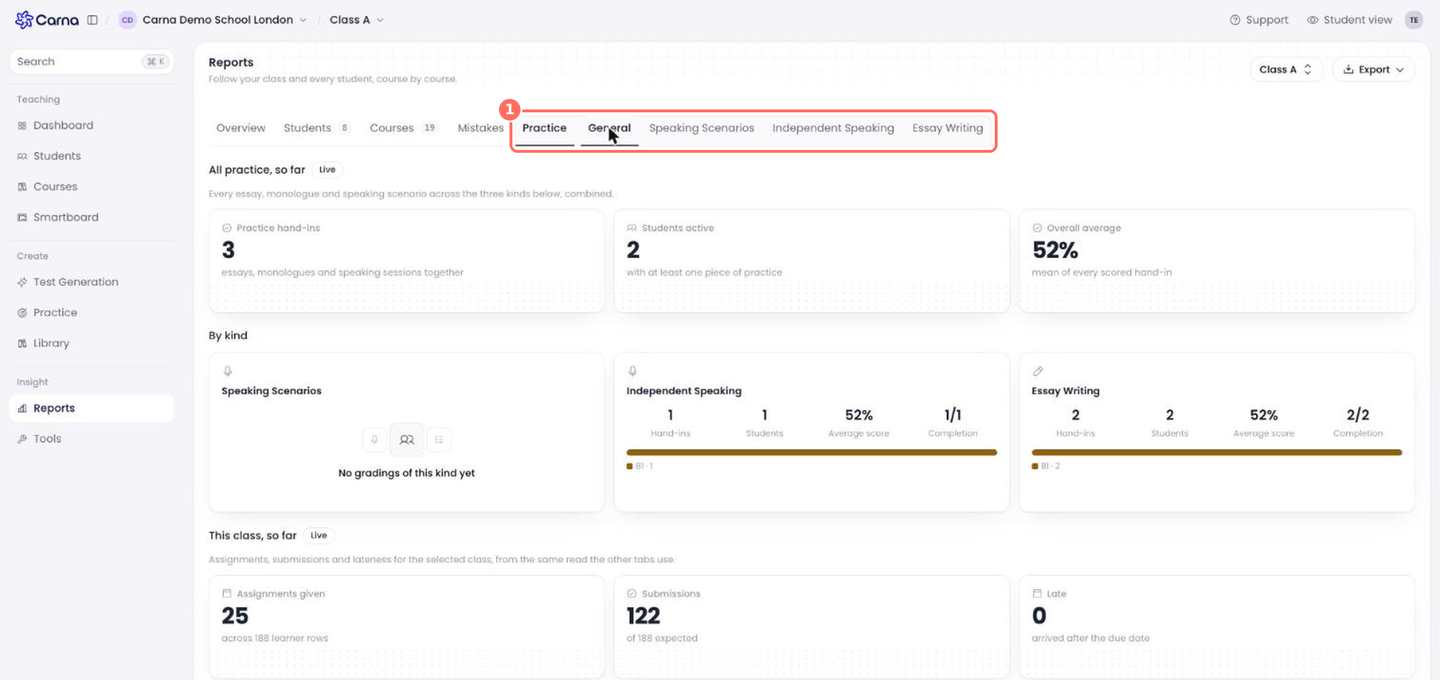
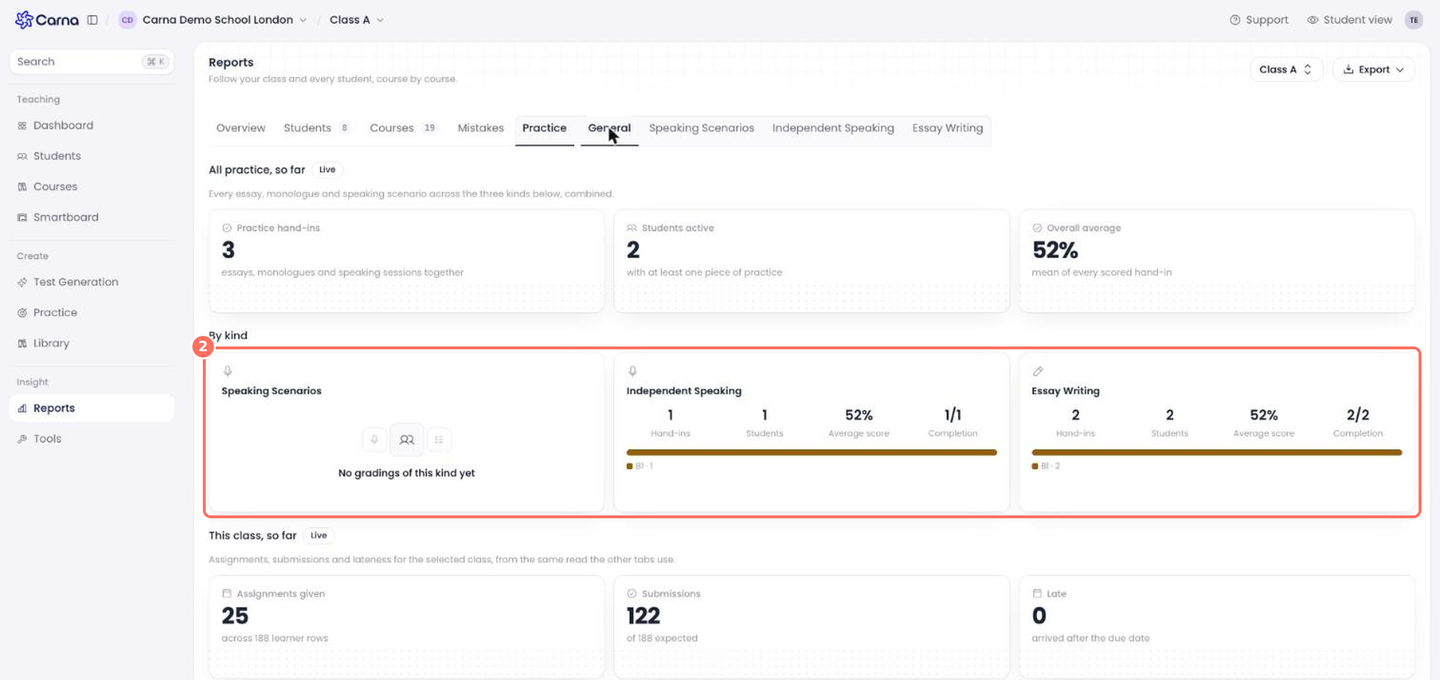
- Genel, sınıftaki tüm pratikleri özetler: kaç çalışmanın teslim edildiği, kaç öğrencinin katıldığı ve genel ortalama. Türe göre, her pratik türü için teslimleri, öğrencileri, ortalama puanı ve tamamlama oranını gösterir.
- Bir pratik türünü açın, örneğin Kompozisyon Yazma. Sayıların her öğrencinin Son denemesini mi yoksa En iyi denemesini mi kullanacağını seçmek için Her öğrencinin şu denemesini say seçeneğini kullanın.
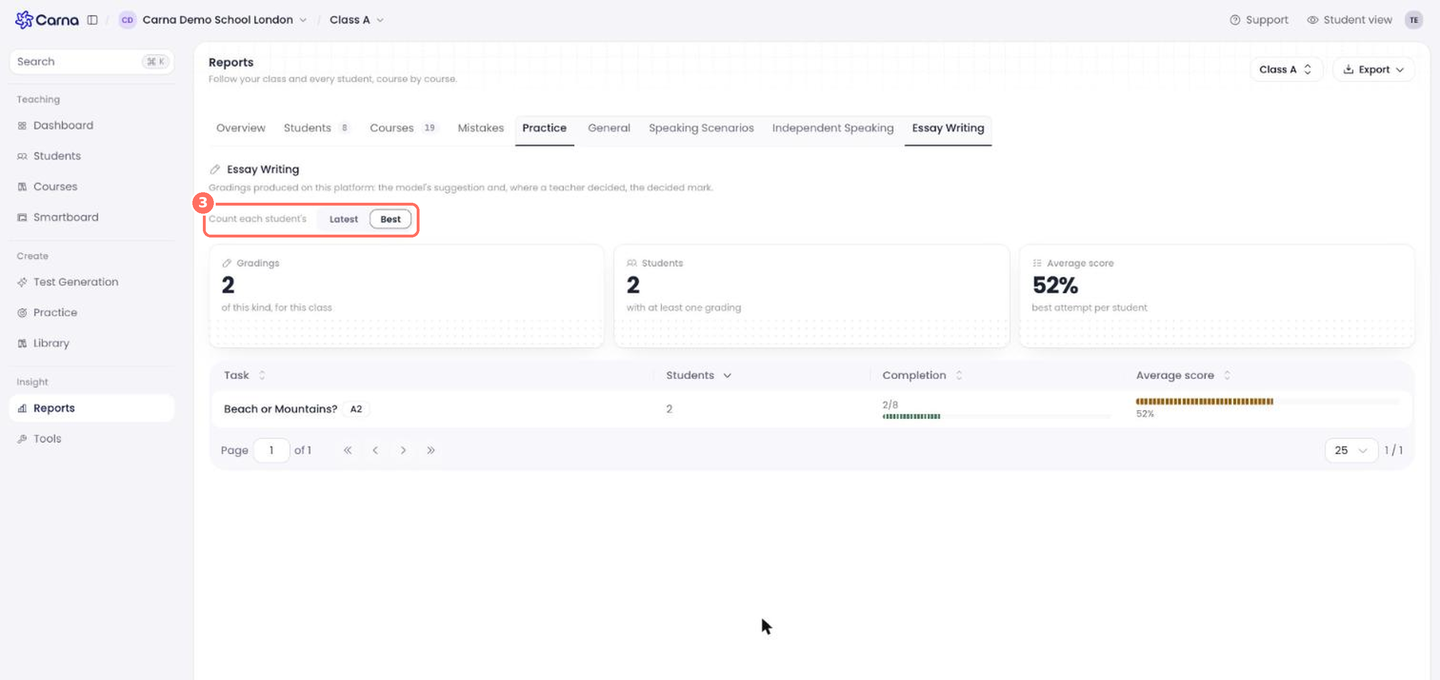
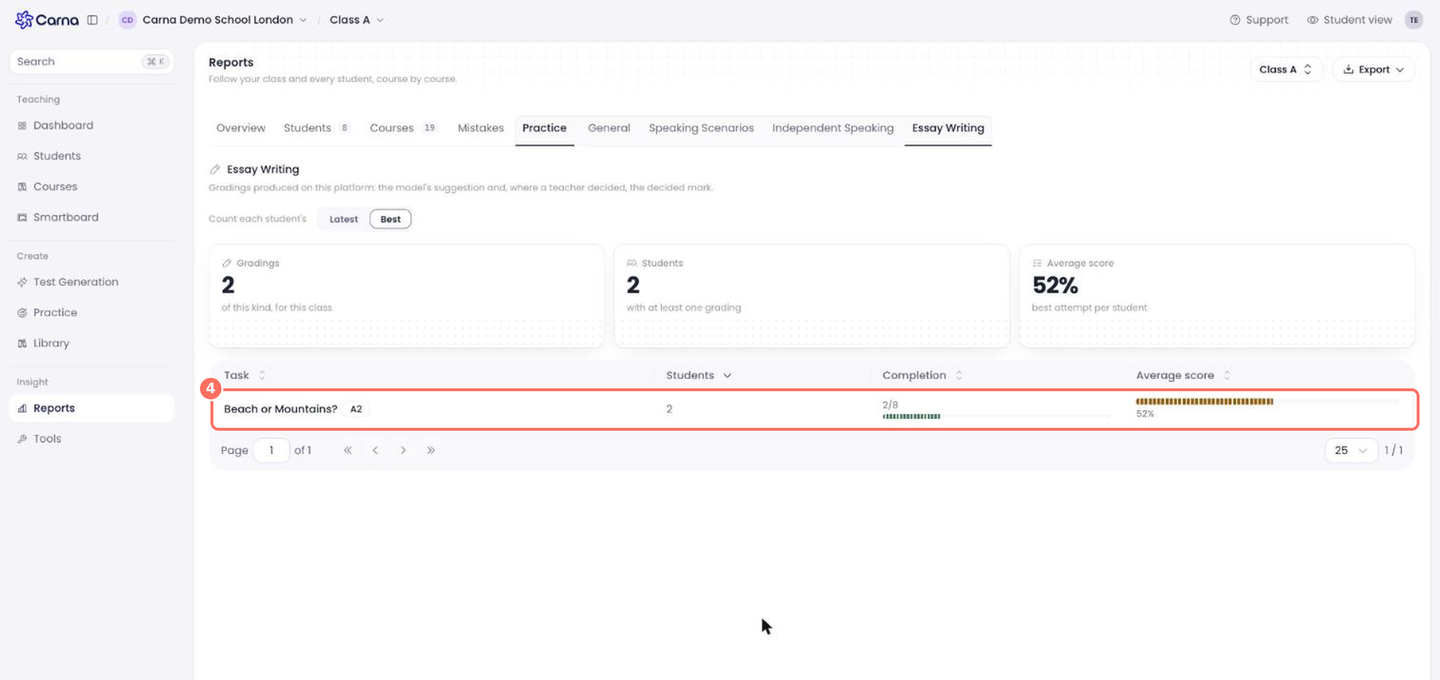
- Tablo, her görevi seviyesi, kaç öğrenci için puanlandığı, Tamamlama ve Ortalama puan ile listeler. Açmak için bir göreve tıklayın.
- Pencere, görevi teslim eden öğrencileri en yenisi en üstte olacak şekilde puanı, seviyesi ve rubrik toplamıyla listeler. Çalışmasını görmek için bir öğrenciye tıklayın.
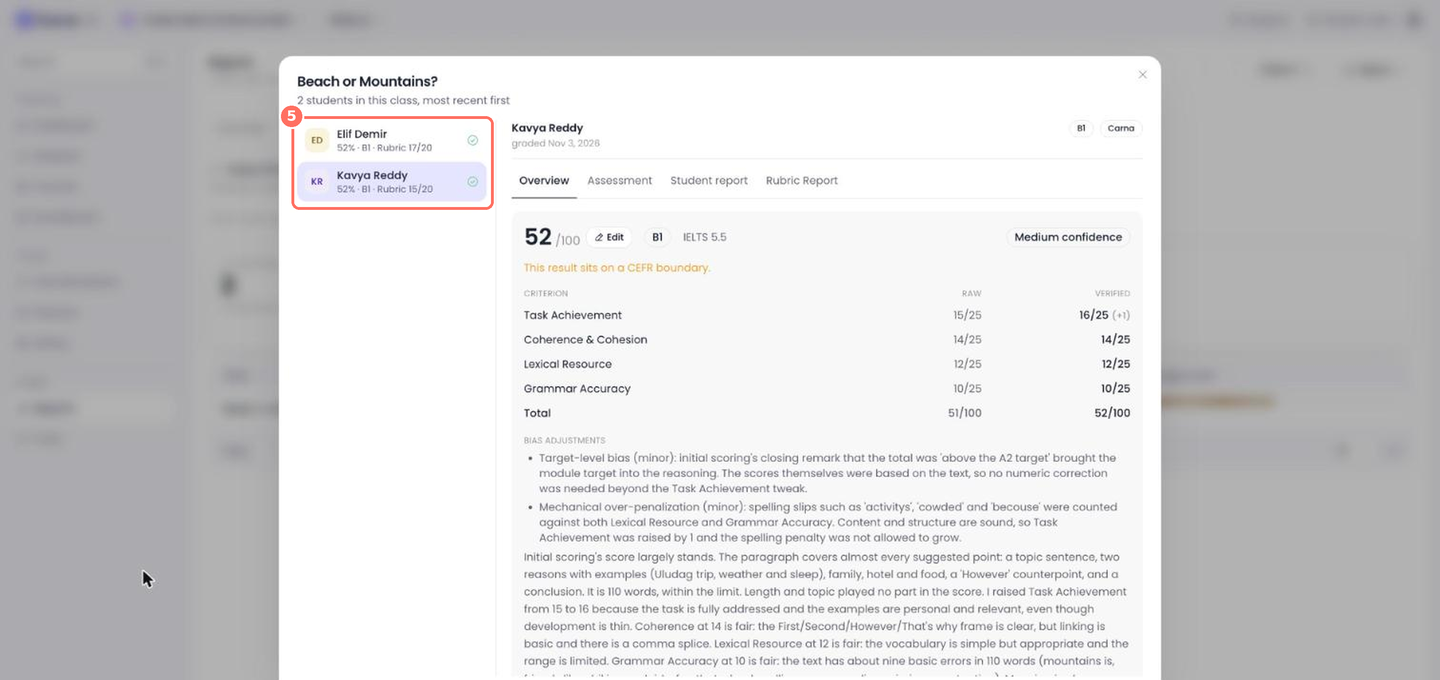
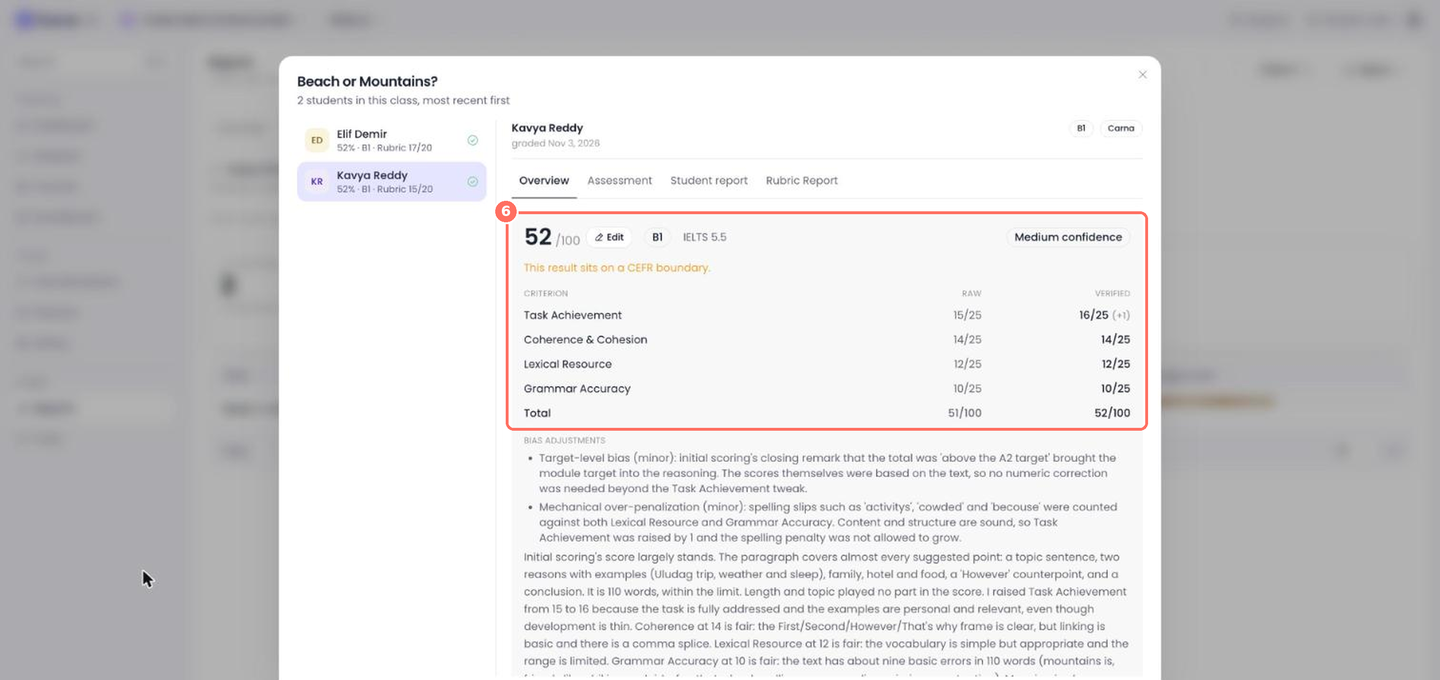
- Genel Bakış, 100 üzerinden puanı, CEFR seviyesini, IELTS tahminini ve puanlamanın ne kadar güvenilir olduğunu gösterir. Tablo, her ölçüt için ilk (Ham) ve kontrol edilmiş (Doğrulanmış) puanı karşılaştırır; alttaki notlar yapılan değişiklikleri açıklar. Puanı değiştirmek için Düzenle'ye tıklayın.
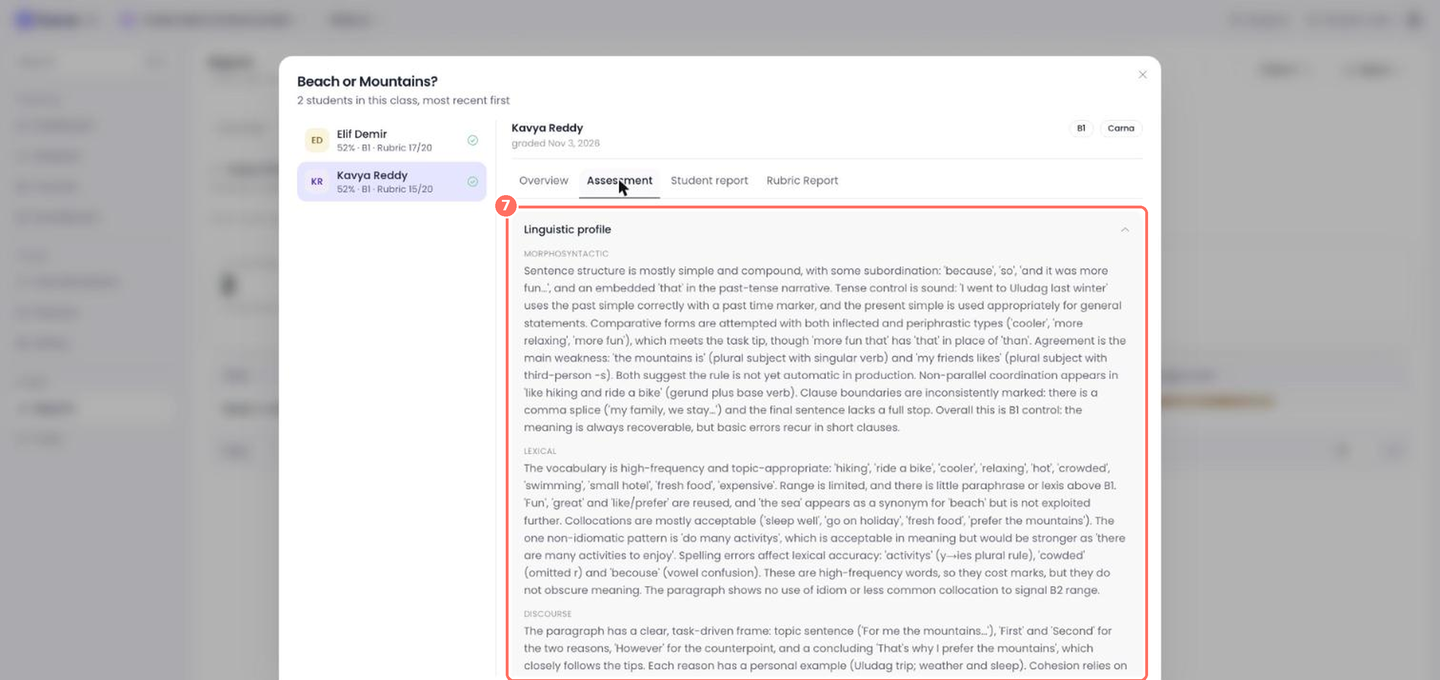
- Değerlendirme, öğrencinin çalışmasının ayrıntılı bir dil profilini verir; örneğin dil bilgisi, kelime bilgisi ve fikirlerin nasıl düzenlendiği.
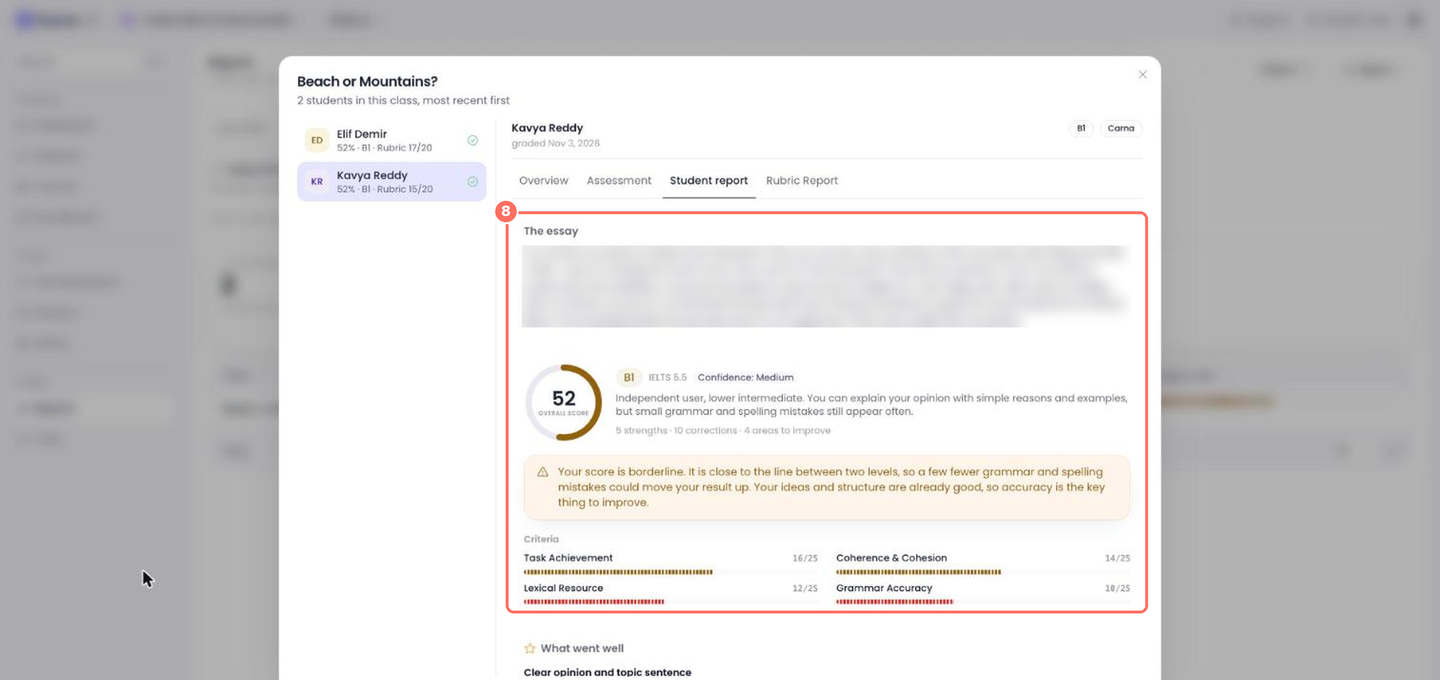
- Öğrenci raporu, öğrenci için yazılan geri bildirimi gösterir: kompozisyonu (konuşmada ise Duyulanlar altında bir kayıt ve döküm), genel puan, seviyesinin kısa bir açıklaması ve her ölçütteki puanları. Neyin iyi gittiği ve neyin geliştirilmesi gerektiği için aşağı kaydırın.
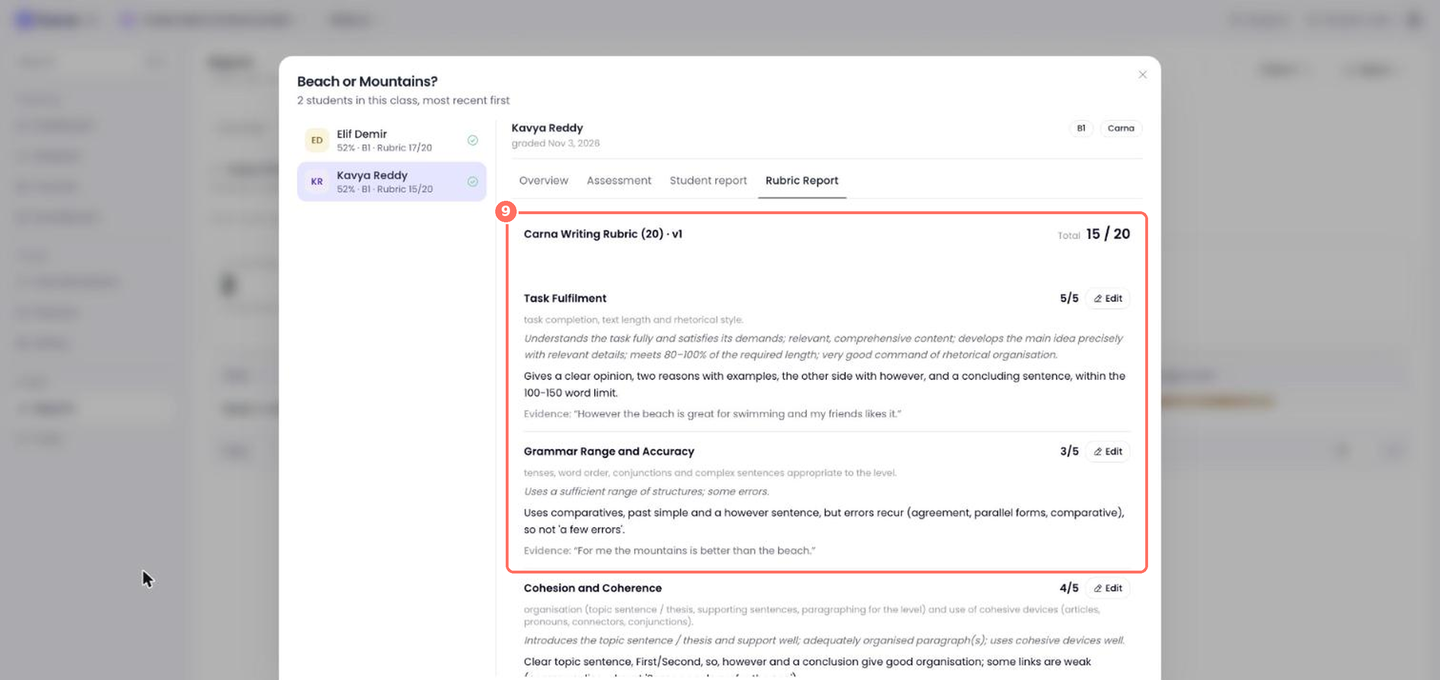
- Rubrik Raporu, çalışmayı Carna rubriğine göre puanlar; her ölçüt için kısa bir gerekçe ve bir kanıt alıntısı verir. Bir ölçütün puanını değiştirmek için yanındaki Düzenle'ye tıklayın.
- Pencereyi kapatmak için sağ üstteki ×'e tıklayın.
İpuçları ve bilmekte fayda var #
- Puanlar yapay zekâ tarafından önerilir ve otomatik olarak kontrol edilir. Kontrol sizdedir: genel puanı ya da herhangi bir rubrik ölçütünü Düzenle ile değiştirebilirsiniz.
- Bu sonuç bir CEFR sınırında gibi bir not, öğrencinin bir sonraki seviyeye yakın olduğunu gösterir. Daha az hata onu bir üst seviyeye taşıyabilir.
- Bağımsız Konuşma raporlarında da aynı dört sekme vardır. Öğrenci raporu'nda ayrıca öğrenciyi dinleyebilmeniz için bir oynatıcı bulunur.
- Sınavlar ve modüller için bunun yerine Genel Bakış, Öğrenciler ve Hatalar sekmelerini kullanın. Bkz. Sınıf ve öğrenci raporlarını nasıl okursunuz.
Sorun giderme #
- Bir pratik sekmesinde “Bu türde henüz puanlama yok” yazıyor: henüz hiçbir öğrenci bu türde pratik teslim etmemiş ya da çalışma henüz puanlanmamış.
- Görevde bir öğrenci eksik: öğrenci görevi teslim etmemiş. Görevin Tamamlama sütununu kontrol edin.
- Sayılar değişti: Her öğrencinin şu denemesini say seçeneğinin Son mu yoksa En iyi mi olarak ayarlandığını kontrol edin.