


































Bir öğrencinin teslimini ve denemelerini nasıl görüntülersiniz
Her cevabı görmek, denemeleri karşılaştırmak ve raporda hangi denemenin sayıldığını kontrol etmek için bir öğrencinin teslim ettiği çalışmayı açın.
Kimler için: Öğretmenler
Özet: Her cevabı görmek, denemeleri karşılaştırmak ve raporda hangi denemenin sayıldığını kontrol etmek için bir öğrencinin teslim ettiği çalışmayı açın.
Başlamadan önce: Bir öğretmen hesabına ve çalışma teslim etmiş bir öğrenciye ihtiyacınız var. Önce öğrencinin raporunu açın (bkz. Sınıf ve öğrenci raporlarını nasıl okursunuz).
Adımlar #
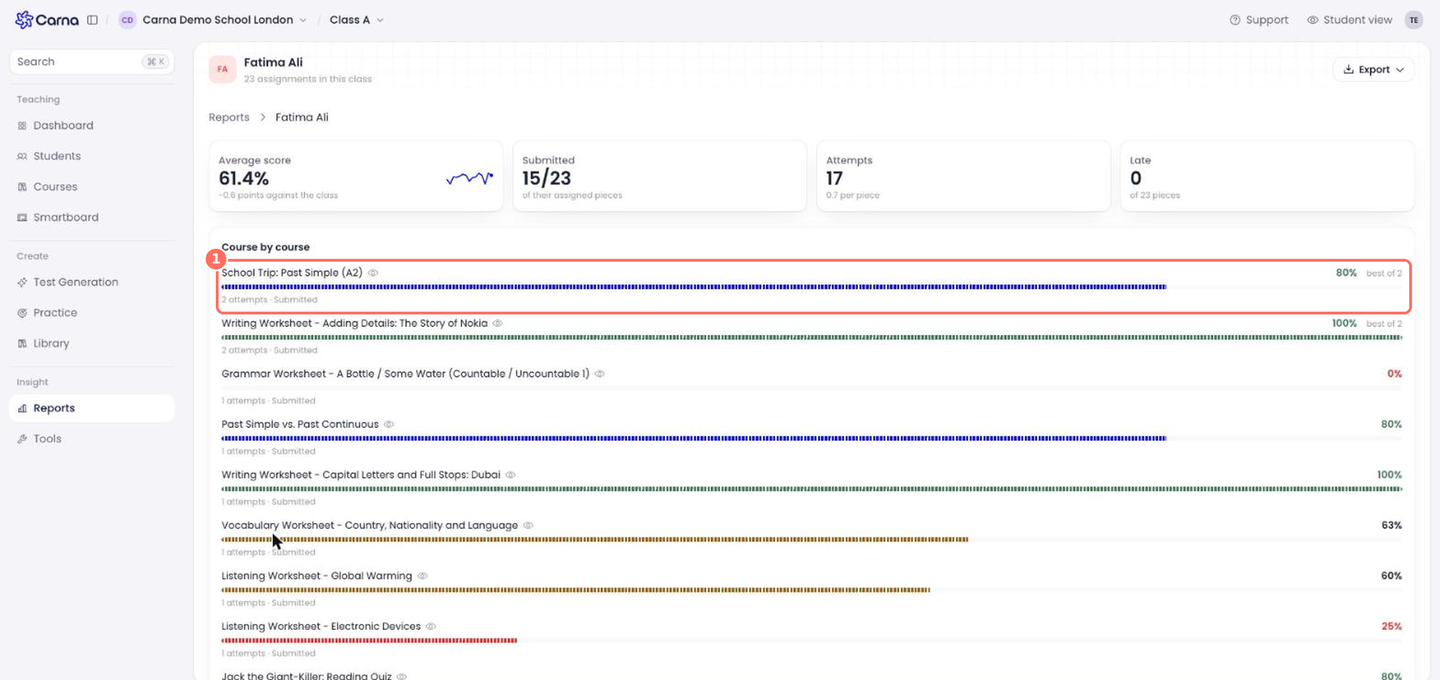
- Öğrencinin raporunda kursu ya da sınavı Kurs kurs altında bulun ve adına tıklayın. Öğrenci birden fazla deneme kullandıysa satırda puanın yanında 2 denemenin en iyisi (ya da deneme sayısı) yazar.
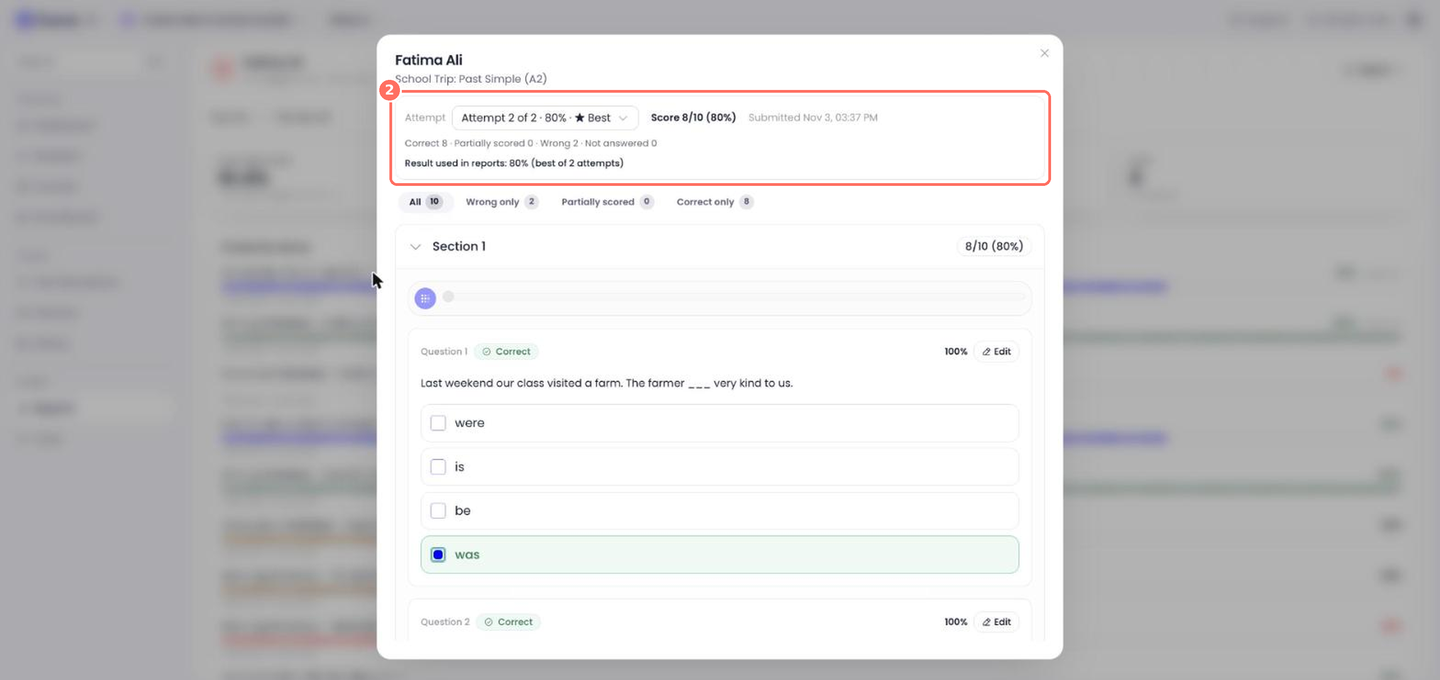
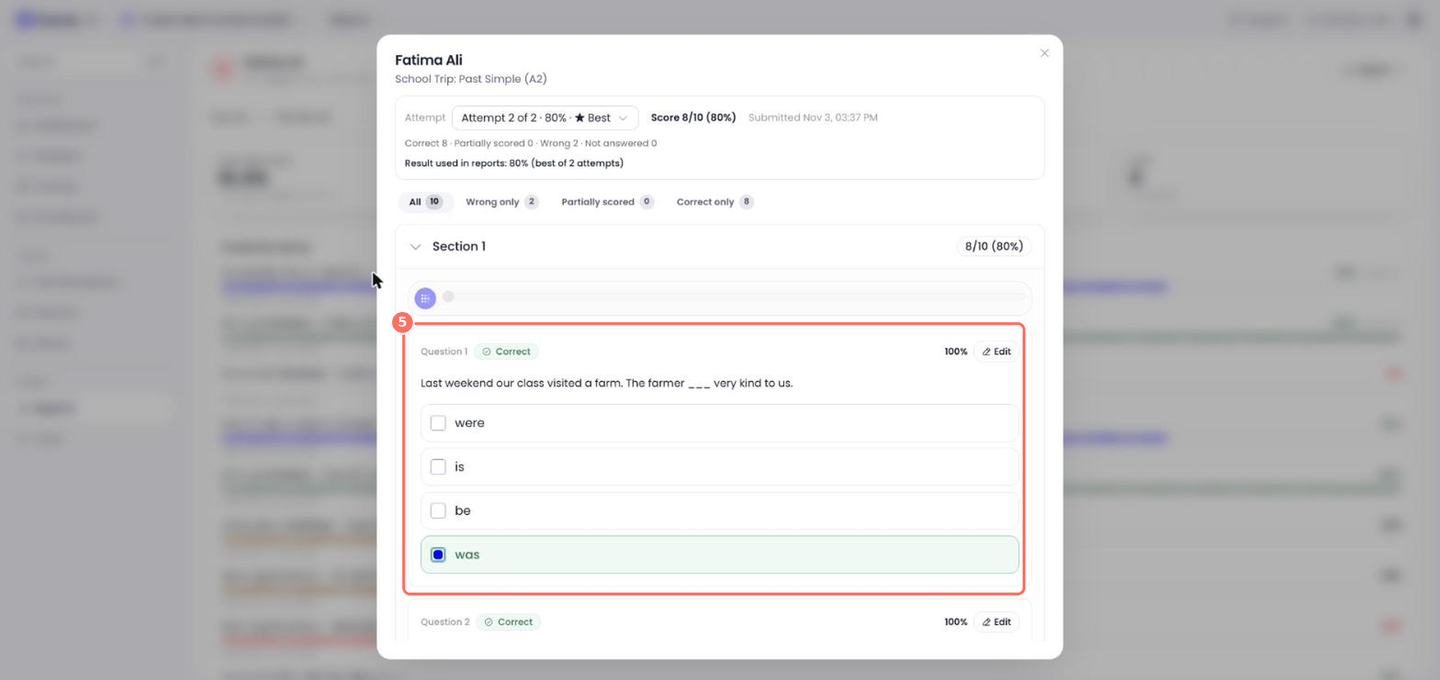
- Teslim bir pencerede açılır. Üst kısım Deneme'yi, Puan'ı (örneğin 8/10 (%80)), ne zaman Teslim edildiğini ve kaç cevabın doğru, kısmen puanlanmış, yanlış ya da cevapsız olduğunu gösterir. Raporlarda kullanılan sonuç, hangi puanın sayıldığını ve nedenini söyler (örneğin %80 (2 denemenin en iyisi)).
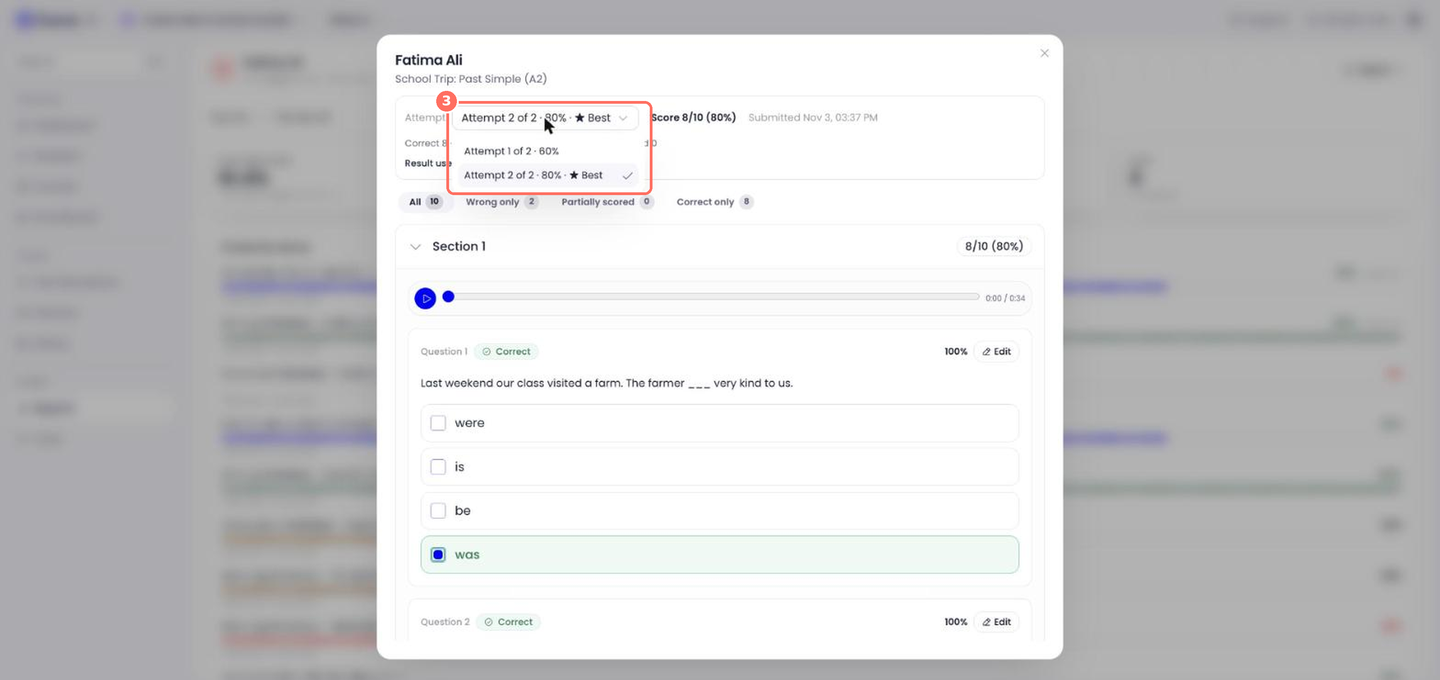
- Denemeleri karşılaştırmak için Deneme menüsüne tıklayın ve başka bir deneme seçin. Her giriş kendi puanını gösterir; sayılan deneme En iyi olarak işaretlidir.
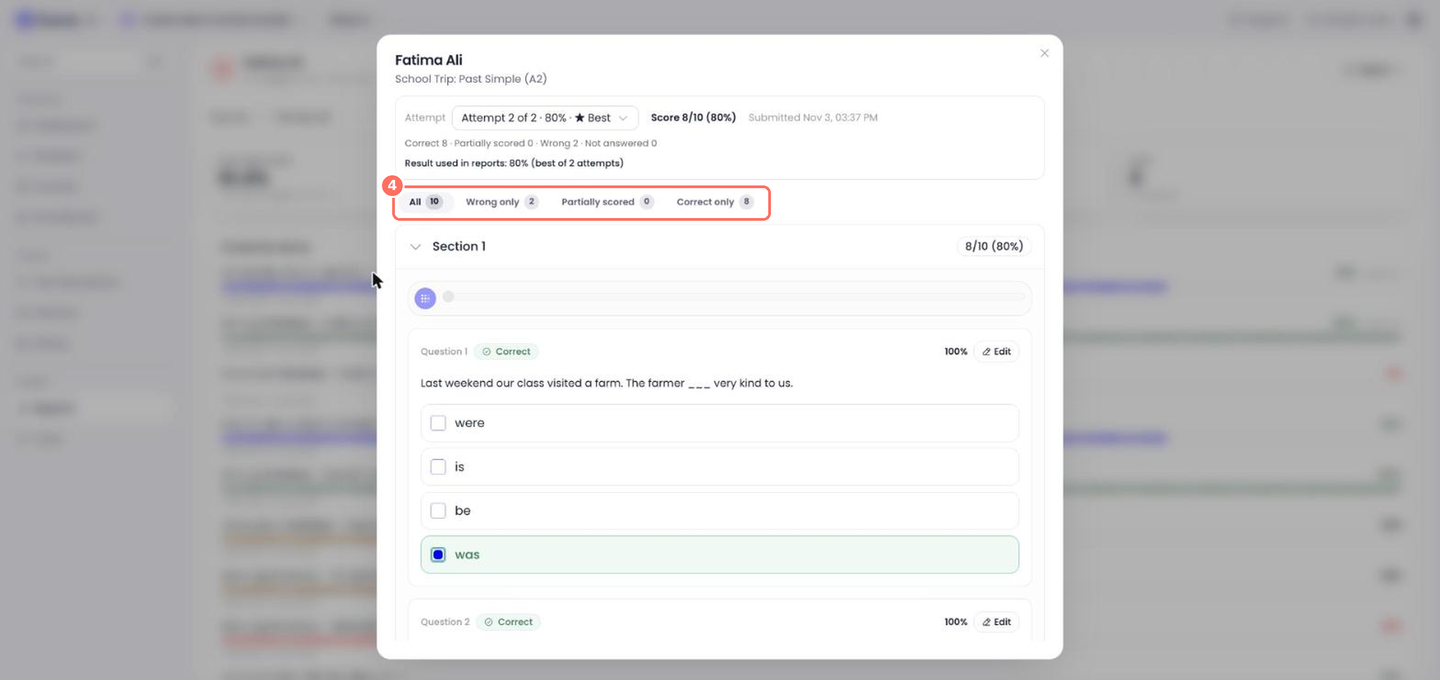
- İhtiyacınız olana odaklanmak için filtreleri kullanın: Tümü, Yalnızca yanlışlar, Kısmen puanlanan ya da Yalnızca doğrular. Her filtrenin yanındaki sayı, kaç soru içerdiğini gösterir.
- Tüm soruları okumak için aşağı kaydırın. Her kart cevabın Doğru, Yanlış ya da kısmen doğru olup olmadığını, o sorunun puanını, öğrencinin cevabını ve doğru cevabı gösterir.
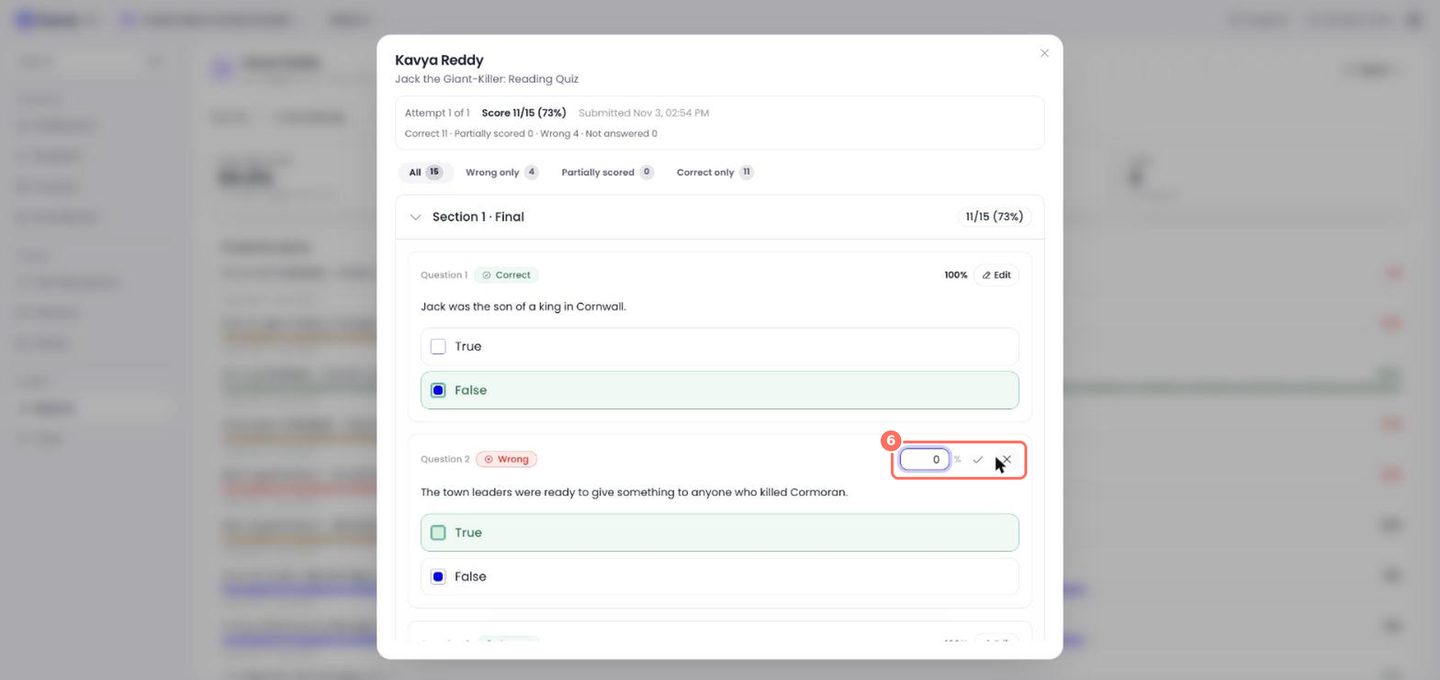
- Tek bir sorunun puanını değiştirmek için kartındaki Düzenle'ye tıklayın, yeni yüzdeyi yazın ve onay işaretiyle onaylayın. İptal etmek için bunun yerine ×'e tıklayın.
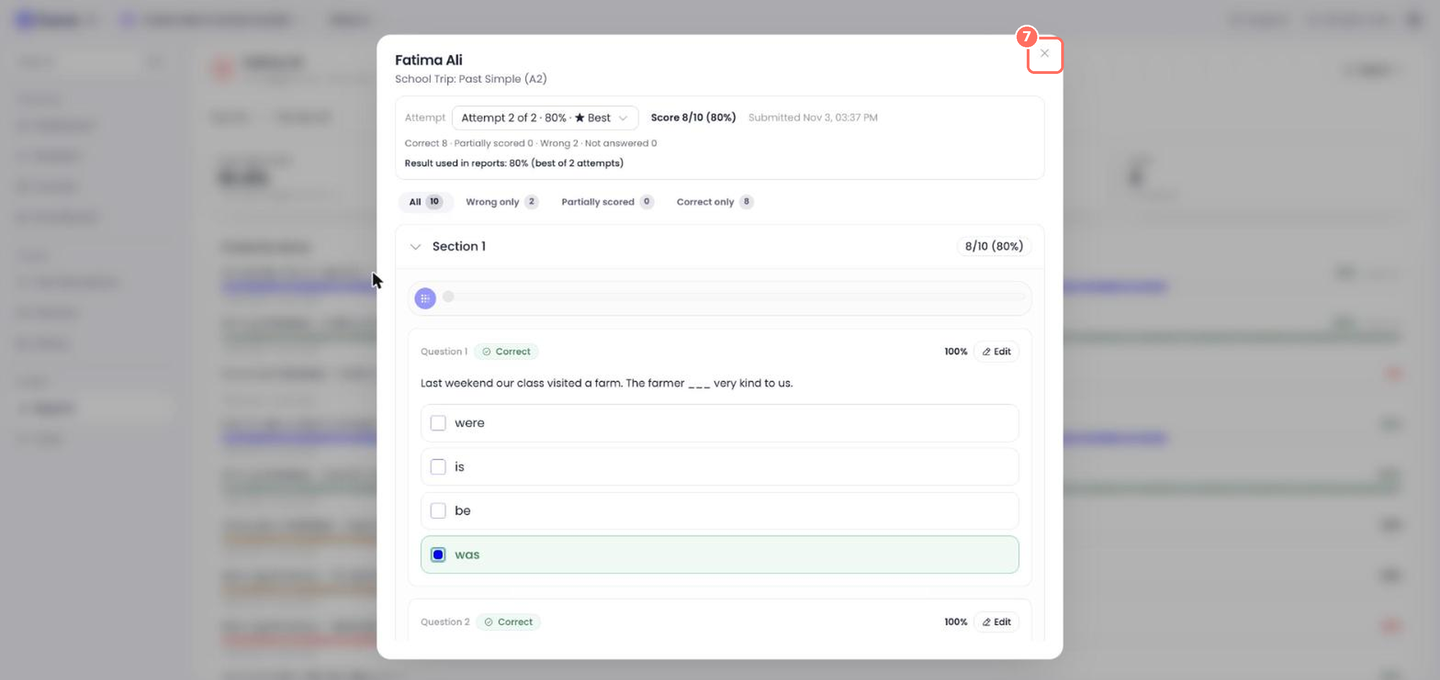
- Pencereyi kapatıp rapora dönmek için sağ üstteki ×'e tıklayın.
İpuçları ve bilmekte fayda var #
- Rapor, Raporlarda kullanılan sonuç alanında belirtilen sonucu kullanır. Birden fazla deneme varsa bu en iyi denemedir; böylece sonraki daha zayıf bir deneme puanı asla düşürmez.
- Sesli modüllerde ses oynatıcı teslimde de görünür; böylece cevapları kontrol ederken sesi yeniden dinleyebilirsiniz.
- Hızlıca geri bildirim hazırlamak için Yalnızca yanlışlar'ı kullanın, ardından tüm sınıfın hangi sorularda yanlış yaptığını görmek için Hatalar sekmesine bakın.
Sorun giderme #
- Cevaplar doğru ya da yanlış olarak işaretlenmemiş: cevap anahtarı henüz açılmamış olabilir. Bazı modüllerde cevap anahtarı, teslim tarihi tüm sınıf için geçtikten sonra açılır.
- Teslimi bulamıyorum: öğrenci çalışmayı teslim etmemiş olabilir. Kurs kurs altında başlanmamış çalışmalarda Veri yok ve Başlanmadı yazar.
- Puan, öğrencinin son denemesinden farklı görünüyor: Deneme menüsünü kontrol edin. Rapordaki puan, En iyi olarak işaretli denemeden gelir.