


































Oluşturulan soruları nasıl inceler, düzenler ve onaylarsınız
Carna'nın testiniz için yazdığı soruları kontrol edin, beğenmediklerinizi değiştirin ya da yenileyin, onaylayın ve testi Oluşturulan Testler'e kaydedin.
Kimler için: Öğretmenler
Özet: Carna'nın testiniz için yazdığı soruları kontrol edin, beğenmediklerinizi değiştirin ya da yenileyin, onaylayın ve testi Oluşturulan Testler'e kaydedin.
Başlamadan önce: Test Oluşturma'da bir test başlatın ve Soruları Önizle'ye tıklayın. Bkz. Test Oluşturma ile özel bir testi nasıl oluşturursunuz.
Adımlar #
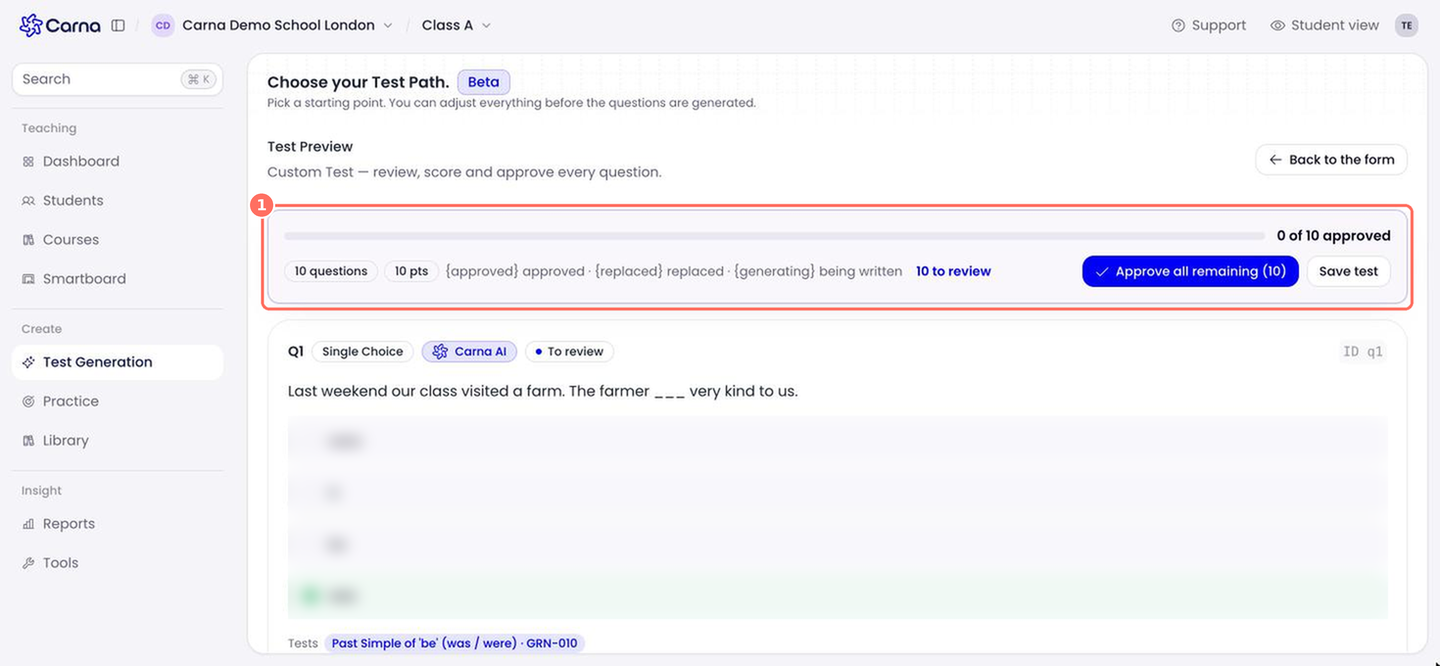
Önizlemenin üstündeki özet çubuğu soru sayısını, toplam puanı ve kaç sorunun onaylandığını gösterir (örneğin 10 sorudan 0'ı onaylandı). Carna hâlâ yazarken kaç soru daha geleceğini gösterir; biten soruları şimdiden inceleyebilirsiniz.
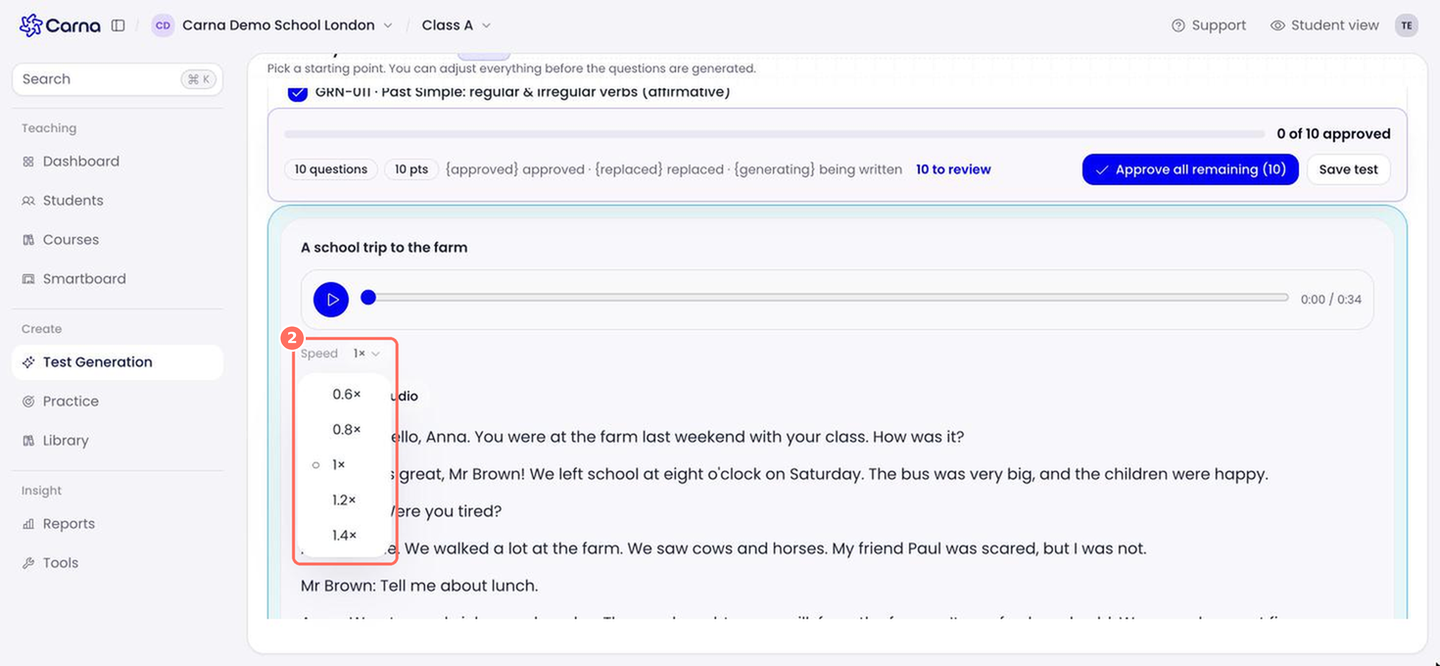
Bir dinleme sorusunda oynat düğmesine tıklayın ve sesi yavaşlatmak ya da hızlandırmak için Hız'ı kullanın: 0,6×, 0,8×, 1×, 1,2× ya da 1,4×. Metin oynatıcının altında gösterilir; böylece dinlerken okuyabilirsiniz. Dinlemenin sesini beğenmezseniz yeniden kaydetmek için Hız'ın altındaki Sesi yeniden kaydet'e tıklayın.
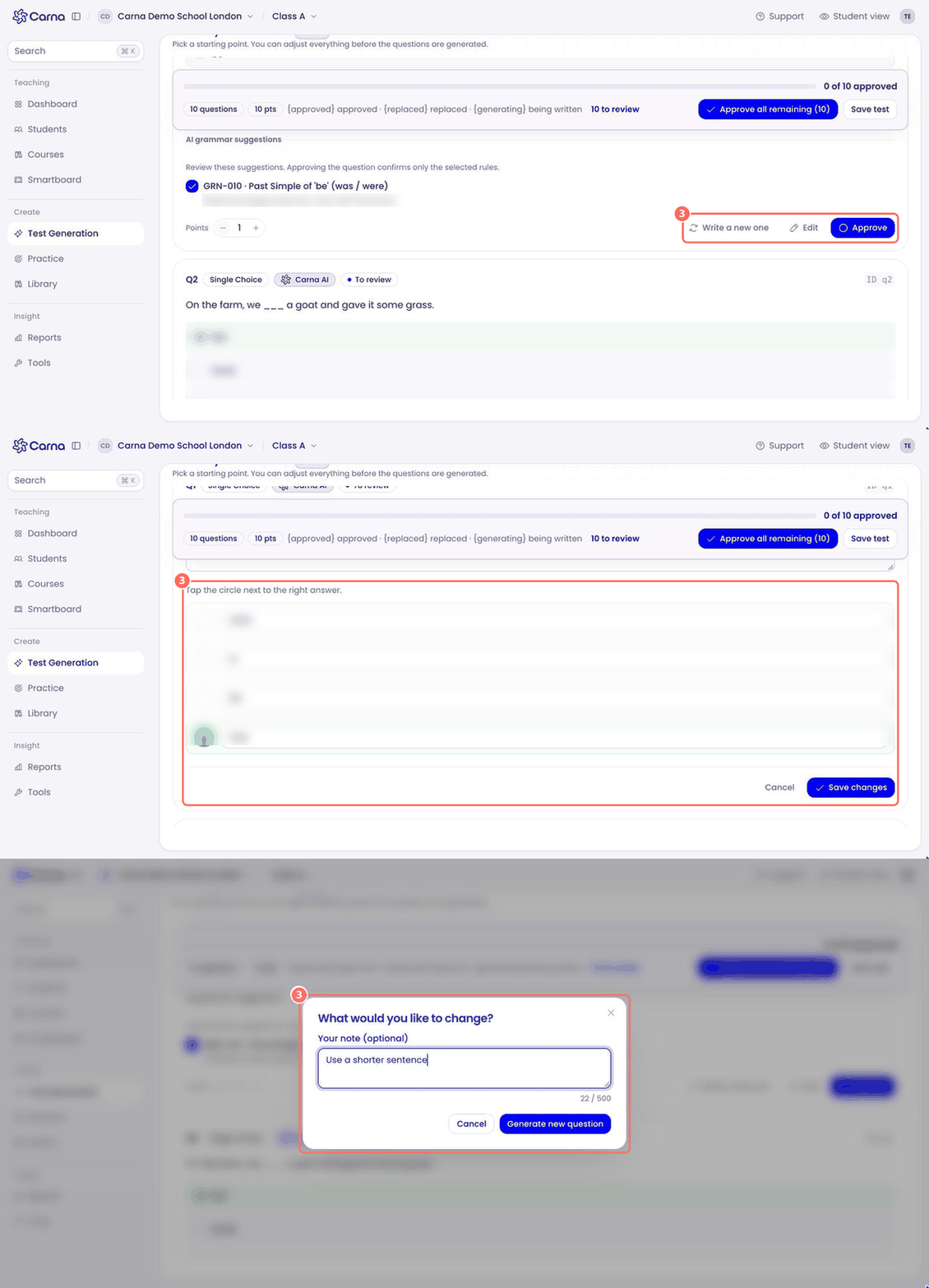
Her soruyu okuyun. Sorunun altında üç seçenek vardır:
- Düzenle: soru metnini ya da cevapları değiştirin ve doğru cevabın yanındaki daireye dokunun. Değişiklikleri kaydet'e tıklayın.
- Yenisini yaz: farklı bir soru alın. Neyi değiştirmek istersiniz? altına bir not ekleyebilirsiniz (örneğin Daha kısa bir cümle kullan), ardından Yeni soru oluştur'a tıklayın.
- Onayla: soruyu olduğu gibi tutun.
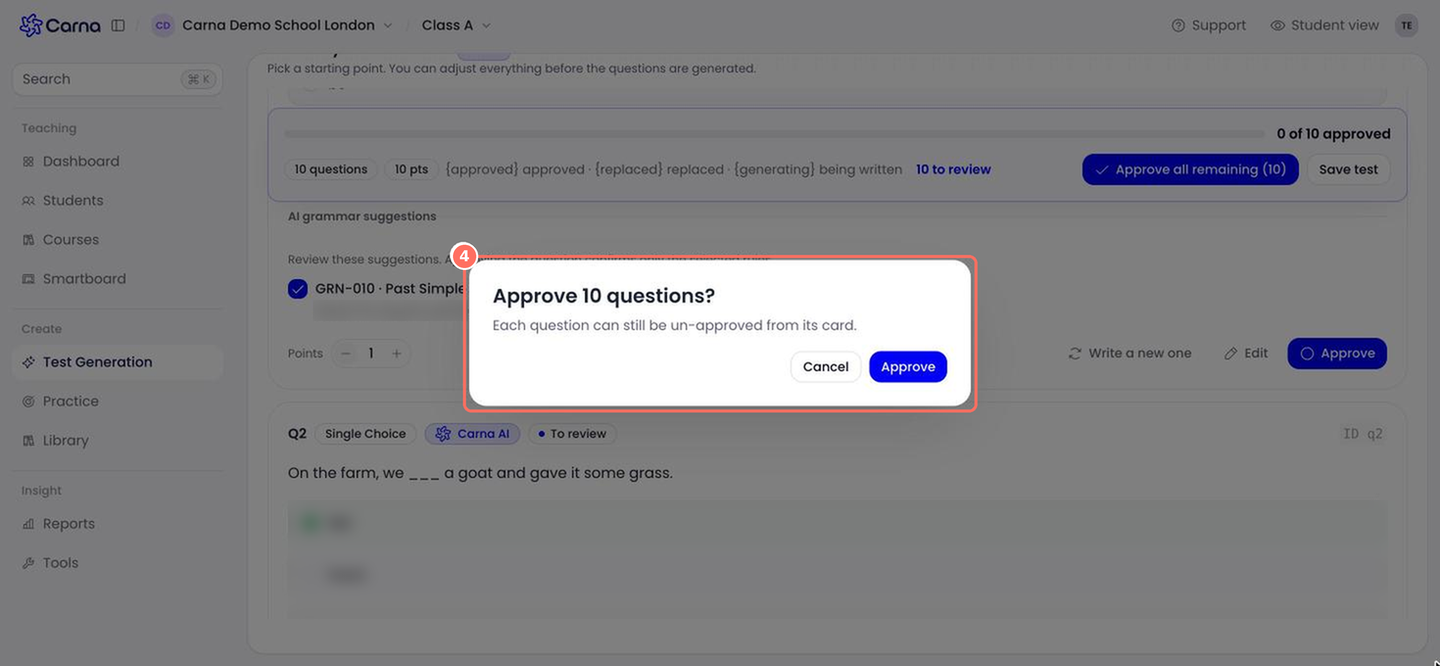
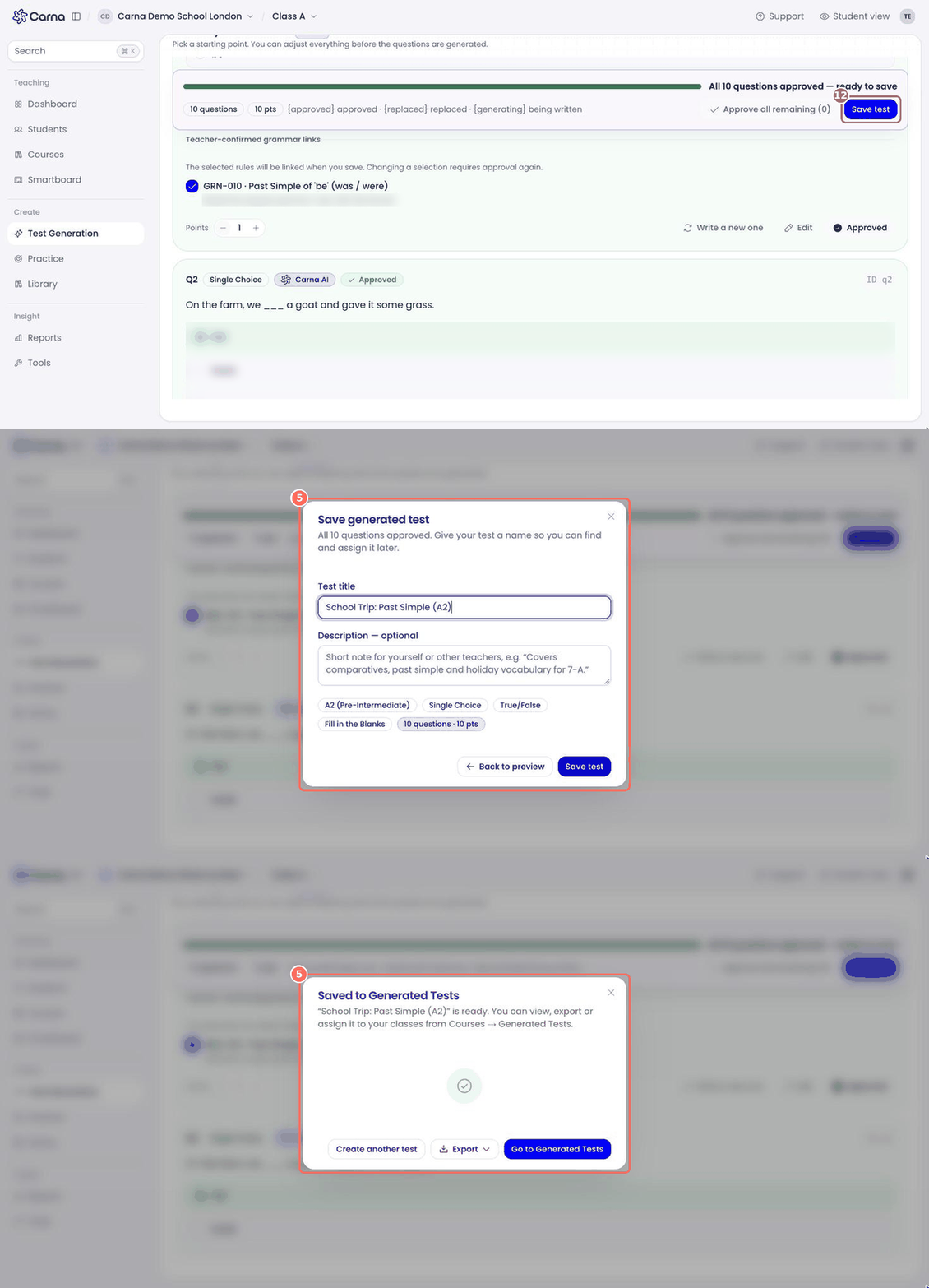
Sorulardan memnun olduğunuzda özet çubuğundaki Kalanların hepsini onayla'ya, ardından Onayla'ya tıklayın.
Testi kaydet'e tıklayın. Bir Test başlığı (örneğin School Trip: Past Simple (A2)) ve isterseniz bir Açıklama yazın, ardından yeniden Testi kaydet'e tıklayın. Testiniz Oluşturulan Testler'e kaydedilir.
İpuçları ve bilmekte fayda var #
- Her soru, test ettiği dil bilgisi kuralını gösterir. Yapay zekâ dil bilgisi önerileri altında eşleşen kuralları işaretleyin: soruyu onaylamak yalnızca işaretli kuralları onaylar.
- Bir sorunun kaç puan değerinde olduğunu değiştirmek için Puan'ın yanındaki + ve − düğmelerini kullanın.
- Fikrinizi değiştirirseniz bir sorunun onayını kartından geri alabilirsiniz.
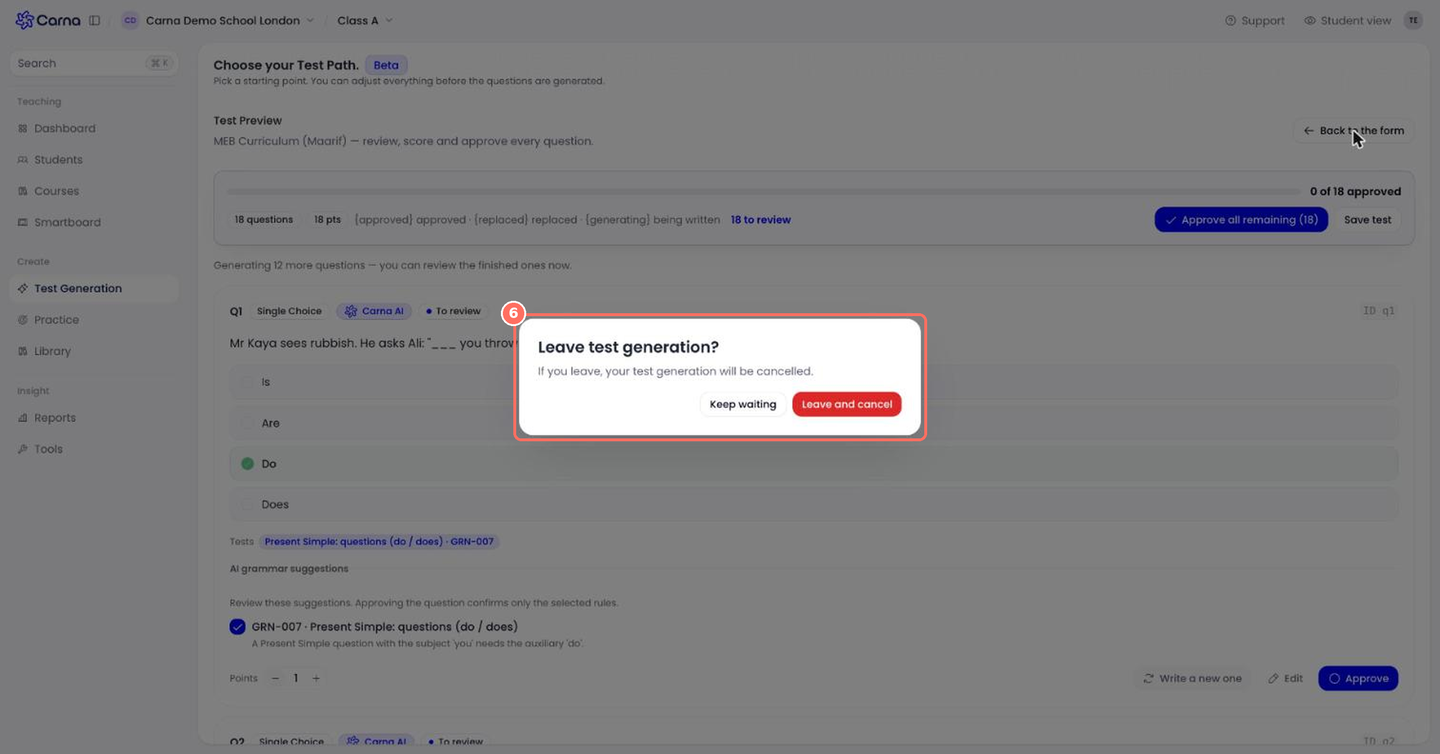
- Testi kaydet'e tıklayana kadar hiçbir şey kaydedilmez. Carna hâlâ yazarken Forma dön'e tıklarsanız Test oluşturmadan çıkılsın mı? diye sorar: Çık ve iptal et soruların yazılmasını durdurur, Beklemeye devam et önizlemede kalır.
- Kaydettikten sonra testi dışa aktarabilir ya da sınıflarınıza atayabilirsiniz. İlgili makaleler'e bakın.
Sorun giderme #
- Testi kaydet gri görünüyor: önce tüm soruları onaylayın. Özet çubuğu incelenecek kaç soru kaldığını gösterir.
- Özet çubuğunda {approved} gibi süslü parantez içinde yazılar görünüyor: bu bir görüntüleme sorunudur ve testinizi etkilemez. Çalışmaya devam edebilirsiniz.
- Yeni soru da istediğim gibi değil: daha ayrıntılı bir notla yeniden Yenisini yaz'a tıklayın ya da soruyu kendiniz değiştirmek için Düzenle'yi kullanın.