


































Як пройти розмовний сценарій
Поговоріть з Mia в рольовій грі, яку призначив учитель, виконайте цілі по черзі й прочитайте звіт із балом і відгуком.
Для кого: Учні
Коротко: Поговоріть з Mia в рольовій грі, яку призначив учитель, виконайте цілі по черзі й прочитайте звіт із балом і відгуком.
Перш ніж почати: Вам потрібні обліковий запис учня в класі, розмовний сценарій, призначений учителем, і робочий мікрофон. У галасливому приміщенні використовуйте навушники.
Кроки
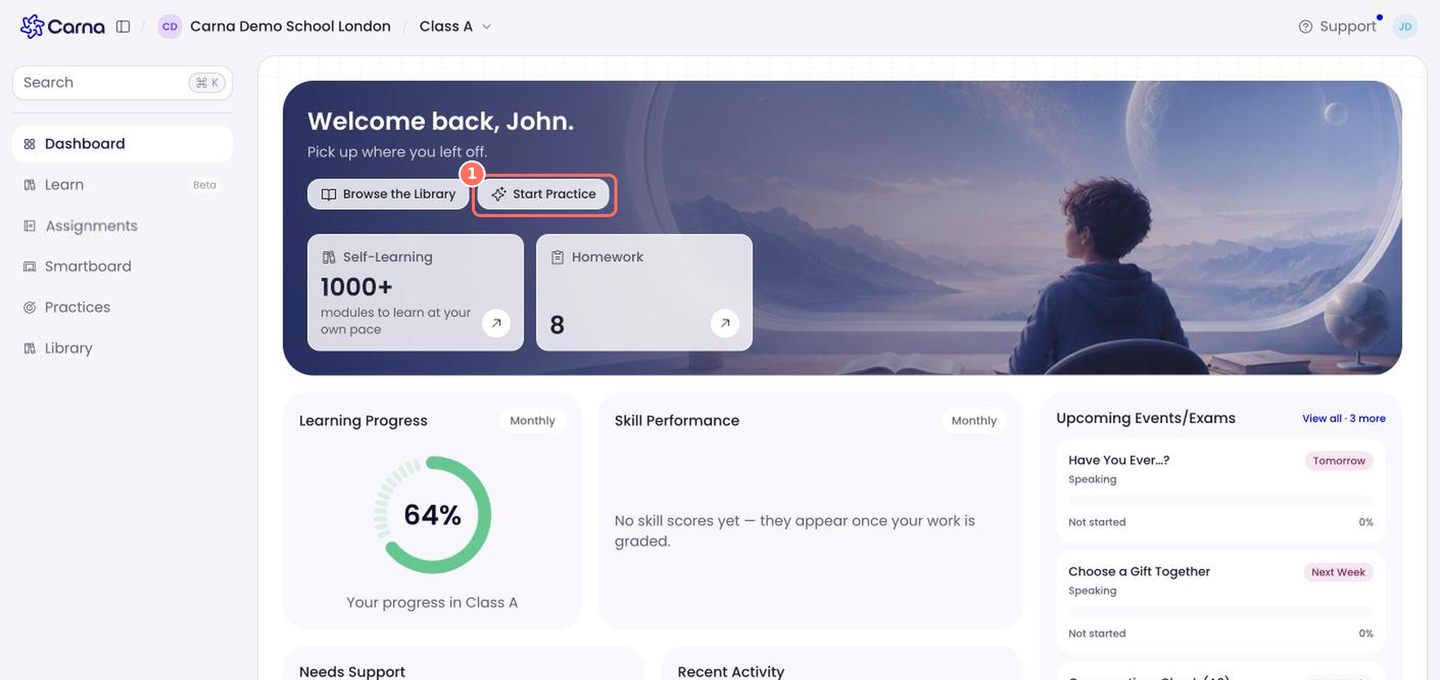
На Панелі керування натисніть Почати тренування. Можна також натиснути Тренування в лівому меню.
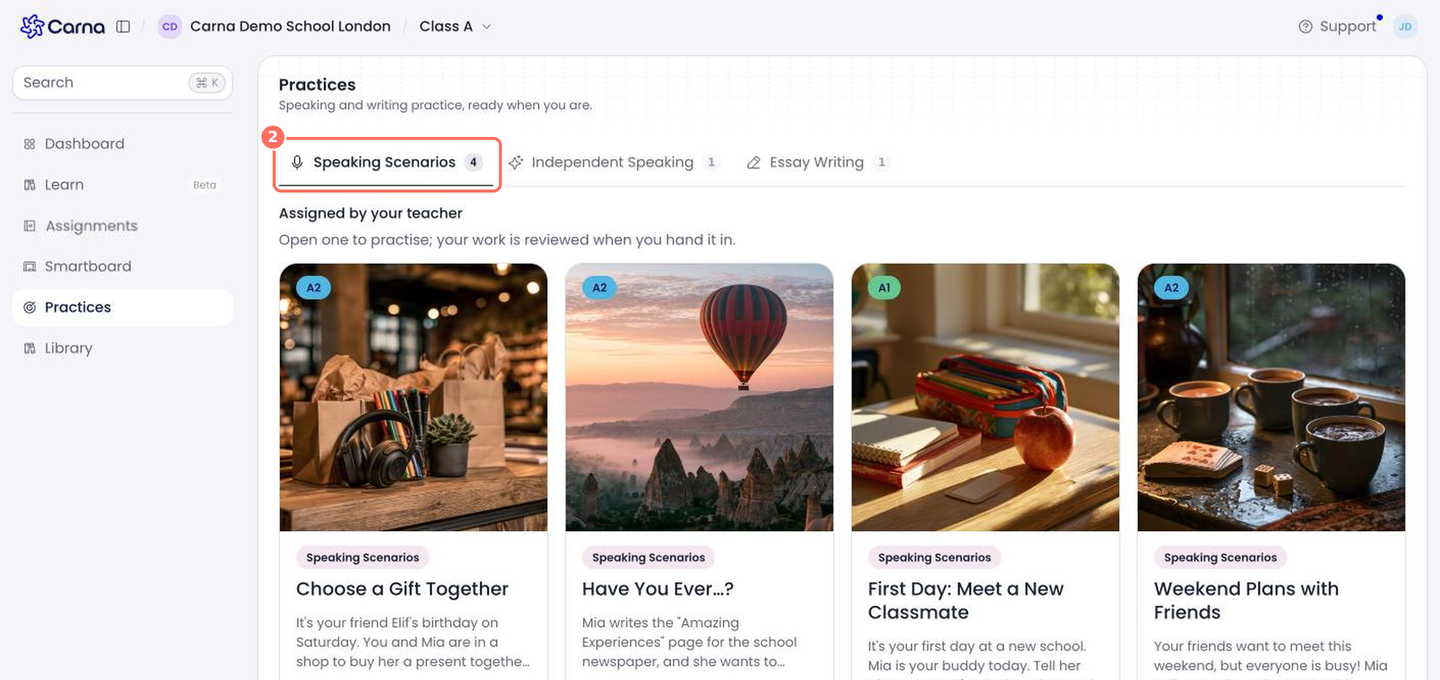
Відкрийте вкладку Розмовні сценарії. Число біля неї показує, скільки сценаріїв призначив учитель.
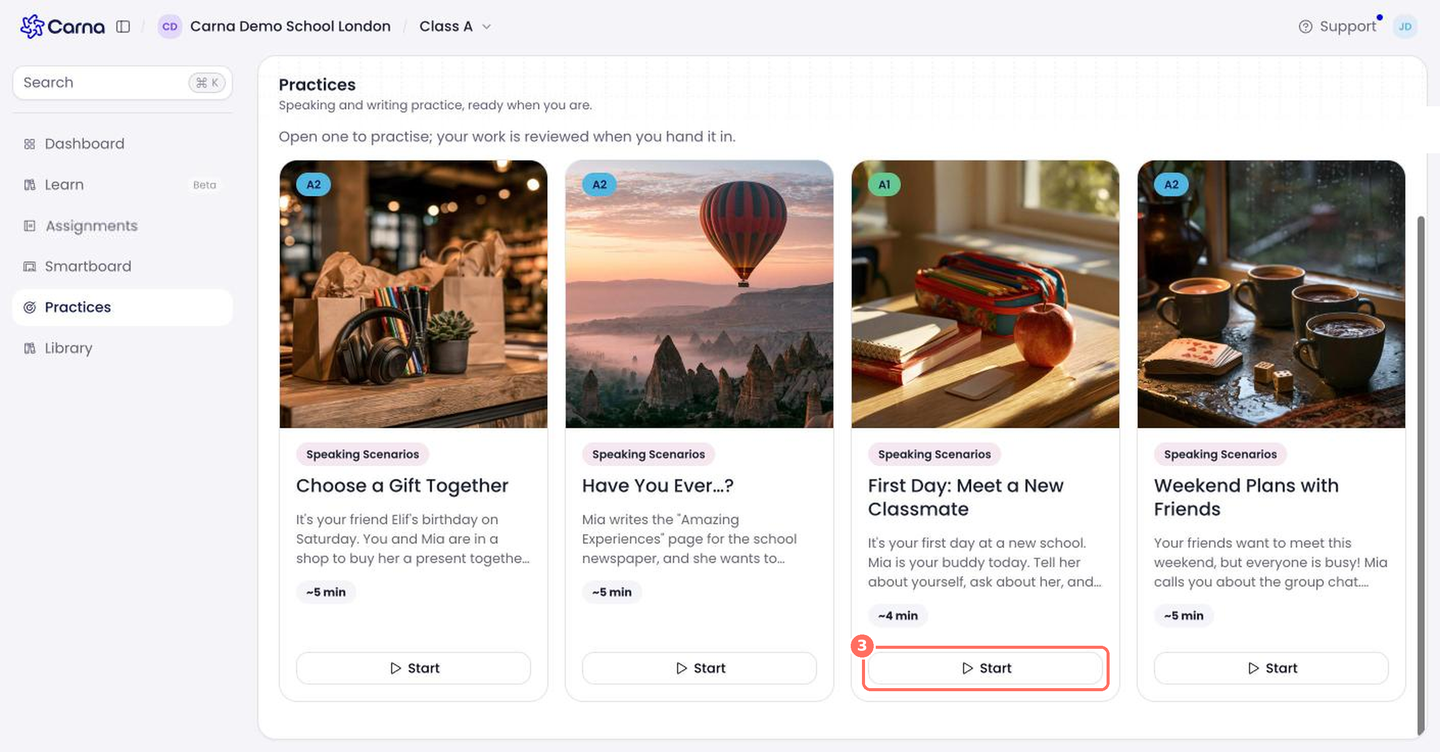
На кожній картці видно рівень (наприклад, A1), назву, короткий опис ситуації й приблизну тривалість (наприклад, близько 4 хв). Натисніть Почати на сценарії, який хочете пройти.
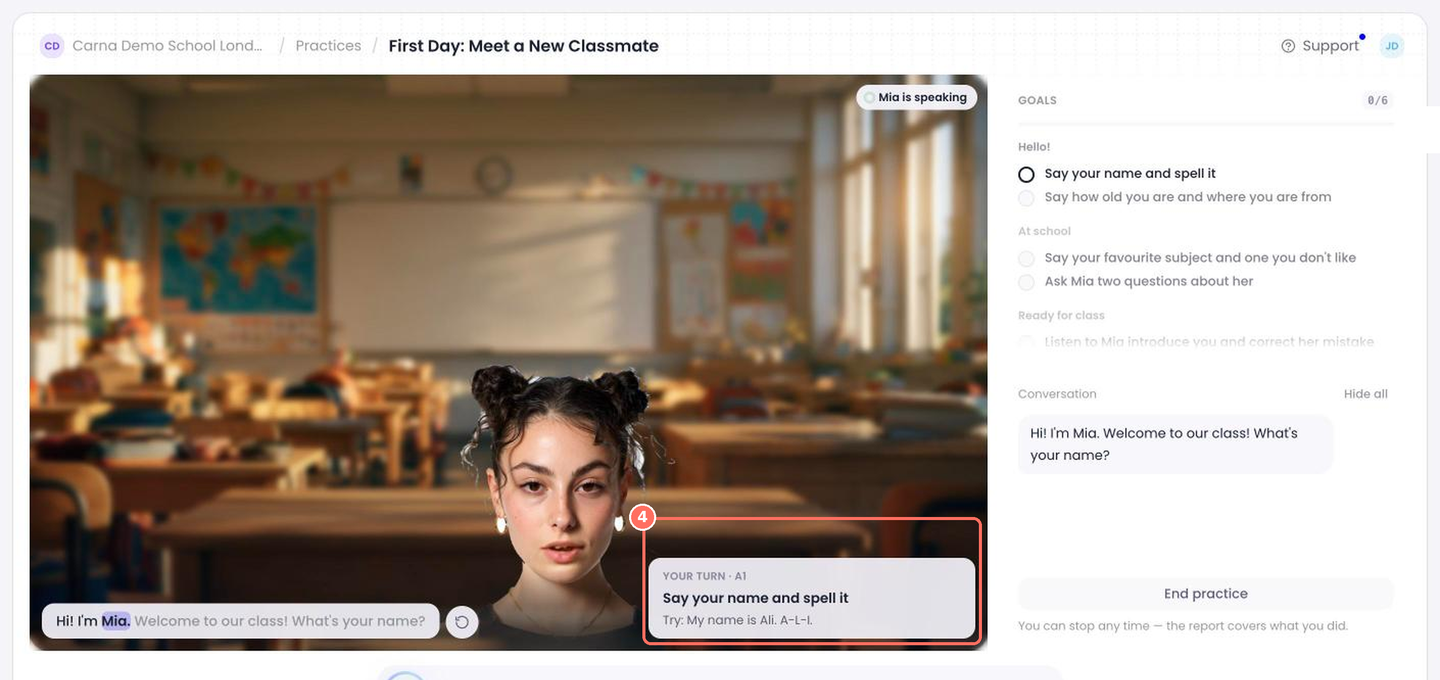
Mia починає розмову. Її слова зʼявляються внизу відео, а картка Твоя черга підказує, що робити далі, і дає приклад речення (наприклад, Спробуй: My name is Ali. A-L-I.). У списку Цілі праворуч перелічено все, що потрібно зробити в розмові.
Коли ви вперше заговорите, браузер попросить дозвіл на використання мікрофона. Натисніть Дозволити під час відвідування сайту, щоб не довелося дозволяти ще раз наступного разу.
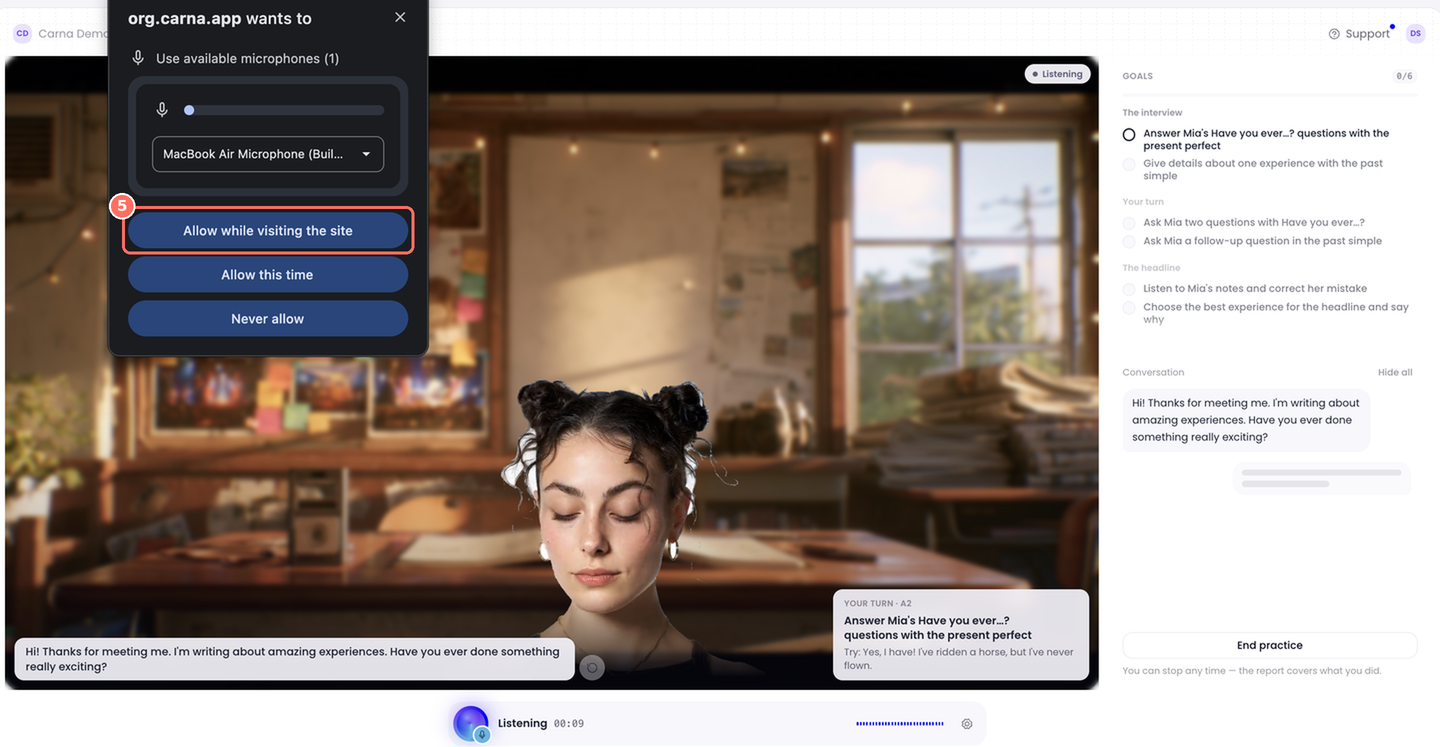
Коли побачите Твоя черга: говори, натисніть кнопку мікрофона й скажіть відповідь. Натисніть її ще раз, коли закінчите. Можна також утримувати клавішу Пробіл під час мовлення й відпустити її наприкінці.
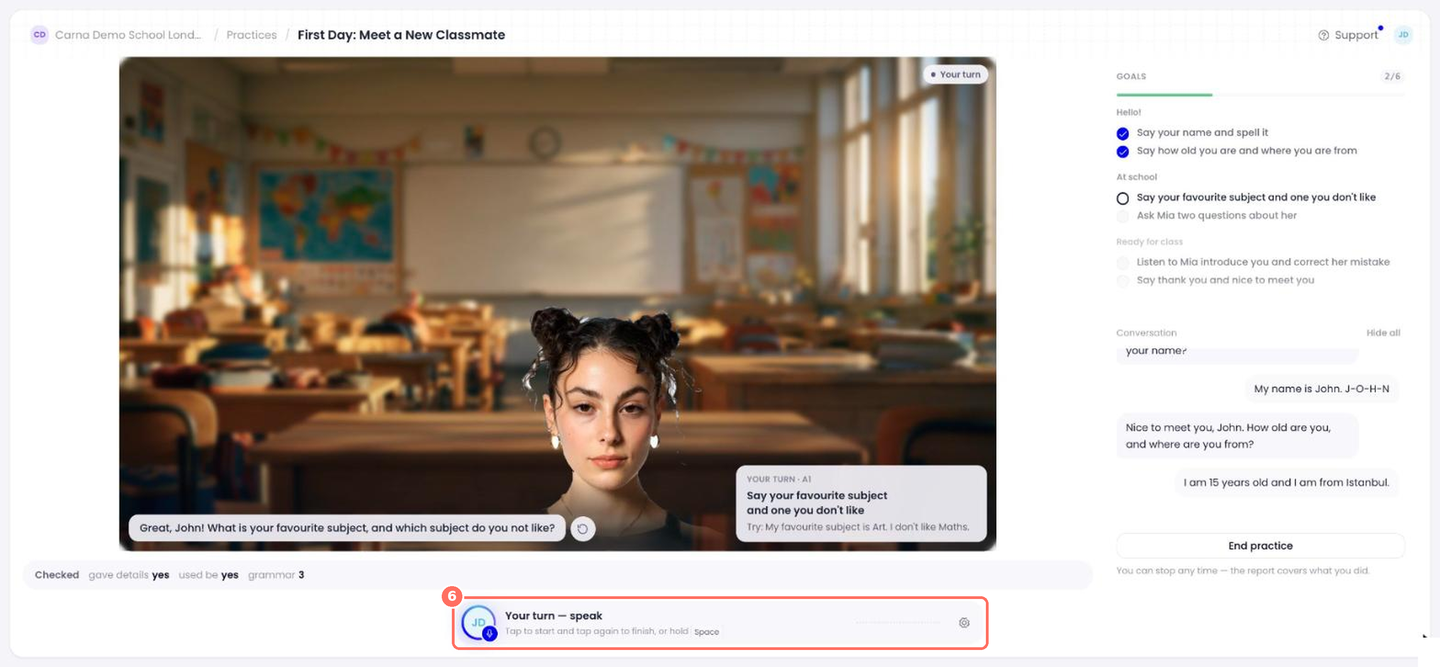
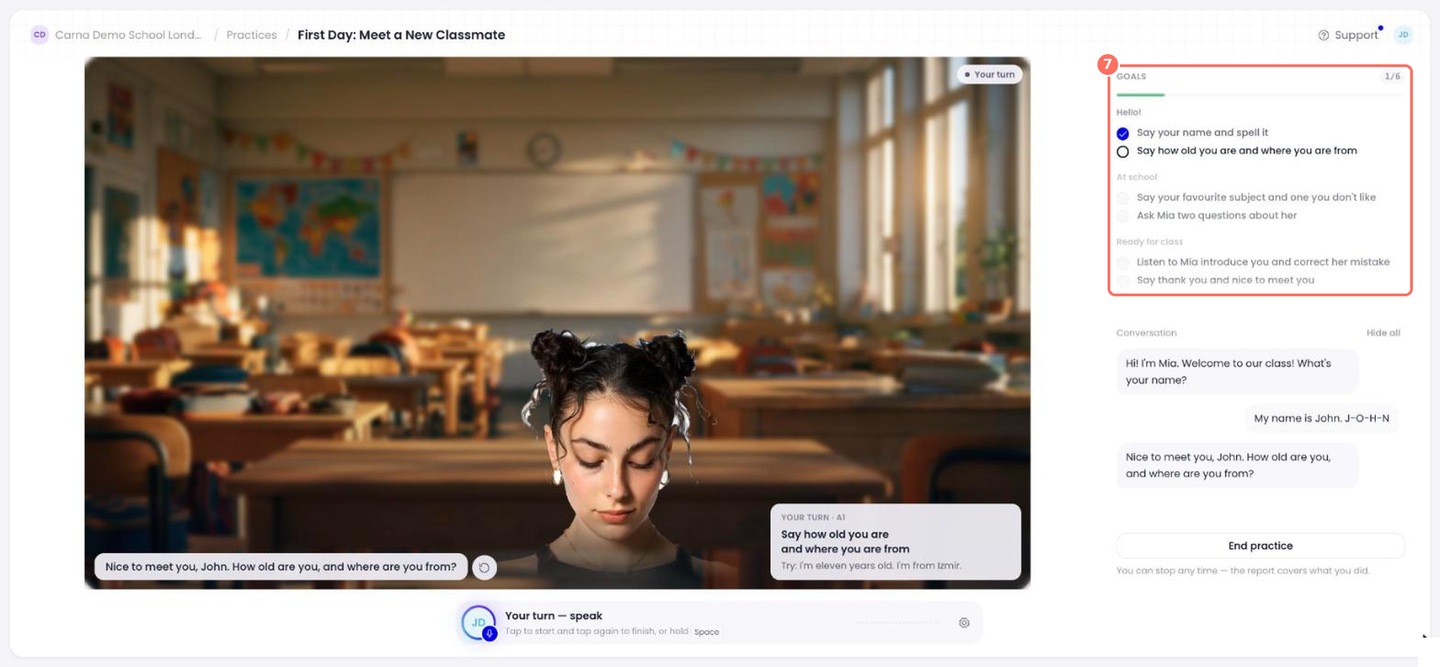
Коли ваша відповідь виконує ціль, вона отримує галочку, а лічильник зростає (наприклад, 1/6). Потім Mia переходить до наступної цілі.
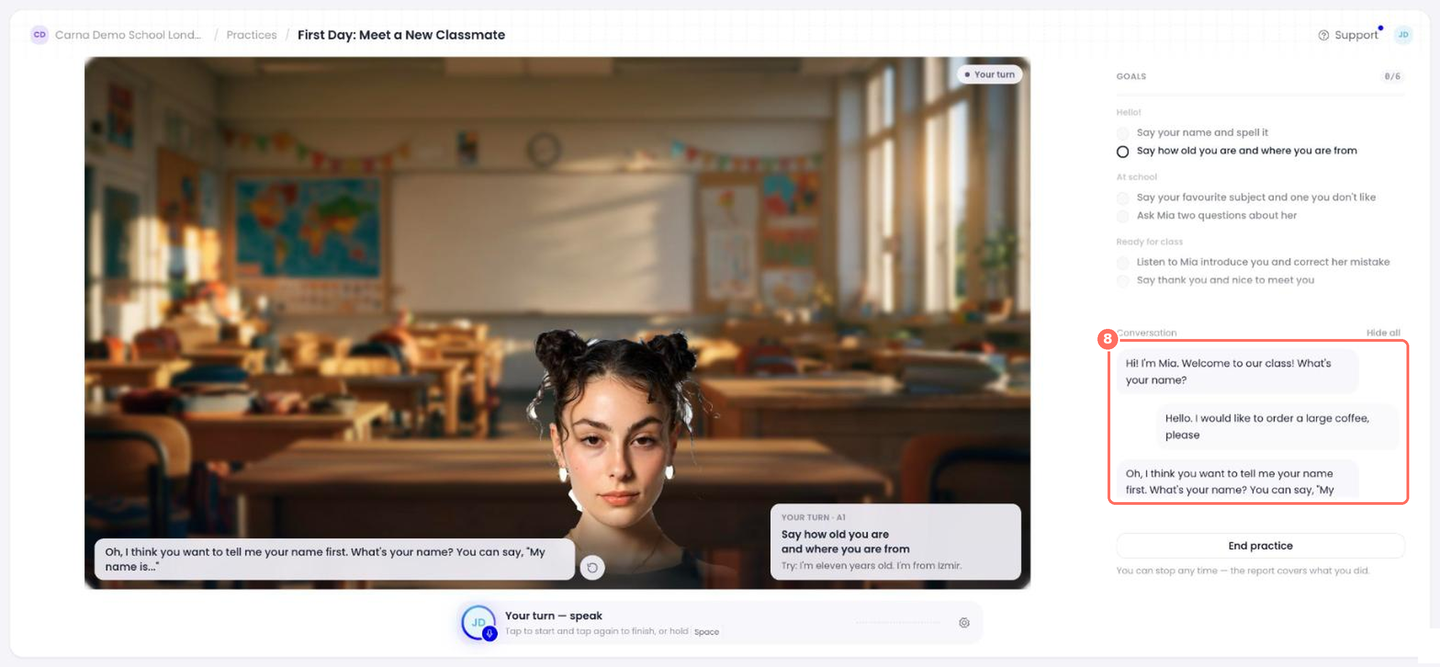
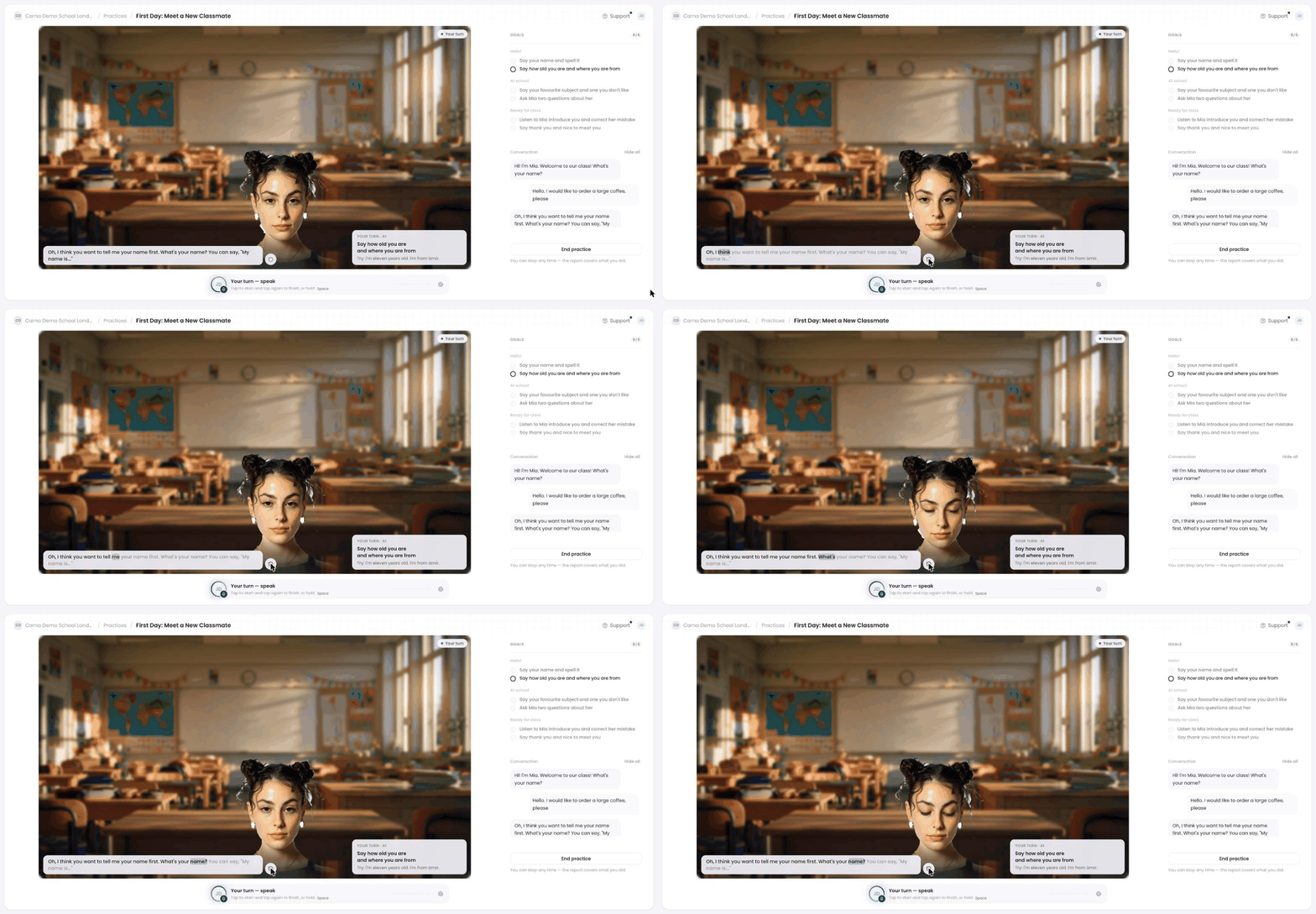
Якщо відповідь не відповідає цілі, ціль залишається відкритою, і Mia питає ще раз. Наприклад, якщо Mia питає ваше імʼя, а ви замовляєте каву, вона скаже Oh, I think you want to tell me your name first. Відповідайте на її запитання, щоб рухатися далі.
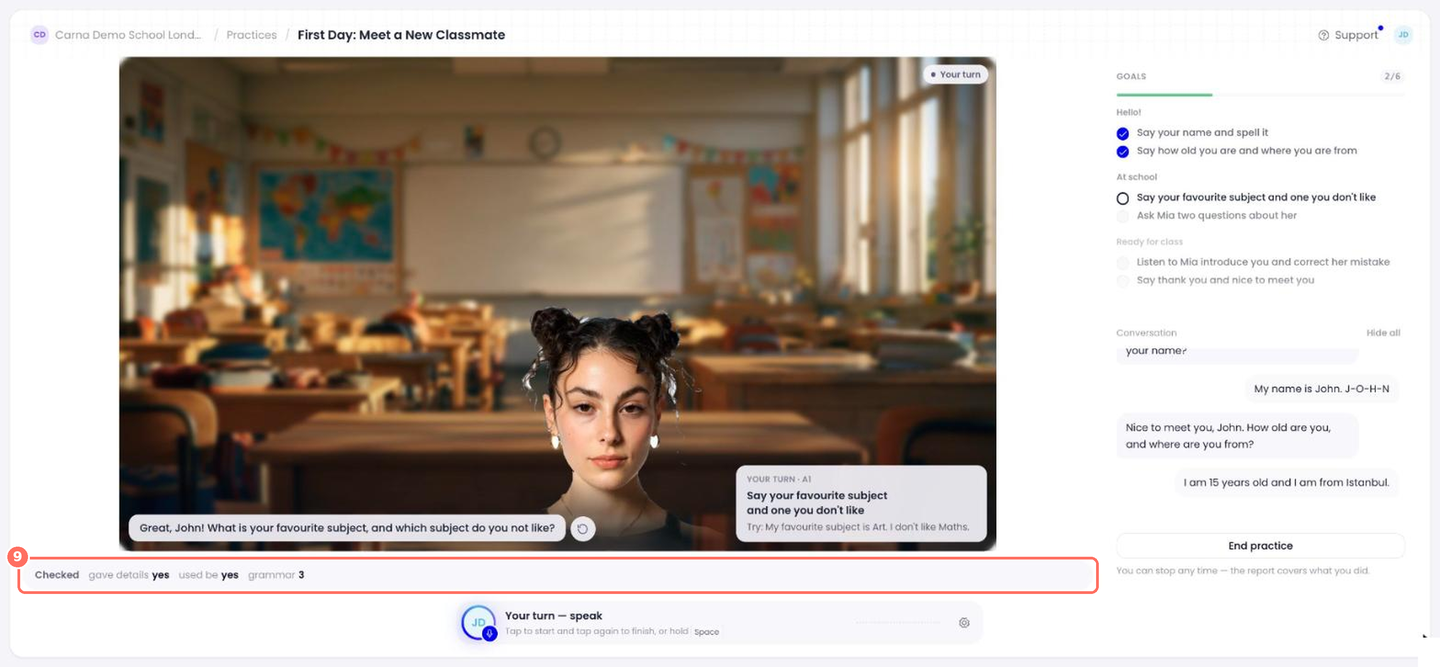
Після кожної відповіді рядок Перевірено під відео показує, що Carna помітила: наприклад, чи ви навели подробиці, чи використали be, і оцінку за граматику.
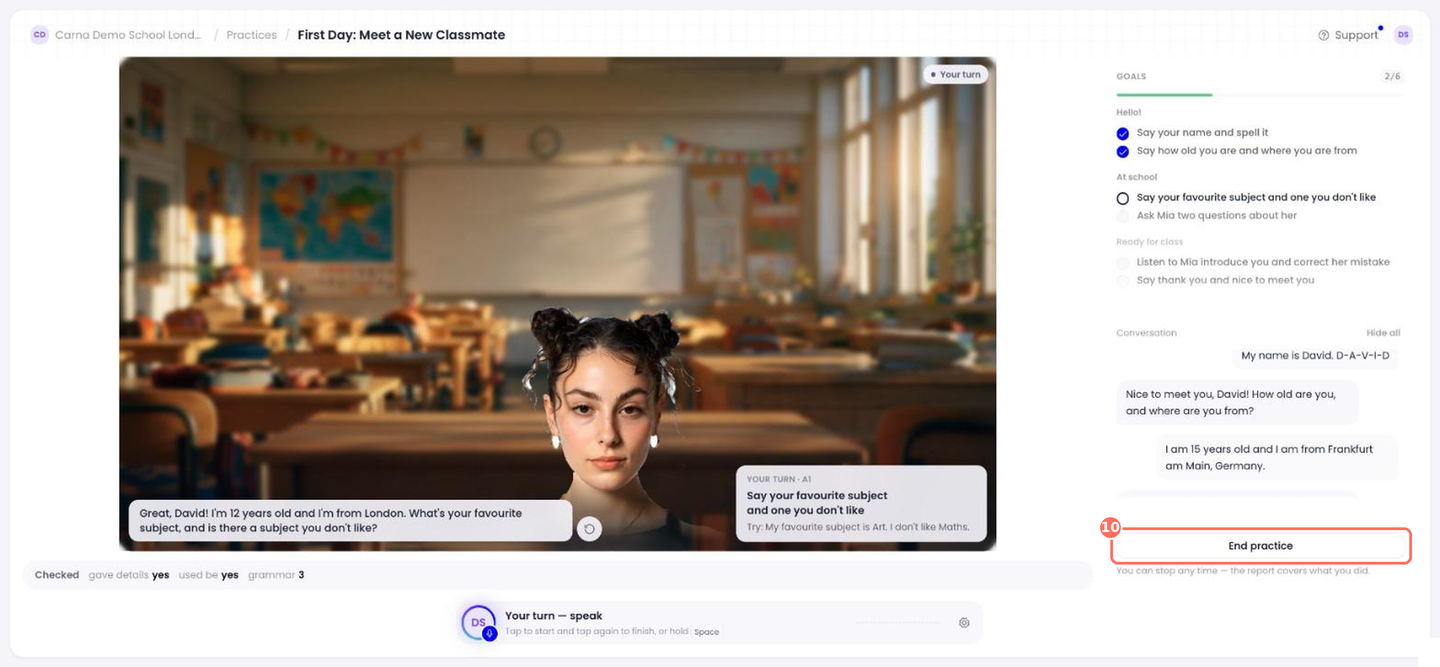
Розмова завершується сама, коли ви виконаєте всі цілі. Щоб зупинитися раніше, натисніть Завершити тренування. Кнопка зміниться на Складаємо звіт…, і за кілька секунд відкриється ваш звіт.
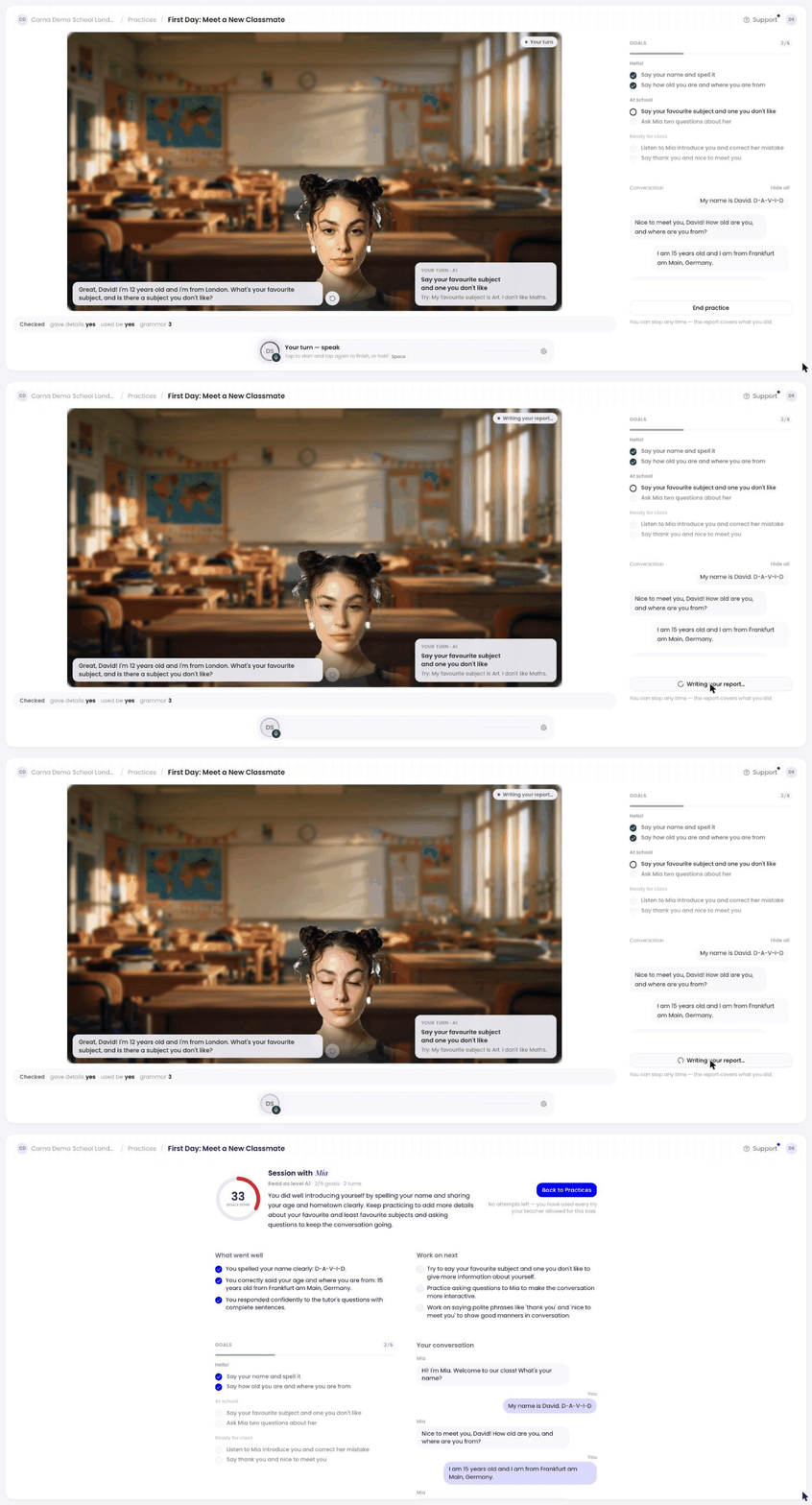
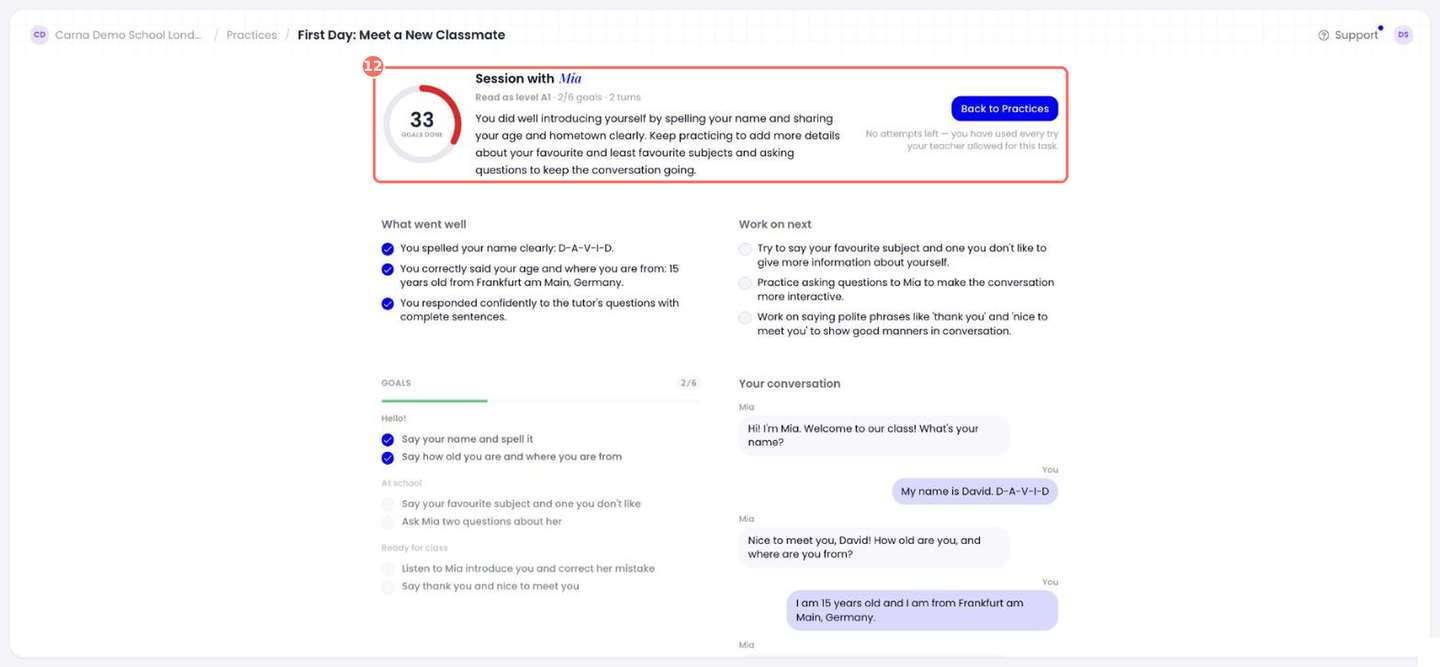
Угорі звіту видно ваш бал, рівень, який почула Carna (наприклад, Оцінено як рівень A2), скільки цілей виконано, і короткий підсумок. Що вдалося показує ваші сильні сторони на прикладі ваших речень, а Над чим попрацювати далі дає поради. Нижче є Цілі та Твоя розмова, тобто вся розмова в письмовій формі.
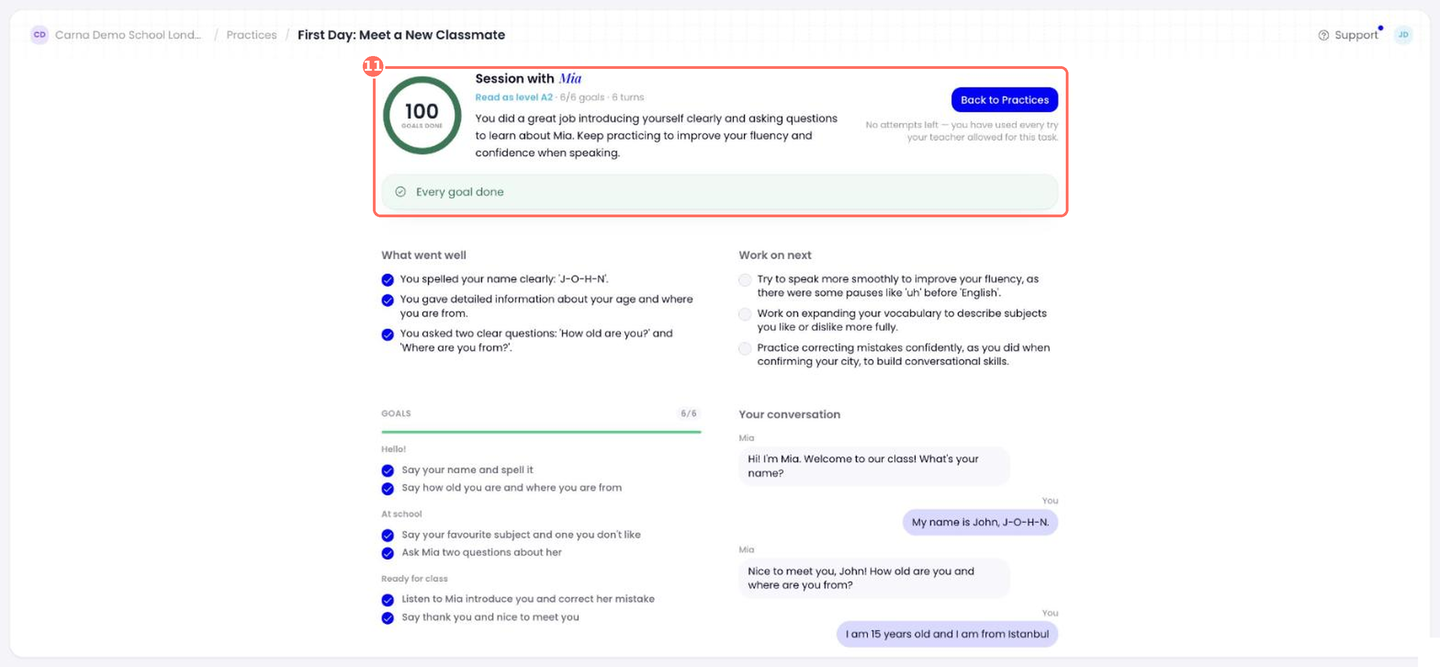
Ваш бал дорівнює частці виконаних цілей. Якщо ви зупинитеся раніше, Carna оцінить лише те, що ви зробили. Наприклад, 2 з 6 цілей дають бал 33, а невиконані цілі зʼявляться в розділі Над чим попрацювати далі.
Поради та корисна інформація
- Перш ніж говорити, прочитайте картку Твоя черга. Приклад речення показує, яку відповідь очікує Mia.
- Щоб ще раз почути останнє речення Mia, натисніть круглу кнопку зі стрілкою біля її слів. Слово, яке вона вимовляє, виділяється.
- Завершити тренування не можна скасувати, і додати цілі після цього вже не вийде. Звіт охоплює те, що ви зробили до цього моменту.
- Після завершення на картці в Розмовних сценаріях буде Переглянути. Натисніть, щоб знову відкрити звіт.
- Учитель бачить ваш звіт і бал у Звітах.
Усунення несправностей
- Mia мене не чує, або браузер не запитав дозволу на мікрофон: див. Як виправити мікрофон, що не працює.
- Я випадково натиснув «Ніколи не дозволяти»: знову увімкніть мікрофон для org.carna.app у налаштуваннях браузера. Див. Як виправити мікрофон, що не працює.
- Mia постійно повторює те саме запитання: ваша відповідь не виконала ціль. Прочитайте картку Твоя черга й відповідайте саме на те, що запитала Mia.
- Не можу знайти сценарій: перевірте вкладку Розмовні сценарії в розділі Тренування і чи ви в потрібному класі. Див. Як знайти завдання, якого ви не бачите.