


































Як переглянути свої відповіді та спробувати ще раз
Дізнайтеся, які відповіді правильні, після здачі модуля, порівняйте їх із правильними відповідями й використайте решту спроб, щоб покращити результат.
Для кого: Учні
Коротко: Дізнайтеся, які відповіді правильні, після здачі модуля, порівняйте їх із правильними відповідями й використайте решту спроб, щоб покращити результат.
Перш ніж почати: Вам потрібні обліковий запис учня та модуль, який ви вже здали.
Кроки
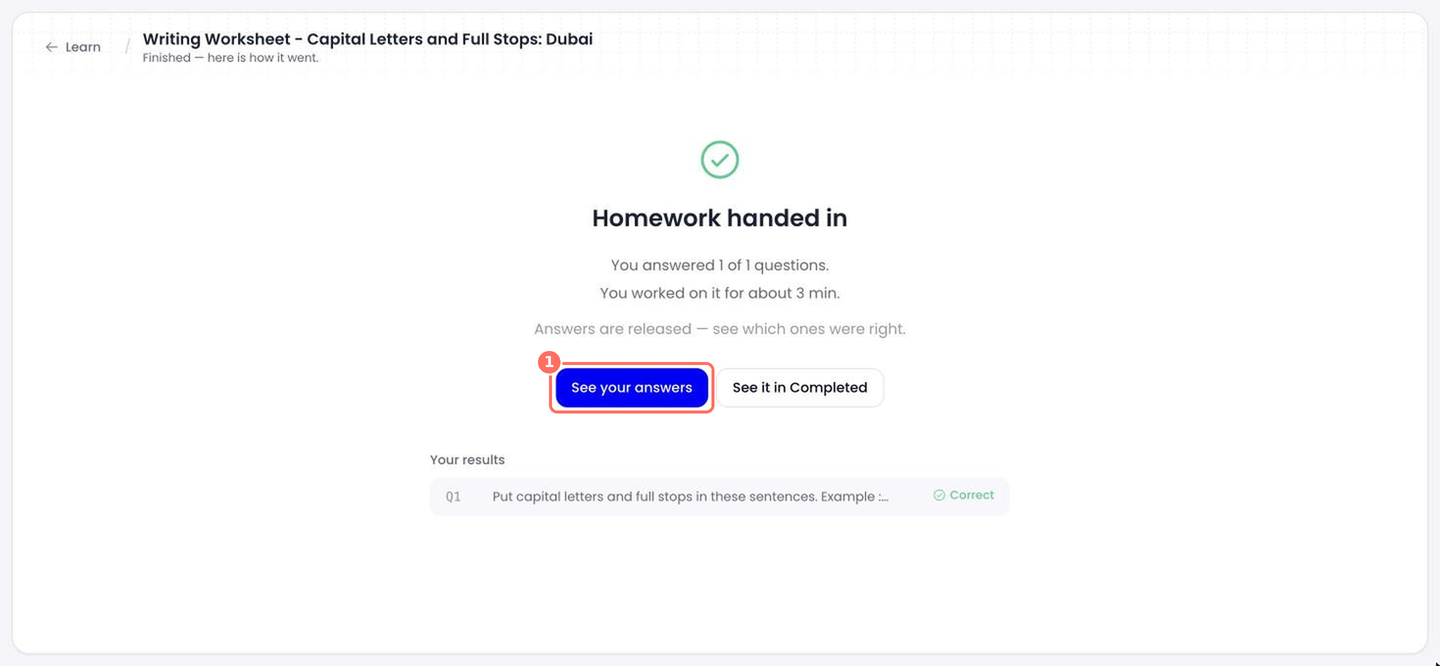
Коли ви натискаєте Завершити курс, на екрані Домашнє завдання здано видно, на скільки запитань ви відповіли і приблизно скільки часу працювали. Якщо відповіді вже відкрито, у розділі Твої результати показано кожне запитання з оцінкою. Натисніть Переглянути свої відповіді, щоб їх переглянути, або Переглянути в завершених, щоб повернутися до списку.
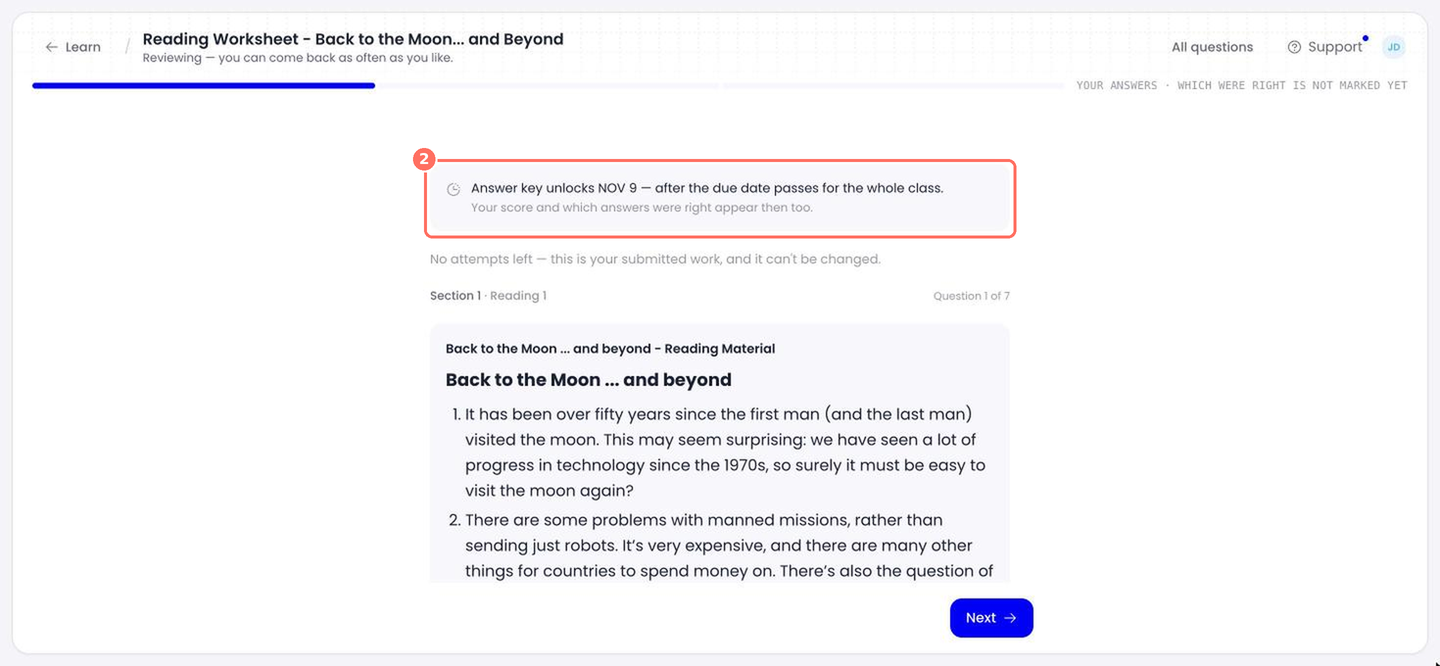
Якщо вчитель вирішив показувати відповіді після терміну здачі, ви побачите Ключі відповідей відкриються з датою (наприклад, Ключі відповідей відкриються 9 ЛИСТ., після завершення терміну для всього класу.). Ваш результат і правильні відповіді зʼявляться цього дня.
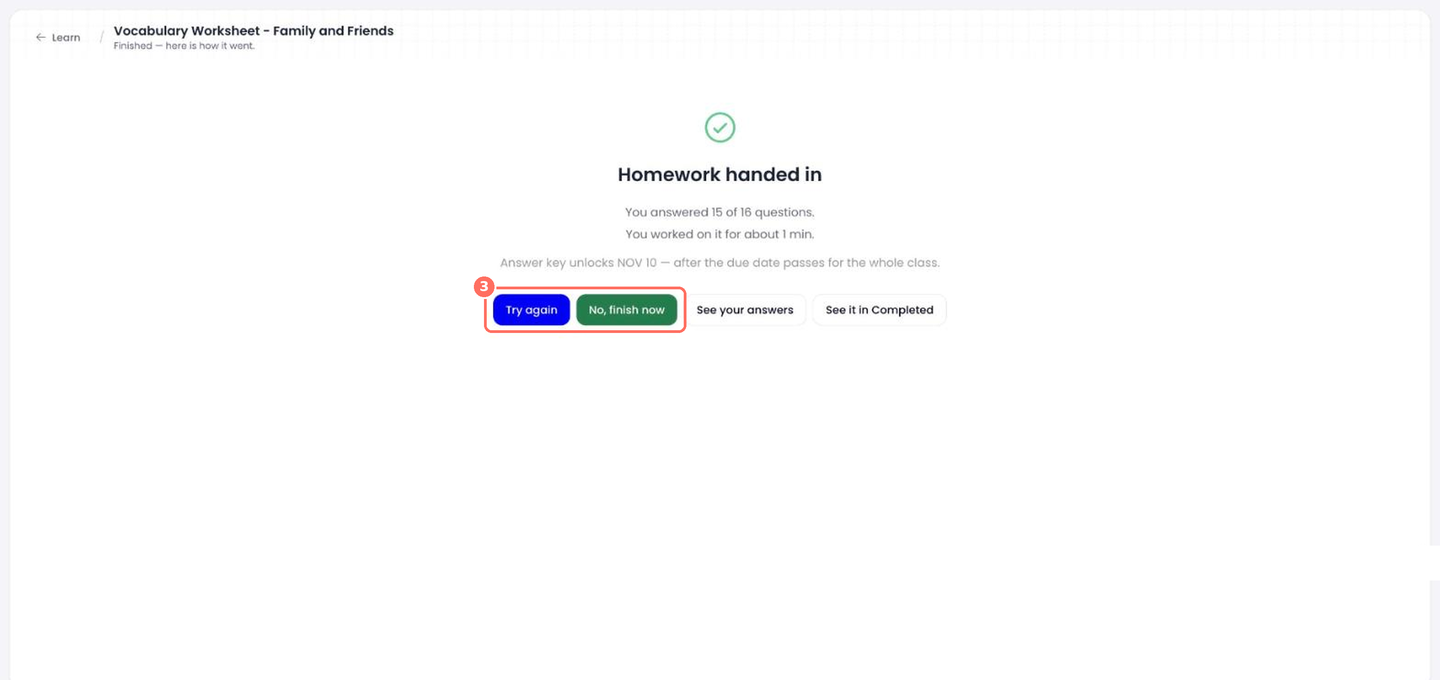
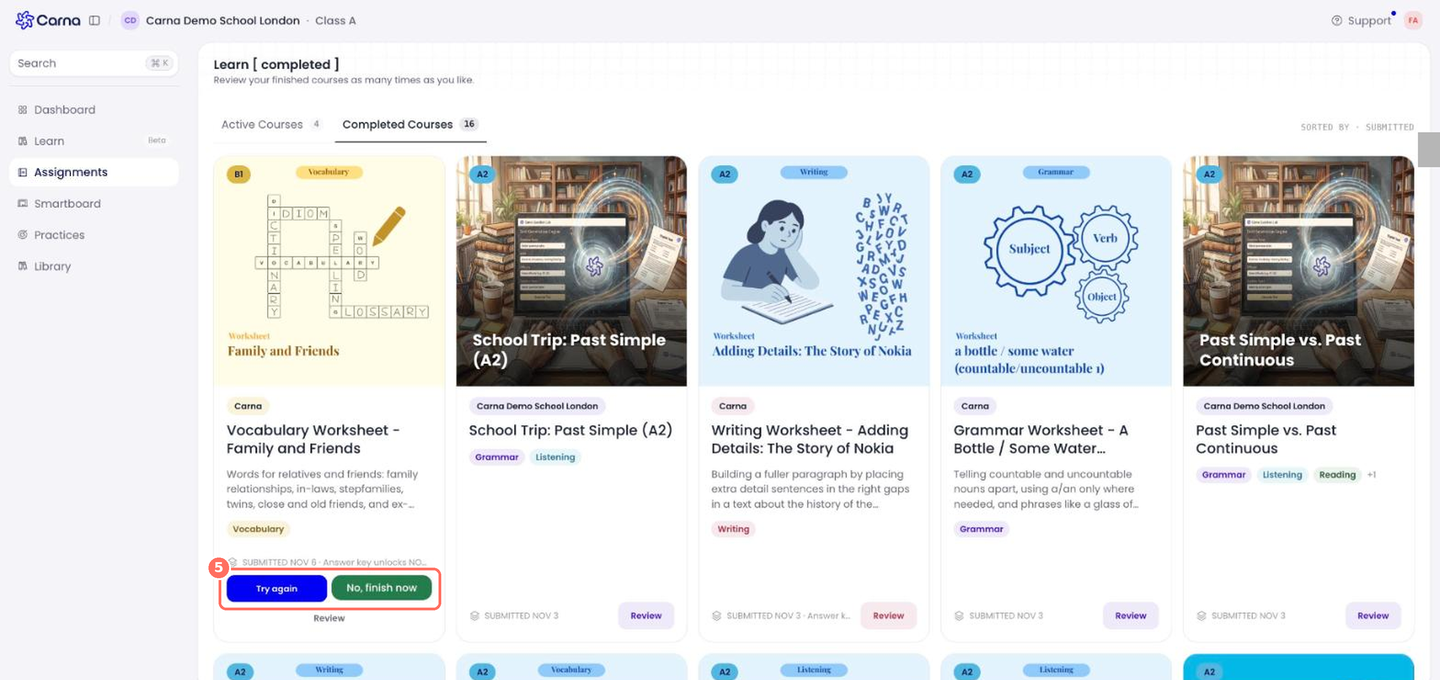
Якщо вчитель дав вам кілька спроб, на екрані Домашнє завдання здано також будуть кнопки Спробувати ще раз і Ні, завершити зараз. Натисніть Спробувати ще раз, щоб одразу почати нову спробу, або Ні, завершити зараз, якщо вас влаштовує результат.
Якщо ви відкриваєте свої відповіді до останньої спроби, Carna показує Це робота, яку ти здав. У тебе ще є спроба: спробуй ще раз, щоб покращити результат. Натисніть Спробувати ще раз, щоб почати нову спробу. Попередні відповіді не переносяться, тож доведеться відповісти на всі запитання заново.
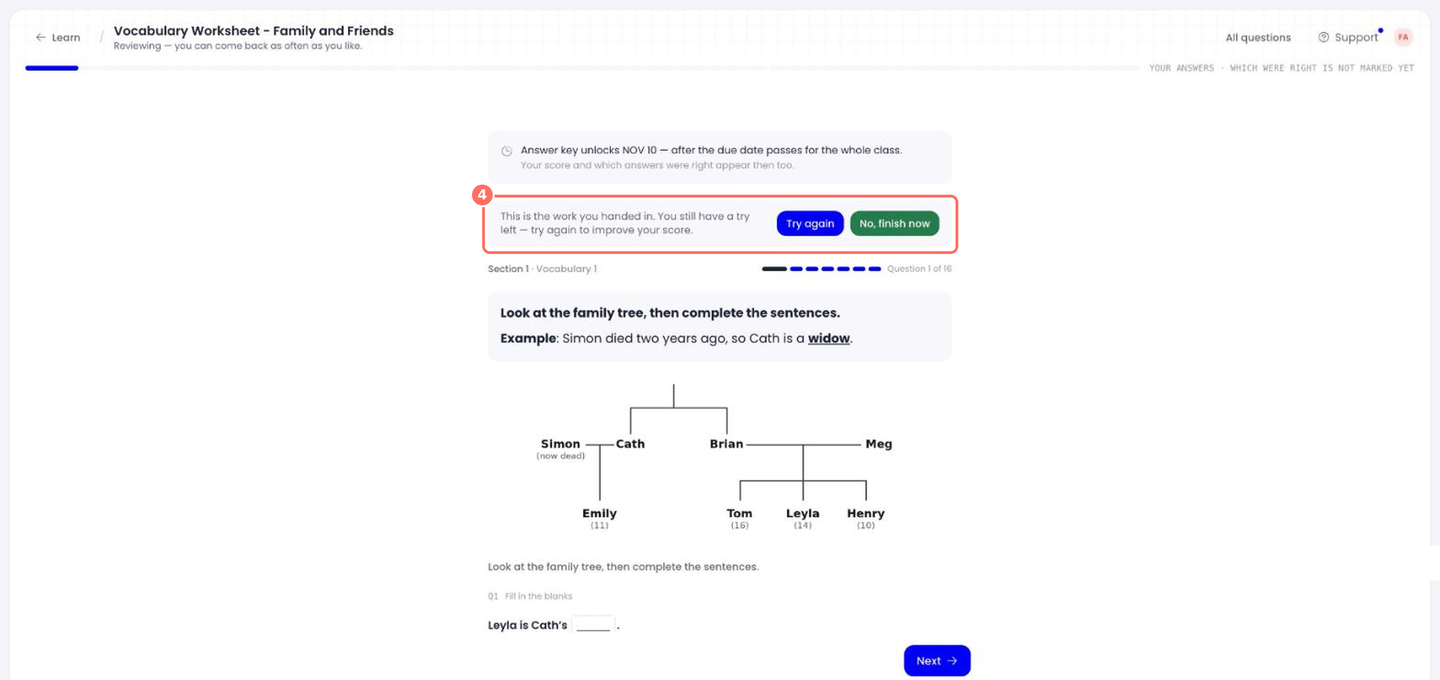
Вирішити можна й пізніше. Картка в Завдання › Завершені курси зберігає кнопки Спробувати ще раз і Ні, завершити зараз, доки ви не зробите вибір.
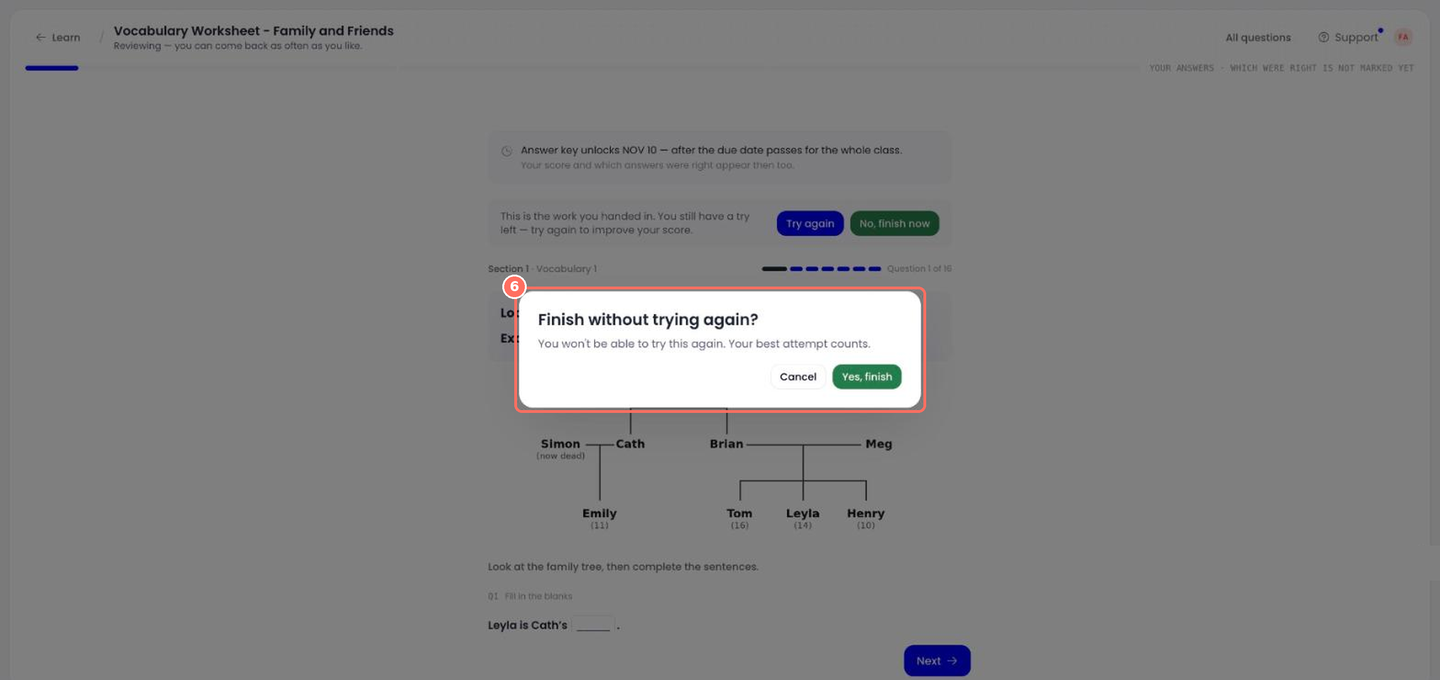
Якщо ви натиснете Ні, завершити зараз, Carna запитає Завершити без повторної спроби? Натисніть Так, завершити, щоб здати роботу остаточно, або Скасувати, щоб зберегти спроби. Після цього на екрані перегляду буде Спроб не залишилося: це твоя здана робота, і її не можна змінити.
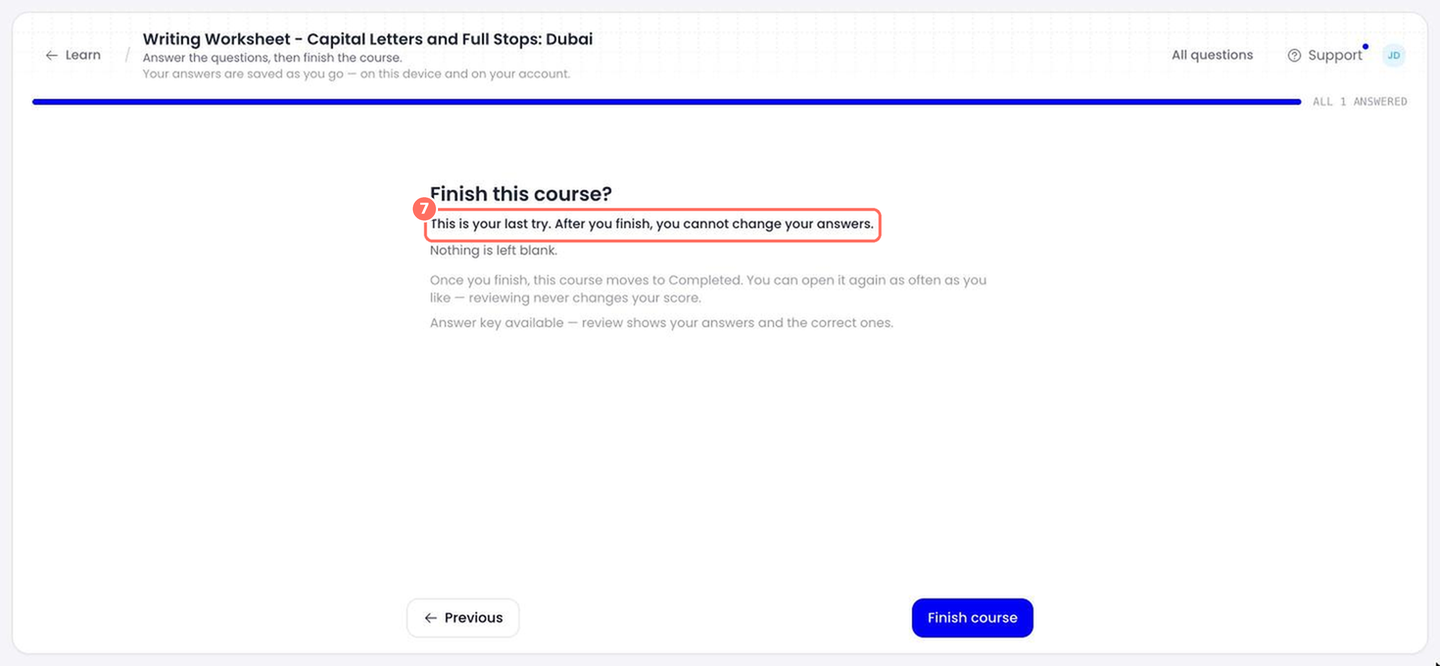
Під час останньої спроби Carna нагадує перед завершенням: Це твоя остання спроба. Після завершення ти не зможеш змінити відповіді. Перевірте роботу й натисніть Завершити курс.
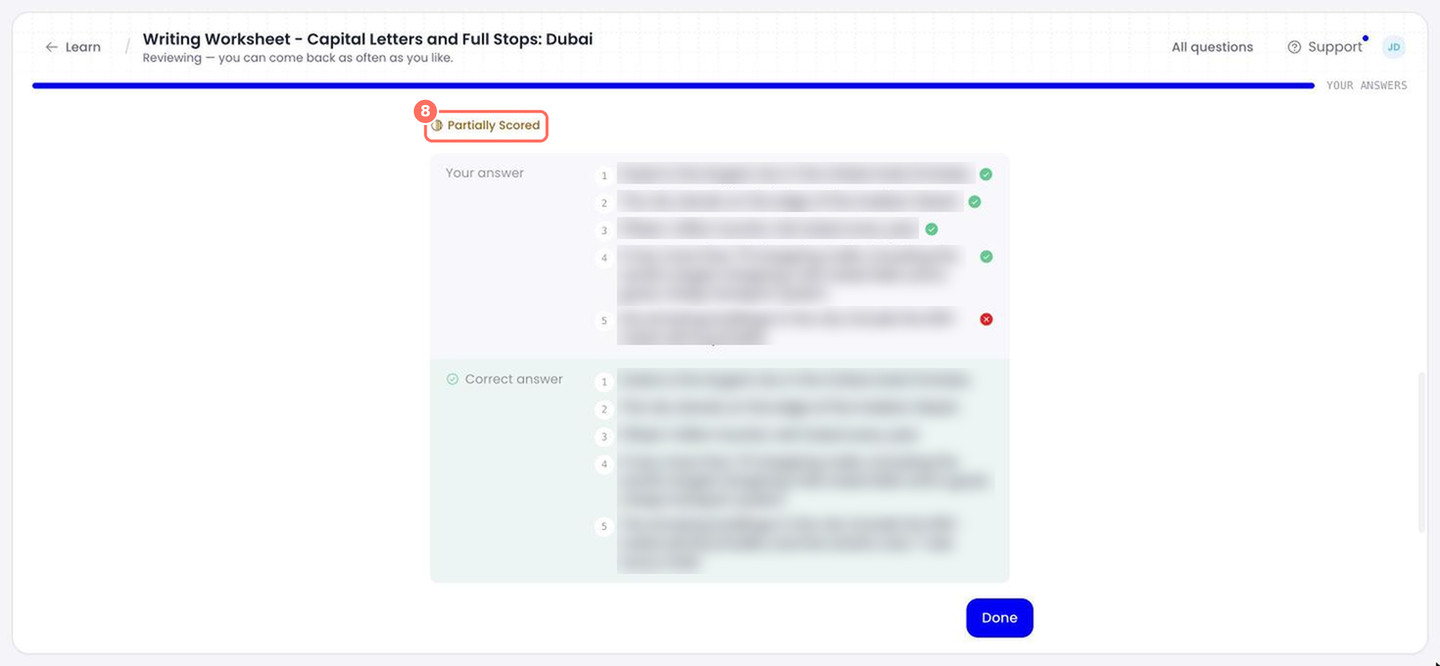
Після останньої спроби біля кожного запитання показано оцінку:
- Правильно: уся відповідь правильна.
- Частково зараховано: частина відповіді правильна. Наприклад, правильно заповнено 4 з 5 пропусків.
- Неправильно: відповідь неправильна.
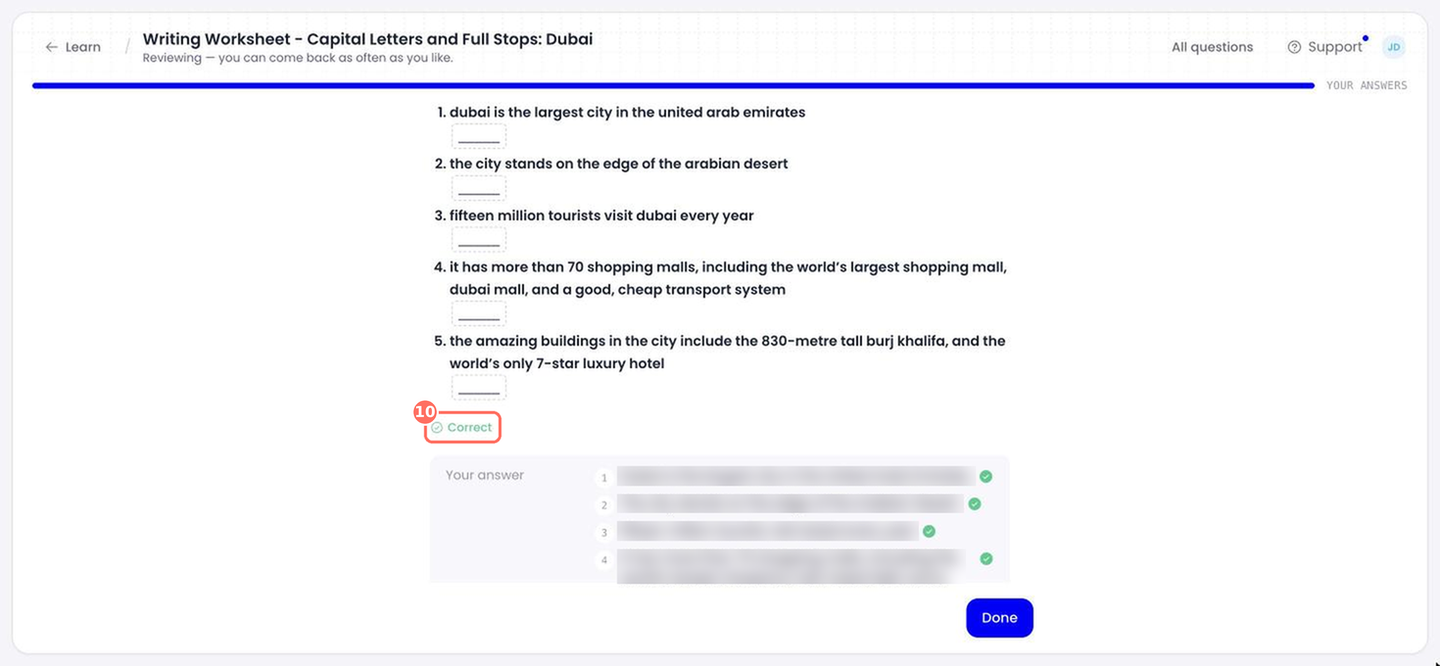
Під оцінкою в полі Твоя відповідь біля кожної частини стоїть зелена галочка або червоний хрестик, а в полі Правильна відповідь показано очікувану відповідь.
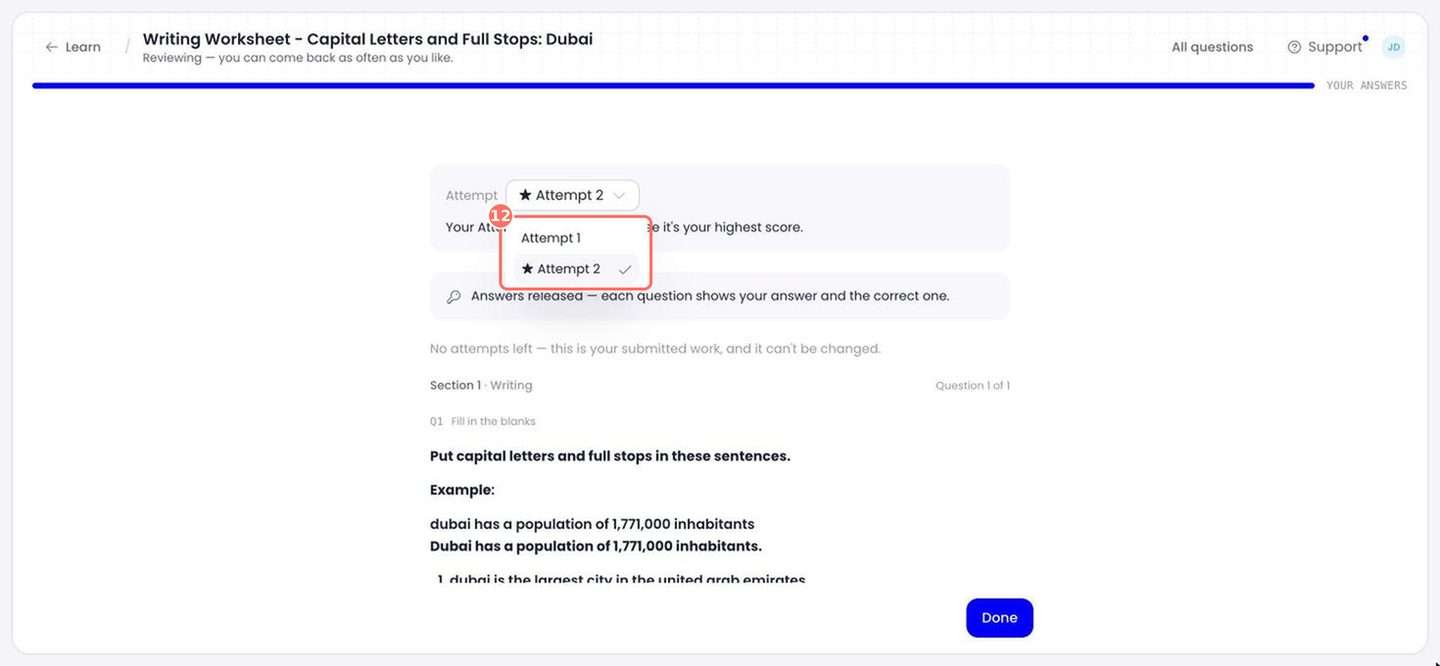
У розділі Переглянути свої відповіді поле Спроба вгорі показує, яку спробу зараховано. Зараховується найкраща спроба, і вона позначена зірочкою (наприклад, Зараховано твою спробу 2, бо це твій найвищий результат.).
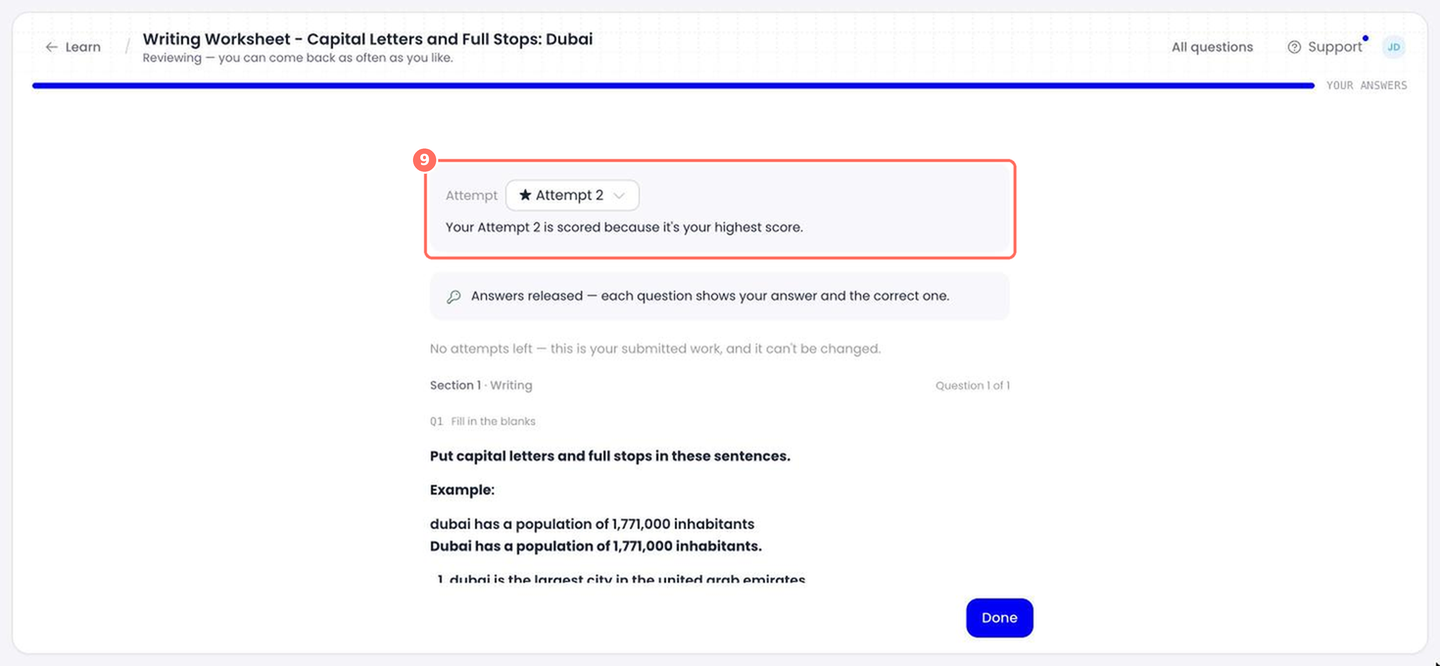
Перегляньте запитання, щоб побачити оцінку, Твою відповідь і, якщо ви помилилися, Правильну відповідь. У модулях із кількома запитаннями використовуйте Далі та Назад.
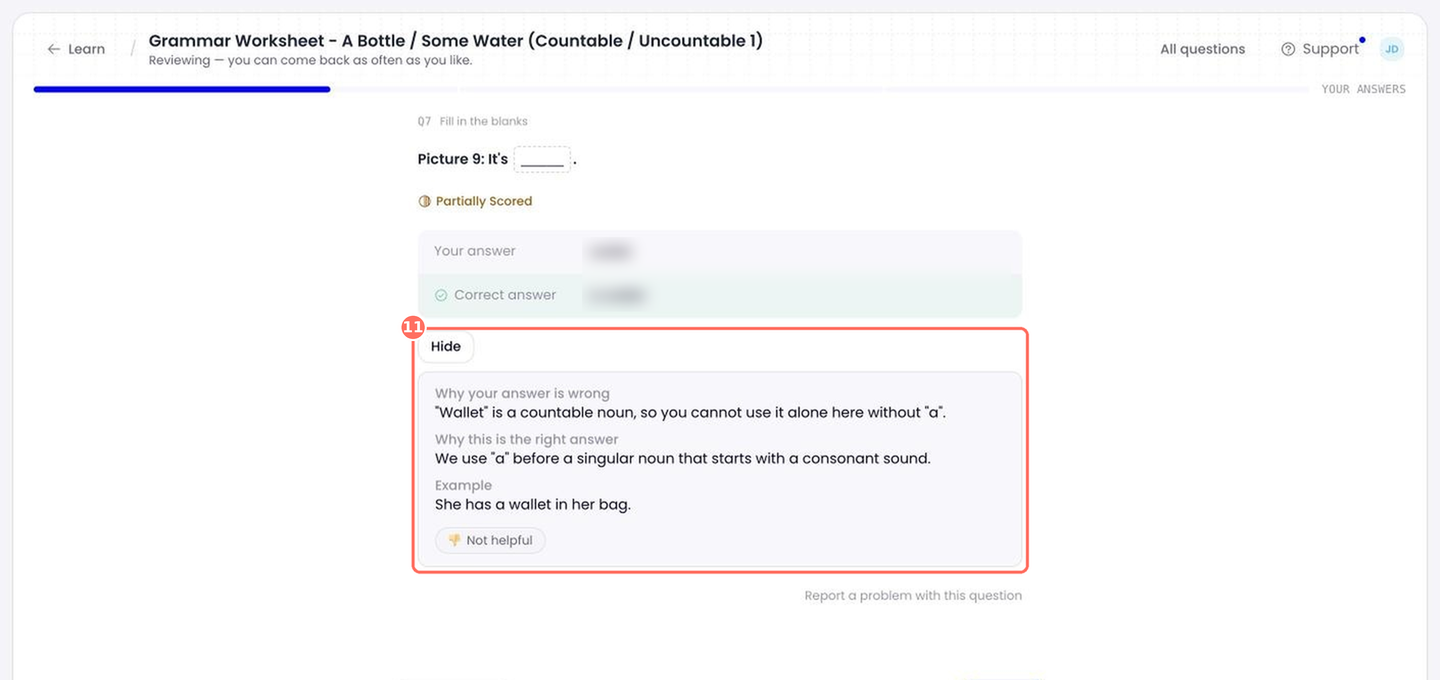
Якщо відповідь неправильна або частково правильна, натисніть Чому? під нею. Carna пояснить, Чому твоя відповідь неправильна і Чому це правильна відповідь, та наведе Приклад. Натисніть Сховати, щоб закрити пояснення. Якщо воно не допомогло, натисніть Не допомогло.
Щоб переглянути попередню спробу, відкрийте список Спроба й виберіть її. Зарахована спроба завжди позначена зірочкою.
Поради та корисна інформація
- Призначаючи модуль, учитель вибирає:
- Скільки спроб ви маєте. Якщо спроба одна, кнопки Спробувати ще раз немає.
- Коли ви побачите відповіді. Якщо вчитель вибрав «після терміну», до цієї дати ви бачитимете Ключі відповідей відкриються з датою (наприклад, Ключі відповідей відкриються 9 ЛИСТ.).
- Перегляд ніколи не змінює ваш результат. Відкривати відповіді можна скільки завгодно: перейдіть у Завдання, відкрийте Завершені курси й натисніть Переглянути.
- Після завершення терміну остаточною вважається робота, яку ви здали останньою, і невикористані спроби вже не діють. Використовуйте Спробувати ще раз або Ні, завершити зараз до кінця терміну.
- Після останньої спроби на екрані перегляду буде Спроб не залишилося: це твоя здана робота, і її не можна змінити.
- Чому? зʼявляється лише під неправильними або частково правильними відповідями і тільки після того, як відповіді відкрито.
- Якщо вам здається, що запитання оцінено неправильно, натисніть Повідомити про проблему із цим запитанням під ним.
Усунення несправностей
- Я не бачу, які відповіді правильні: у вас ще є спроба або вчитель вирішив показувати відповіді після терміну. Скористайтеся Спробувати ще раз або дочекайтеся дати біля Ключі відповідей відкриються.
- Немає кнопки «Спробувати ще раз»: у вас лише одна спроба, ви використали всі спроби, натиснули Ні, завершити зараз або термін уже минув. Якщо потрібна ще одна спроба, зверніться до вчителя.
- Після повторної спроби результат знизився: це не зашкодить. Зараховується найкраща спроба.
- Я не можу знайти модуль: перейдіть у Завдання й відкрийте Завершені курси. Див. Як знайти свої завдання на головному екрані.