


































Як керувати завданнями, закривати й відновлювати їх
Змінюйте термін здачі, кількість спроб або налаштування здачі із запізненням, дивіться, хто вже почав, завершуйте завдання достроково або архівуйте його й відновлюйте пізніше.
Для кого: Учителі
Коротко: Змінюйте термін здачі, кількість спроб або налаштування здачі із запізненням, дивіться, хто вже почав, завершуйте завдання достроково або архівуйте його й відновлюйте пізніше.
Перш ніж почати: Вам потрібні обліковий запис учителя і щонайменше один призначений модуль. Див. Як призначити модуль одному або кільком класам.
Кроки
Зміна завдання
Перейдіть у Курси і натисніть вкладку Призначені модулі. Тут показано завдання класу, вибраного вгорі сторінки.
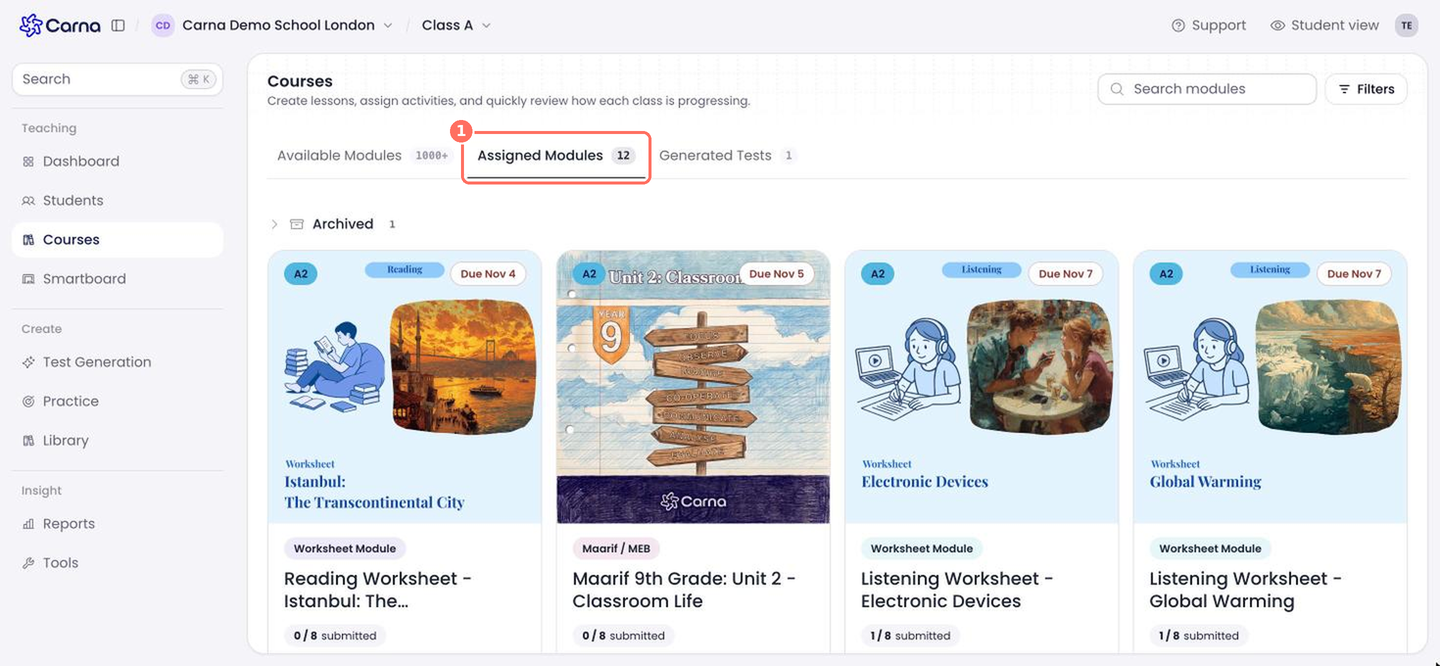
Знайдіть завдання й натисніть Керувати на його картці. На кожній картці видно, скільки учнів здали роботу, і частку зданих робіт.
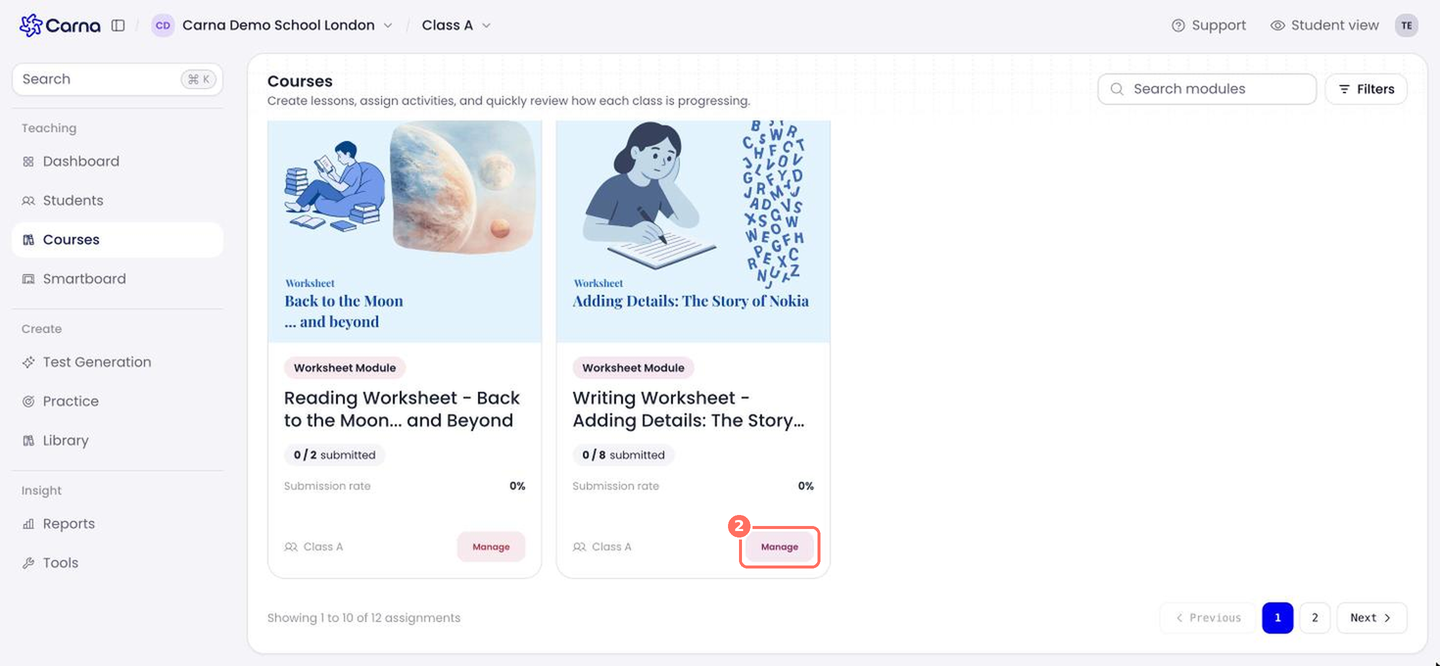
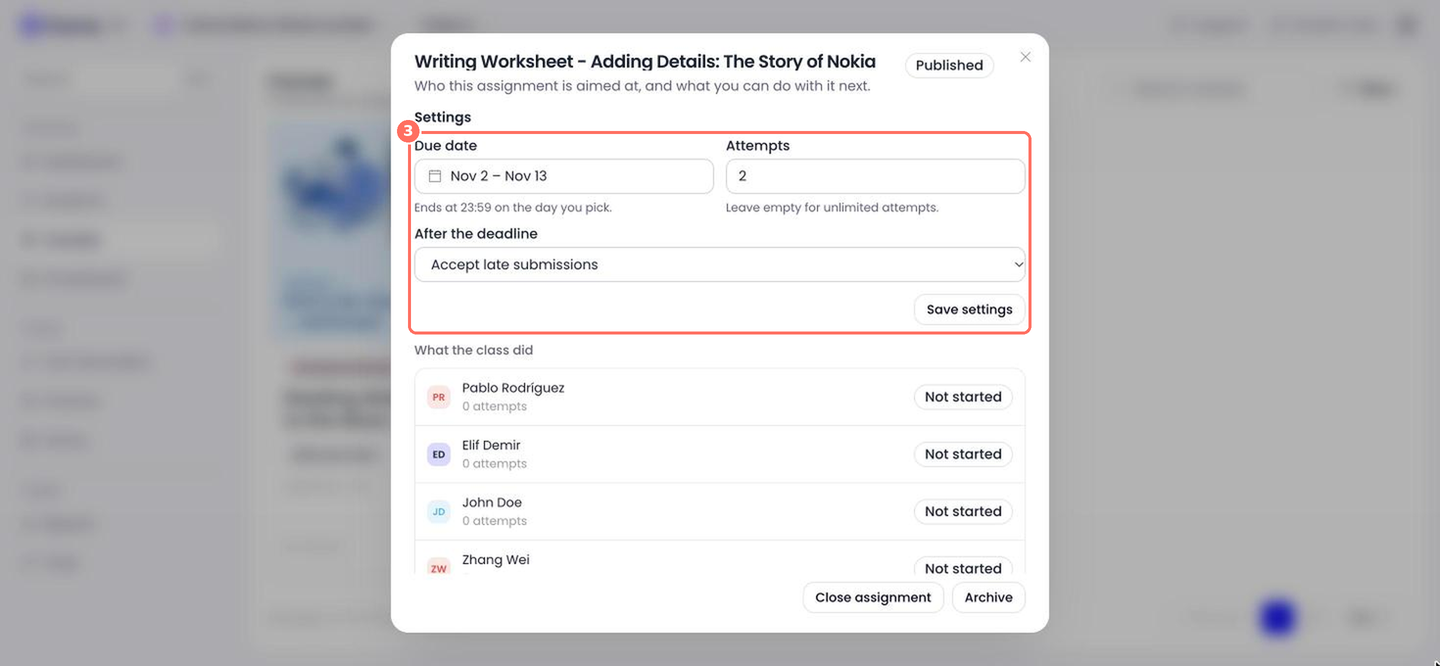
У розділі Налаштування змініть потрібне й натисніть Зберегти налаштування. Carna покаже Налаштування збережено.
- Термін здачі: натисніть дати, щоб вибрати новий діапазон. Завдання завершується о 23:59 у день здачі.
- Спроби: введіть, скільки разів кожен учень може здати роботу. Щоб кількість спроб була необмеженою, залиште поле порожнім.
- Після терміну: Приймати здачу із запізненням дозволяє учням здавати роботу після терміну; Відхиляти здачу із запізненням це забороняє.
Зміни стосуються лише цього класу. Уже виконана учнями робота зберігається.
У розділі Що зробив клас перевірте прогрес кожного учня:
- Виконано: учень здав роботу. Ви бачите його бал (наприклад, 4/5), скільки спроб він використав і дату останньої спроби.
- Не розпочато: учень ще не відкривав завдання (0 спроб).
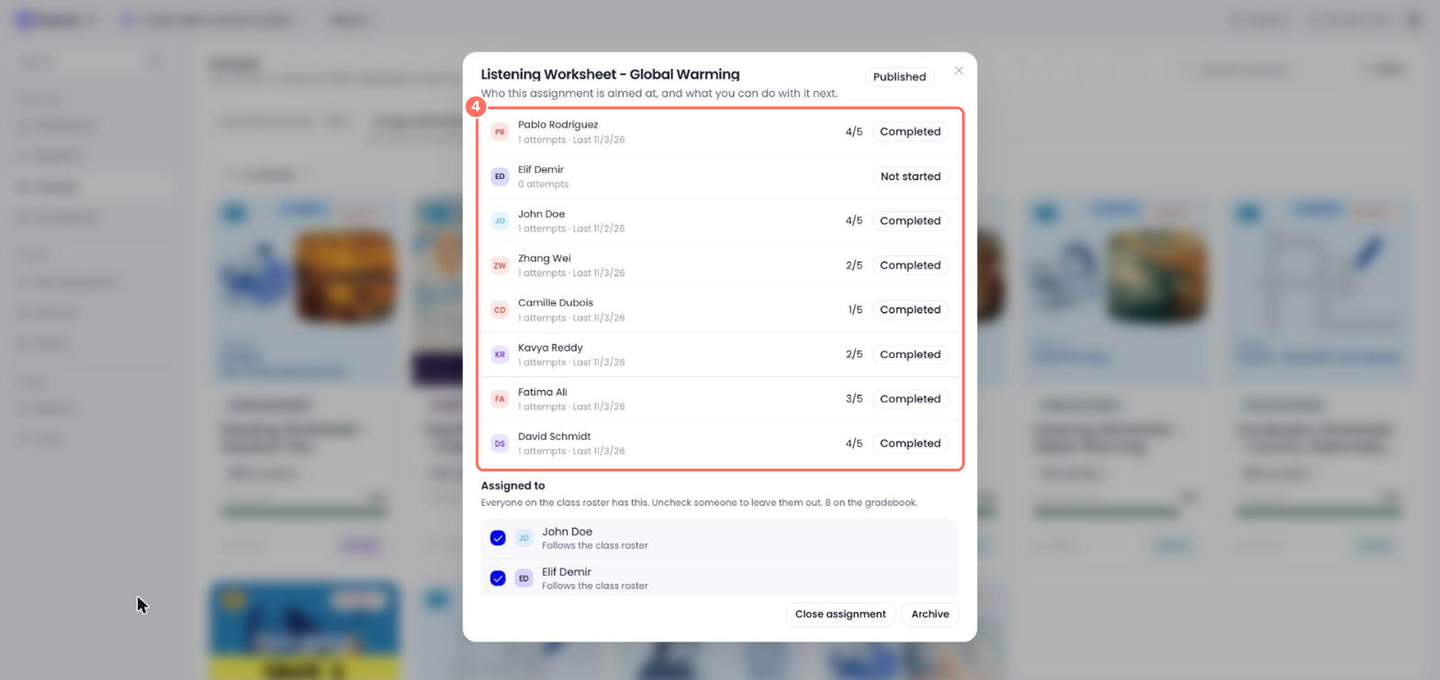
Нижче, у розділі Призначено, можна зняти позначку з учня, щоб скасувати для нього завдання, а потім натиснути Зберегти зміни.
Закриття або архівування завдання
Унизу вікна:
- Закрити завдання завершує завдання негайно, до терміну здачі. Це зручно, наприклад, коли ви не вказали терміну, а всі вже закінчили. Учні більше його не бачать.
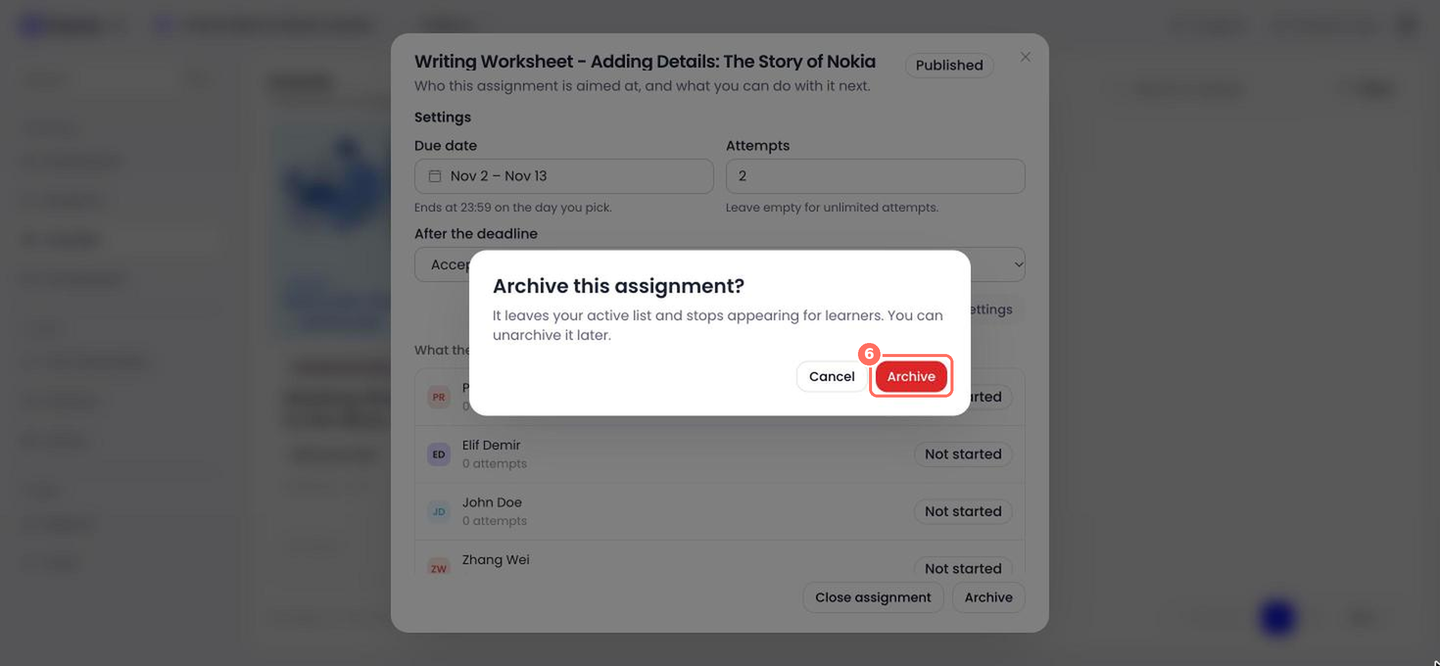
- Архівувати скасовує призначення модуля. Учні більше його не бачать, і він зникає з вашого списку активних завдань і звітів, доки ви його не відновите.
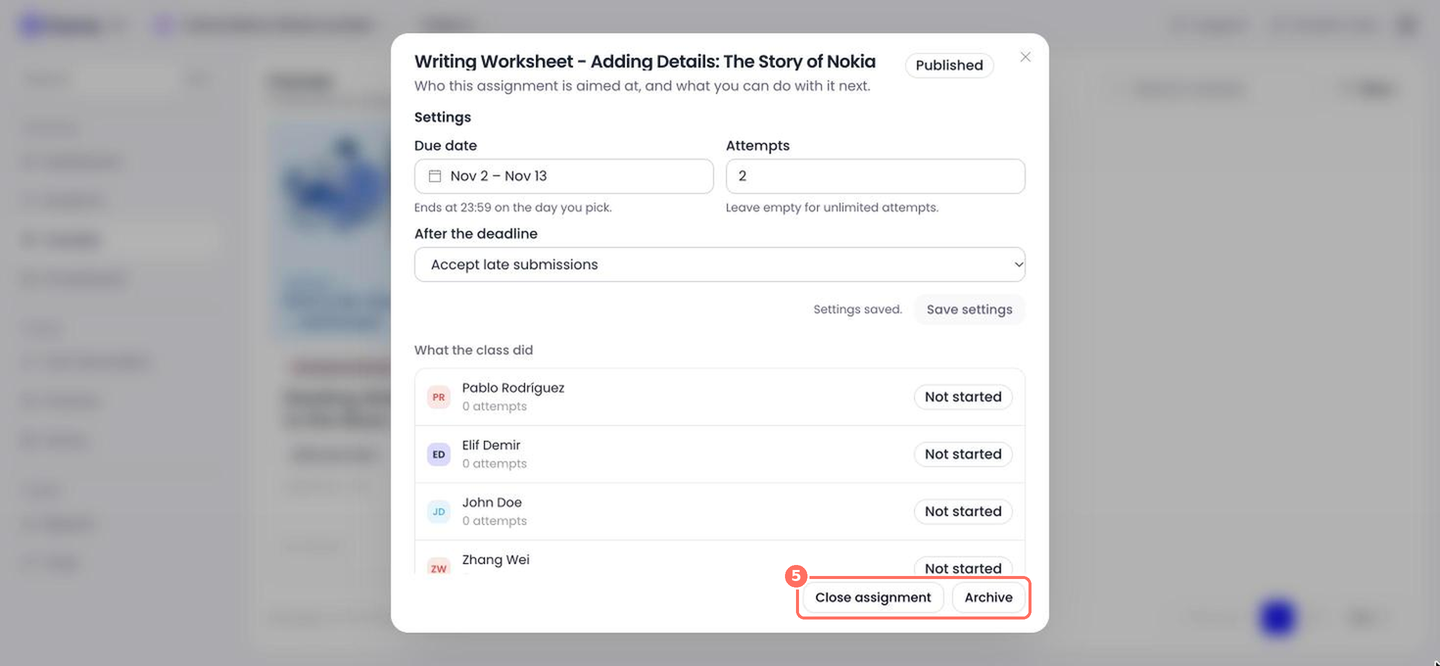
Якщо ви натиснули Архівувати, підтвердьте дію кнопкою Архівувати. Завдання зникне зі списку активних.
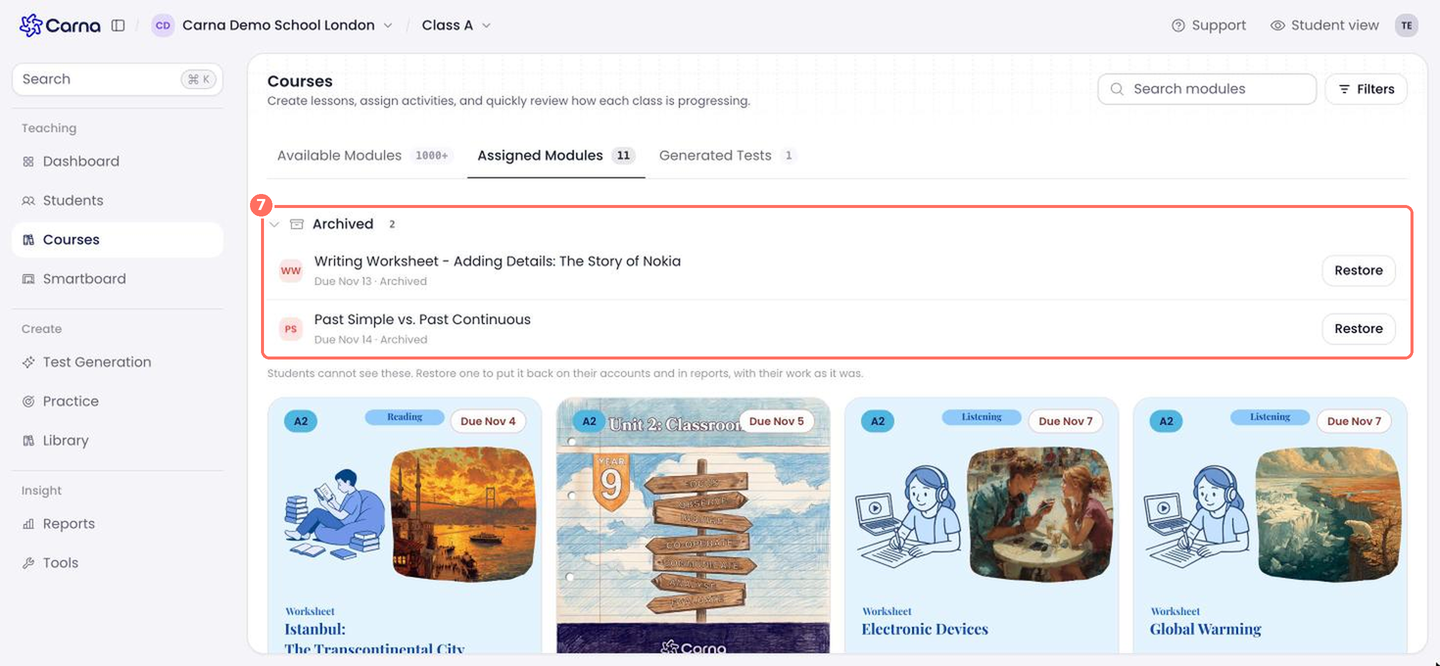
Відновлення архівного завдання
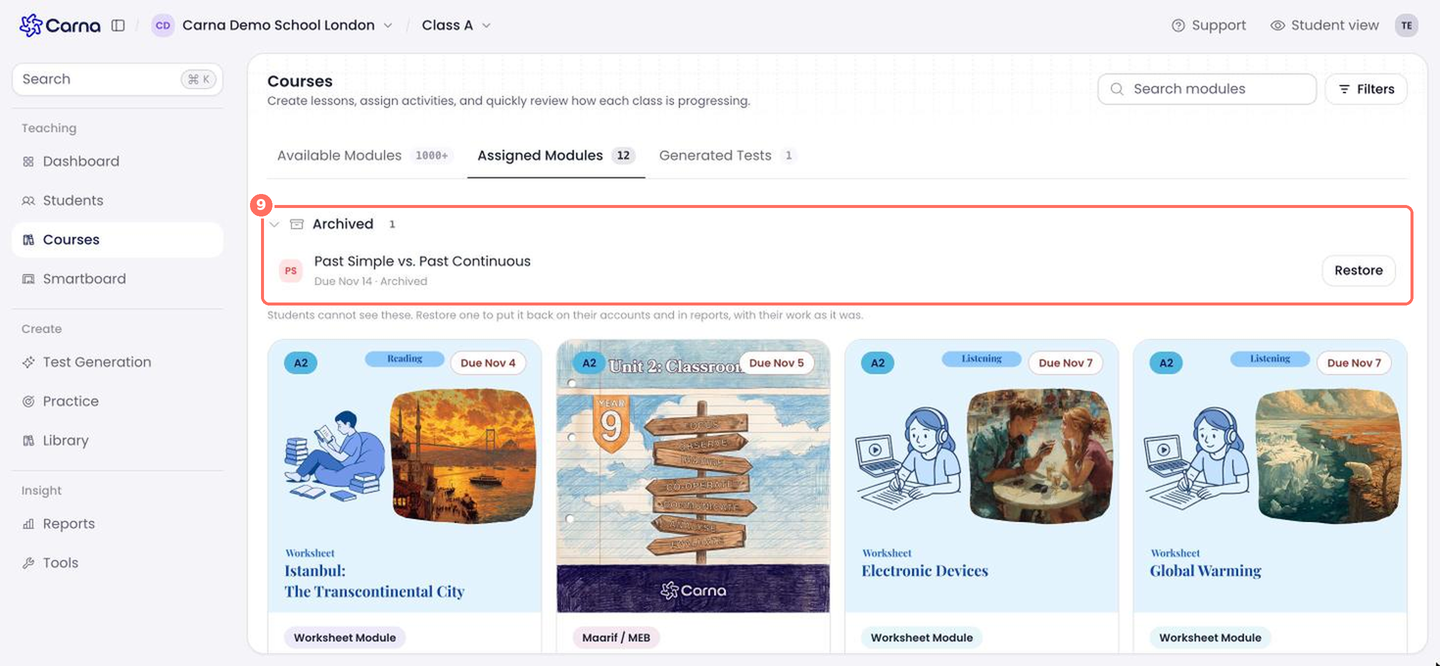
У Призначених модулях відкрийте Архівні вгорі списку. Учні не бачать цих завдань. Натисніть Відновити біля завдання, яке хочете повернути.
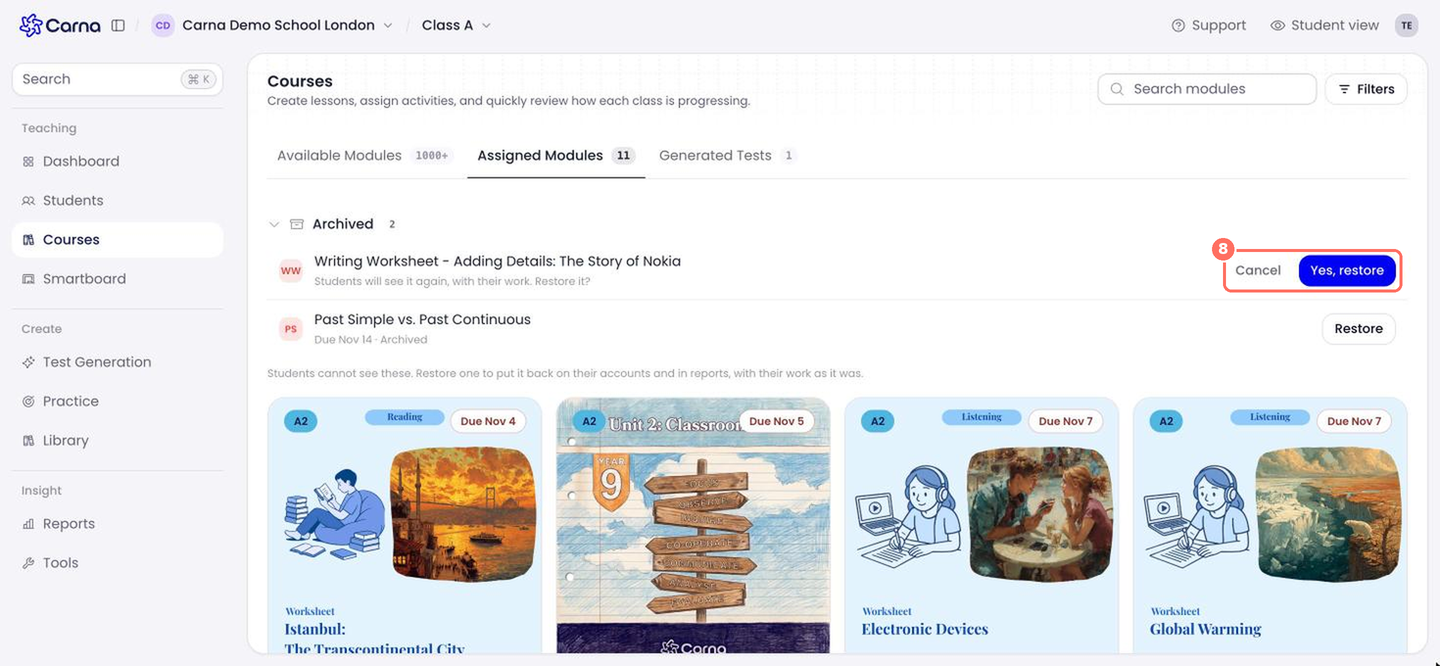
Натисніть Так, відновити. Учні знову побачать завдання зі своєю роботою в тому стані, у якому вона була.
Завдання знову в списку активних і більше не показується в розділі Архівні.
Поради та корисна інформація
- Щоб швидко знайти завдання, введіть його назву в поле Пошук модулів вгорі вкладки Призначені модулі або звузьте список за допомогою Фільтрів.
- Порівняння Скасувати, Закрити завдання і Архівувати:
| Де знайти | Учні бачать завдання | Оцінки й відповіді | У списку активних і звітах | |
|---|---|---|---|---|
| Скасувати | Вікно Призначити, біля класу в розділі Активні призначення для цього модуля | Ні | Зберігаються | Так |
| Закрити завдання | Призначені модулі › Керувати | Ні | Зберігаються | Так |
| Архівувати | Призначені модулі › Керувати | Ні | Зберігаються | Ні, доки ви його не відновите |
- Закрити завдання підходить, коли треба завершити завдання, яке ви хочете залишити в звітах. Архівувати підходить, коли ви призначили щось помилково або хочете впорядкувати список.
- Архівування нічого не видаляє. Після відновлення учні знову бачать завдання зі своїми відповідями та оцінками.
- Після архівування на модулі в Доступних модулях знову зʼявляється кнопка Призначити, тож замість відновлення можна призначити його знову з новими налаштуваннями.
- Якщо ви призначили модуль кільком класам, у кожного класу є власне завдання. Щоб керувати завданням іншого класу, змініть клас угорі сторінки.
Усунення несправностей
- Не можу знайти завдання в «Призначених модулях»: перевірте, чи вгорі сторінки вибрано потрібний клас, і зазирніть у розділ Архівні.
- Після зміни терміну учні все одно не можуть здати роботу: переконайтеся, що ви натиснули Зберегти налаштування і побачили Налаштування збережено.
- Учень каже, що завдання зникло: можливо, його архівовано. Відновіть його з розділу Архівні.