


































اسائنمنٹس کا انتظام، انہیں بند اور بحال کیسے کریں
اسائنمنٹ کی آخری تاریخ، کوششیں یا تاخیر سے جمع کرانے کی ترتیب بدلیں، دیکھیں کس نے شروع کیا، اسے وقت سے پہلے ختم کریں، یا آرکائیو کر کے بعد میں بحال کریں۔
کس کے لیے: اساتذہ
خلاصہ: اسائنمنٹ کی آخری تاریخ، کوششیں یا تاخیر سے جمع کرانے کی ترتیب بدلیں، دیکھیں کس نے شروع کیا، اسے وقت سے پہلے ختم کریں، یا آرکائیو کر کے بعد میں بحال کریں۔
شروع کرنے سے پہلے: آپ کو استاد کا اکاؤنٹ اور کم از کم ایک تفویض کردہ ماڈیول درکار ہے۔ دیکھیں: ایک یا زیادہ کلاسوں کو ماڈیول کیسے تفویض کریں۔
مراحل
اسائنمنٹ میں تبدیلی کریں
کورسز میں جائیں اور تفویض کردہ ماڈیولز ٹیب پر کلک کریں۔ آپ کو صفحے کے اوپر منتخب کلاس کی اسائنمنٹس نظر آتی ہیں۔
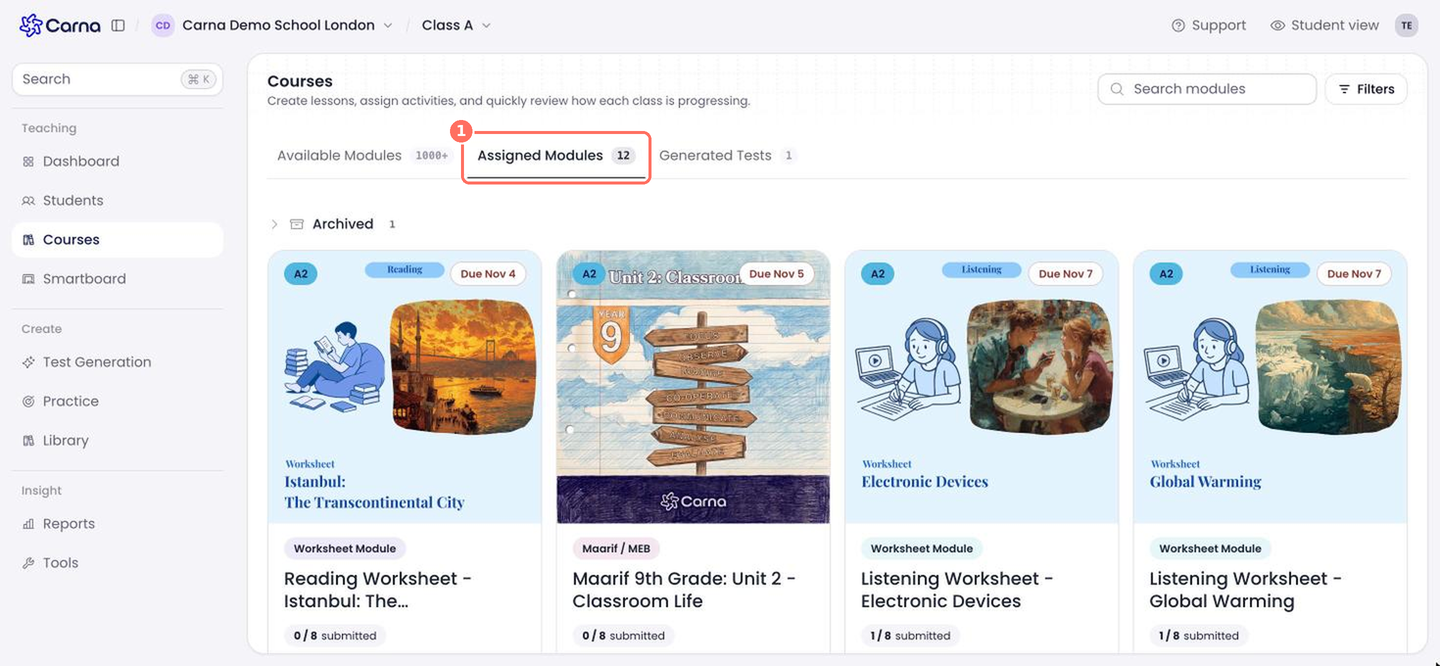
اسائنمنٹ تلاش کریں اور اس کے کارڈ پر انتظام کریں پر کلک کریں۔ ہر کارڈ پر جمع کرانے والے طلبہ کی تعداد اور جمع کرانے کی شرح دکھائی جاتی ہے۔
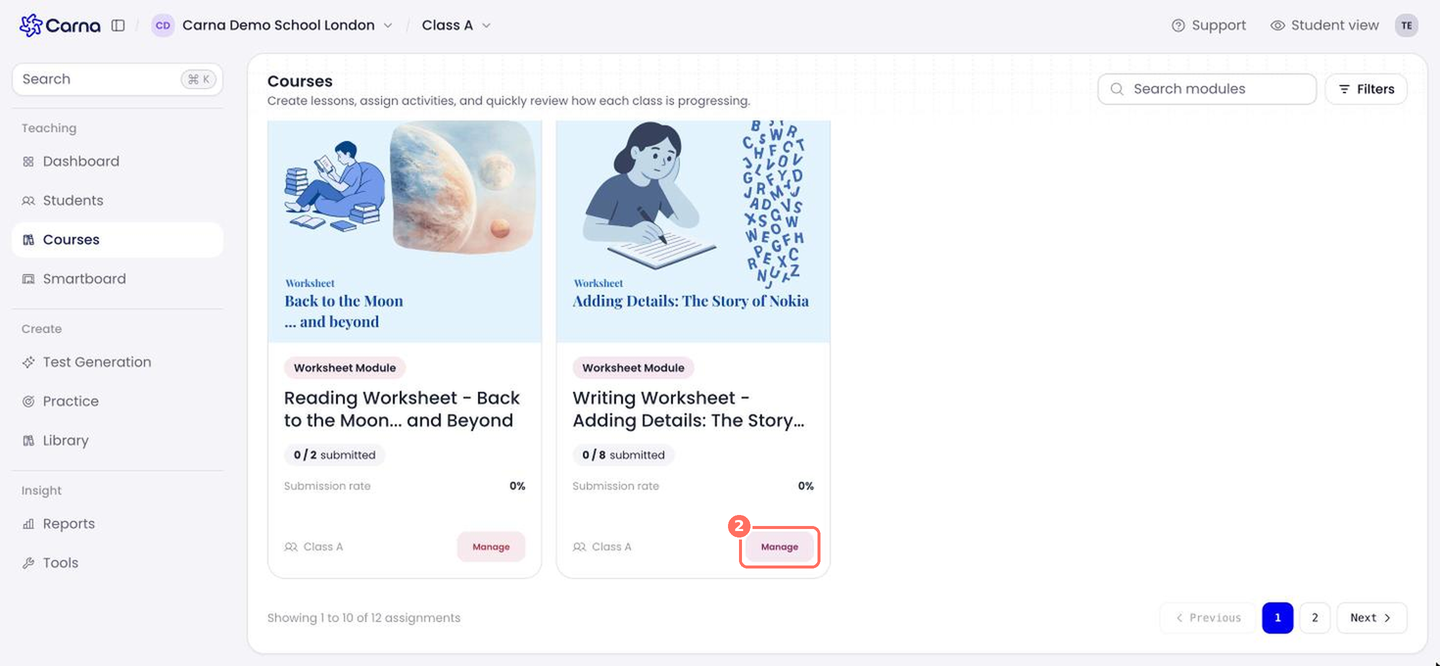
ترتیبات کے نیچے جو بدلنا ہو بدلیں، پھر ترتیبات محفوظ کریں پر کلک کریں۔ Carna ترتیبات محفوظ ہو گئیں دکھاتا ہے۔
- آخری تاریخ: نئی حد منتخب کرنے کے لیے تاریخوں پر کلک کریں۔ اسائنمنٹ آخری دن 23:59 پر ختم ہوتی ہے۔
- کوششیں: ٹائپ کریں کہ ہر طالب علم کتنی بار جمع کرا سکتا ہے۔ لامحدود کوششوں کے لیے خالی چھوڑ دیں۔
- آخری تاریخ کے بعد: تاخیر سے جمع کرانا قبول کریں طلبہ کو آخری تاریخ کے بعد جمع کرانے دیتا ہے؛ تاخیر سے جمع کرانا مسترد کریں انہیں روک دیتا ہے۔
تبدیلیاں صرف اس کلاس پر لاگو ہوتی ہیں۔ طلبہ کا اب تک کا کام محفوظ رہتا ہے۔
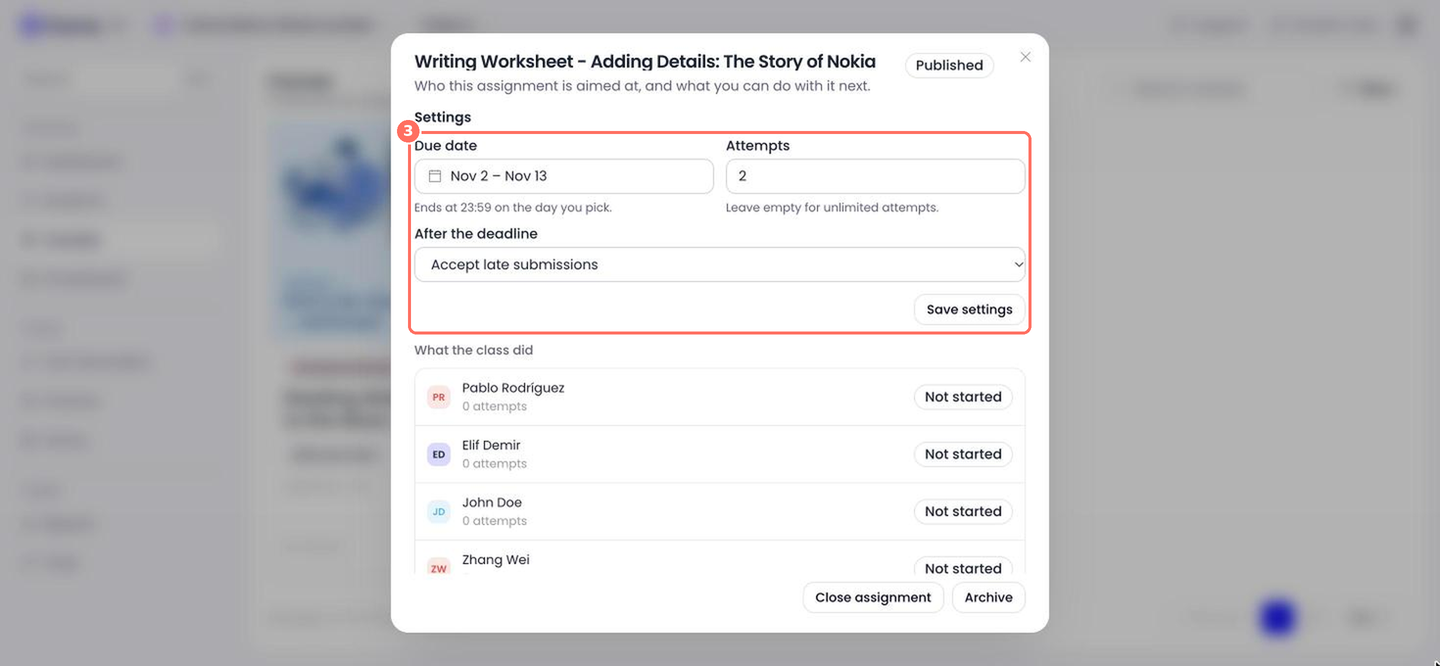
کلاس نے کیا کیا کے نیچے ہر طالب علم کی پیش رفت دیکھیں:
- مکمل: طالب علم نے جمع کرا دیا ہے۔ آپ کو اس کا اسکور (مثلاً 4/5)، استعمال کی گئی کوششوں کی تعداد اور آخری کوشش کی تاریخ نظر آتی ہے۔
- شروع نہیں کیا: طالب علم نے ابھی اسائنمنٹ نہیں کھولی (0 کوششیں)۔
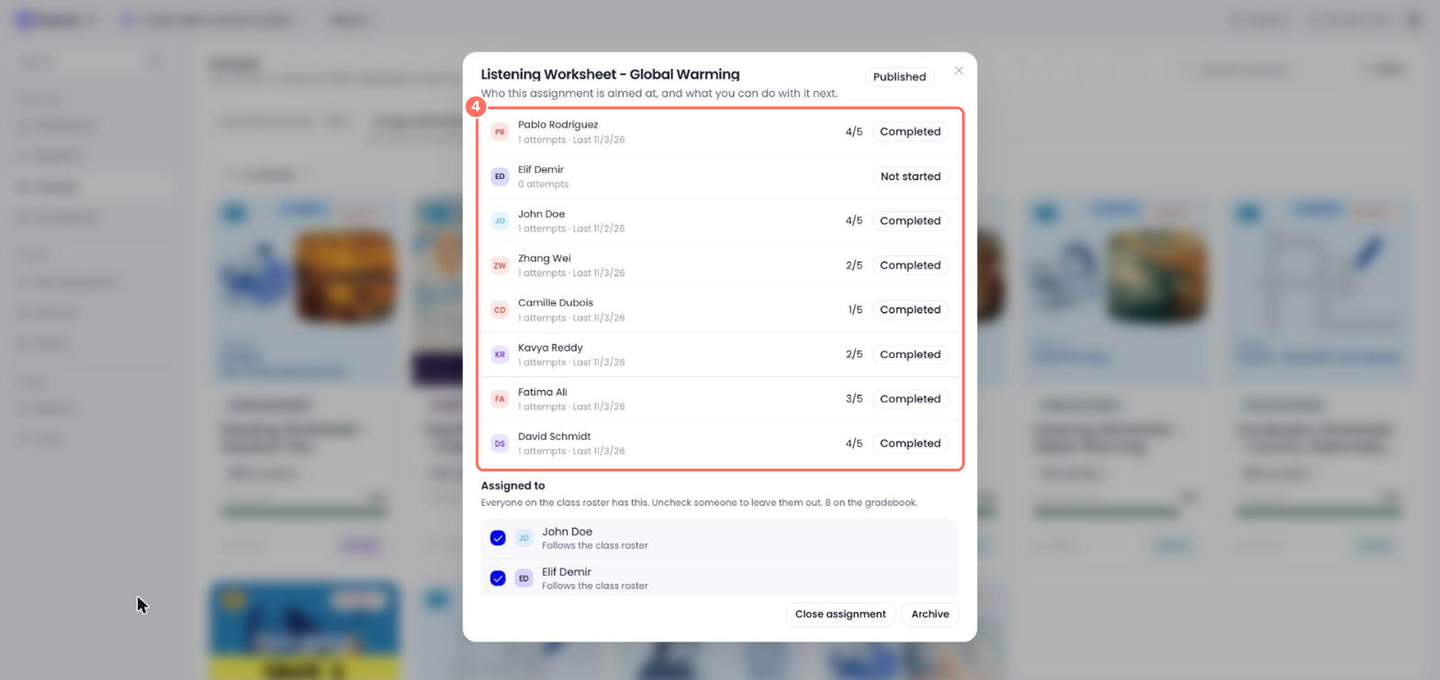
مزید نیچے تفویض کیا گیا کے تحت آپ کسی طالب علم کا ٹک ہٹا کر اس سے اسائنمنٹ واپس لے سکتے ہیں، پھر تبدیلیاں محفوظ کریں پر کلک کریں۔
اسائنمنٹ بند یا آرکائیو کریں
ونڈو کے نیچے:
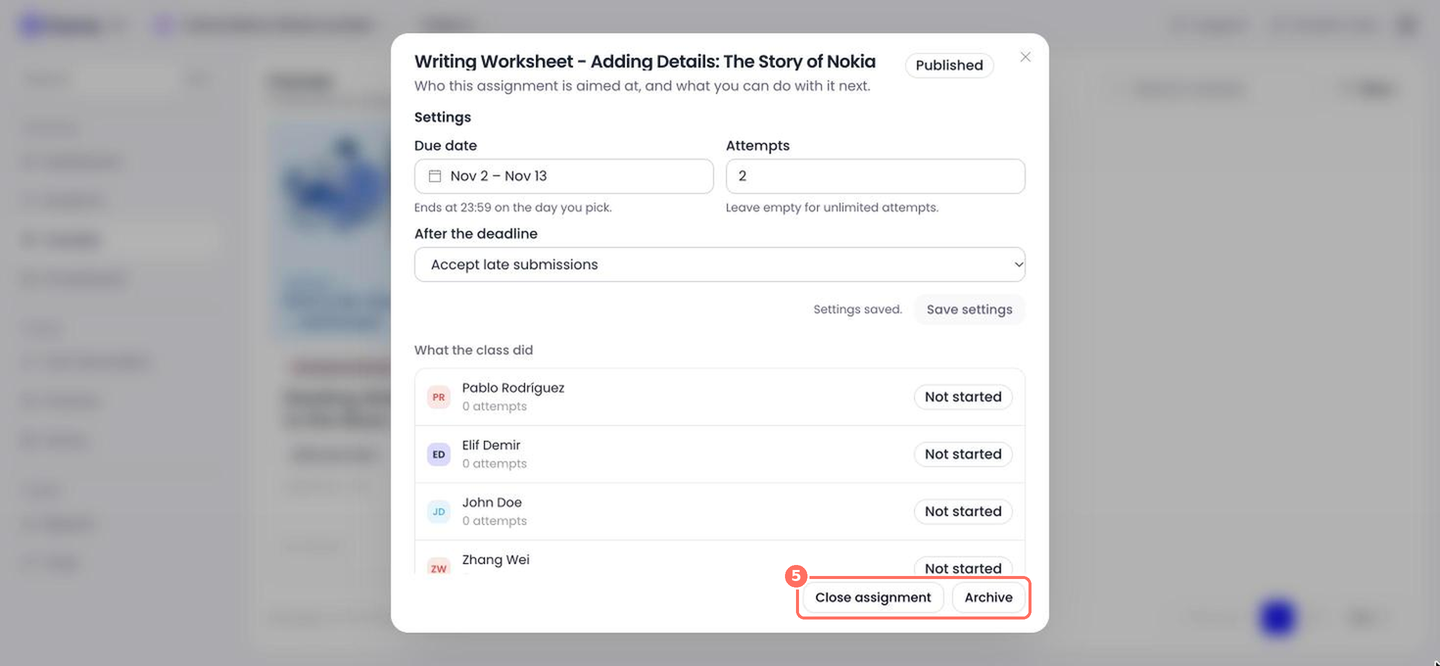
- اسائنمنٹ بند کریں اسائنمنٹ کو ابھی، آخری تاریخ سے پہلے ختم کر دیتا ہے۔ مثلاً جب آپ نے آخری تاریخ مقرر نہ کی ہو اور سب مکمل کر چکے ہوں تو اسے استعمال کریں۔ طلبہ اسے مزید نہیں دیکھتے۔
- آرکائیو کریں ماڈیول کی تفویض ختم کر دیتا ہے۔ طلبہ اسے مزید نہیں دیکھتے، اور یہ بحال کرنے تک آپ کی فعال فہرست اور رپورٹس سے ہٹ جاتا ہے۔
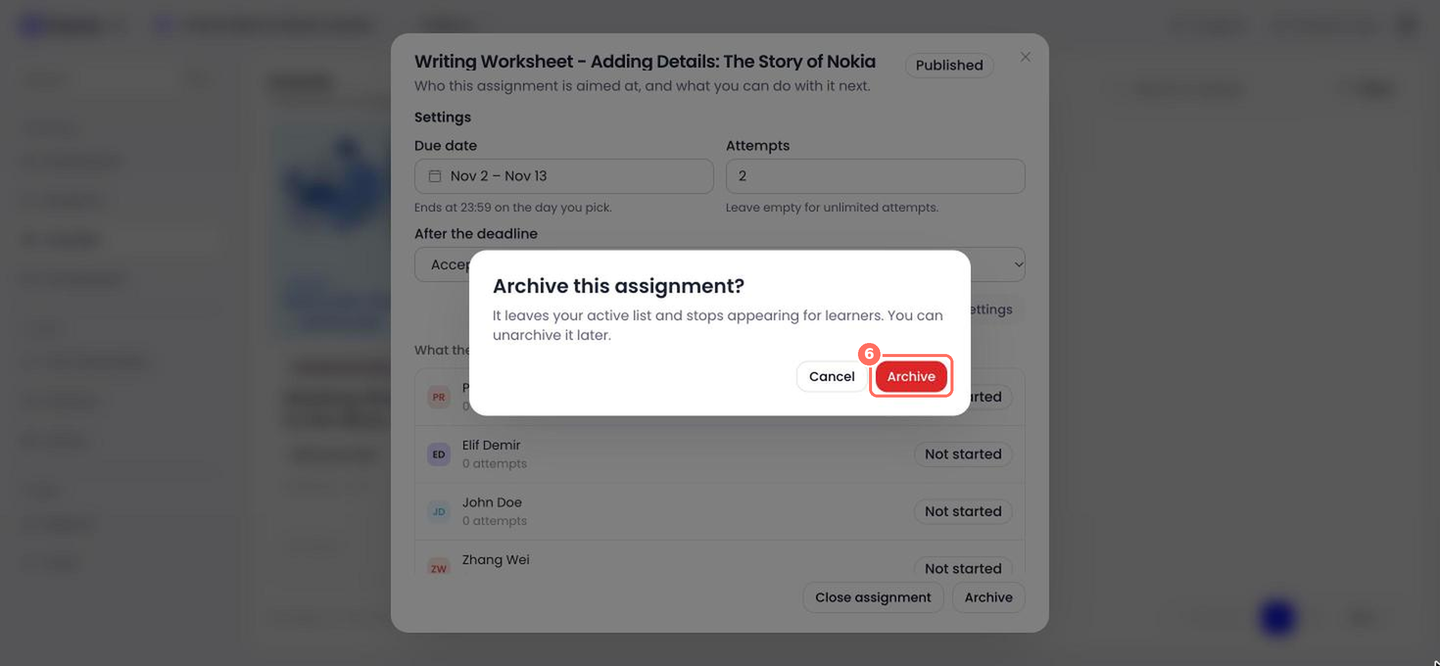
اگر آپ نے آرکائیو کریں پر کلک کیا تو آرکائیو کریں سے تصدیق کریں۔ اسائنمنٹ آپ کی فعال فہرست سے ہٹ جاتی ہے۔
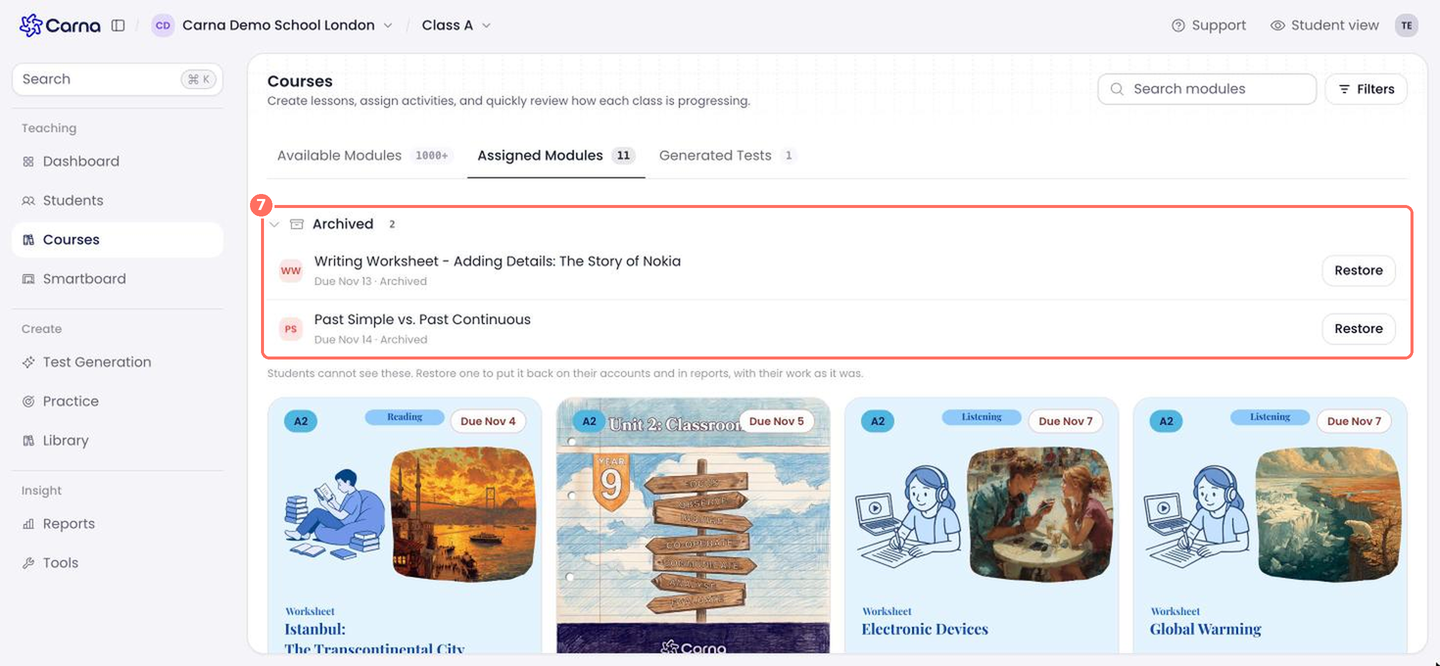
آرکائیو شدہ اسائنمنٹ بحال کریں
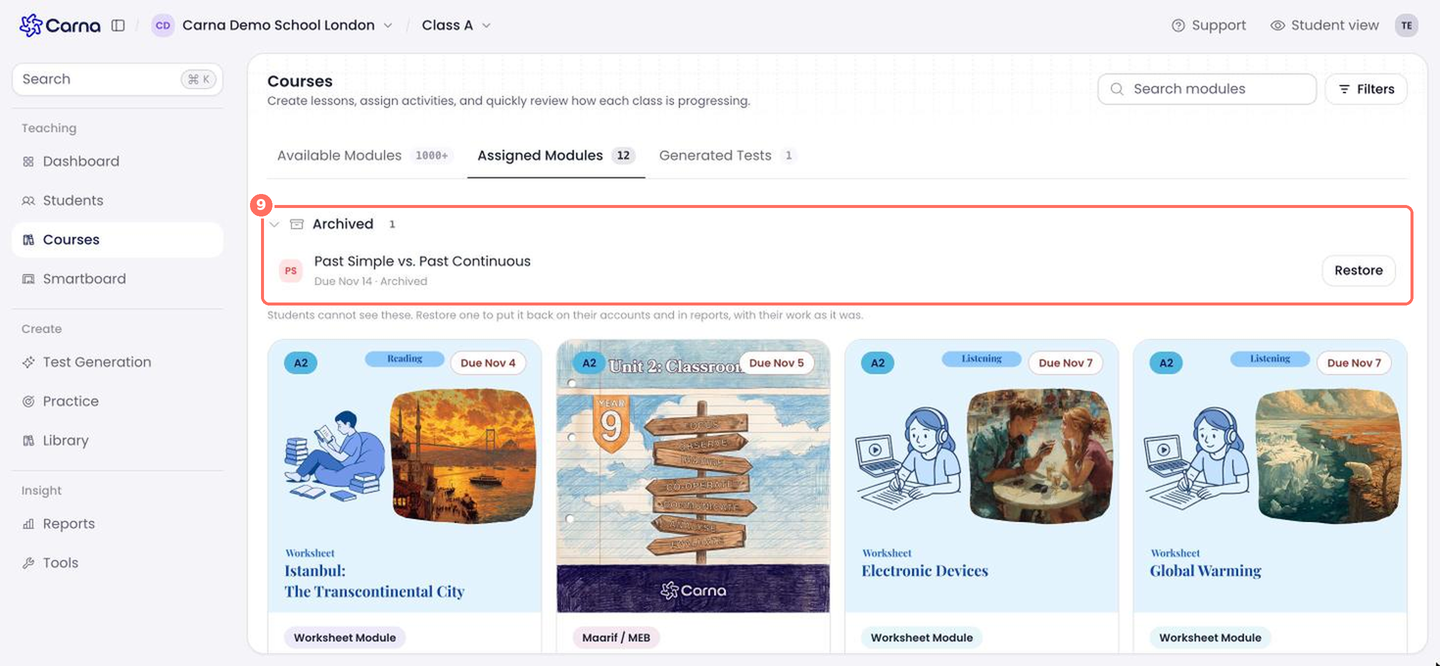
تفویض کردہ ماڈیولز میں فہرست کے اوپر آرکائیو شدہ کھولیں۔ طلبہ یہ اسائنمنٹس نہیں دیکھ سکتے۔ جسے واپس لانا چاہتے ہیں اس کے ساتھ بحال کریں پر کلک کریں۔
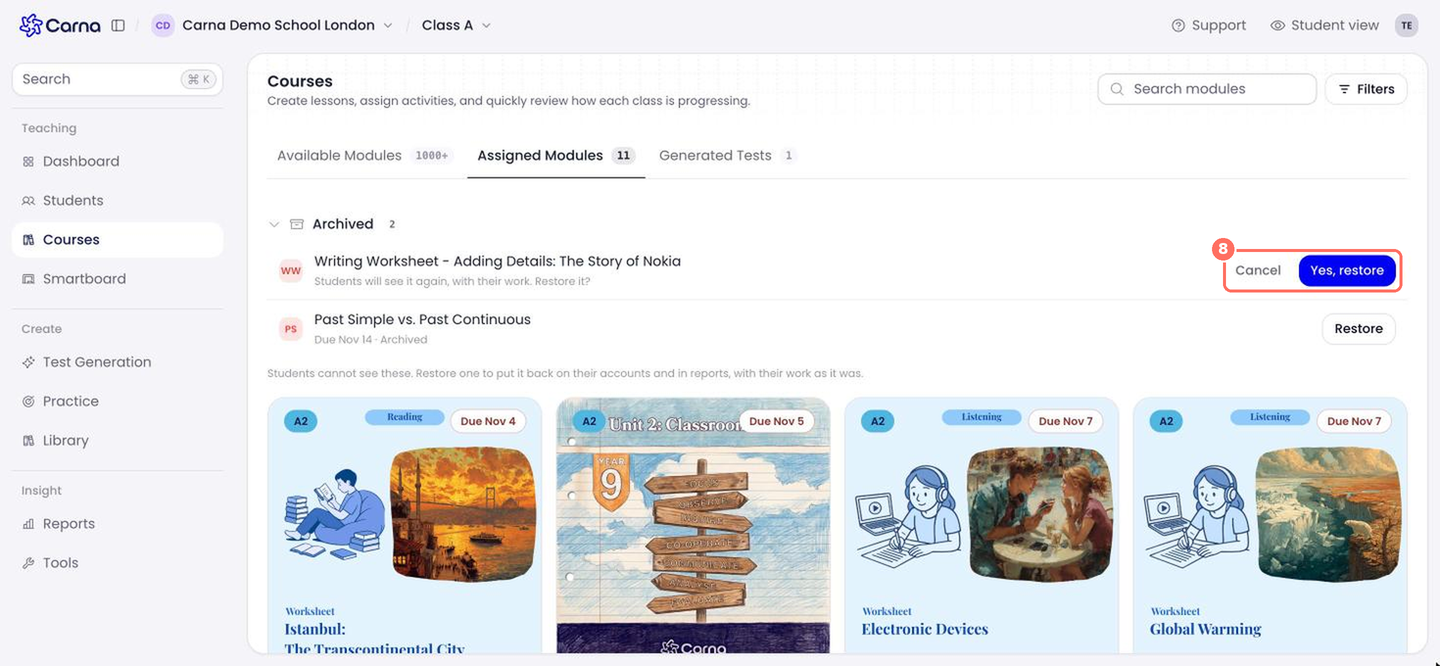
ہاں، بحال کریں پر کلک کریں۔ طلبہ اسائنمنٹ دوبارہ دیکھتے ہیں، اپنے کام کے ساتھ جیسا وہ تھا۔
اسائنمنٹ آپ کی فعال فہرست میں واپس آ جاتی ہے اور آرکائیو شدہ میں نہیں رہتی۔
مشورے اور اہم معلومات
- کسی اسائنمنٹ کو جلدی تلاش کرنے کے لیے تفویض کردہ ماڈیولز کے اوپر ماڈیولز تلاش کریں میں اس کا نام ٹائپ کریں، یا فلٹرز سے فہرست محدود کریں۔
- منسوخ کریں، اسائنمنٹ بند کریں اور آرکائیو کریں کا موازنہ:
| کہاں ملتا ہے | طلبہ اسائنمنٹ دیکھتے ہیں | نمبر اور جوابات | فعال فہرست اور رپورٹس میں | |
|---|---|---|---|---|
| منسوخ کریں | تفویض کریں ونڈو، اس ماڈیول کی فعال اسائنمنٹس میں کلاس کے ساتھ | نہیں | محفوظ | ہاں |
| اسائنمنٹ بند کریں | تفویض کردہ ماڈیولز میں انتظام کریں | نہیں | محفوظ | ہاں |
| آرکائیو کریں | تفویض کردہ ماڈیولز میں انتظام کریں | نہیں | محفوظ | بحال کرنے تک نہیں |
- جس اسائنمنٹ کو آپ رپورٹس میں رکھنا چاہتے ہیں اسے ختم کرنے کے لیے اسائنمنٹ بند کریں استعمال کریں۔ غلطی سے تفویض کرنے یا فہرست صاف کرنے کے لیے آرکائیو کریں استعمال کریں۔
- آرکائیو کرنے سے کچھ حذف نہیں ہوتا۔ بحال کرنے پر طلبہ اسائنمنٹ کو اپنے جوابات اور نمبروں کے ساتھ دوبارہ دیکھتے ہیں۔
- اسائنمنٹ آرکائیو کرنے کے بعد دستیاب ماڈیولز میں ماڈیول پر دوبارہ تفویض کریں نظر آتا ہے، اس لیے آپ بحال کرنے کے بجائے اسے نئی ترتیبات کے ساتھ دوبارہ بھی دے سکتے ہیں۔
- اگر آپ نے ماڈیول کئی کلاسوں کو تفویض کیا ہے تو ہر کلاس کی اپنی اسائنمنٹ ہے۔ کسی دوسری کلاس کی اسائنمنٹ کا انتظام کرنے کے لیے صفحے کے اوپر کلاس تبدیل کریں۔
مسائل کا حل
- مجھے “تفویض کردہ ماڈیولز” میں کوئی اسائنمنٹ نہیں مل رہی: چیک کریں کہ صفحے کے اوپر درست کلاس منتخب ہے، اور آرکائیو شدہ میں دیکھیں۔
- آخری تاریخ بدلنے کے بعد بھی طلبہ جمع نہیں کرا پا رہے: یقینی بنائیں کہ آپ نے ترتیبات محفوظ کریں پر کلک کیا اور ترتیبات محفوظ ہو گئیں دیکھا۔
- طالب علم کہتا ہے کہ اسائنمنٹ غائب ہو گئی: ہو سکتا ہے اسے آرکائیو کیا گیا ہو۔ اسے آرکائیو شدہ سے بحال کریں۔