


































طالب علم کا جمع شدہ کام اور کوششیں کیسے دیکھیں
ہر جواب دیکھنے، کوششوں کا موازنہ کرنے اور یہ جاننے کے لیے کہ رپورٹ میں کون سی کوشش شمار ہوتی ہے، طالب علم کا جمع شدہ کام کھولیں۔
کس کے لیے: اساتذہ
خلاصہ: ہر جواب دیکھنے، کوششوں کا موازنہ کرنے اور یہ جاننے کے لیے کہ رپورٹ میں کون سی کوشش شمار ہوتی ہے، طالب علم کا جمع شدہ کام کھولیں۔
شروع کرنے سے پہلے: آپ کو استاد کا اکاؤنٹ اور ایسا طالب علم درکار ہے جس نے کام جمع کرایا ہو۔ پہلے طالب علم کی رپورٹ کھولیں (دیکھیں: کلاس اور طالب علم کی رپورٹس کیسے پڑھیں)۔
مراحل
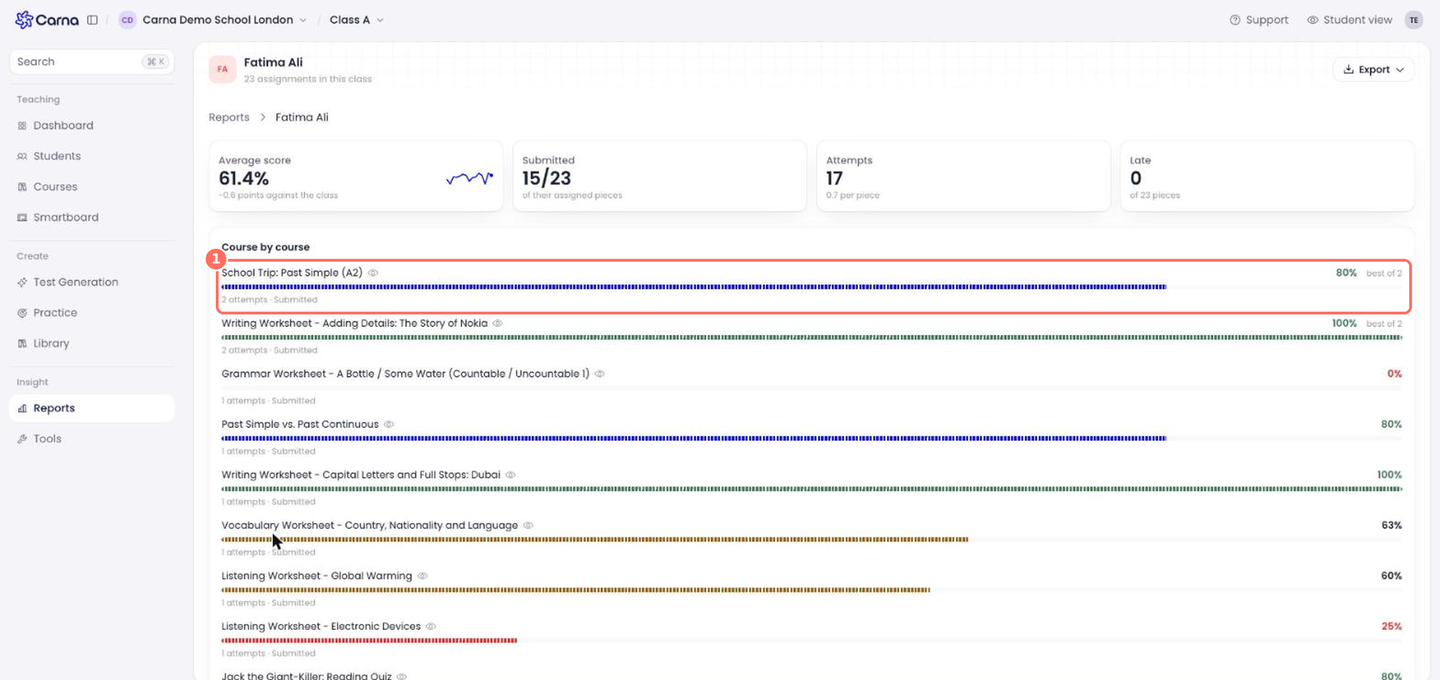
- طالب علم کی رپورٹ میں کورس وار کے تحت کورس یا کوئز تلاش کریں اور اس کے نام پر کلک کریں۔ اگر طالب علم نے ایک سے زیادہ کوششیں کی ہوں تو قطار میں اسکور کے ساتھ 2 میں سے بہترین (یا کوششوں کی تعداد) نظر آتا ہے۔
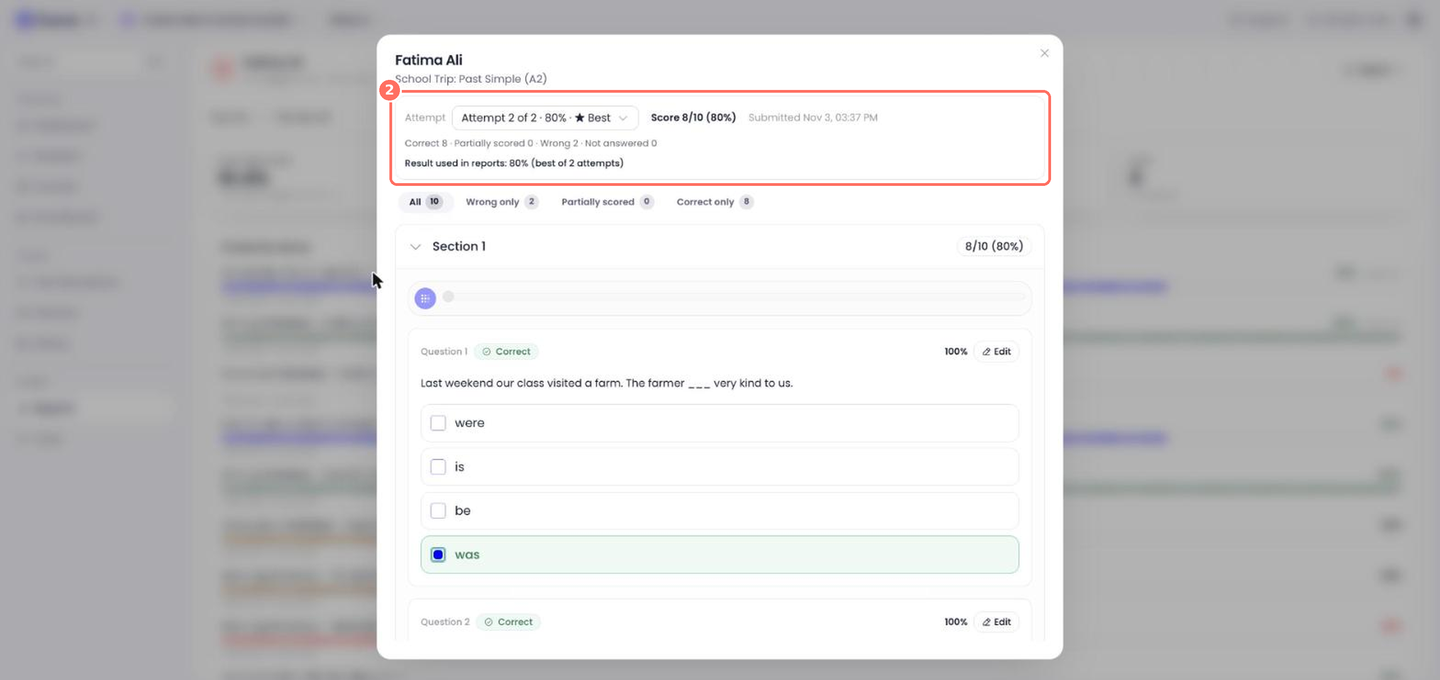
- جمع شدہ کام ایک ونڈو میں کھلتا ہے۔ اوپر کوشش، اسکور (مثلاً 8/10 (80%))، کب جمع کرایا گیا اور کتنے جوابات درست، جزوی نمبر والے، غلط یا بغیر جواب کے تھے، نظر آتا ہے۔ رپورٹس میں استعمال ہونے والا نتیجہ بتاتا ہے کہ کون سا اسکور شمار ہوتا ہے اور کیوں (مثلاً 80% (2 کوششوں میں سے بہترین))۔
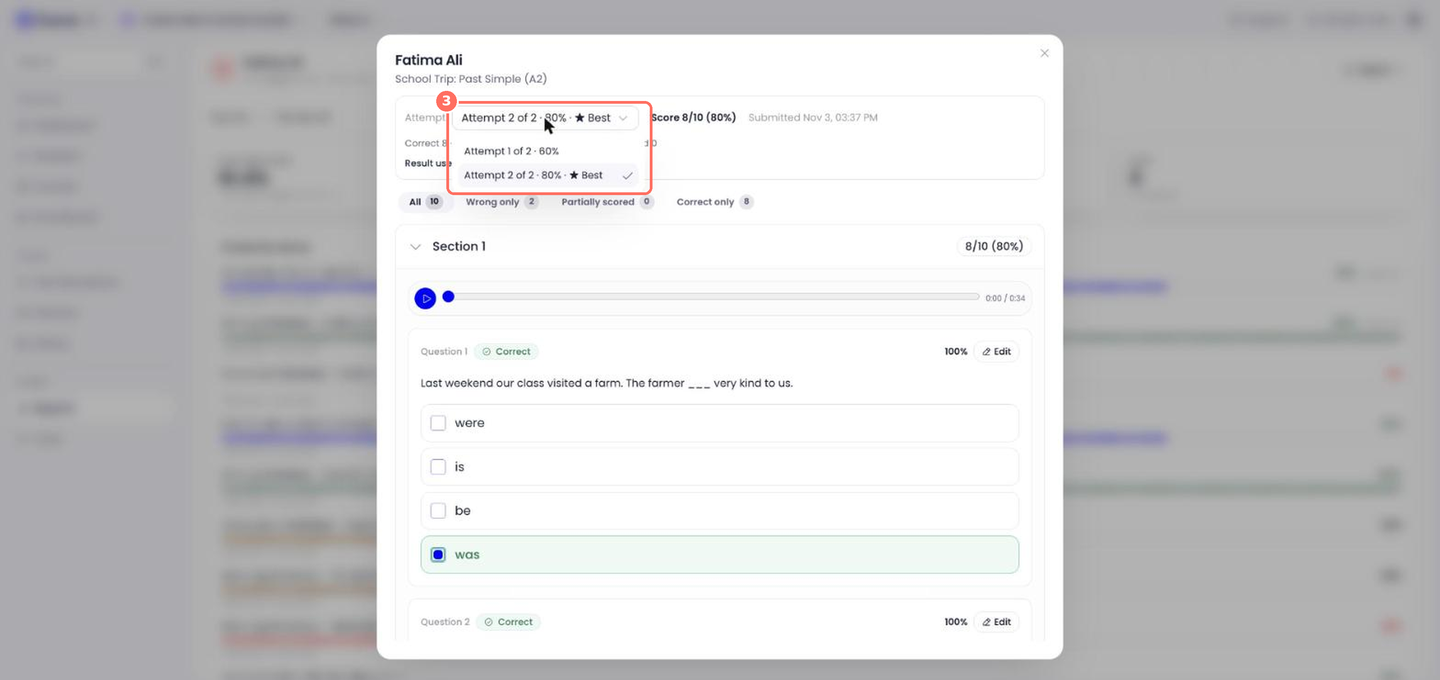
- کوششوں کا موازنہ کرنے کے لیے کوشش مینیو پر کلک کریں اور دوسری کوشش منتخب کریں۔ ہر اندراج اپنا اسکور دکھاتا ہے، اور جو شمار ہوتی ہے اس پر بہترین کا نشان ہوتا ہے۔
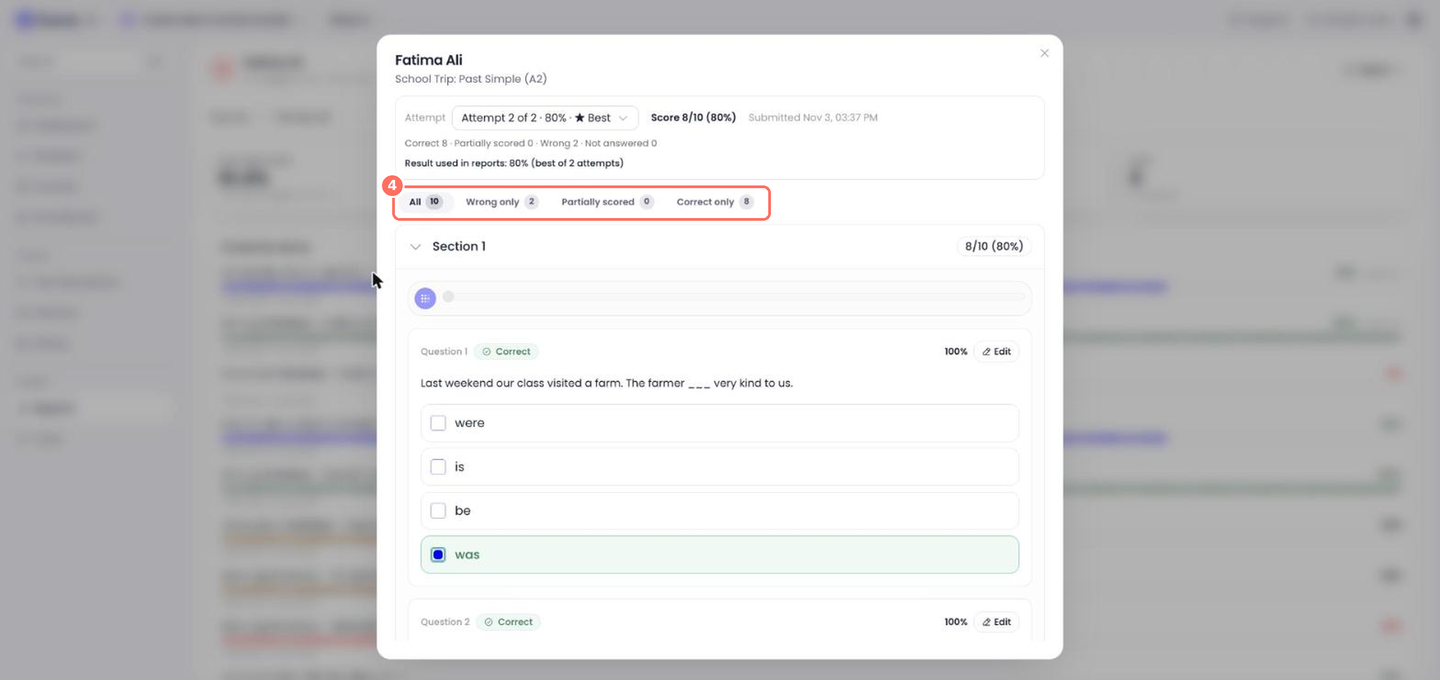
- جو دیکھنا ہو اس پر توجہ دینے کے لیے فلٹرز استعمال کریں: سب، صرف غلط، جزوی نمبر یا صرف درست۔ ہر فلٹر کے ساتھ والا نمبر بتاتا ہے کہ اس میں کتنے سوالات ہیں۔
- ہر سوال پڑھنے کے لیے نیچے اسکرول کریں۔ ہر کارڈ بتاتا ہے کہ جواب درست، غلط یا جزوی طور پر درست تھا، اس سوال کا اسکور، طالب علم کا جواب اور درست جواب۔
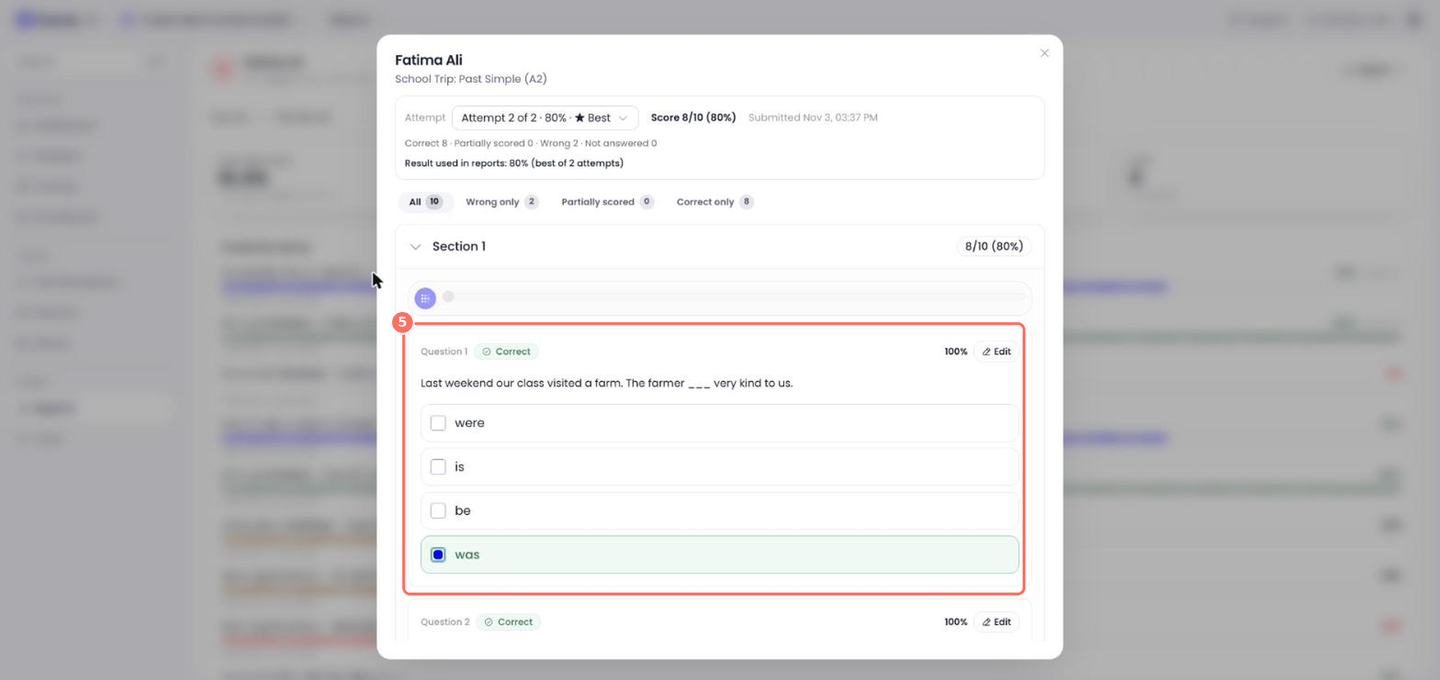
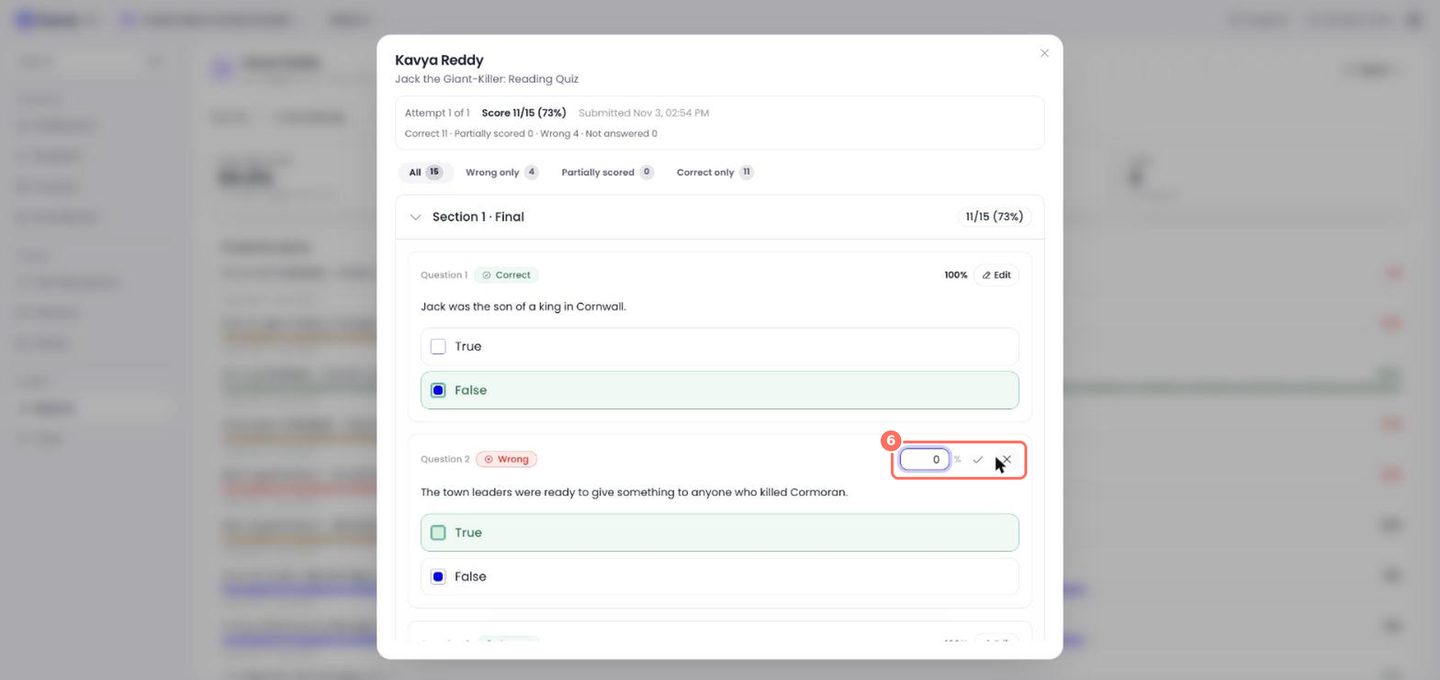
- کسی ایک سوال کا اسکور بدلنے کے لیے اس کے کارڈ پر ترمیم کریں پر کلک کریں، نیا فیصد ٹائپ کریں اور ٹک کے نشان سے تصدیق کریں۔ منسوخ کرنے کے لیے اس کی جگہ × پر کلک کریں۔
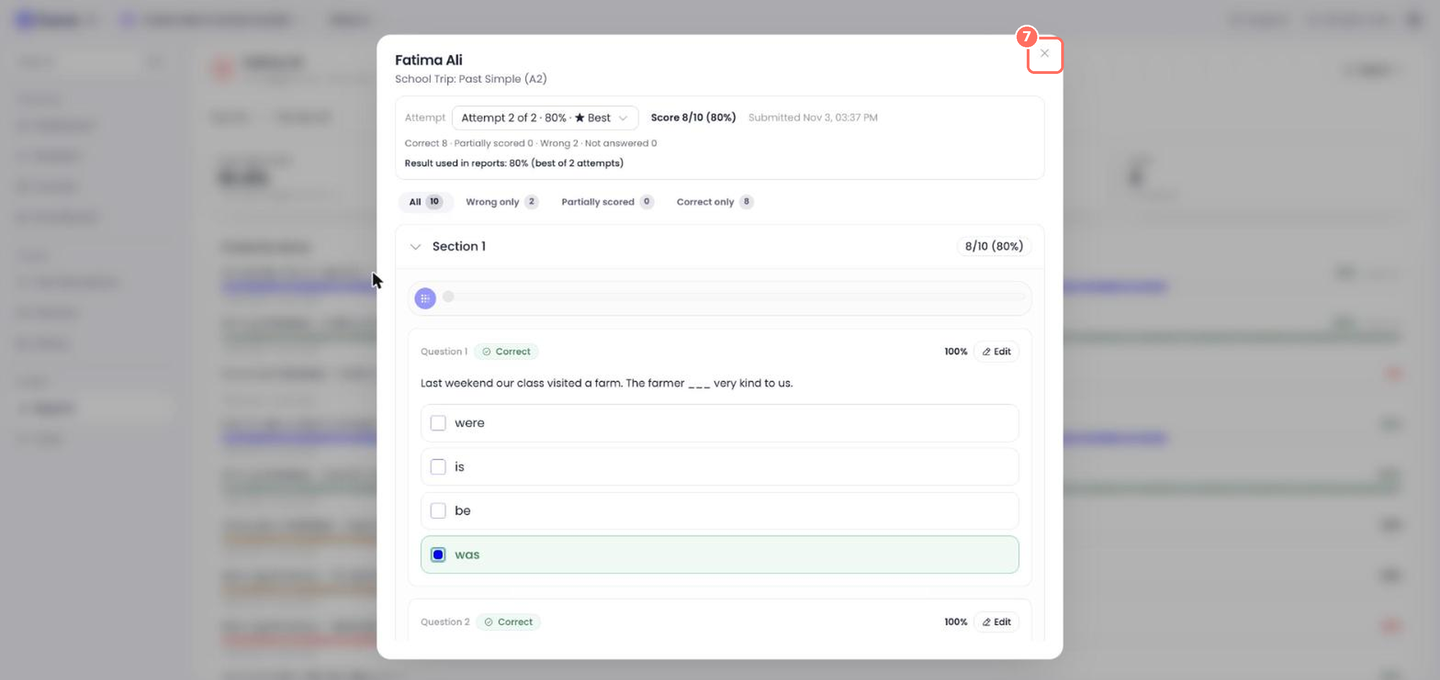
- ونڈو بند کرنے اور رپورٹ پر واپس جانے کے لیے اوپر دائیں جانب × پر کلک کریں۔
مشورے اور اہم معلومات
- رپورٹ وہی نتیجہ استعمال کرتی ہے جس کا ذکر رپورٹس میں استعمال ہونے والا نتیجہ میں ہے۔ کئی کوششوں کی صورت میں یہ سب سے اچھی کوشش ہوتی ہے، اس لیے بعد کی کمزور کوشش اسکور کبھی کم نہیں کرتی۔
- آڈیو والے ماڈیولز جمع شدہ کام میں اپنا آڈیو پلیئر دکھاتے ہیں، اس لیے جوابات چیک کرتے ہوئے آپ اسے دوبارہ چلا سکتے ہیں۔
- جلدی فیڈبیک تیار کرنے کے لیے صرف غلط استعمال کریں، پھر یہ دیکھنے کے لیے کہ پوری کلاس کن سوالات میں غلطی کرتی ہے، غلطیاں ٹیب دیکھیں۔
مسائل کا حل
- جوابات پر درست یا غلط کا نشان نہیں ہے: ہو سکتا ہے جوابی کلید ابھی نہ کھلی ہو۔ کچھ ماڈیولز میں یہ پوری کلاس کی آخری تاریخ گزرنے کے بعد کھلتی ہے۔
- مجھے جمع شدہ کام نہیں مل رہا: ہو سکتا ہے طالب علم نے اسے جمع نہ کرایا ہو۔ کورس وار میں شروع نہ ہونے والے کام پر کوئی ڈیٹا نہیں اور شروع نہیں کیا نظر آتا ہے۔
- اسکور طالب علم کی آخری کوشش سے مختلف لگتا ہے: کوشش مینیو دیکھیں۔ رپورٹ میں اسکور اس کوشش سے آتا ہے جس پر بہترین کا نشان ہو۔