


































Cách giao bài kiểm tra đã tạo cho lớp hoặc học sinh
Gửi bài kiểm tra bạn đã tạo trong Tạo bài kiểm tra cho một hoặc nhiều lớp, hoặc chỉ cho những học sinh bạn chọn trong lớp.
Dành cho: Giáo viên
Tóm tắt: Gửi bài kiểm tra bạn đã tạo trong Tạo bài kiểm tra cho một hoặc nhiều lớp, hoặc chỉ cho những học sinh bạn chọn trong lớp.
Trước khi bắt đầu: Hãy lưu bài kiểm tra trước. Xem Cách xem lại, chỉnh sửa và duyệt câu hỏi được tạo.
Các bước #
Tìm bài kiểm tra
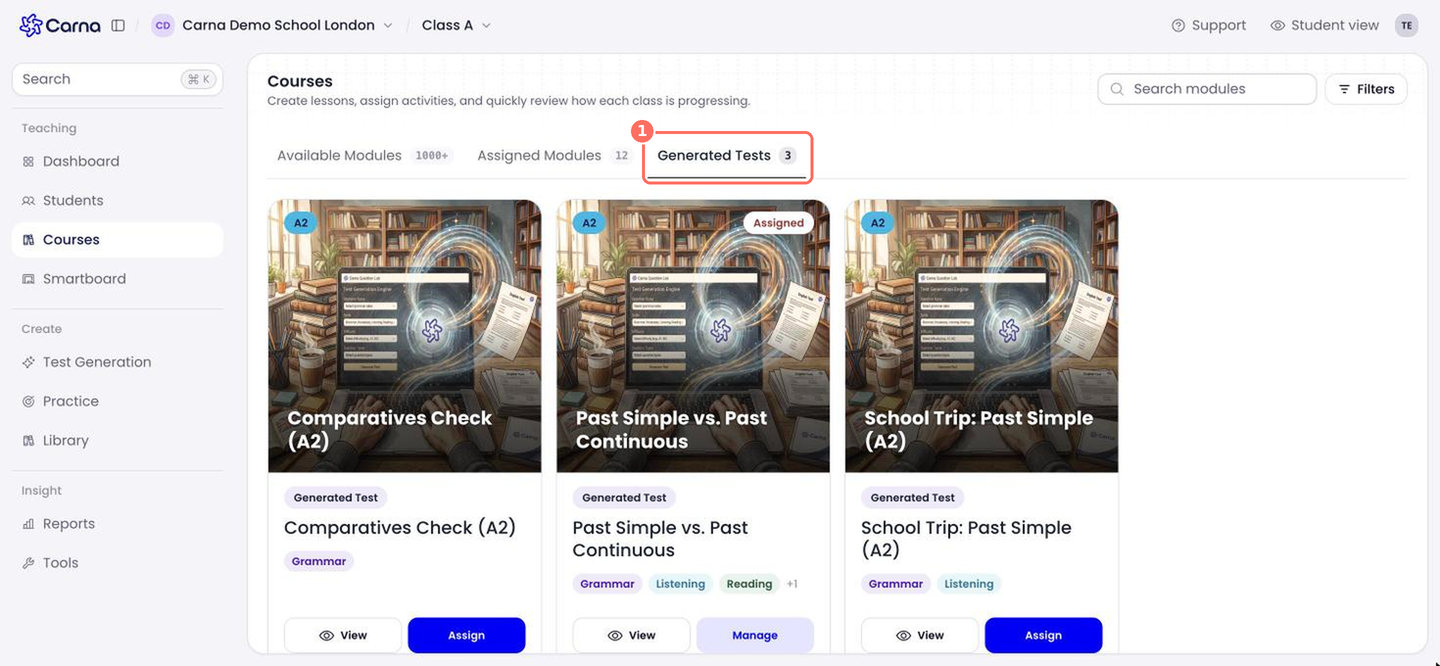
Vào Khóa học và nhấp thẻ Bài kiểm tra đã tạo.
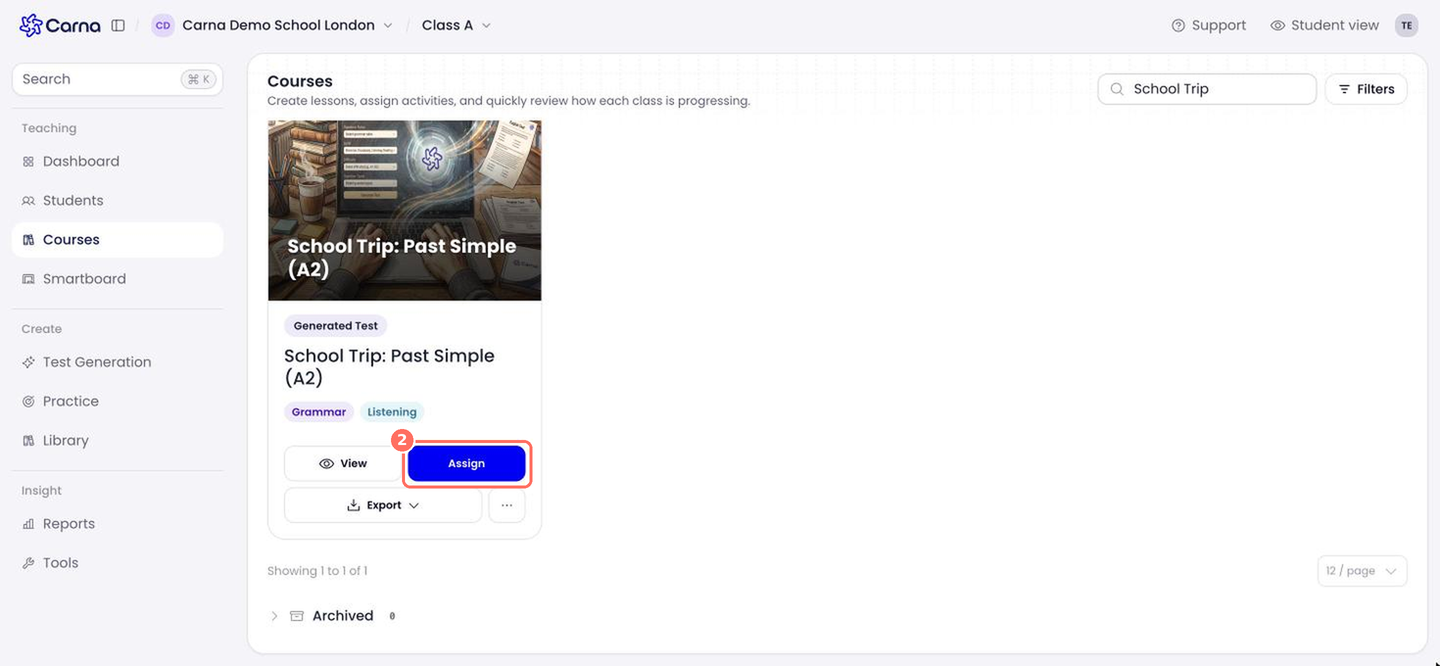
Nhập tên bài kiểm tra vào Tìm học phần, rồi nhấp Giao trên thẻ của bài.
Giao cho nhiều lớp
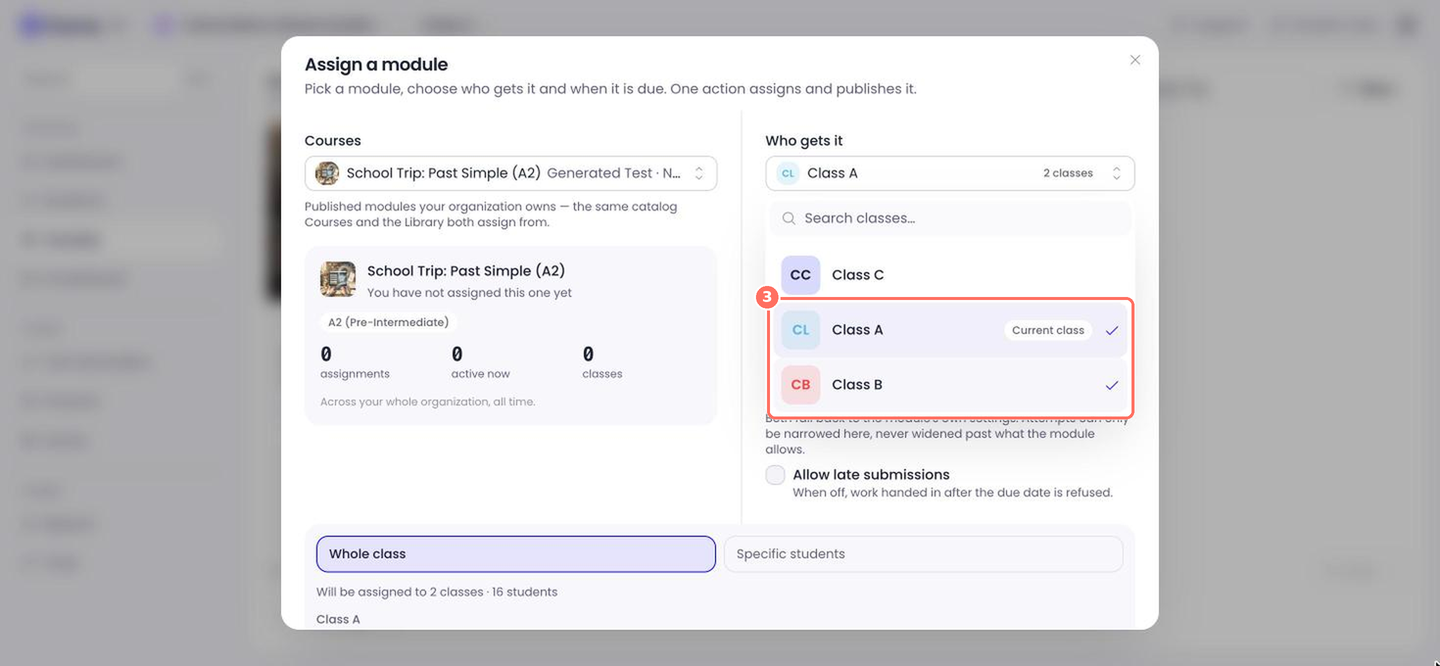
Trong Ai nhận bài, đánh dấu mọi lớp cần nhận bài kiểm tra. Lớp hiện tại của bạn được đánh dấu Lớp hiện tại. Nhập vào Tìm lớp học… để tìm nhanh một lớp.
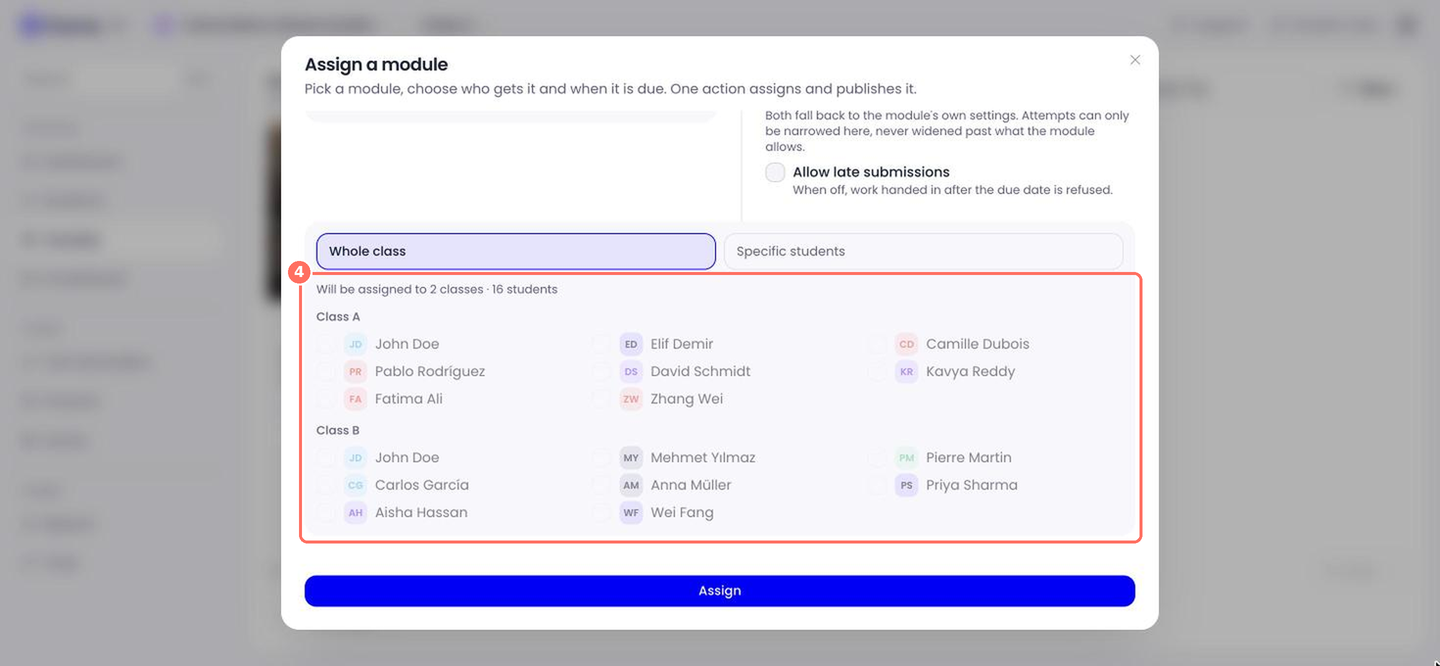
Đặt Hạn nộp và Quy định lượt làm giống như khi giao học phần (xem Cách giao học phần cho một hoặc nhiều lớp): học sinh thấy bài kiểm tra từ ngày bắt đầu, và bài kết thúc lúc 23:59 ngày đến hạn. Giữ lựa chọn Cả lớp và nhấp Giao. Carna cho biết bao nhiêu lớp và học sinh sẽ nhận bài kiểm tra (ví dụ Sẽ được giao cho 2 lớp · 16 học sinh) và liệt kê học sinh của từng lớp.
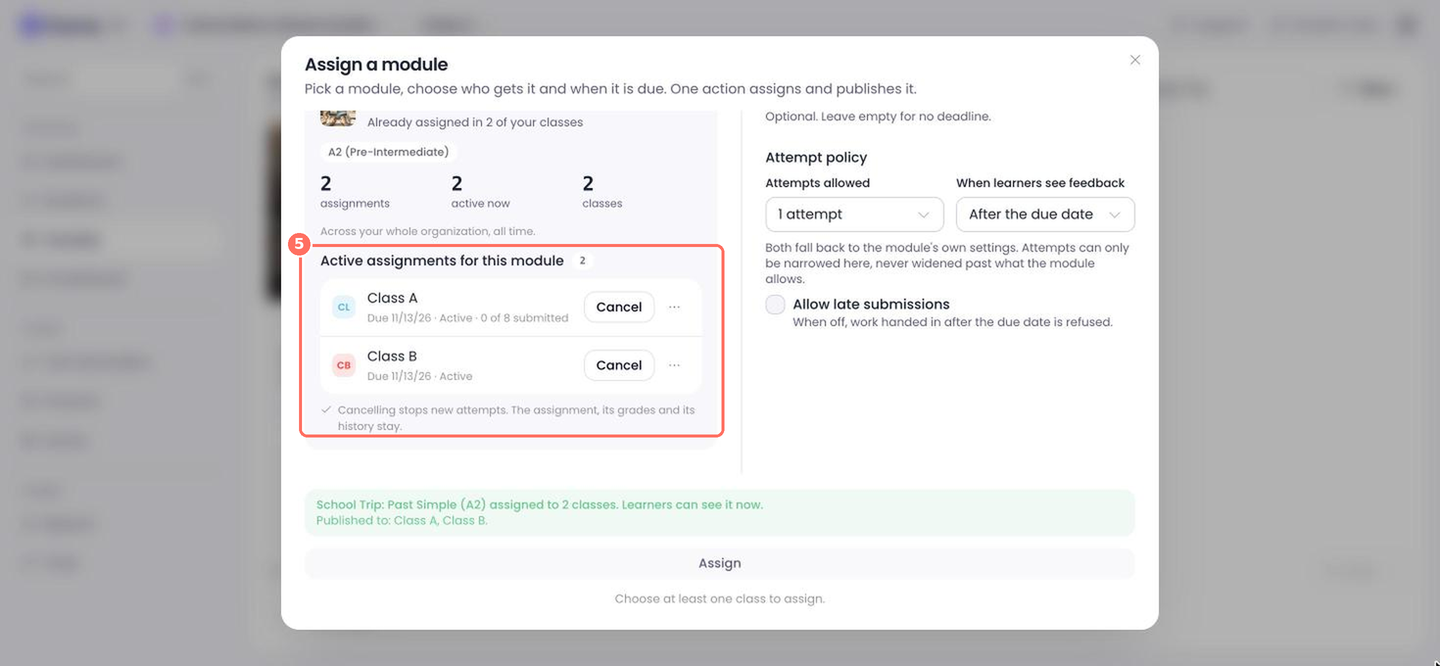
Carna xác nhận bài kiểm tra đã được xuất bản cho những lớp nào. Mỗi lớp xuất hiện trong Bài tập đang hoạt động của học phần này.
Giao cho học sinh cụ thể
Mở Giao trên bài kiểm tra bạn muốn giao cho một số học sinh (ví dụ bài kiểm tra thứ hai, Comparatives Check (A2)) và chọn một hoặc nhiều lớp trong Ai nhận bài. Đặt Hạn nộp. Trong Quy định lượt làm, chọn Số lượt làm cho phép (1 đến 3, hoặc Mặc định của học phần) và Khi nào học sinh xem nhận xét (Sau hạn nộp, Sau mỗi câu hỏi, Sau khi nộp bài, Không bao giờ hoặc Mặc định của học phần). Đánh dấu Cho phép nộp muộn nếu học sinh vẫn có thể nộp sau hạn.
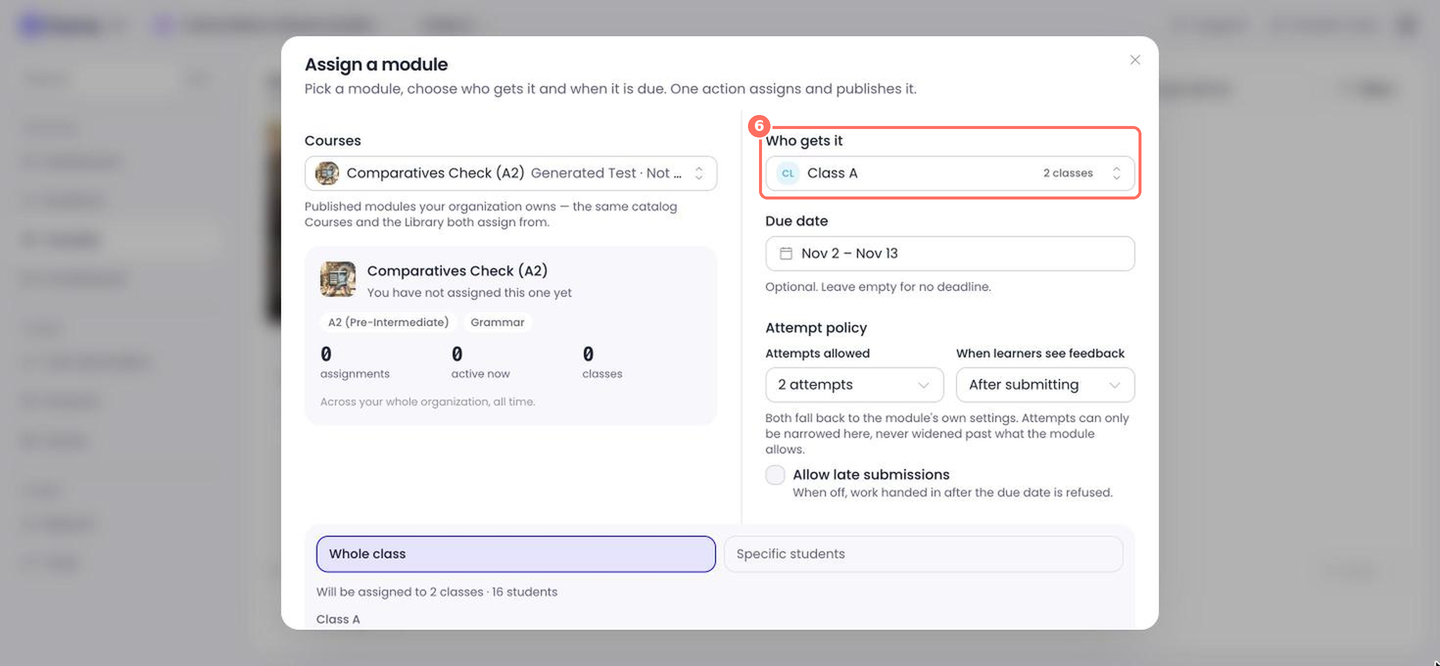
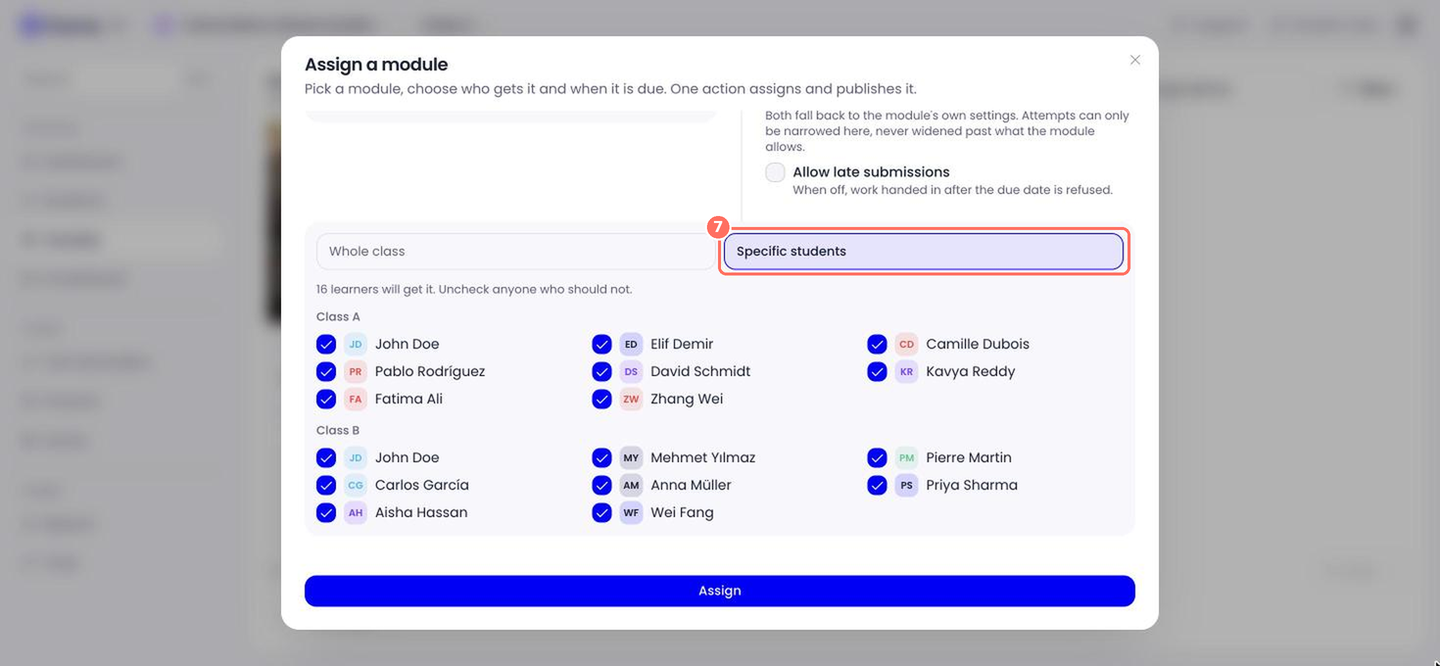
Nhấp Học sinh cụ thể. Mọi học sinh trong các lớp đã chọn đều được đánh dấu, mỗi lớp có danh sách riêng.
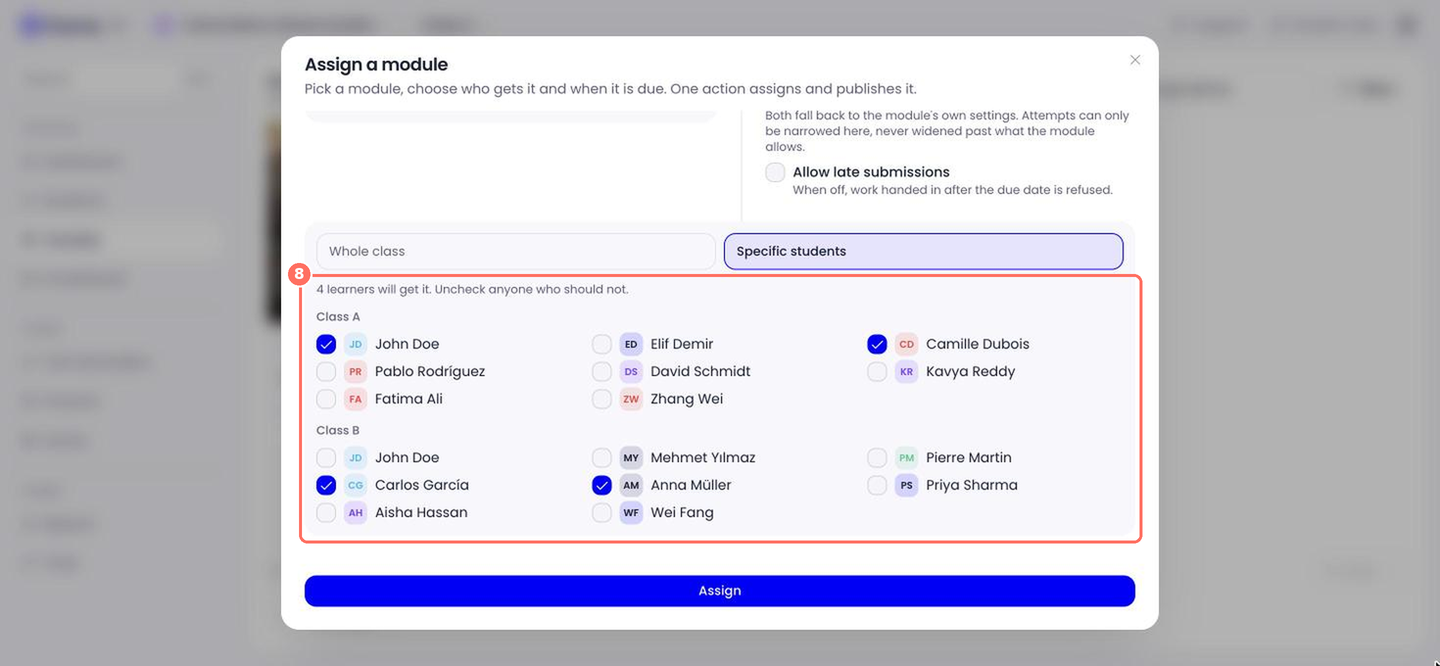
Bỏ đánh dấu những ai không cần nhận bài kiểm tra. Bạn có thể giữ những học sinh khác nhau từ các lớp khác nhau. Carna cho biết bao nhiêu học sinh sẽ nhận bài (ví dụ 4 học sinh sẽ nhận bài). Nhấp Giao.
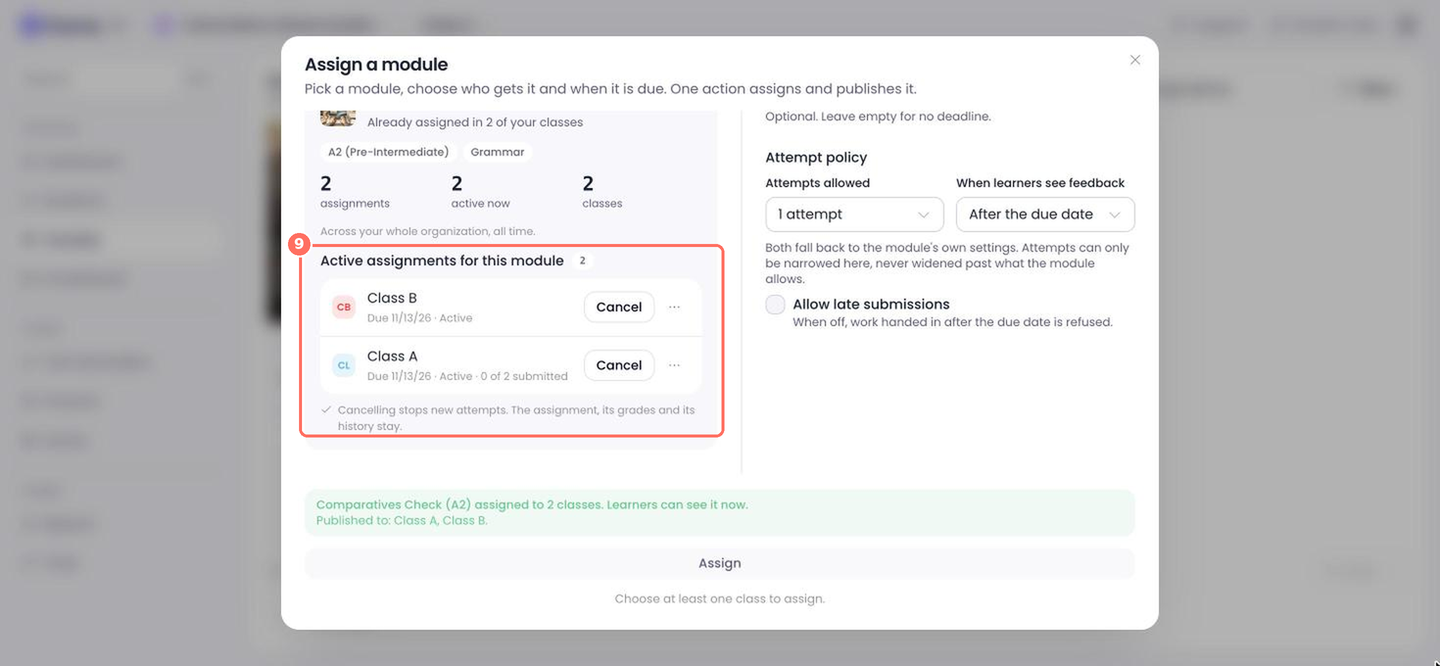
Mỗi lớp xuất hiện trong Bài tập đang hoạt động của học phần này kèm số học sinh đã nhận bài kiểm tra (ví dụ 0/2 đã nộp). Số bài đã nộp là của lớp đang được chọn ở đầu trang; để kiểm tra lớp khác, hãy đổi lớp ở đó. Nhấp Hủy bên cạnh một lớp để dừng bài tập cho lớp đó.
Đổi tên hoặc lưu trữ bài kiểm tra
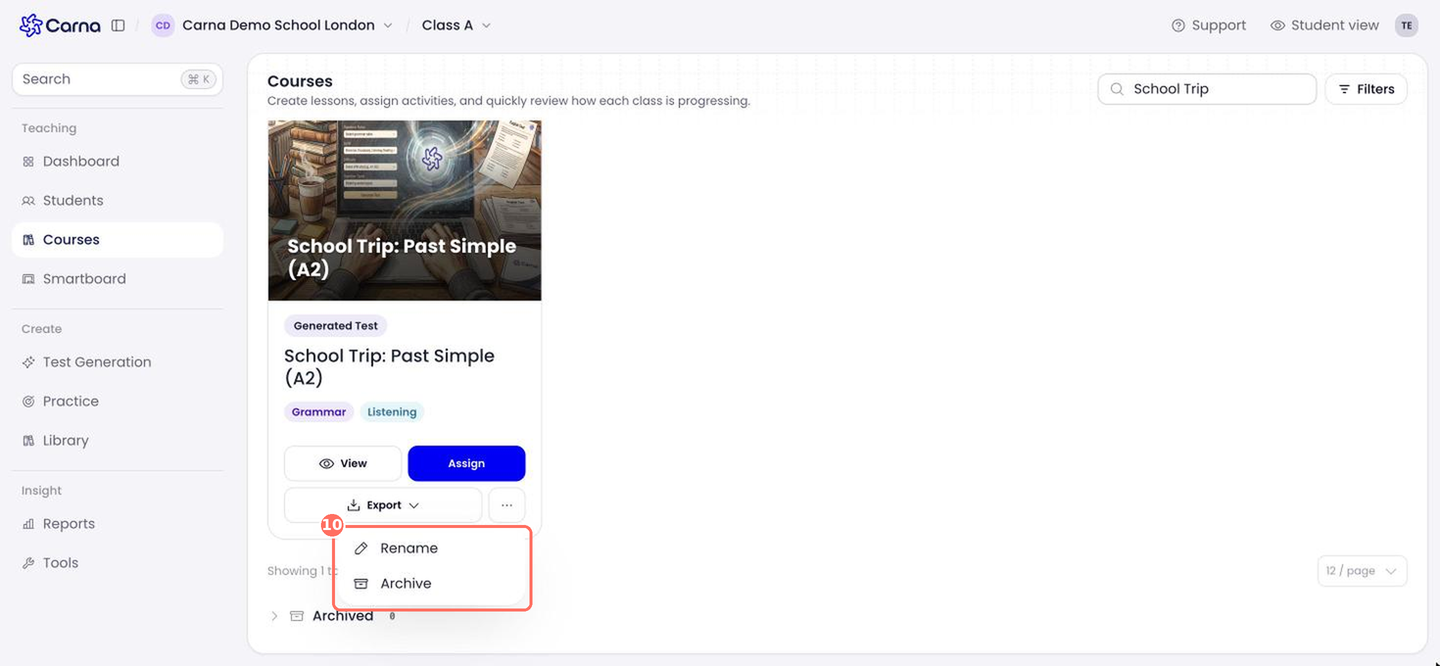
Để đổi tên hoặc lưu trữ bài kiểm tra, nhấp ⋯ bên dưới Giao trên thẻ của bài và chọn Đổi tên hoặc Lưu trữ. Bài kiểm tra đã lưu trữ nằm trong Đã lưu trữ ở cuối trang.
Để thay đổi hạn nộp hoặc số lượt làm sau này, hoặc để đóng, lưu trữ hay khôi phục bài tập, xem Cách quản lý, đóng và khôi phục bài tập đã giao.
Mẹo và lưu ý #
- Bài kiểm tra đã tạo mặc định có 1 lượt và nhận xét Sau hạn nộp. Hãy thay đổi trước khi nhấp Giao nếu bạn muốn học sinh làm lại hoặc xem kết quả sớm hơn.
- Nếu một lớp đã có bài kiểm tra, việc giao lại sẽ tạo bài tập thứ hai với hạn nộp riêng. Điều này không cho học sinh thêm lượt làm ở bài thứ nhất.
- Sau khi bạn giao bài kiểm tra, thẻ trong Bài kiểm tra đã tạo hiển thị Quản lý thay vì Giao. Nhấp vào đó để xem các bài tập đang hoạt động hoặc giao bài kiểm tra cho thêm lớp.
- Lưu trữ trong menu ⋯ của thẻ (bước 10) ẩn chính bài kiểm tra khỏi Bài kiểm tra đã tạo. Để hủy giao bài kiểm tra, hãy lưu trữ bài tập từ Học phần đã giao › Quản lý.
- Hủy bên cạnh một lớp trong cửa sổ Giao sẽ dừng bài tập cho lớp đó: học sinh không còn thấy bài, nhưng điểm và lịch sử vẫn được giữ. Để biết sự khác nhau giữa Hủy, Đóng bài tập và Lưu trữ, xem Cách quản lý, đóng và khôi phục bài tập đã giao.
- Với Học sinh cụ thể, chỉ những học sinh bạn đánh dấu mới nhận bài kiểm tra. Học sinh tham gia lớp sau này sẽ không tự động nhận bài.
- Nếu một học sinh ở nhiều lớp, em đó xuất hiện trong danh sách của từng lớp. Hãy đánh dấu em ở lớp bạn đang giao bài.
Khắc phục sự cố #
- Nút Giao bị mờ: chọn ít nhất một lớp trong Ai nhận bài.
- Một học sinh không thấy bài kiểm tra: kiểm tra xem em đó có được đánh dấu trong Học sinh cụ thể không, và ngày bắt đầu đã qua chưa. Xem Cách tìm bài tập bạn không thấy.
- Tôi không tìm thấy bài kiểm tra trong Bài kiểm tra đã tạo: xem trong Đã lưu trữ ở cuối trang.