


































如何解决麦克风无法使用的问题
在口语练习前测试麦克风,并允许 Carna 使用它,确保您的回答能被录下来。
适用对象: 学生
概要: 在口语练习前测试麦克风,并允许 Carna 使用它,确保您的回答能被录下来。
开始之前: 您需要一个麦克风:笔记本电脑、平板或手机内置的麦克风,或者一副耳麦。在电脑上请使用 Chrome 或 Edge,在 iPhone 和 iPad 上请使用 Safari。
操作步骤
- 在 练习 中打开您的口语练习。开始之前,点击 检查麦克风。
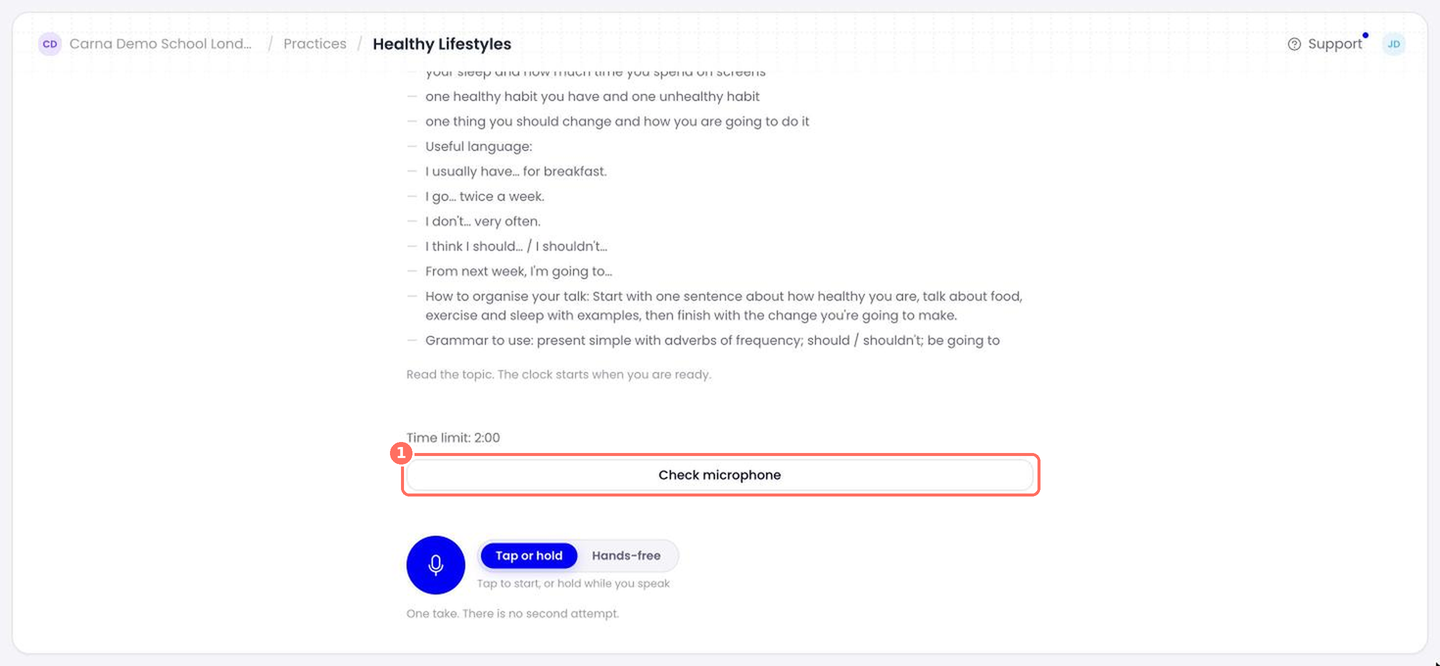
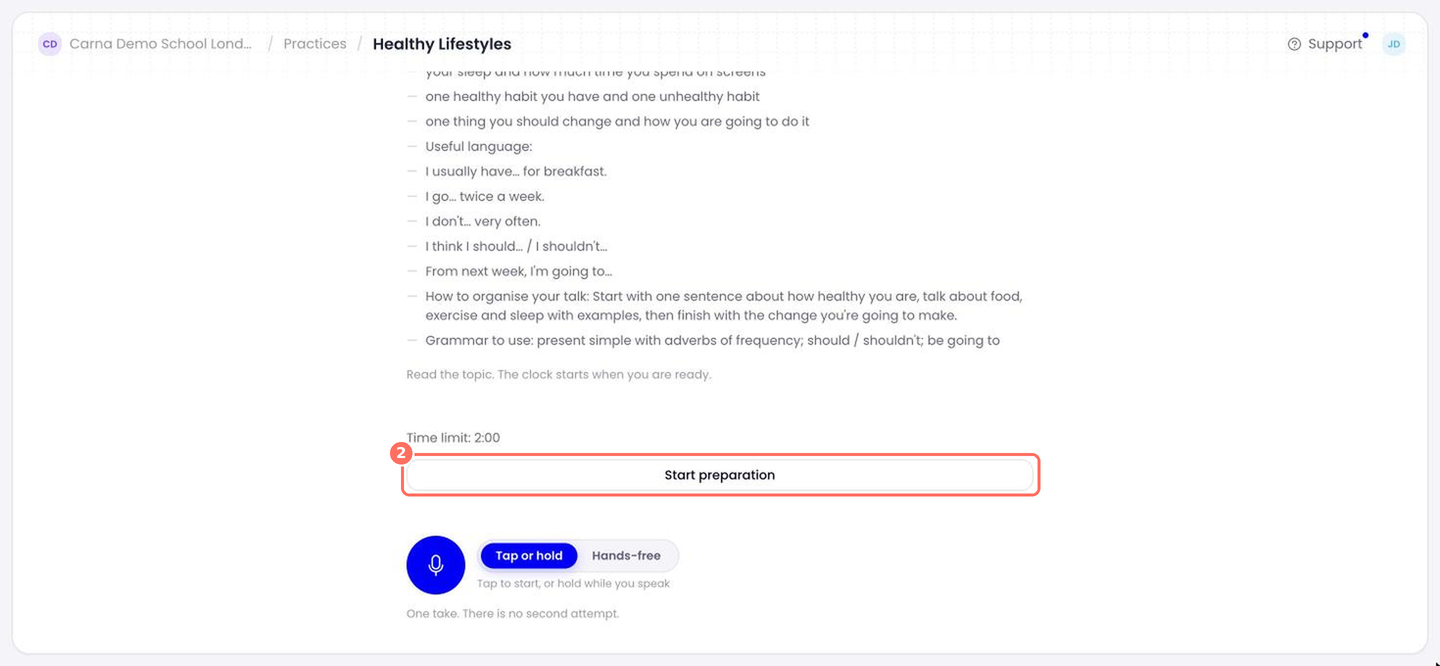
- 如果浏览器请求使用麦克风,请点击 Allow(允许)。检查成功后,按钮会变为 开始准备,您就可以开始说话了。
- 如果不小心点了 Block(阻止),请重新允许使用麦克风:
- Chrome 或 Edge(电脑): 点击地址栏左端的图标,打开 Microphone(麦克风)(或选择 Allow),然后重新加载页面。
- Safari(Mac): 打开 Safari › Settings for org.carna.app,将 Microphone 设为 Allow,然后重新加载页面。
- iPhone 或 iPad: 打开 Settings › Apps › Safari › Microphone(设置 › App › Safari 浏览器 › 麦克风),选择 Ask(询问)或 Allow(允许)。然后重新打开 Carna。
- Android(Chrome): 轻点地址栏左端的图标 › Permissions(权限)› Microphone › Allow。
- 再次点击 检查麦克风。如果仍然无法使用,请按照下方的故障排除清单逐一检查。
提示与须知
- 每个口语练习都只有 一次录音机会:没有第二次。在点击 开始准备 之前,请务必先检查麦克风。
- 点按或长按: 点一下麦克风开始、再点一下停止,或在说话时按住它。免提: 说话时无需一直按住按钮。
- 找一个安静的地方,并靠近麦克风说话。
- 带麦克风的耳机通常录音最清晰。
故障排除
- 另一个应用正在使用麦克风: 请关闭 Zoom、Teams、Meet 或其他录音应用,然后重新加载 Carna。
- 使用了错误的麦克风: 在电脑上,请在系统声音设置中选择正确的麦克风(Windows:Settings › System › Sound;Mac:System Settings › Sound › Input)。
- 耳麦的麦克风被静音了: 请检查耳机线或耳罩上的静音开关。
- 学校电脑上的麦克风被禁用了: 您的学校可能关闭了它。请询问老师或 IT 团队。
- 页面是在其他应用的内置浏览器中打开的(例如在聊天应用中): 请改在 Chrome、Edge 或 Safari 中打开 org.carna.app。
- 仍然无法使用: 请通过 支持 › 在线支持 联系我们,或发送邮件至 support@carna.ai。