


































如何管理班级名单和加入申请
查看班级里有哪些学生,处理学生的加入申请,并在学生离开时将其移出班级。
适用对象: 教师
概要: 查看班级里有哪些学生,处理学生的加入申请,并在学生离开时将其移出班级。
开始之前: 您需要一个教师账号和至少一个班级。学校管理员负责把学生添加到班级,并把班级邀请码发给他们。
操作步骤
在左侧菜单中点击 学生。页面显示的是顶部所选的班级。
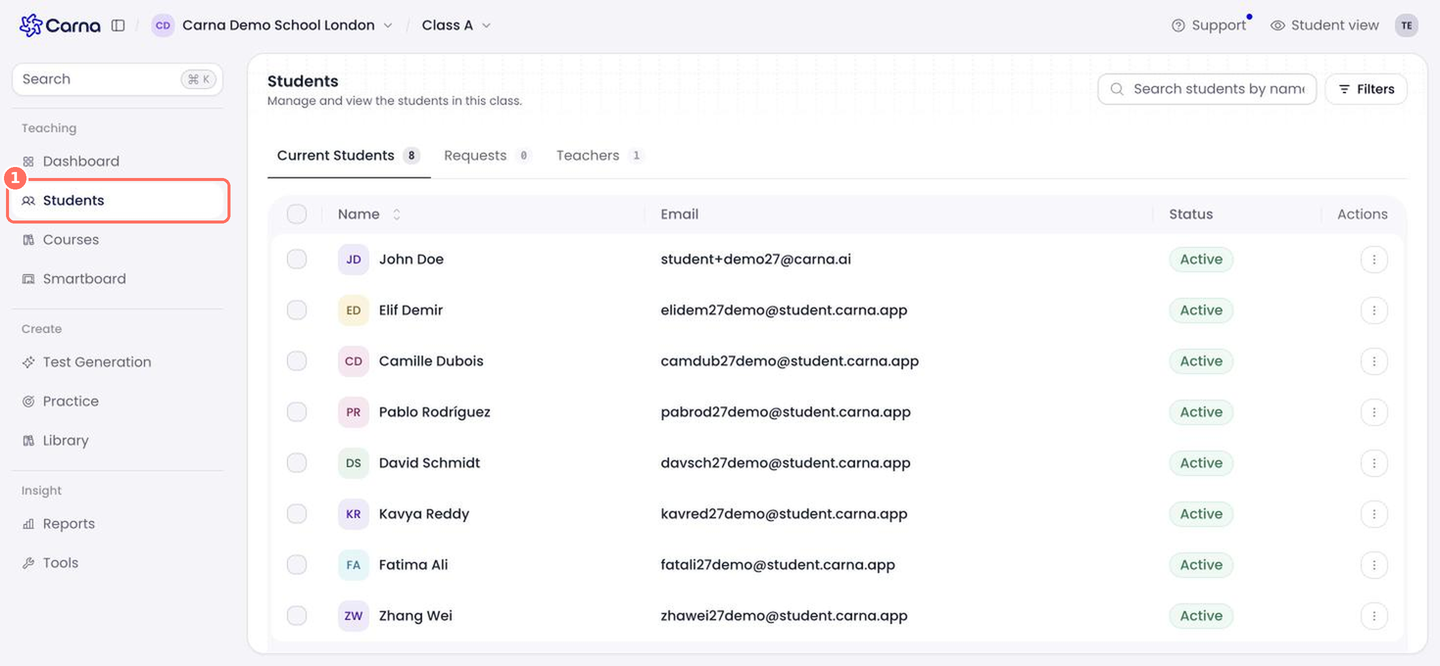
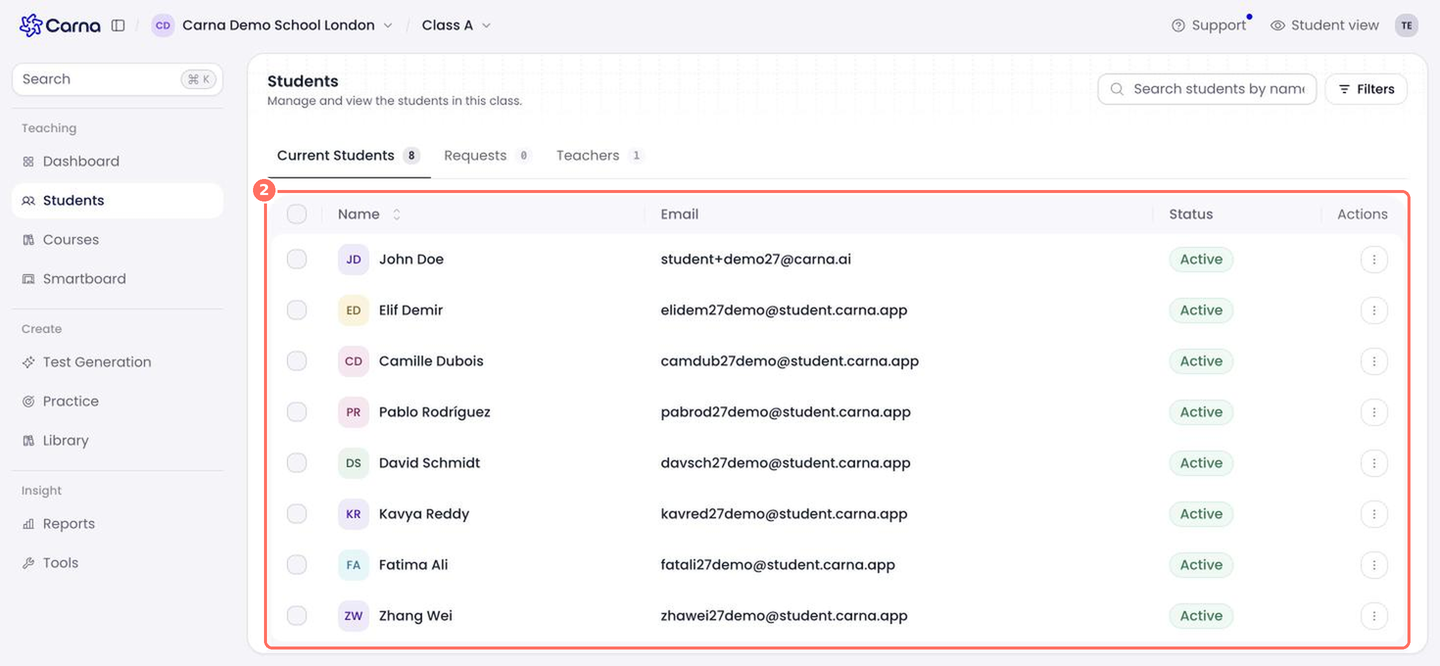
当前学生 选项卡列出班级中的所有人,包括姓名、邮箱(或用户名)和状态。使用 按姓名或邮箱搜索学生… 可快速找到某人。
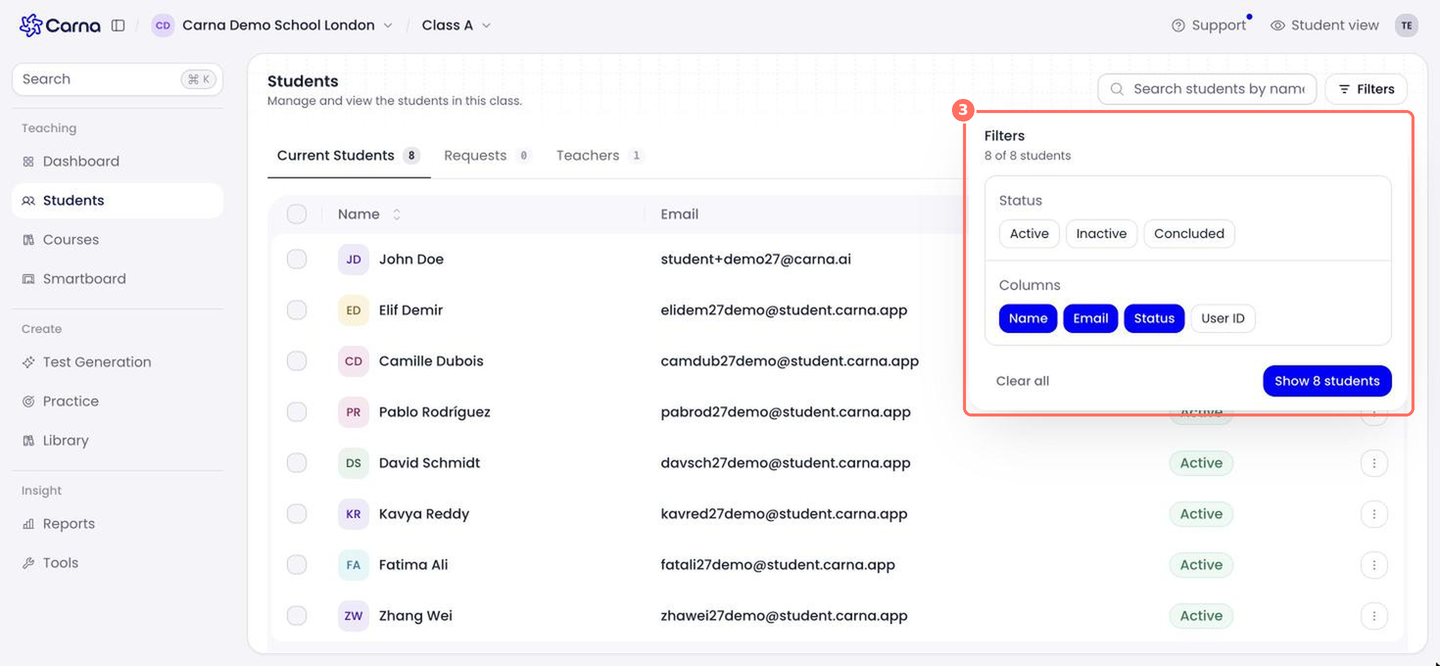
点击 筛选,可只显示 活跃、不活跃 或 已结业 的学生,或选择要显示的列。
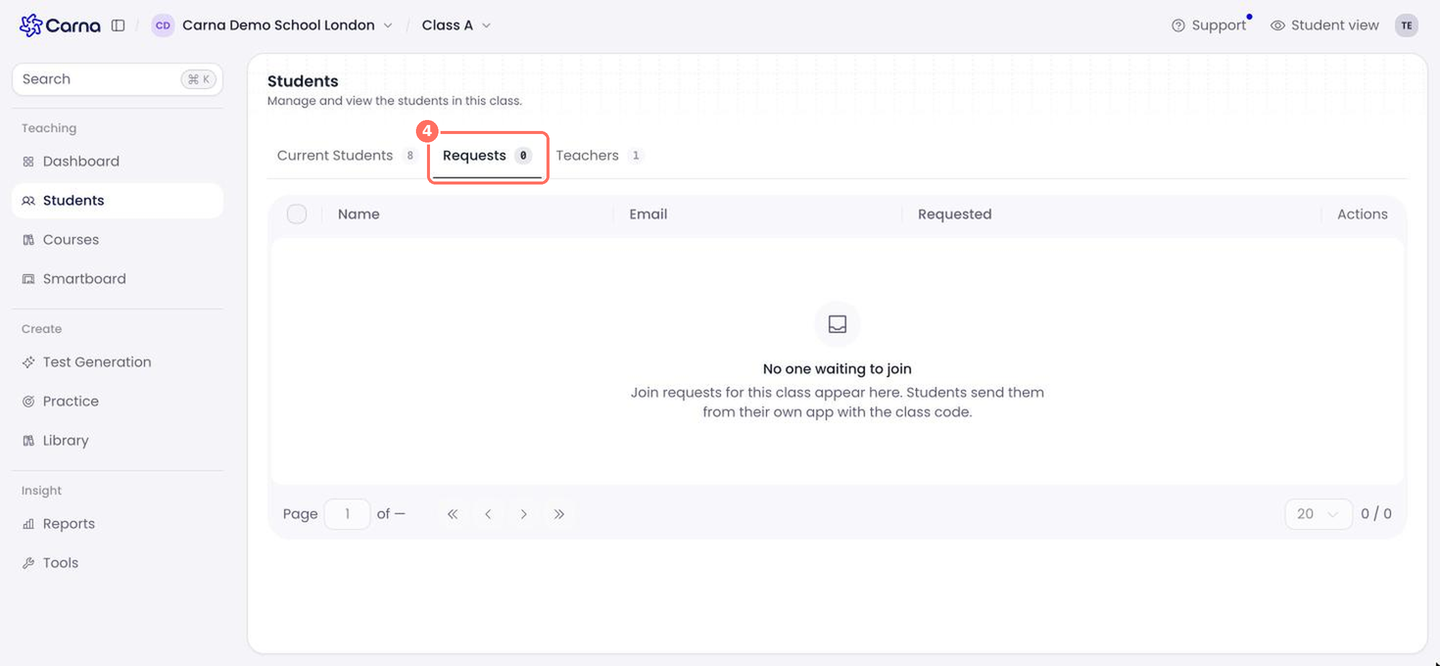
点击 申请 选项卡,可查看使用班级邀请码申请加入该班级的学生。点击 批准 将学生加入班级,如果学生不属于这个班级,则点击 拒绝。
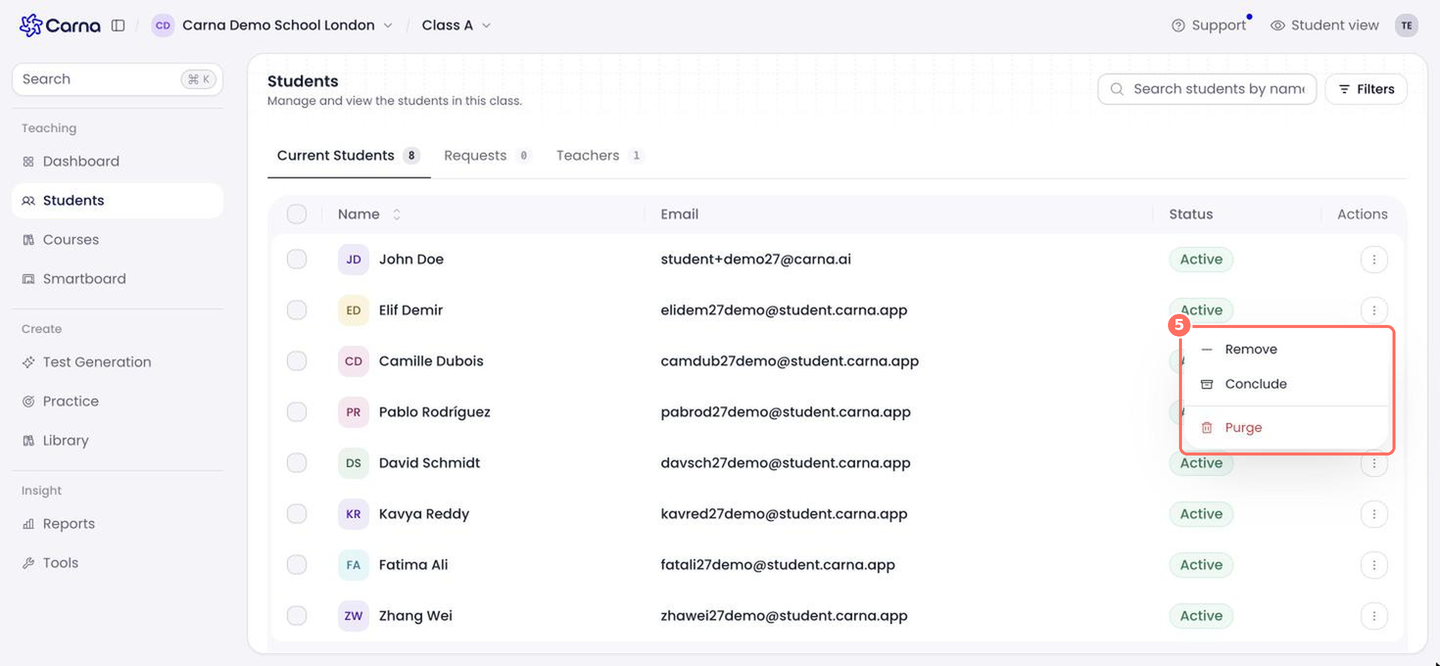
如需将学生移出班级,请点击其所在行末尾的 ⋮ 并选择一个选项:
- 结业: 学生已完成课程或已离开班级。学生会移到 已结业,其作业仍保留在您的报告中。
- 移除: 将学生移出这个班级。
- 彻底删除: 永久删除该学生在这个班级中的数据。请只在确定无误时使用。
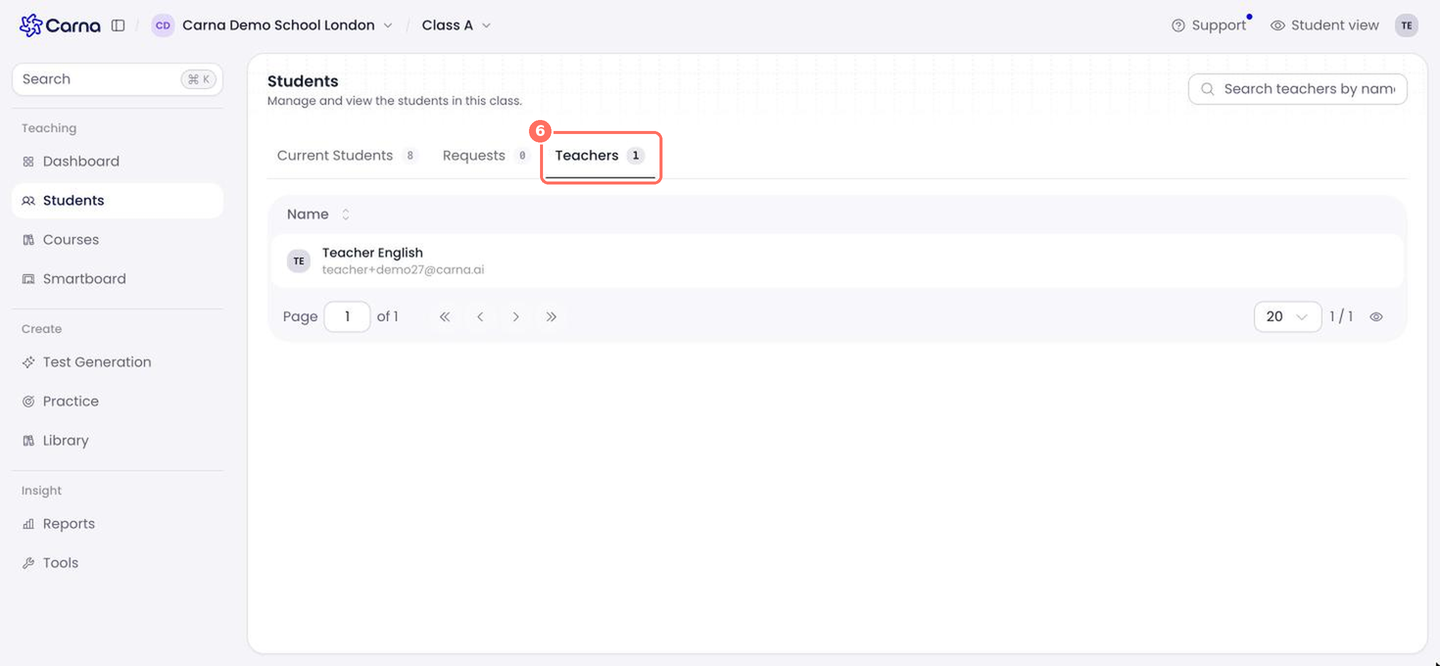
点击 教师 选项卡,可查看还有哪些教师在教这个班级。
提示与须知
- 教师不能直接添加学生。如果缺少某个学生,请让学校管理员添加,或让学生使用班级邀请码发送加入申请。
- 如需一次移除多名学生,请勾选他们所在行开头的复选框(或勾选表头的复选框以选中所有人),然后点击出现的操作栏中的 移除。点击 清除 可取消选择。
- 点击列标题旁边的菜单,可选择 升序排列、降序排列、固定在左侧、固定在右侧 或 隐藏。列表较长时,请使用底部的翻页控件和 每页行数。
- 每个选项卡旁的数字会随着您批准或移除学生而更新。
- 如需查看其他班级的学生,请在页面顶部切换班级。请参阅:如何在班级之间切换。
故障排除
- 学生说已经加入,但不在列表中: 请查看 申请 选项卡,学生的申请可能正在等待您处理。同时确认顶部选择的是正确的班级。
- 列表是空的: 请确认选择了正确的班级。如果该班级确实没有学生,请让学校管理员添加。
- 学生在错误的班级中: 请在这里将其结业或移除,然后让管理员把学生添加到正确的班级。