


































Sådan tildeler du et modul til en eller flere klasser
Send et modul til hele klassen, til flere klasser på én gang eller kun til de elever, du vælger, med en afleveringsfrist, en grænse for forsøg og det tidspunkt, hvor eleverne ser deres feedback.
Hvem er det til: Lærere
Kort fortalt: Send et modul til hele klassen, til flere klasser på én gang eller kun til de elever, du vælger, med en afleveringsfrist, en grænse for forsøg og det tidspunkt, hvor eleverne ser deres feedback.
Før du går i gang: Du skal have en lærerkonto og mindst én klasse. Vil du først finde det rigtige modul, så se Sådan finder du moduler i Kurser.
Trin #
Find modulet
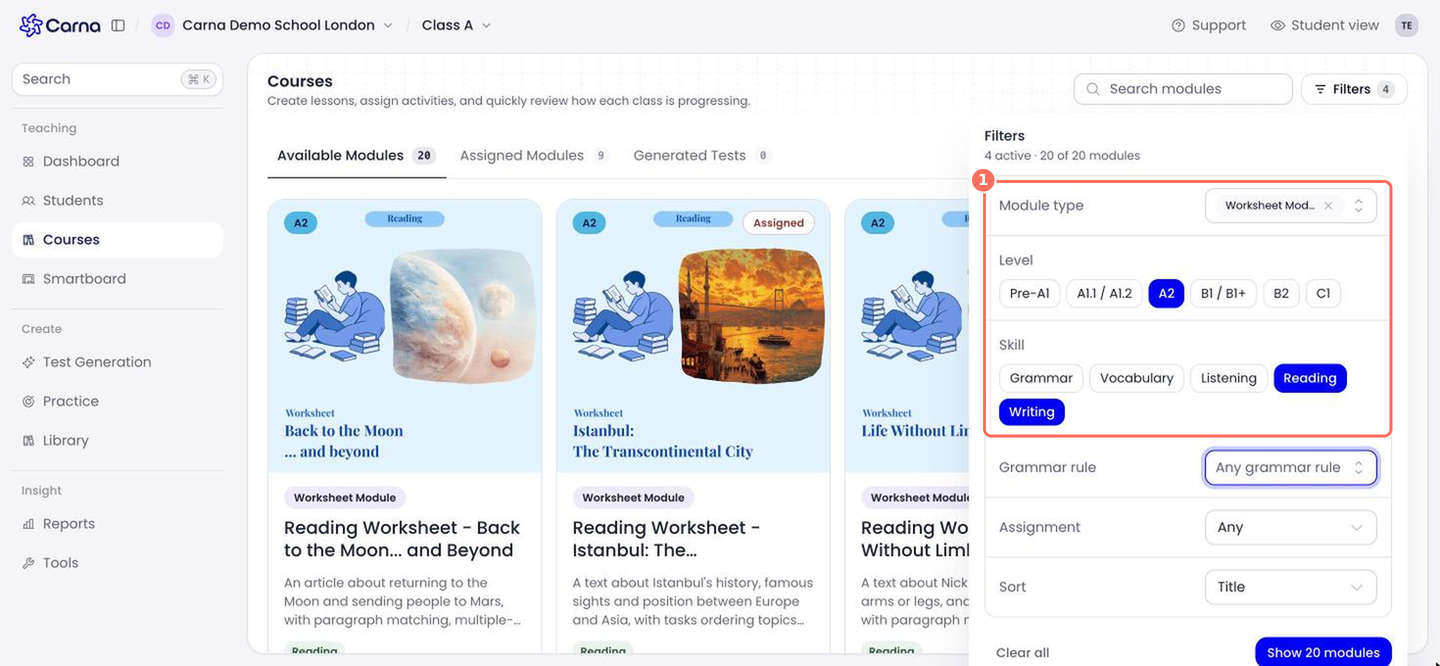
Gå til Kurser, og brug Søg i moduler eller Filtre til at finde modulet. Vælg for eksempel Arbejdsarksmodul, A2, Læsning og Skrivning, og klik derefter på Vis … moduler.
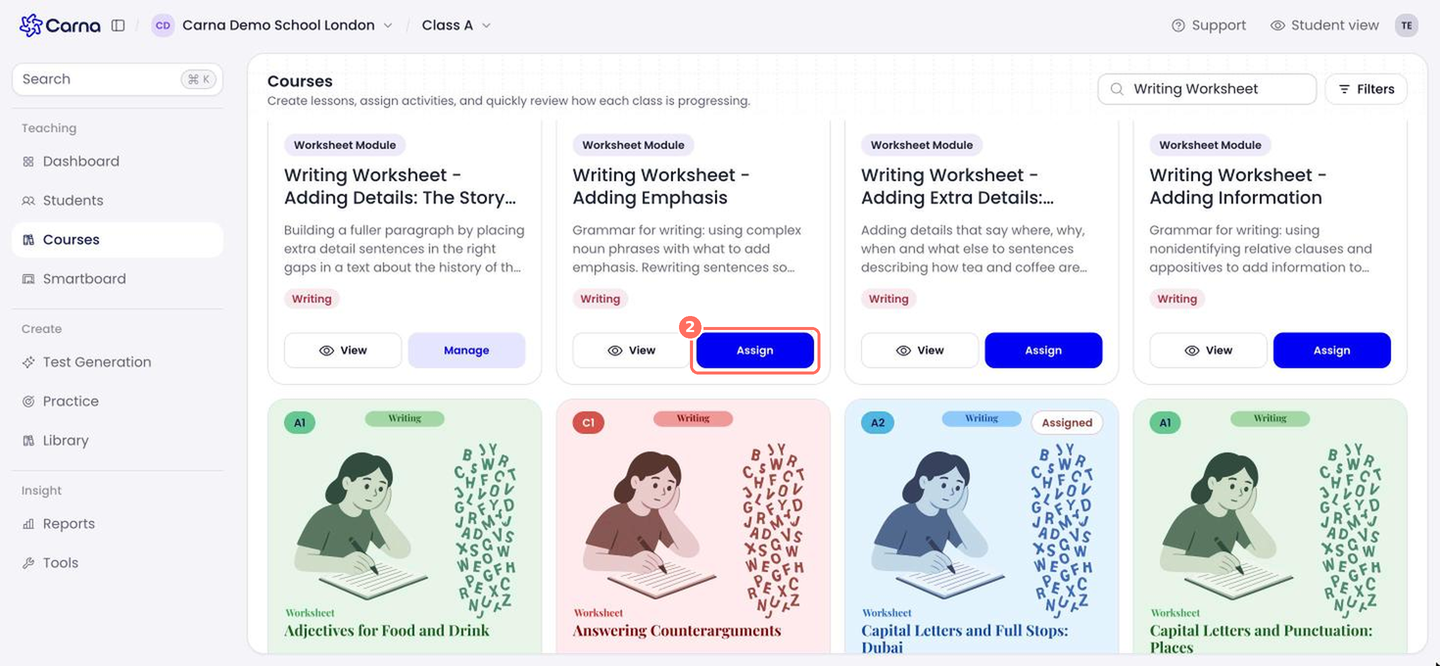
Klik på Tildel ved det modul, du vil bruge. Et modul, du allerede har tildelt din aktuelle klasse, viser Administrer i stedet. Klik på Administrer for at se tildelingerne eller tildele det til flere klasser.
Tildel til hele klassen
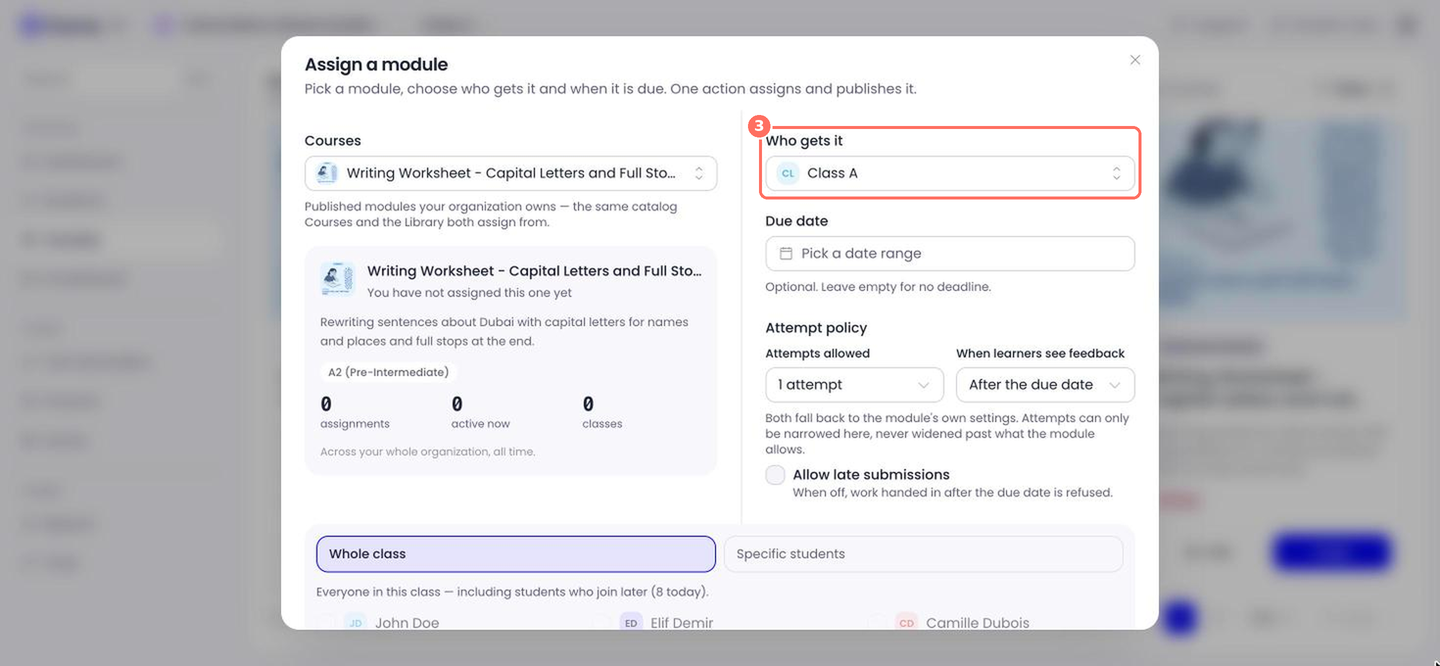
Vinduet Tildel et modul åbner. Til venstre under Kurser ser du det modul, du har valgt. Under Hvem får det til højre er din aktuelle klasse allerede valgt.
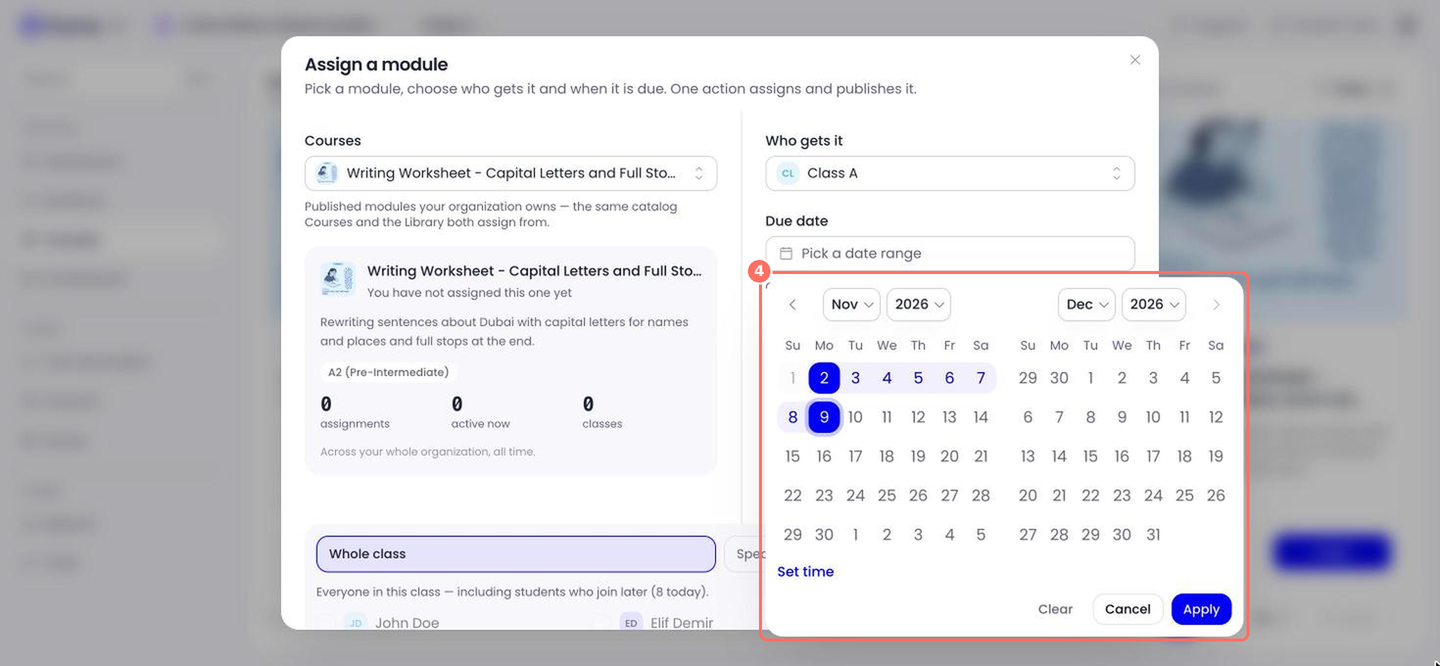
Under Afleveringsfrist klikker du på Vælg et datointerval. Klik på startdagen, derefter på afleveringsdagen, og klik på Anvend.
- Eleverne ser modulet fra startdagen.
- Opgaven slutter kl. 23.59 på afleveringsdagen.
- Klik på Angiv tidspunkt, hvis du har brug for et bestemt start- eller sluttidspunkt.
- Lad datoen stå tom, hvis der ikke er nogen frist. Så forbliver opgaven åben, indtil du lukker den (se Sådan administrerer, lukker og gendanner du opgaver).
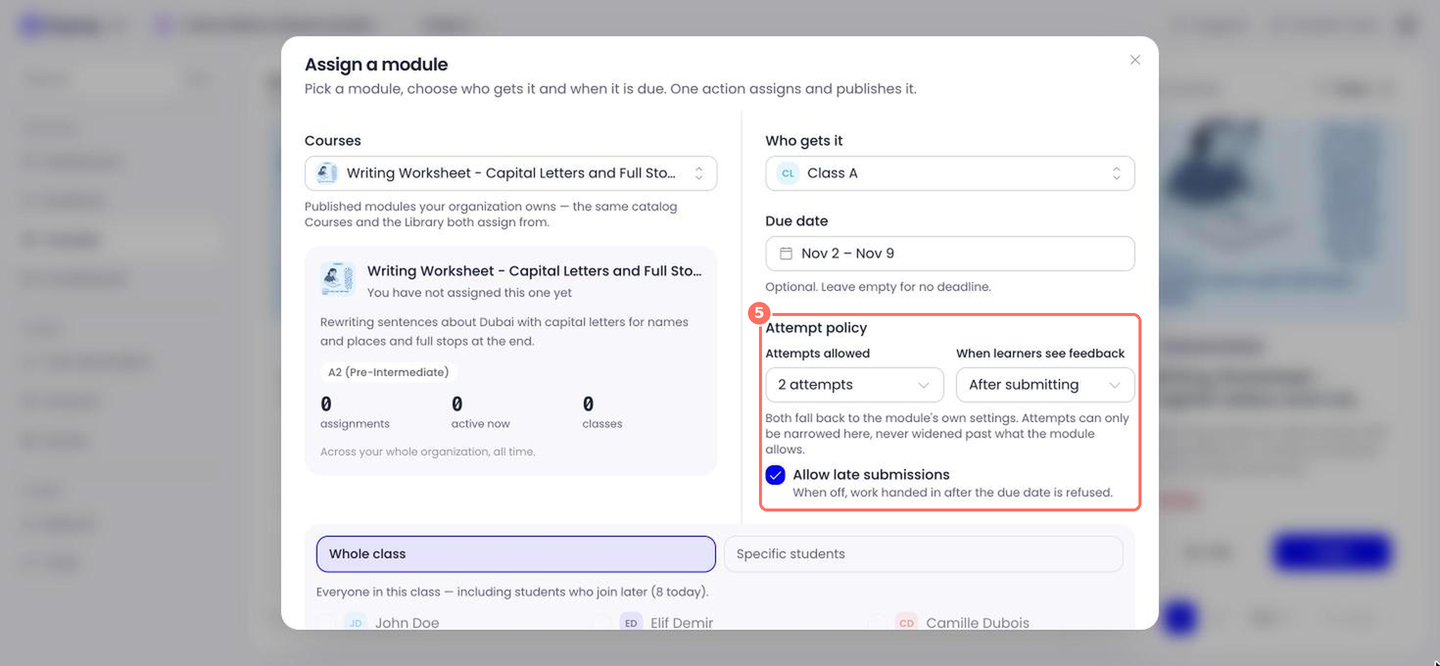
Under Regler for forsøg angiver du:
- Tilladte forsøg: hvor mange gange hver elev kan aflevere modulet (1, 2 eller 3 forsøg). Med mere end ét forsøg ser eleverne Prøv igen, efter de har afleveret, og deres bedste forsøg tæller.
- Hvornår eleverne ser feedback: hvornår eleverne ser, hvilke svar der var rigtige (mulighederne forklares under Tips og godt at vide).
- Tillad for sen aflevering: sæt flueben, hvis arbejde, der afleveres efter fristen, stadig skal accepteres. Når det er slået fra, afvises for sent arbejde.
Modulets standard i begge lister bruger den indstilling, modulet allerede har. Du kan give færre forsøg, end modulet tillader, men ikke flere.
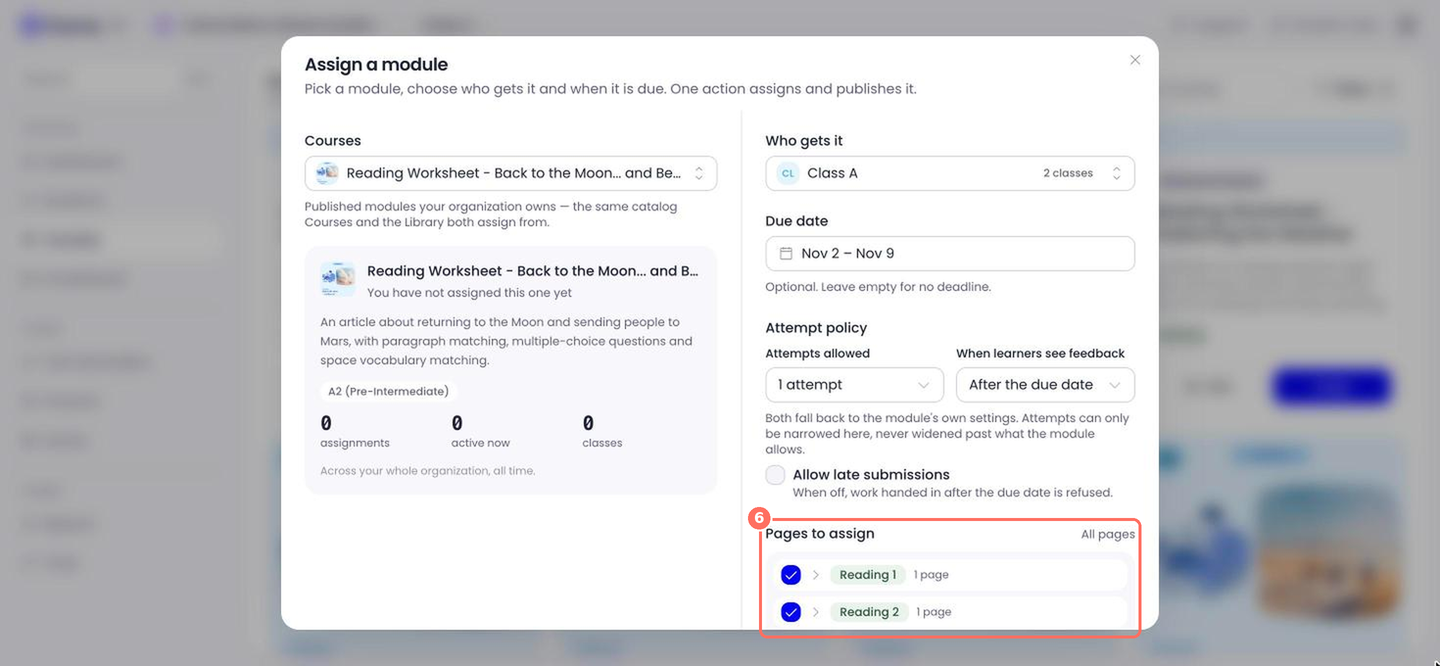
Hvis modulet har flere dele (for eksempel Læsning 1, Læsning 2 og Læsning 3), er de vist under Sider, der skal tildeles. Alle dele er markeret. Fjern fluebenet ved de dele, eleverne ikke skal lave. Eleverne ser kun de dele, du markerer. Kan du ikke se Sider, der skal tildeles, har modulet kun én del, og eleverne får det hele.
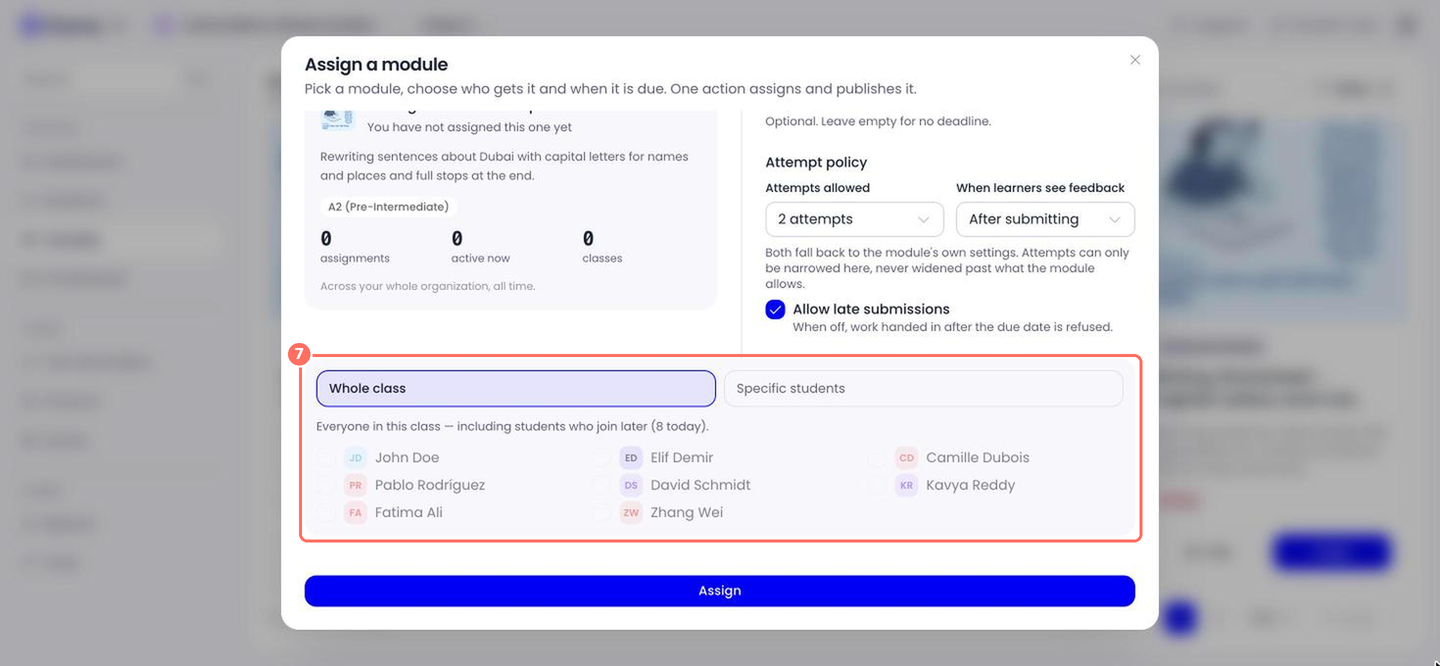
Lad Hele klassen være valgt. Alle i klassen får modulet, også elever, der kommer med i klassen senere. Klik på Tildel.
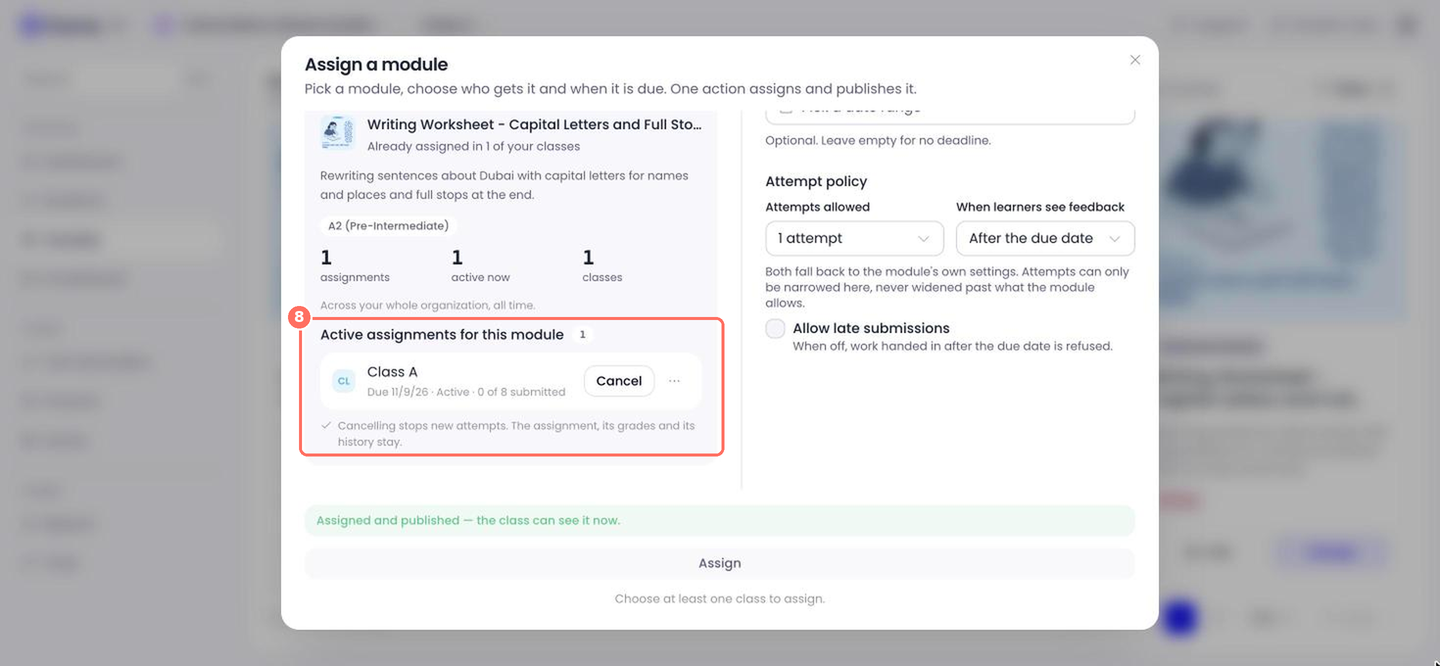
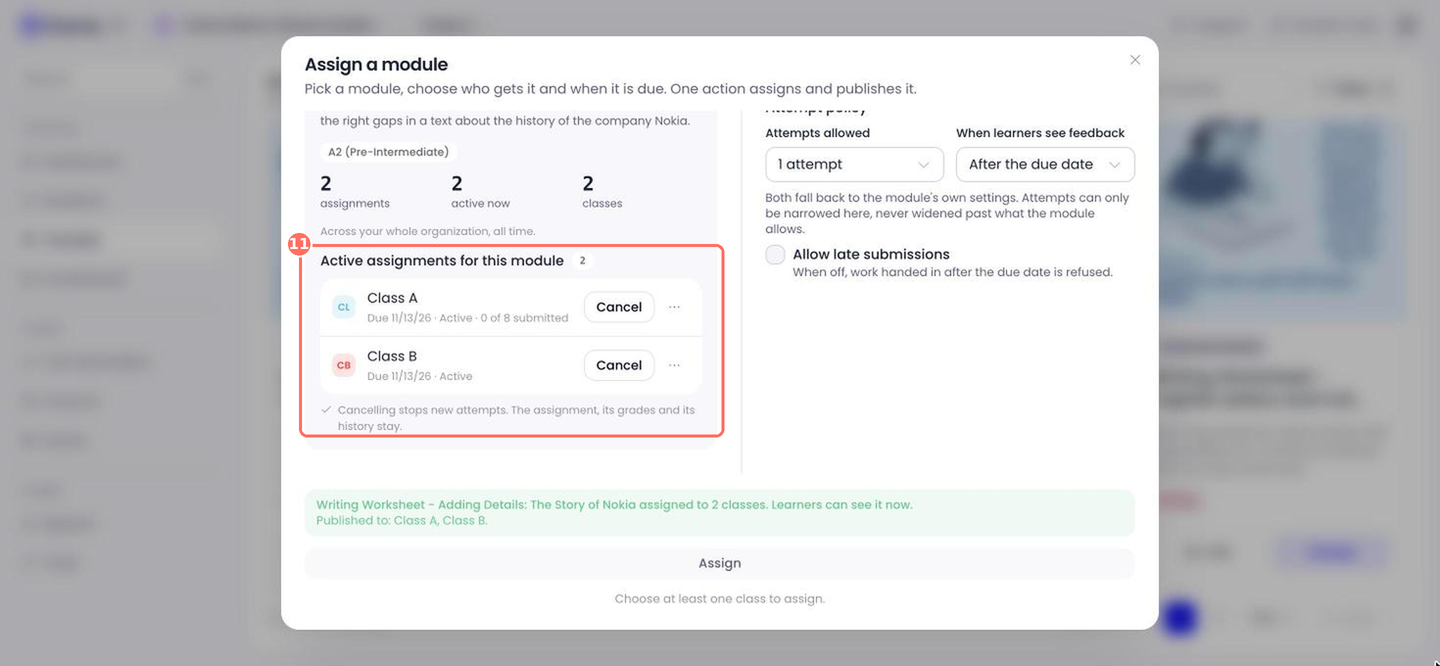
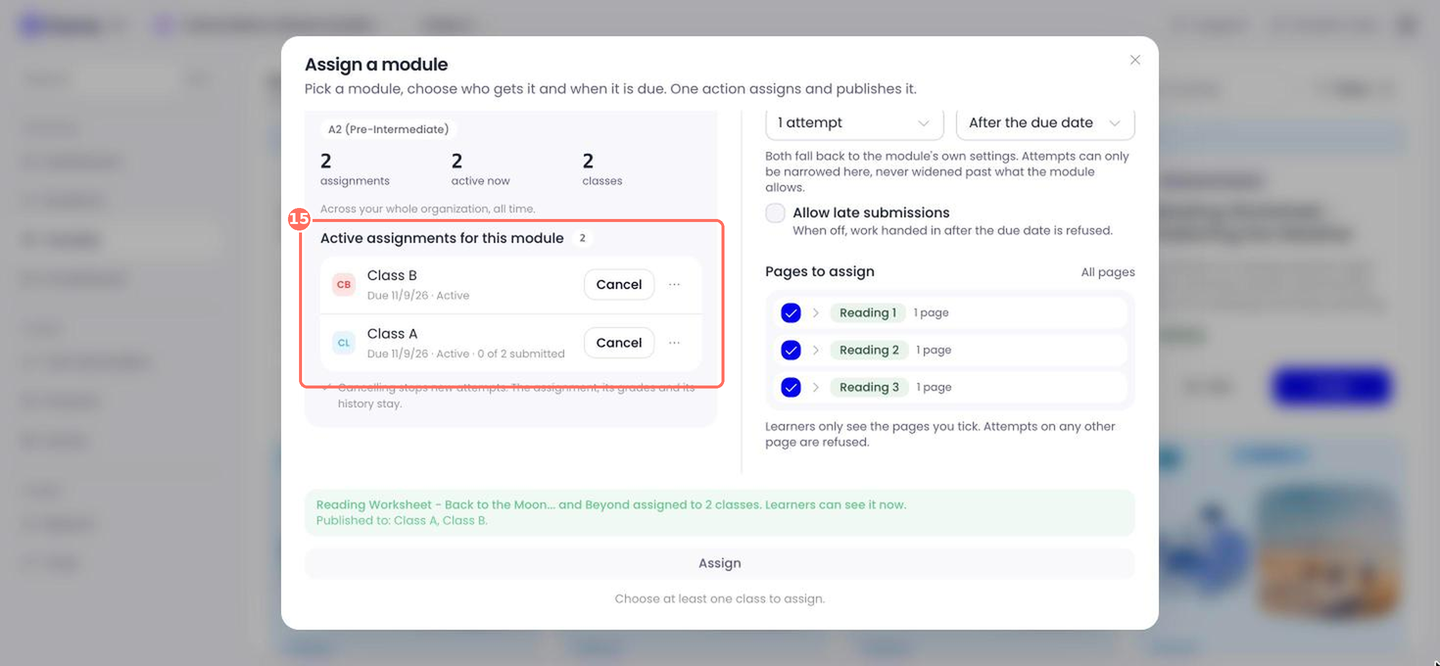
En grøn besked bekræfter, at modulet er tildelt og udgivet. Klassen vises under Aktive tildelinger for dette modul med afleveringsfristen og antallet af elever, der har afleveret (for eksempel 0 af 8 afleveret).
Tildel til flere klasser
Åbn Tildel på modulet. Klik på Hvem får det, og sæt flueben ved alle de klasser, der skal have det. Din aktuelle klasse er markeret Aktuel klasse. Skriv i Søg i klasser… for hurtigt at finde en klasse. Klik uden for listen for at lukke den.
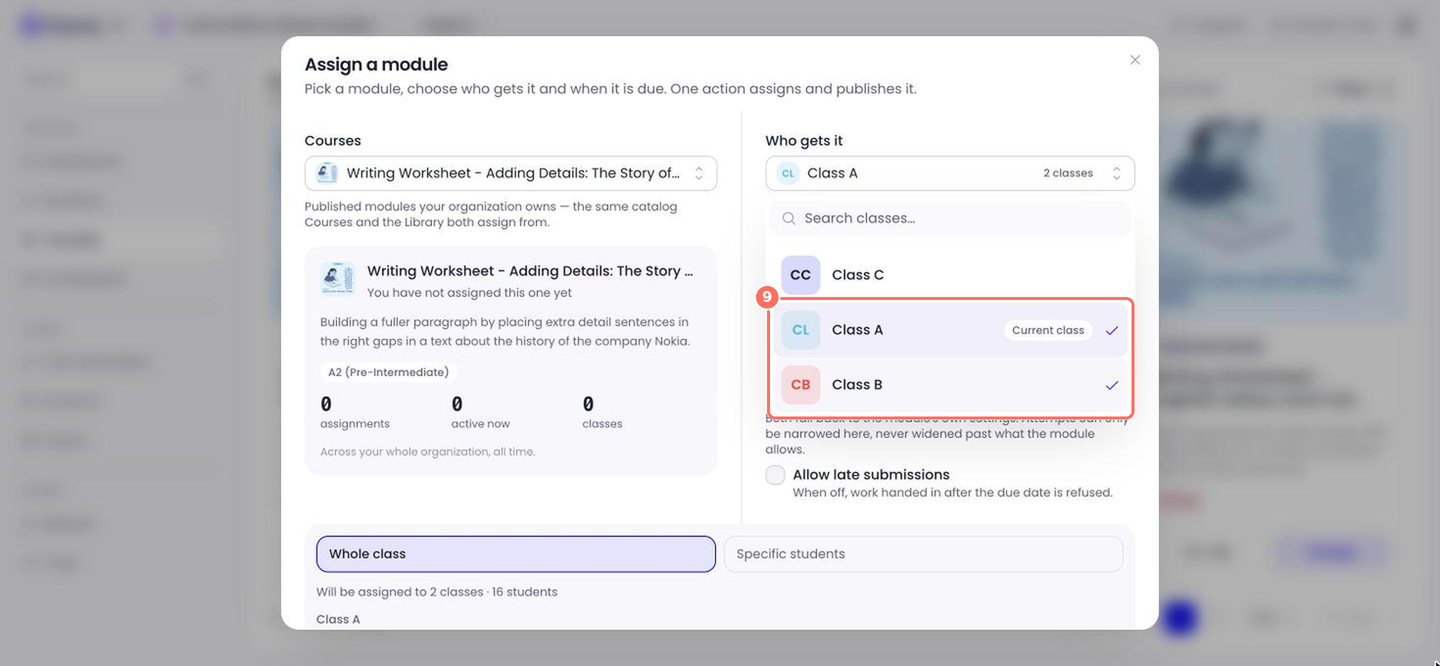
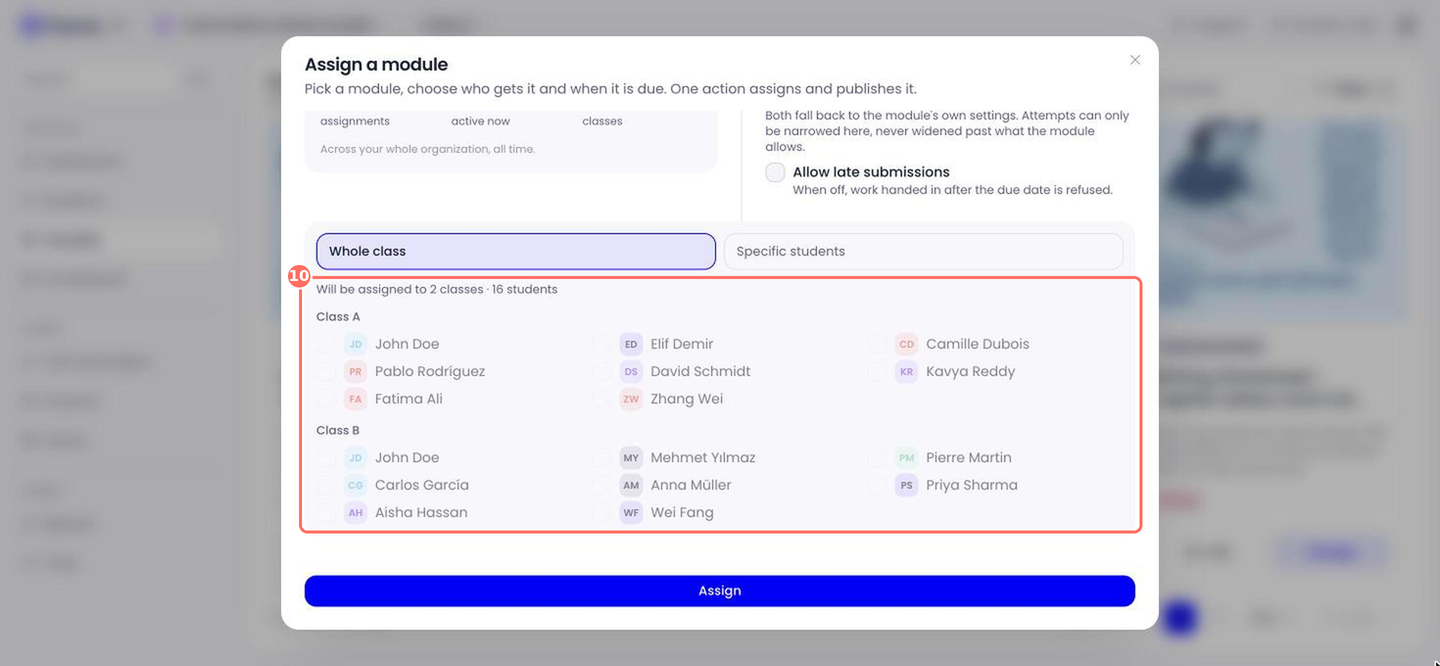
Angiv afleveringsfrist, regler for forsøg og sider som ovenfor. Under Hele klassen viser Carna, hvor mange klasser og elever der får modulet (for eksempel Tildeles 2 klasser · 16 elever), og viser eleverne i hver klasse. Klik på Tildel.
Carna bekræfter, hvilke klasser modulet er udgivet til (for eksempel Udgivet til: Class A, Class B). Hver klasse vises under Aktive tildelinger for dette modul.
Tildel til bestemte elever
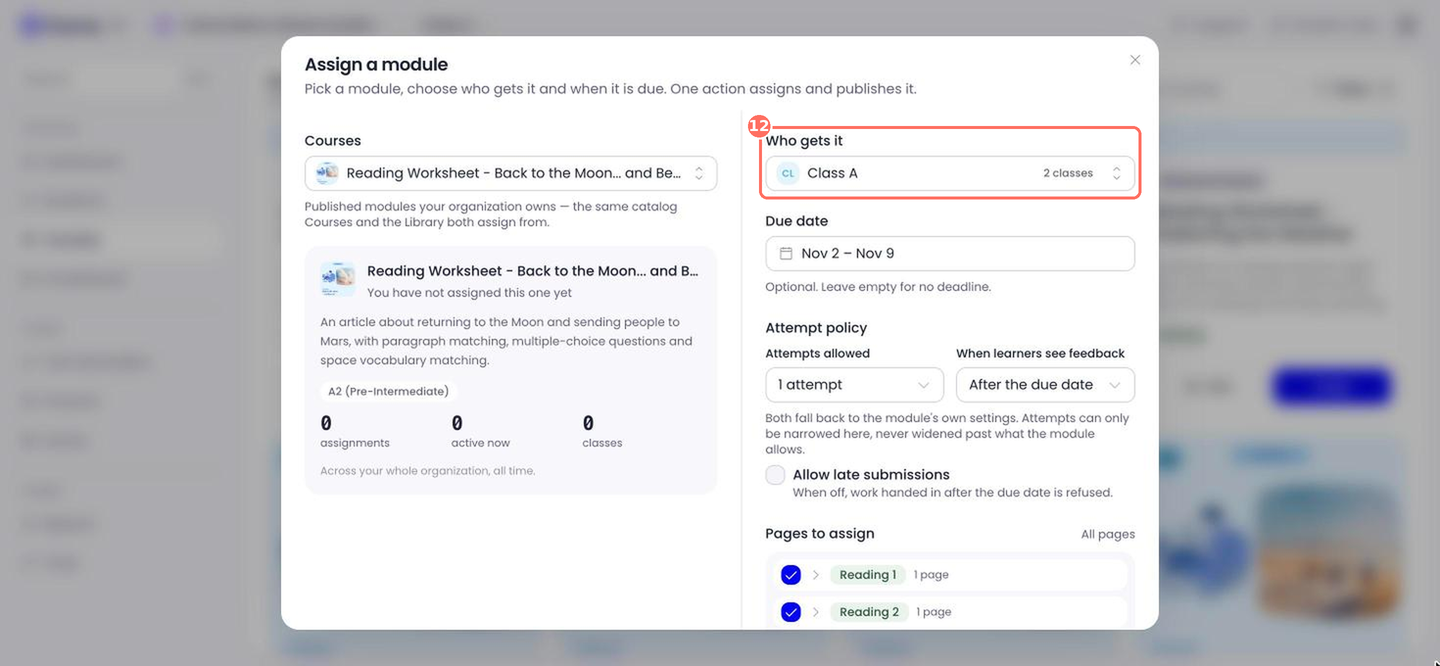
Åbn Tildel på modulet, og vælg en eller flere klasser under Hvem får det. Angiv afleveringsfrist, regler for forsøg og sider som ovenfor.
Klik på Bestemte elever. Alle elever i de valgte klasser er markeret, og hver klasse har sin egen liste.
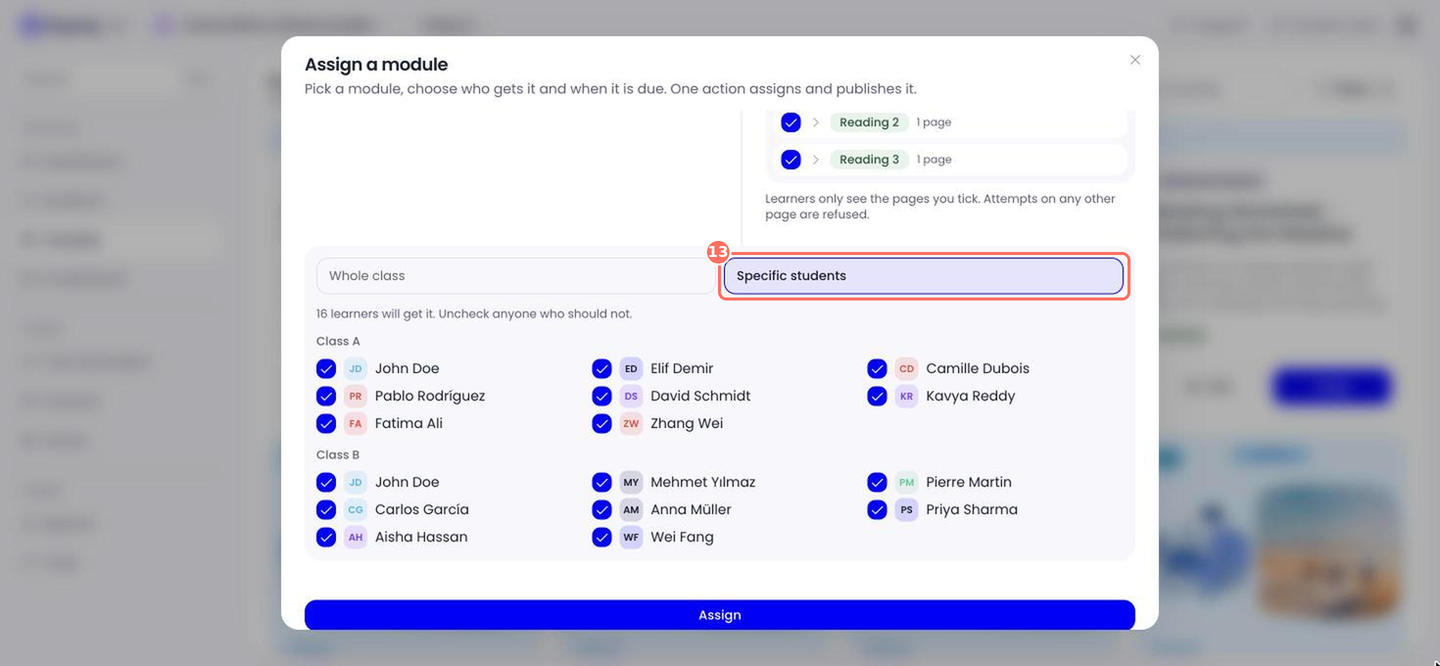
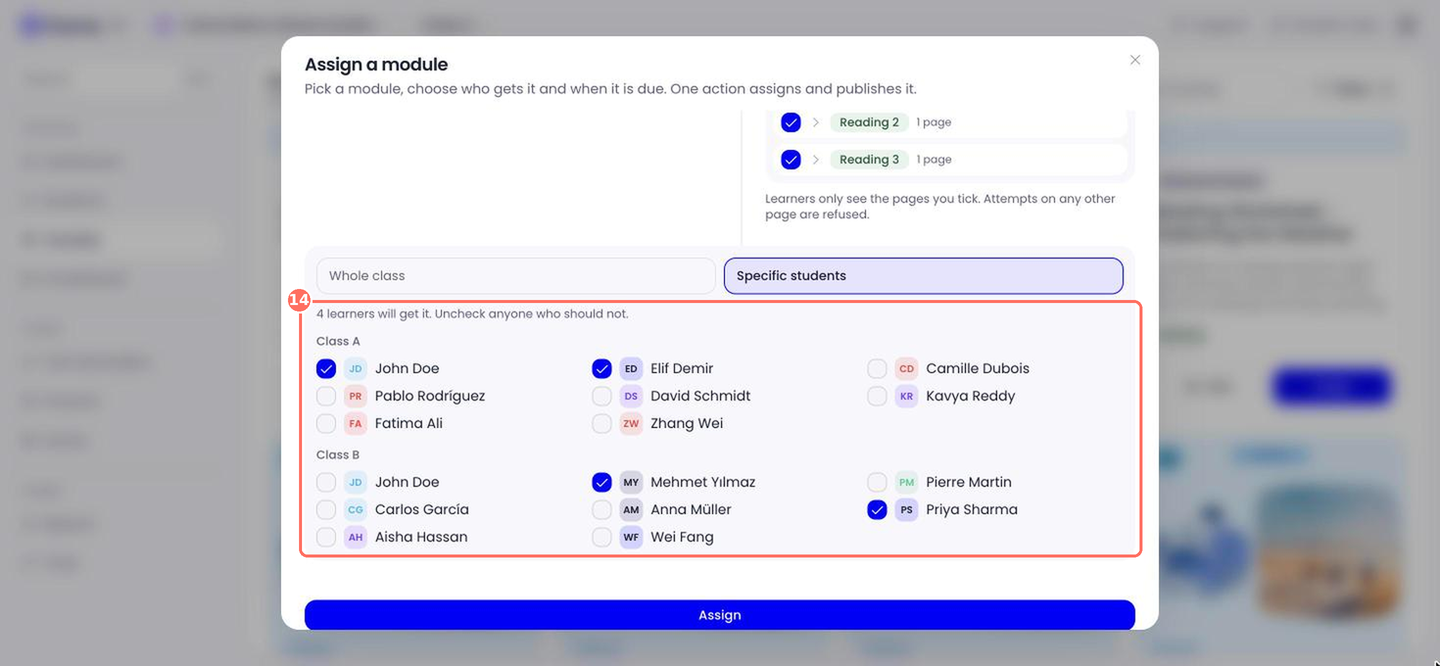
Fjern fluebenet ved alle, der ikke skal have modulet. Du kan beholde forskellige elever i forskellige klasser. Carna viser, hvor mange der får det (for eksempel 4 elever får det). Klik på Tildel.
Hver klasse vises under Aktive tildelinger for dette modul med antallet af elever, der fik modulet (for eksempel 0 af 2 afleveret). Antallet af afleveringer gælder den klasse, der er valgt øverst på siden; vil du tjekke en anden klasse, så skift klasse der.
Tips og godt at vide #
- Mulighederne under Hvornår eleverne ser feedback:
- Efter aflevering: eleverne ser deres resultater, så snart de afleverer.
- Efter hvert spørgsmål: eleverne ser undervejs, om hvert svar er rigtigt.
- Efter afleveringsfristen: resultaterne er skjult, indtil fristen er udløbet. Brug det til test, så eleverne ikke kan dele svar.
- Aldrig: eleverne ser ikke deres resultater.
- Modulets standard: bruger modulets egen indstilling.
- Tildeling til flere klasser opretter en separat tildeling for hver klasse. Du kan ændre, lukke eller arkivere én klasses tildeling uden at påvirke de andre.
- Med Bestemte elever får kun de elever, du markerer, modulet. Elever, der kommer med i klassen senere, får det ikke automatisk.
- Er en elev i mere end én klasse, vises eleven på listen for hver klasse. Markér eleven under den klasse, du tildeler til.
- Panelet til venstre viser, hvor ofte modulet allerede bruges på din skole: tildelinger, aktive nu og klasser på tværs af hele organisationen. Det hjælper dig med at undgå at give en klasse det samme modul to gange.
- Vinduet forbliver åbent, efter du har tildelt. Vil du tildele et andet modul med det samme, så vælg det under Kurser øverst til venstre i vinduet.
- Annuller ved en klasse under Aktive tildelinger for dette modul stopper tildelingen for den klasse. Eleverne ser den ikke længere, men karakterer og historik bevares. Forskellen mellem Annuller, Luk opgave og Arkivér finder du i Sådan administrerer, lukker og gendanner du opgaver.
- Vil du ændre afleveringsfrist, forsøg eller indstillingen for for sen aflevering efter tildelingen, så gå til Kurser › Tildelte moduler, og klik på Administrer ved modulet.
Fejlfinding #
- Knappen Tildel er grå og siger »Vælg mindst én klasse at tildele til«: vælg mindst én klasse under Hvem får det.
- Jeg kan ikke vælge 3 forsøg: modulet tillader færre forsøg. Vælg et lavere tal eller Modulets standard.
- Jeg kan ikke se Sider, der skal tildeles: modulet har kun én del, så eleverne får det hele.
- Eleverne kan ikke aflevere efter fristen: Tillad for sen aflevering var slået fra. Gå til Kurser › Tildelte moduler, klik på Administrer ved modulet, sæt Efter fristen til Acceptér for sene afleveringer, og klik på Gem indstillinger.
- Eleverne kan ikke se deres svar efter at have afsluttet: tjek Hvornår eleverne ser feedback. Med Efter afleveringsfristen vises resultaterne først, når fristen er udløbet.
- En elev kan ikke se opgaven: tjek, at startdagen er passeret, at eleven er i den klasse, du tildelte til, og ved Bestemte elever, at eleven var markeret. Se Sådan finder du en opgave, du ikke kan se.