


































Sådan følger og administrerer du tildelte øvelser
Se, hvem der har lavet en øvelse, ændr afleveringsfrist eller forsøg, vælg hvilke elever der får den, og luk, arkivér eller gendan den.
Hvem er det til: Lærere
Kort fortalt: Se, hvem der har lavet en øvelse, ændr afleveringsfrist eller forsøg, vælg hvilke elever der får den, og luk, arkivér eller gendan den.
Før du går i gang: Du skal have en lærerkonto og mindst én tildelt øvelse. Se Sådan tildeler du en øvelse til dine klasser.
Trin #
Gå til Øvelse, og klik på fanen Tildelte øvelser. Du ser de øvelser, der er tildelt den klasse, der er valgt øverst på siden.
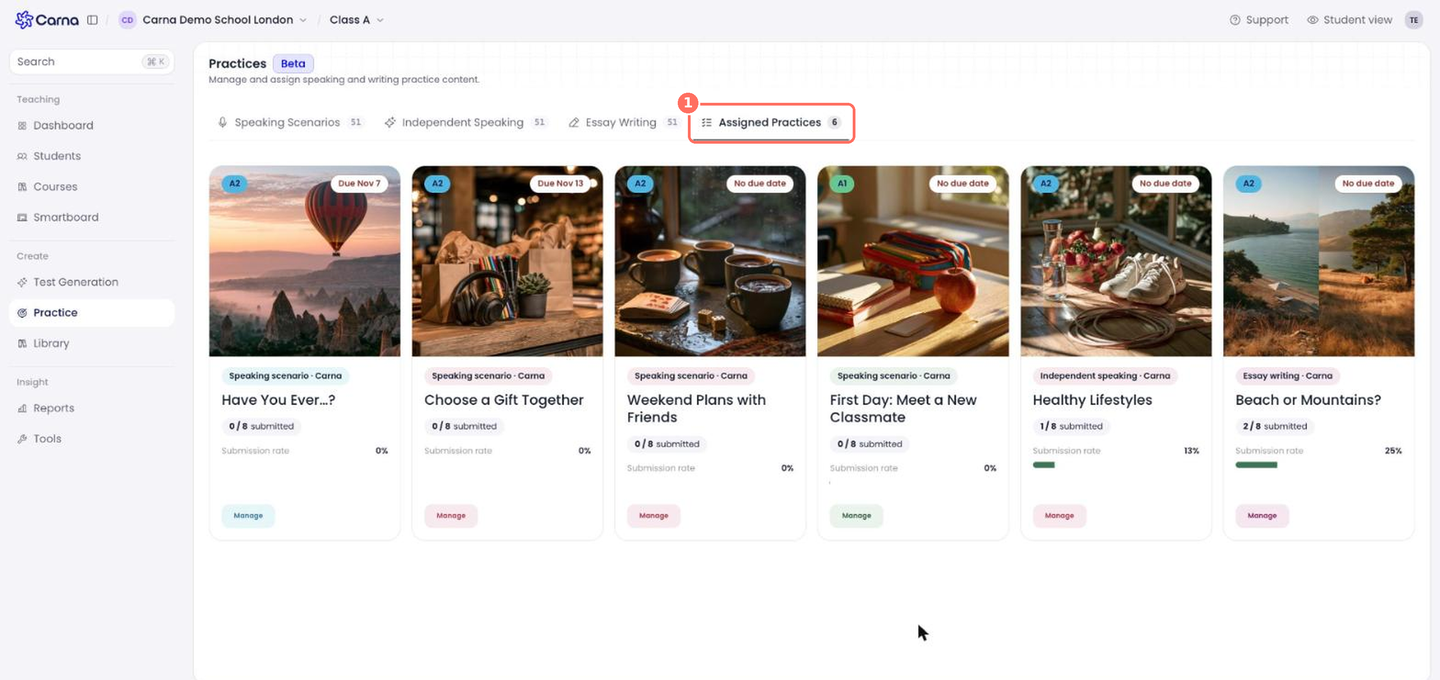
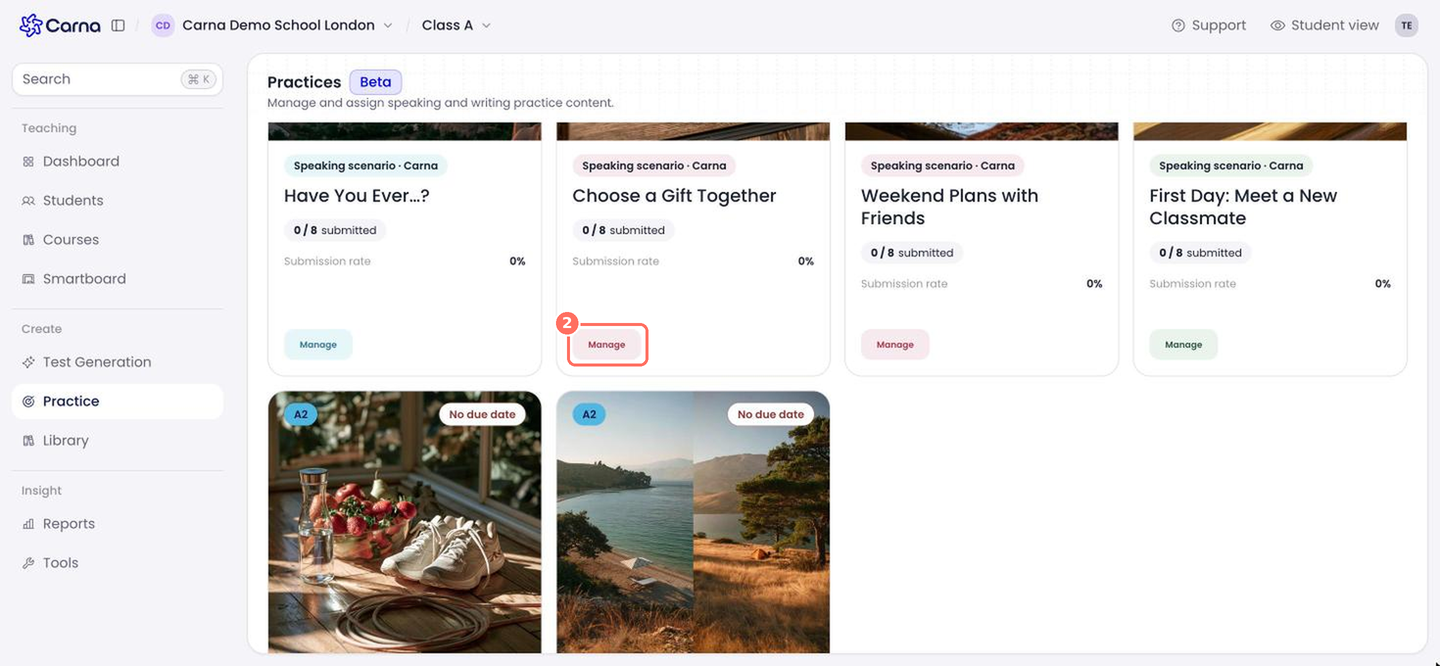
Hvert kort viser niveauet, afleveringsfristen (eller Ingen afleveringsfrist), øvelsestypen, hvor mange elever der har afleveret (for eksempel 0 / 8 afleveret), og Afleveringsprocent. Klik på Administrer på et kort.
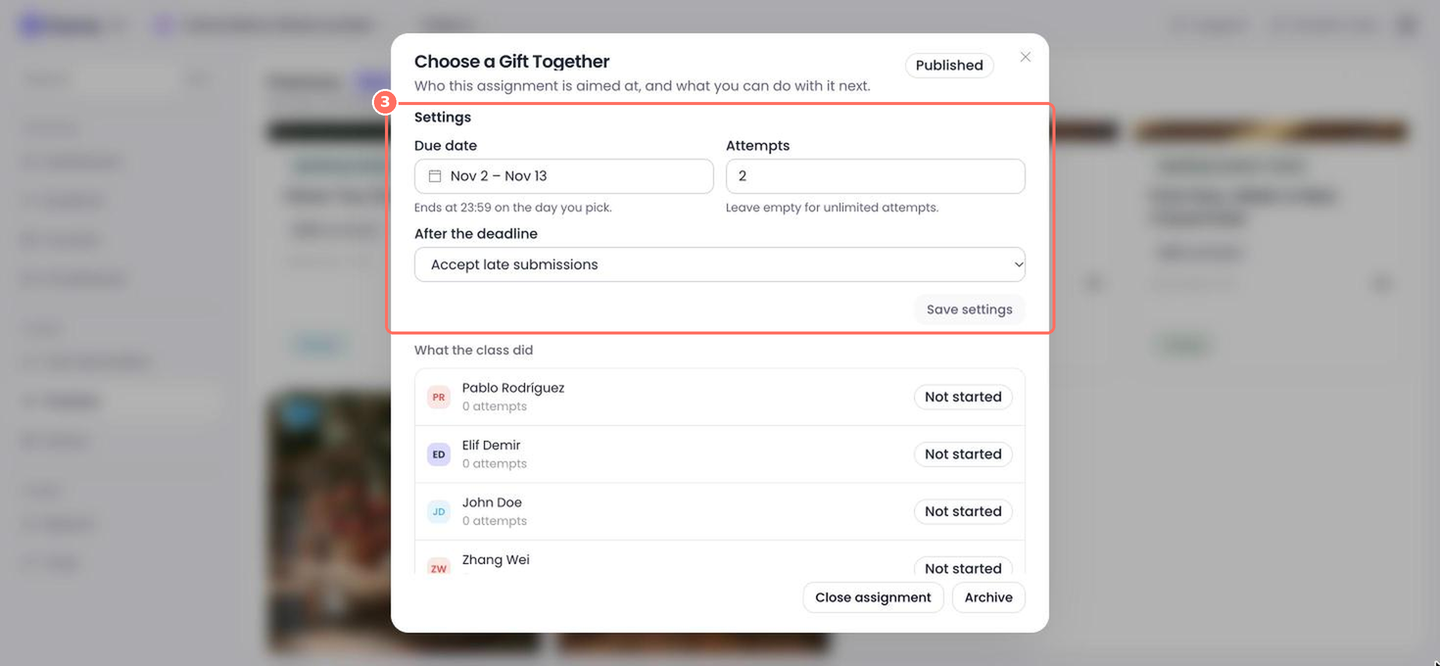
Under Indstillinger ændrer du det, du har brug for, og klikker på Gem indstillinger:
- Afleveringsfrist: klik på datoerne for at vælge et nyt interval. Øvelsen slutter kl. 23.59 på afleveringsdagen.
- Forsøg: skriv, hvor mange gange hver elev kan lave den. Lad feltet stå tomt for ubegrænsede forsøg.
- Efter fristen: Acceptér for sene afleveringer eller Afvis for sene afleveringer.
Under Hvad klassen har lavet tjekker du hver elevs fremskridt:
- Afsluttet: eleven har afleveret, og arbejdet er bedømt. Du ser scoren (for eksempel 52/100), hvor mange forsøg eleven brugte, og datoen for det seneste forsøg.
- Ikke startet: eleven har ikke lavet øvelsen endnu (0 forsøg).
Elevens feedback og rubrik finder du under Rapporter. Se Sådan læser du øvelsesrapporter og rubrikscorer.
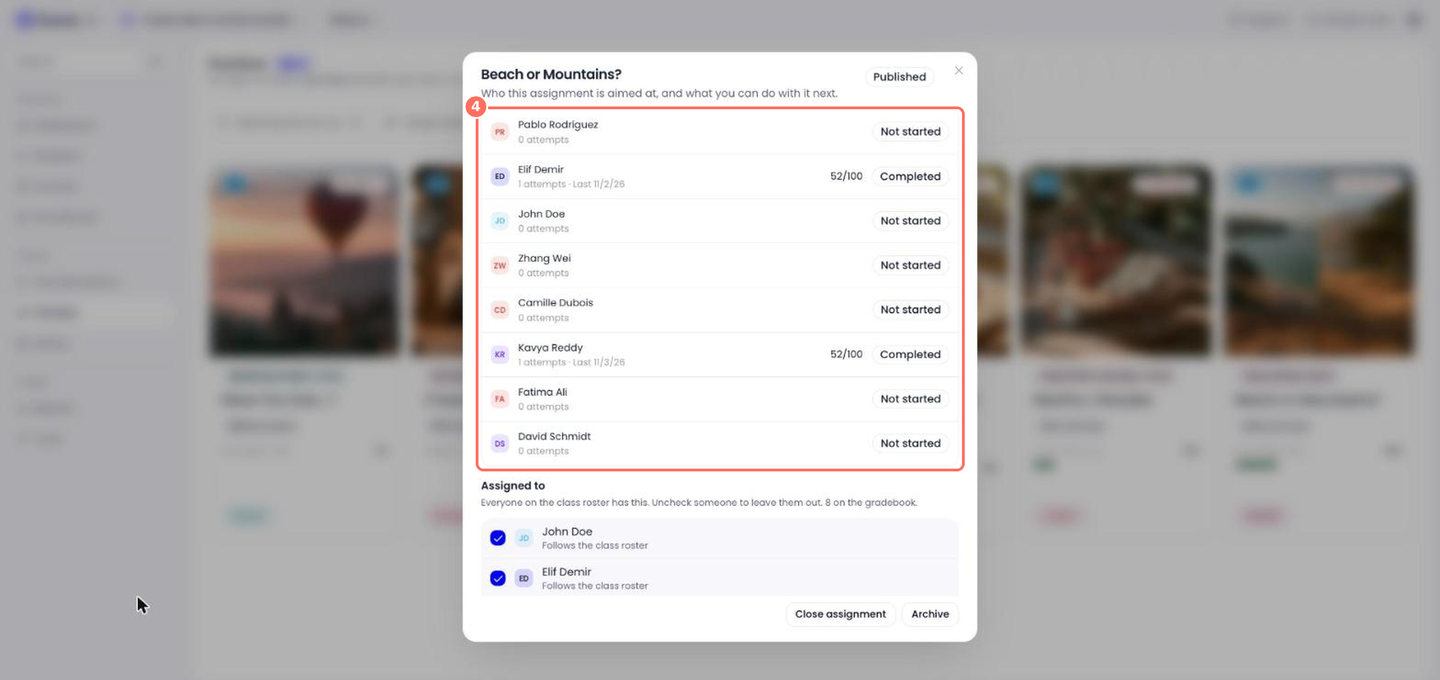
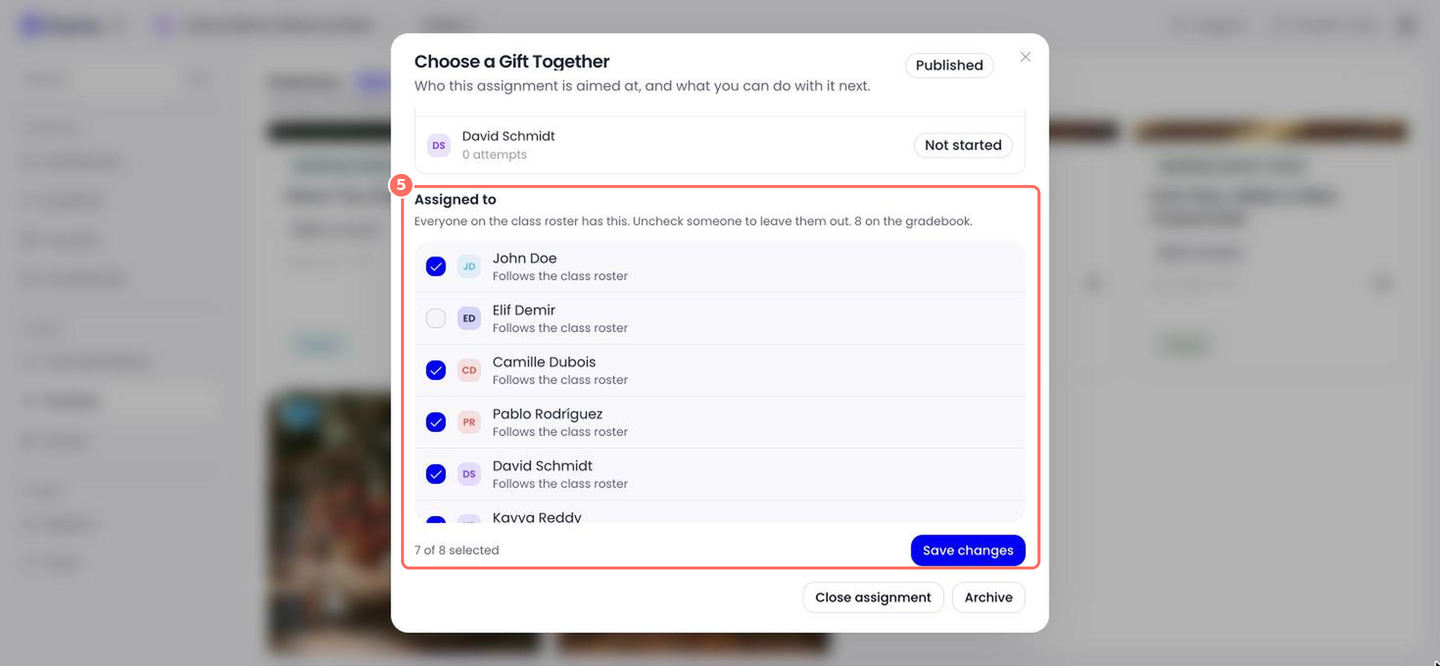
Under Tildelt til er alle på klasselisten markeret (Følger klasselisten). Fjern fluebenet ved en elev for at udelade eleven, og klik derefter på Gem ændringer. Tælleren viser, hvor mange der er valgt (for eksempel 7 af 8 valgt).
Nederst i vinduet:
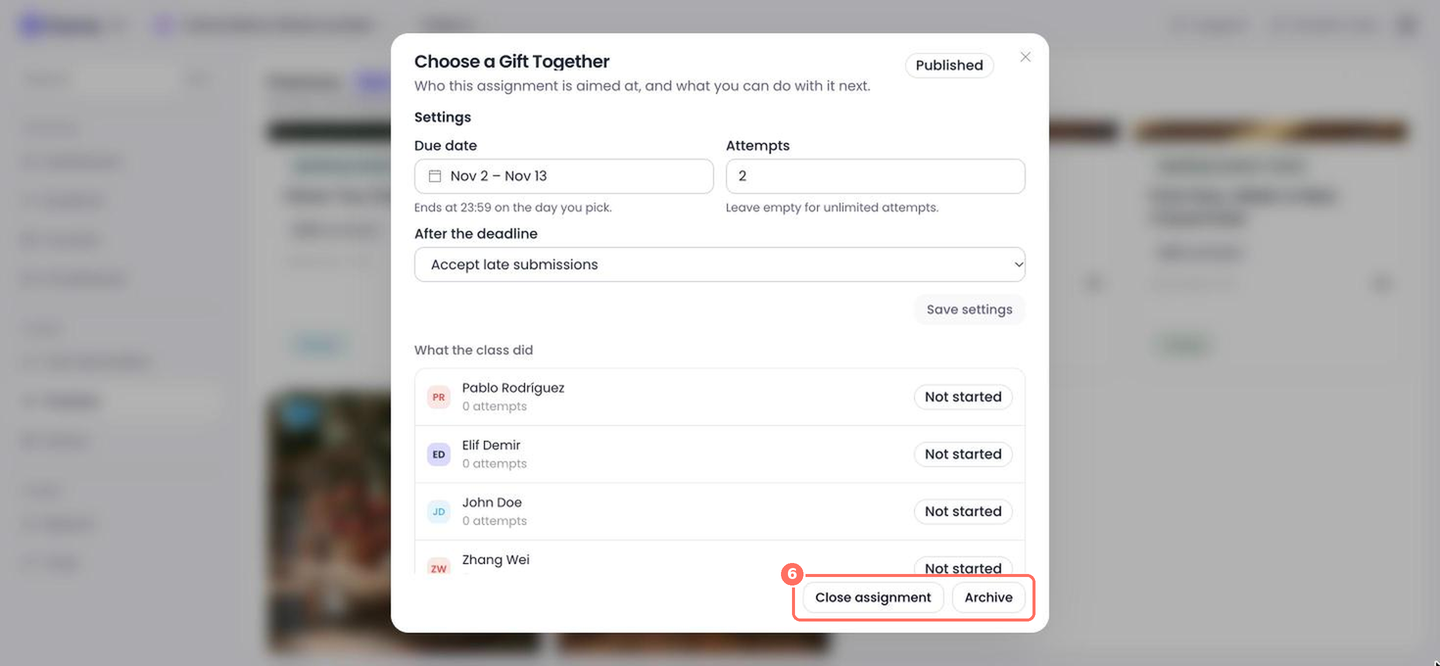
- Luk opgave afslutter øvelsen nu, før afleveringsfristen. Eleverne ser den ikke længere.
- Arkivér fjerner tildelingen af øvelsen. Eleverne ser den ikke længere, og den forsvinder fra din liste over aktive opgaver og fra dine rapporter, indtil du gendanner den. Bekræft med Arkivér.
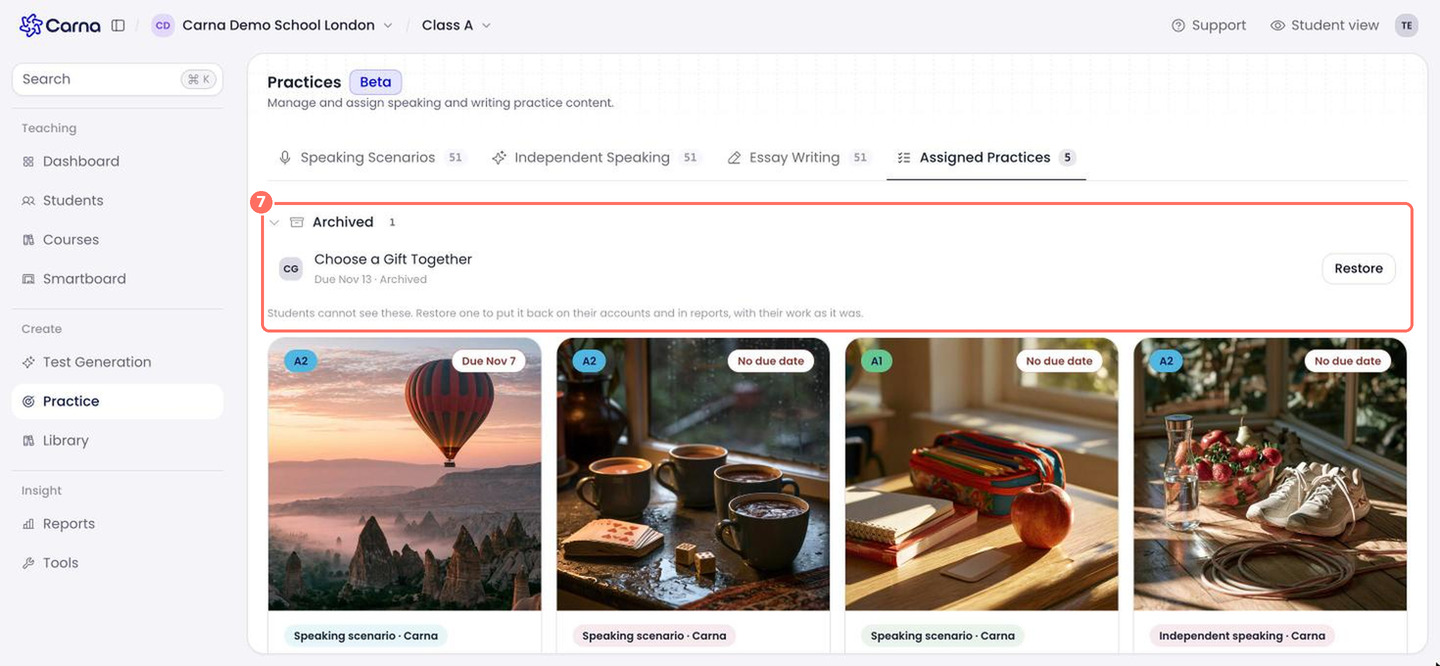
Vil du hente en arkiveret øvelse tilbage, så åbn Arkiverede øverst i Tildelte øvelser, klik på Gendan ved den og derefter på Ja, gendan. Eleverne ser den igen med deres arbejde, som det var.
Tips og godt at vide #
- Luk opgave beholder øvelsen i dine rapporter; Arkivér fjerner den fra dine rapporter, indtil du gendanner den. Ingen af dem sletter elevernes arbejde. En fuld sammenligning finder du i Sådan administrerer, lukker og gendanner du opgaver.
- En øvelse, der er tildelt flere klasser, har et separat kort for hver klasse. Skift klasse øverst på siden for at se en anden klasses øvelser.
- Vinduet Administrer viser mærket Udgivet, mens øvelsen er aktiv.
- Hver elevs optagelser, stile og scorer finder du under Rapporter. Se Sådan læser du øvelsesrapporter og rubrikscorer.
Fejlfinding #
- Jeg kan ikke se en øvelse, jeg har tildelt: tjek, at den rigtige klasse er valgt øverst på siden, og se under Arkiverede.
- En elev ser stadig en øvelse, jeg har fjernet: sørg for, at du har klikket på Gem ændringer under Tildelt til.
- Eleverne kan ikke aflevere efter fristen: sæt Efter fristen til Acceptér for sene afleveringer, og klik på Gem indstillinger.