


































Sådan læser du øvelsesrapporter og rubrikscorer
Se, hvordan din klasse klarede sig i Talescenarier, Fri tale og Stilskrivning, og åbn hver elevs score, vurdering, feedback og rubrik.
Hvem er det til: Lærere
Kort fortalt: Se, hvordan din klasse klarede sig i Talescenarier, Fri tale og Stilskrivning, og åbn hver elevs score, vurdering, feedback og rubrik.
Før du går i gang: Du skal have en lærerkonto og en klasse, hvor mindst én elev har afleveret en øvelse.
Trin #
- I venstremenuen under Indsigt klikker du på Rapporter og derefter på Øvelse. Øvelsesrapporterne har fire faner: Generelt, Talescenarier, Fri tale og Stilskrivning.
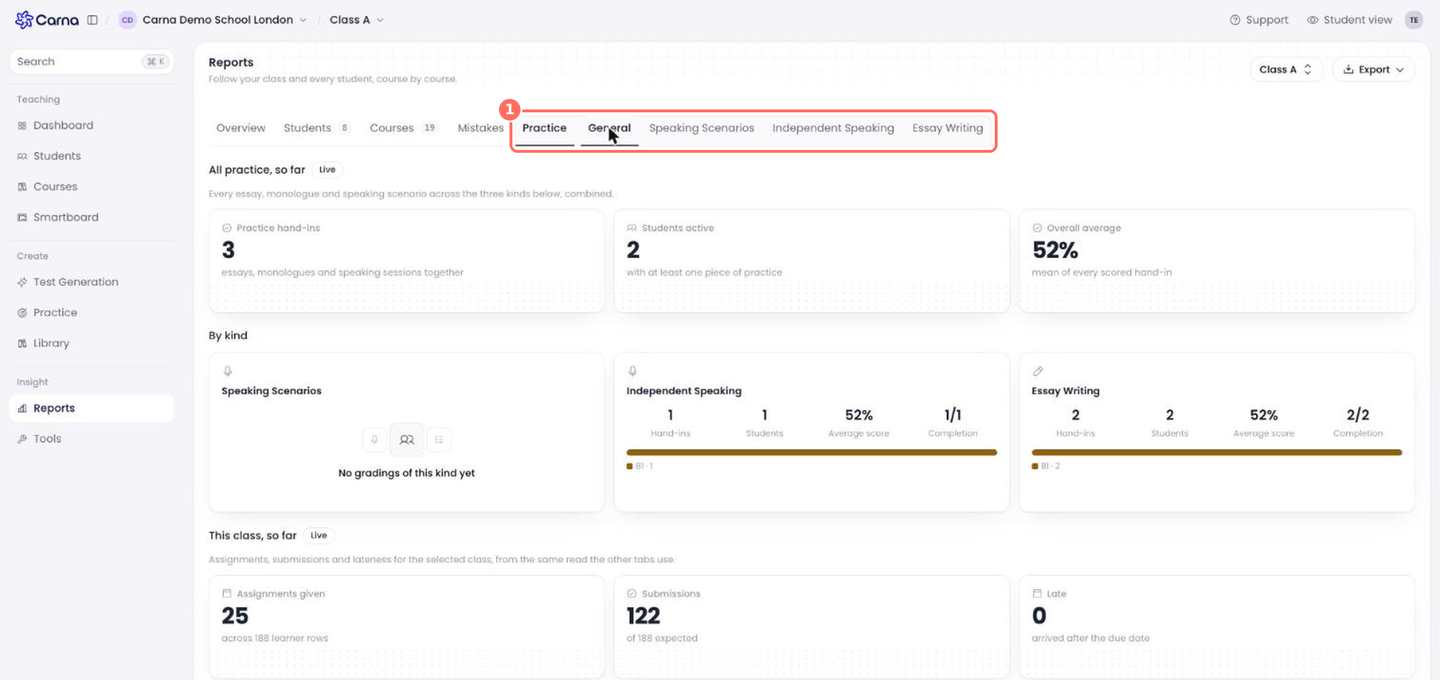
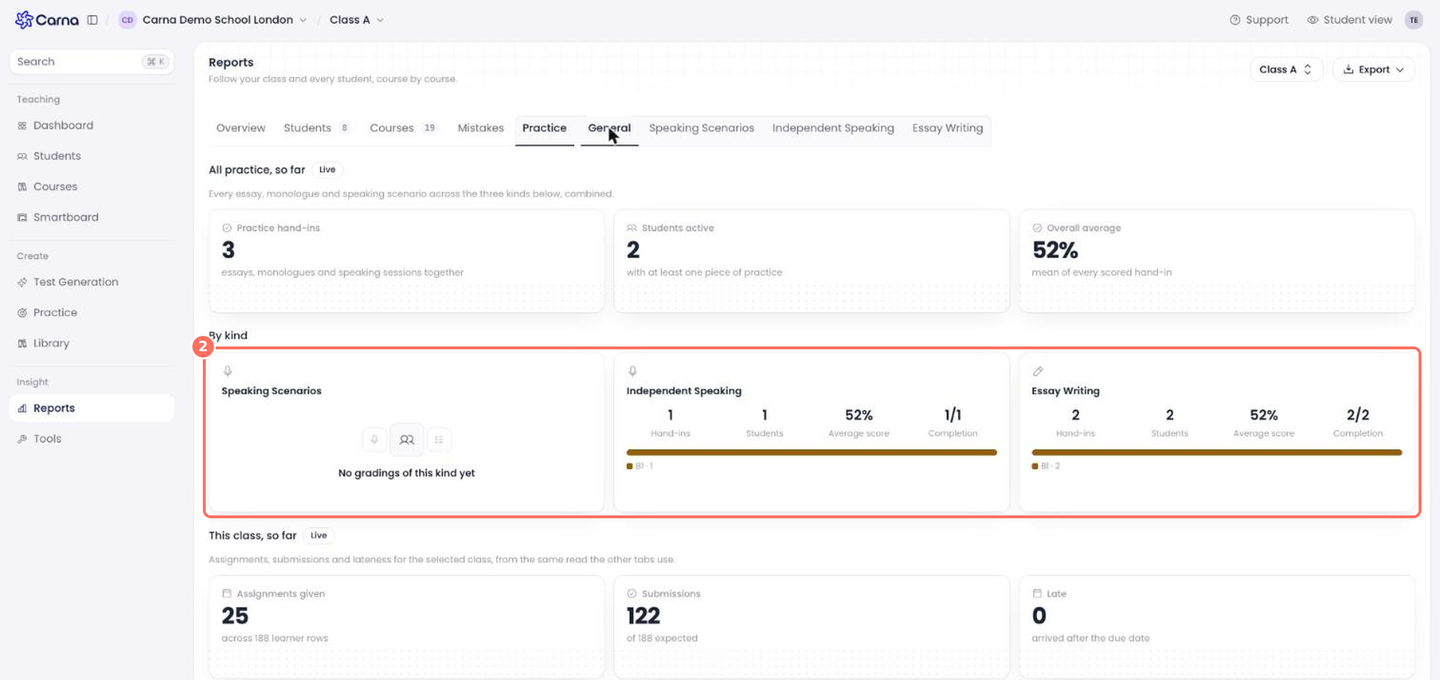
- Generelt opsummerer al øvelse i klassen: hvor mange afleveringer der er, hvor mange elever der har deltaget, og det samlede gennemsnit. Efter type viser afleveringer, elever, gennemsnitlig score og gennemførelse for hver øvelsestype.
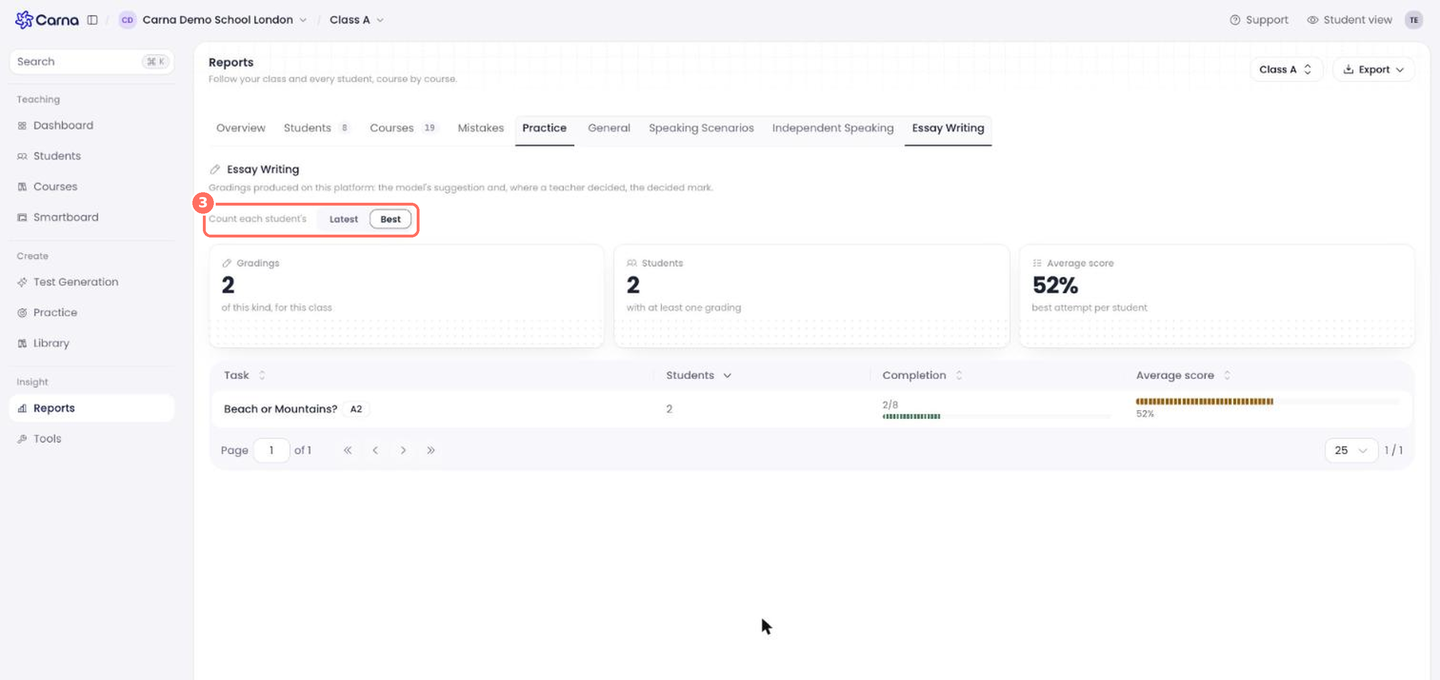
- Åbn en øvelsestype, for eksempel Stilskrivning. Brug Tæl for hver elev til at vælge, om tallene bruger hver elevs Seneste eller Bedste forsøg.
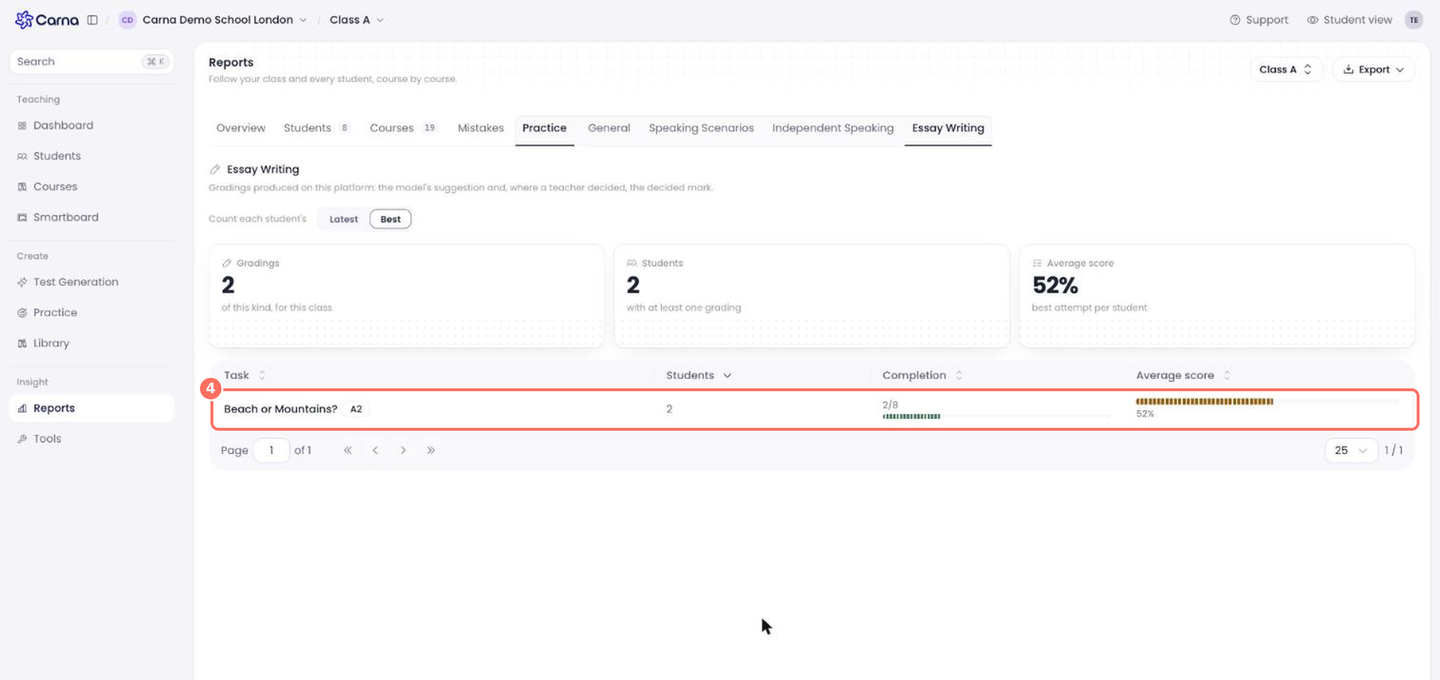
- Tabellen viser hver opgave med niveau, hvor mange elever den er bedømt for, Gennemførelse og Gennemsnitlig score. Klik på en opgave for at åbne den.
- Vinduet viser de elever, der har afleveret opgaven, med de nyeste først, og med score, niveau og samlet rubrikscore. Klik på en elev for at se elevens arbejde.
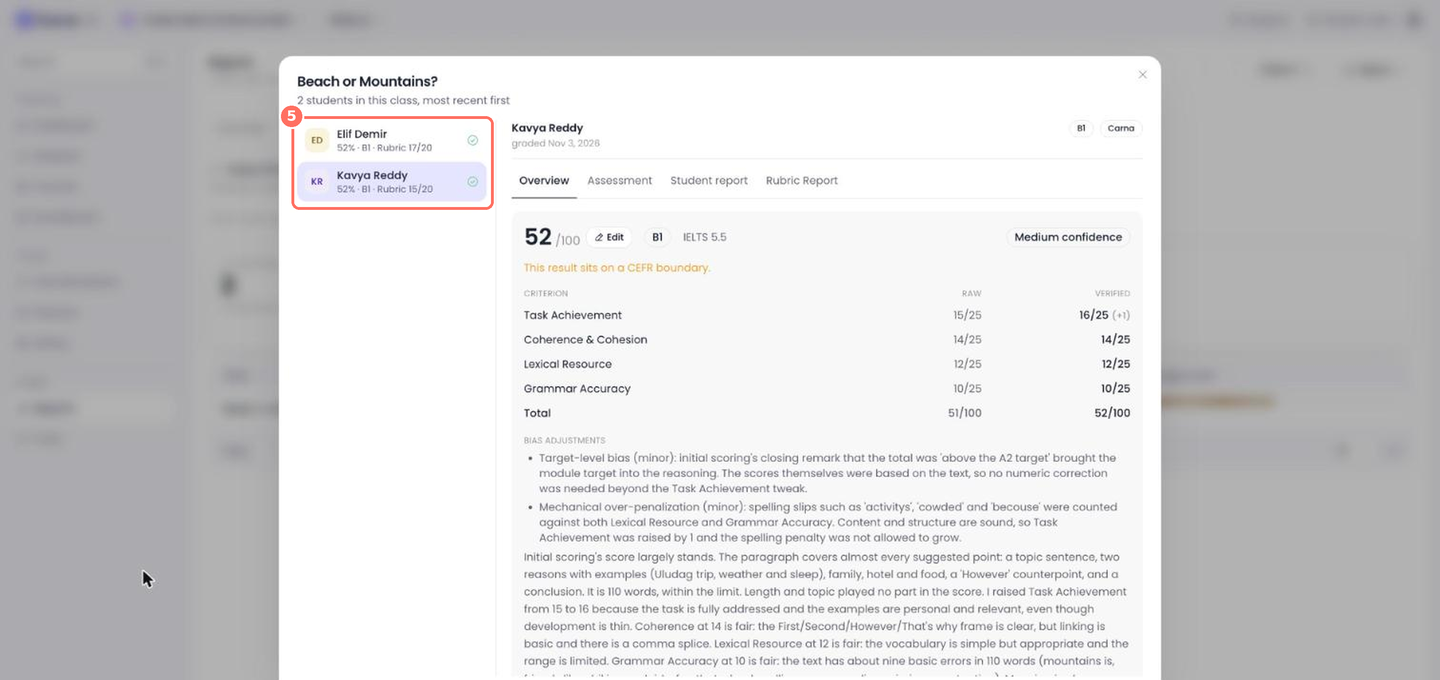
- Overblik viser scoren ud af 100, CEFR-niveauet, et IELTS-estimat, og hvor sikker bedømmelsen er. Tabellen sammenligner den første (Rå) og den kontrollerede (Verificeret) score for hvert kriterium, og noterne nedenunder forklarer eventuelle ændringer. Klik på Rediger for at ændre scoren.
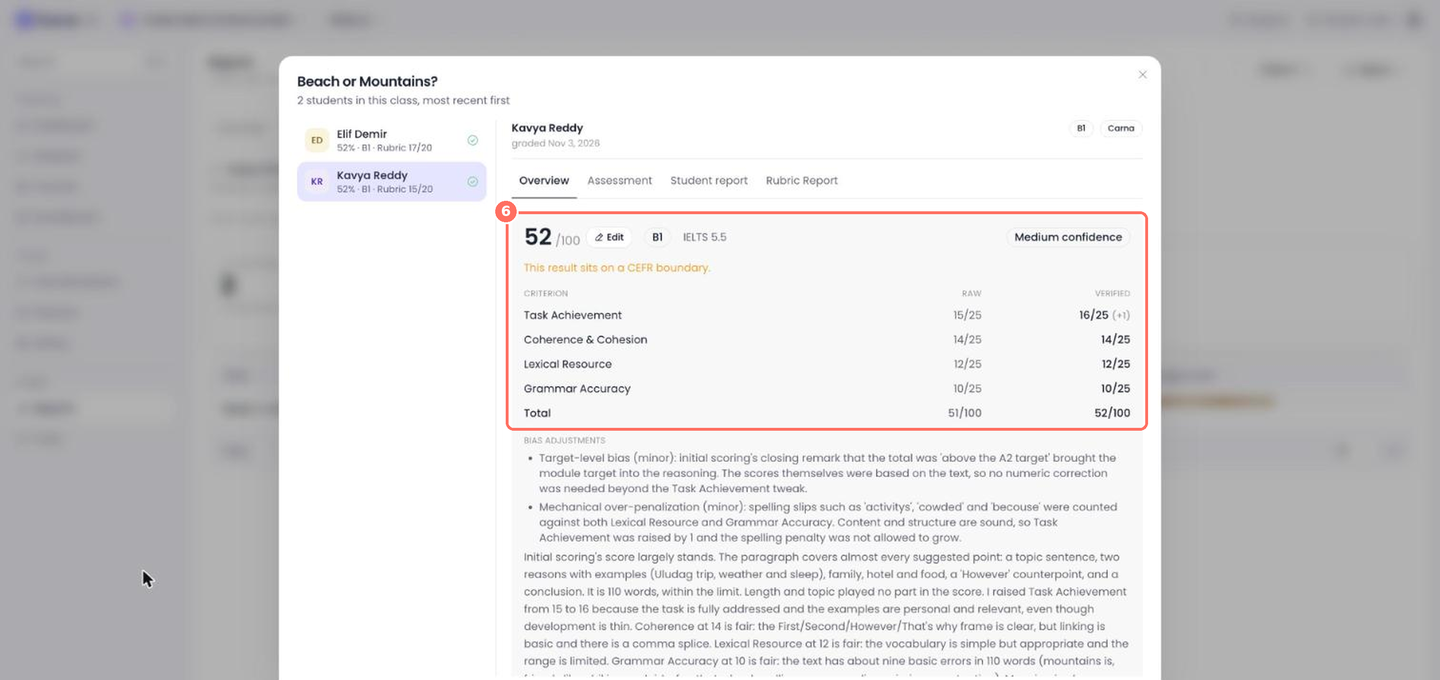
- Vurdering giver en detaljeret sproglig profil af elevens arbejde, for eksempel grammatik, ordforråd og hvordan ideerne er bygget op.
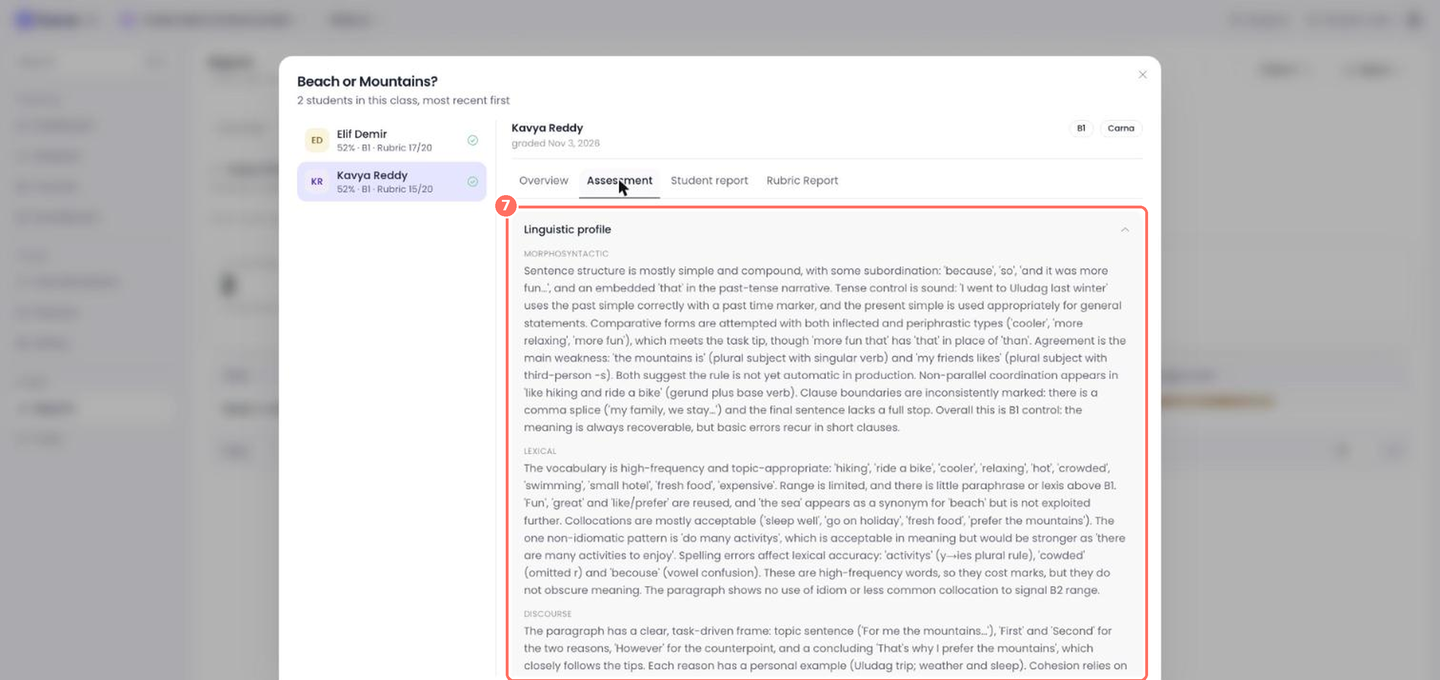
- Elevrapport viser den feedback, der er skrevet til eleven: stilen (eller ved tale en optagelse og en udskrift under Det blev hørt), den samlede score, en kort forklaring af niveauet og scorerne for hvert kriterium. Rul ned for at se, hvad der gik godt, og hvad der kan forbedres.
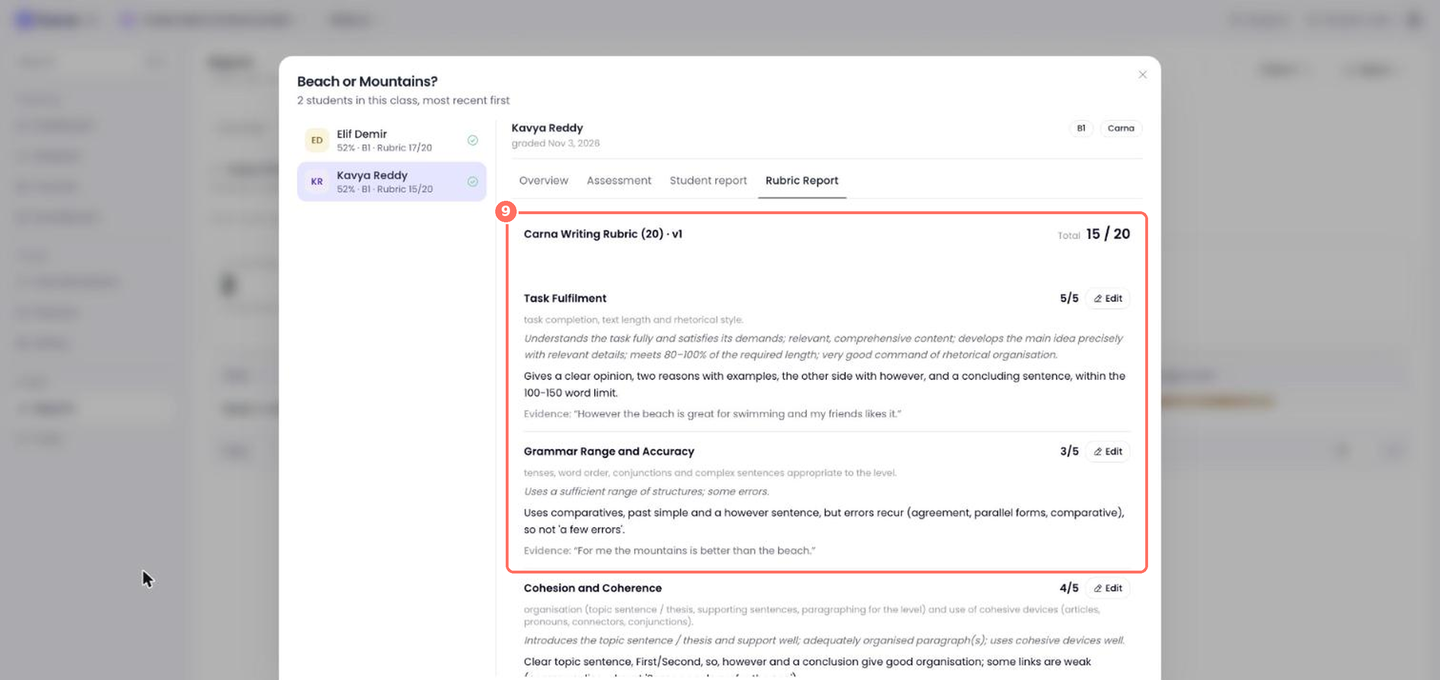
- Rubrikrapport bedømmer arbejdet efter Carnas rubrik med en kort begrundelse og et citat som belæg for hvert kriterium. Klik på Rediger ved et kriterium for at ændre scoren.
- Klik på × øverst til højre i vinduet for at lukke det.
Tips og godt at vide #
- Scorerne foreslås af AI og tjekkes automatisk. Du har kontrollen: du kan ændre den samlede score eller et hvilket som helst rubrikkriterium med Rediger.
- En note som Dette resultat ligger på grænsen mellem to CEFR-niveauer betyder, at eleven er tæt på det næste niveau. Færre fejl kunne flytte eleven op.
- Rapporter for fri tale har de samme fire faner. Elevrapport har også en afspiller, så du kan lytte til eleven.
- Til quizzer og moduler bruger du i stedet Overblik, Elever og Fejl. Se Sådan læser du klasse- og elevrapporter.
Fejlfinding #
- En øvelsesfane siger »Endnu ingen bedømmelser af denne type«: ingen elev har afleveret den øvelsestype endnu, eller arbejdet er ikke bedømt.
- En elev mangler ved opgaven: eleven har ikke afleveret den. Tjek opgavens kolonne Gennemførelse.
- Tallene har ændret sig: tjek, om Tæl for hver elev står på Seneste eller Bedste.