


































Sådan ser du en elevs aflevering og forsøg
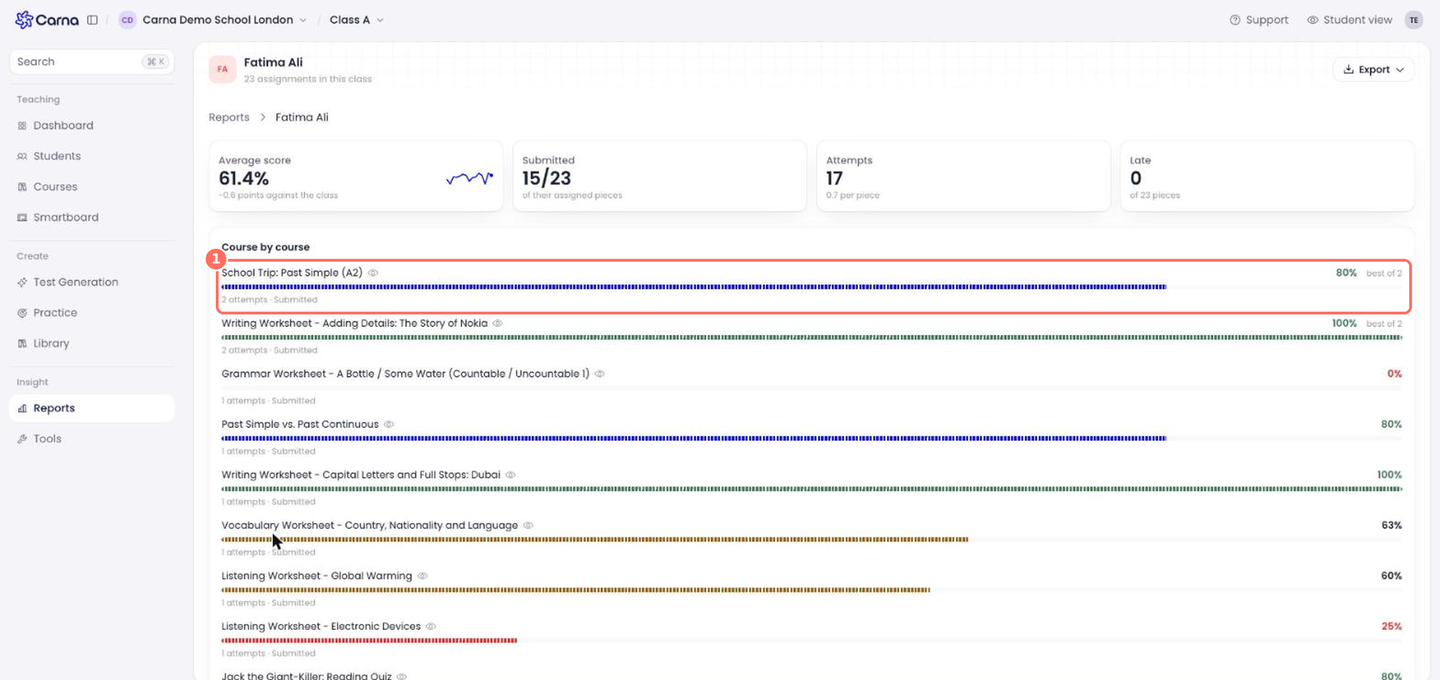
Åbn en elevs afleverede arbejde for at se hvert svar, sammenligne elevens forsøg og tjekke, hvilket forsøg der tæller i rapporten.
Hvem er det til: Lærere
Kort fortalt: Åbn en elevs afleverede arbejde for at se hvert svar, sammenligne elevens forsøg og tjekke, hvilket forsøg der tæller i rapporten.
Før du går i gang: Du skal have en lærerkonto og en elev, der har afleveret arbejde. Åbn først elevens rapport (se Sådan læser du klasse- og elevrapporter).
Trin #
- I elevens rapport finder du kurset eller quizzen under Kursus for kursus og klikker på navnet. Hvis eleven har brugt mere end ét forsøg, viser rækken bedste af 2 (eller antallet af forsøg) ved siden af scoren.
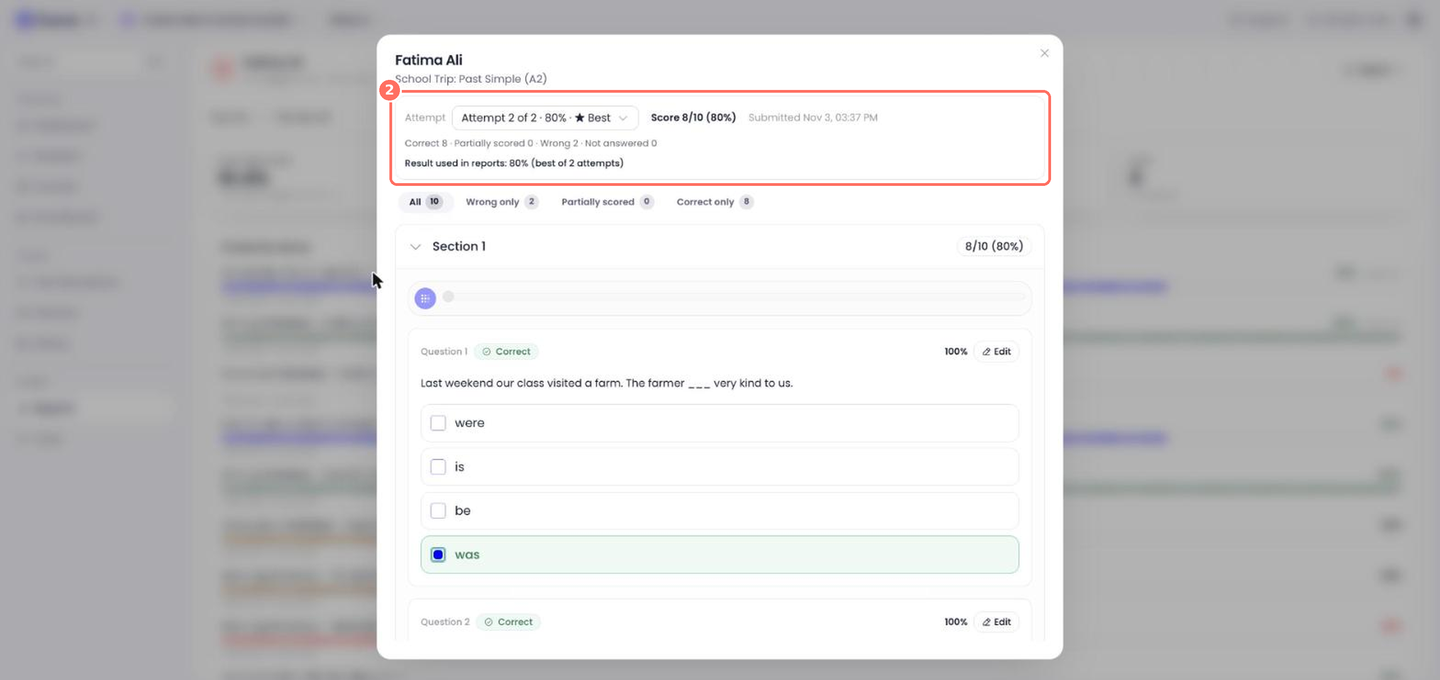
- Afleveringen åbner i et vindue. Øverst ser du Forsøg, Score (for eksempel 8/10 (80 %)), hvornår den blev Afleveret, og hvor mange svar der var rigtige, delvist bedømt, forkerte eller ubesvarede. Resultat brugt i rapporter fortæller dig, hvilken score der tæller og hvorfor (for eksempel 80 % (bedste af 2 forsøg)).
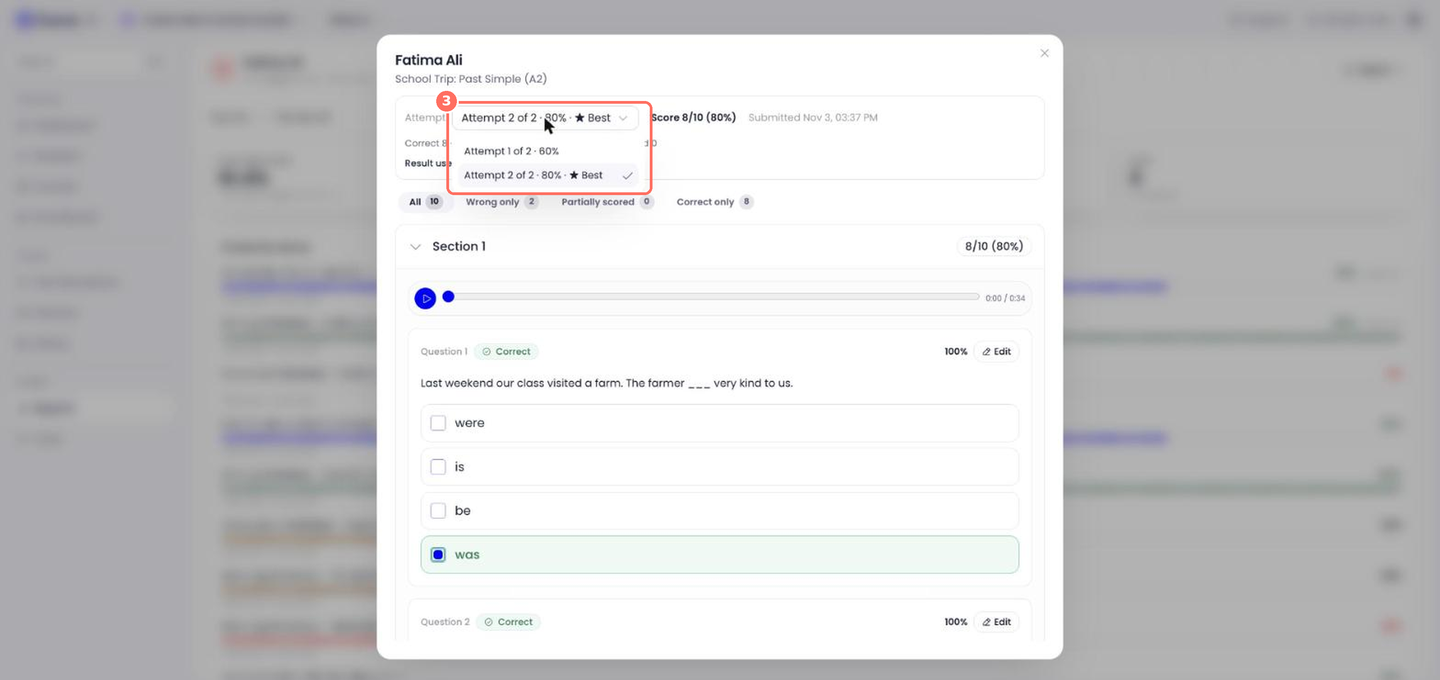
- Vil du sammenligne forsøg, så klik på menuen Forsøg, og vælg et andet. Hvert punkt viser sin score, og det, der tæller, er markeret Bedste.
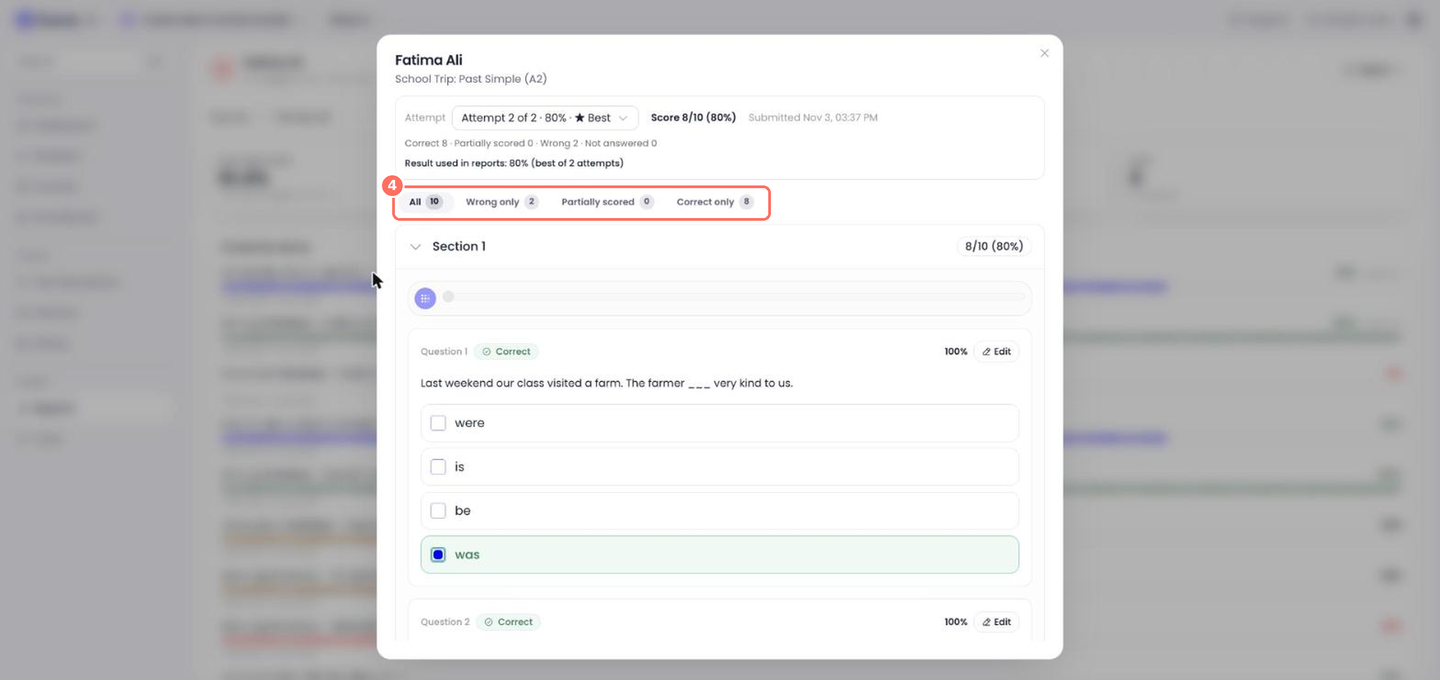
- Brug filtrene til at fokusere på det, du har brug for: Alle, Kun forkerte, Delvist bedømt eller Kun rigtige. Tallet ved hvert filter viser, hvor mange spørgsmål det indeholder.
- Rul ned for at læse alle spørgsmål. Hvert kort viser, om svaret var Rigtigt, Forkert eller delvist rigtigt, scoren for spørgsmålet, elevens svar og det rigtige svar.
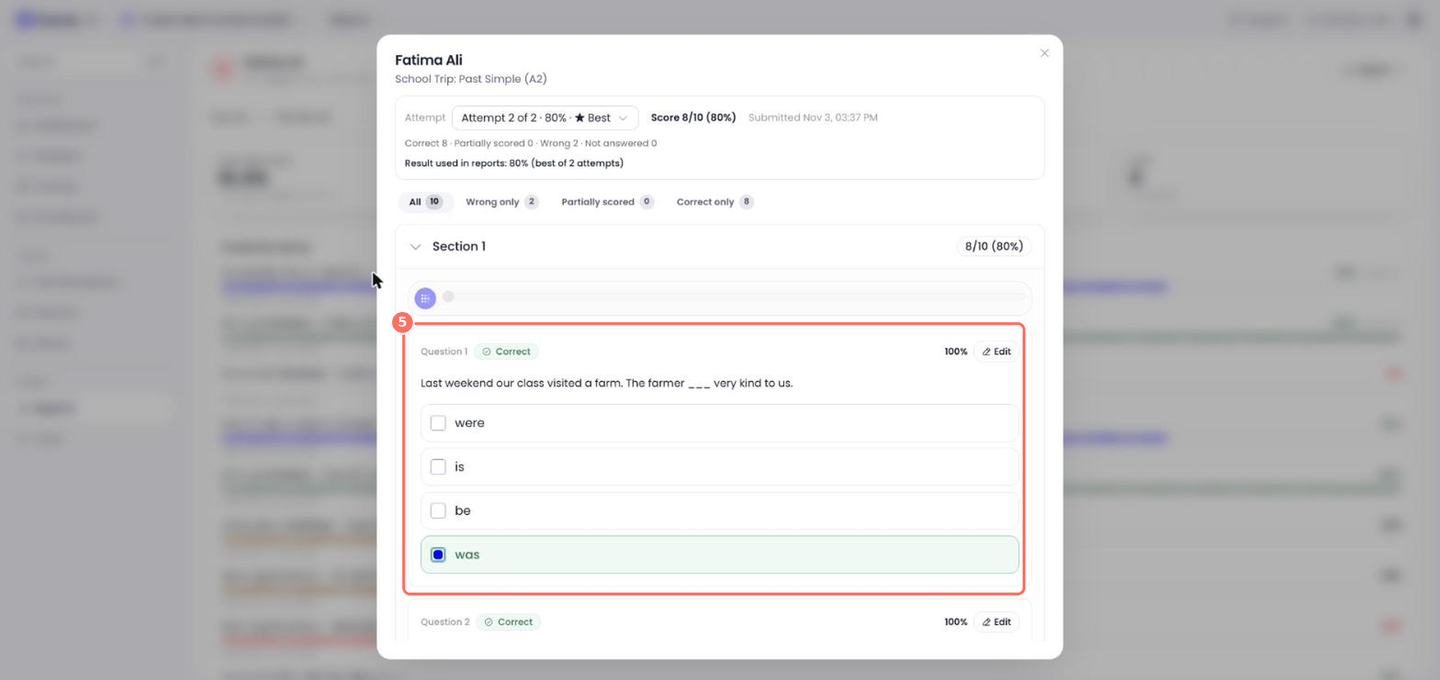
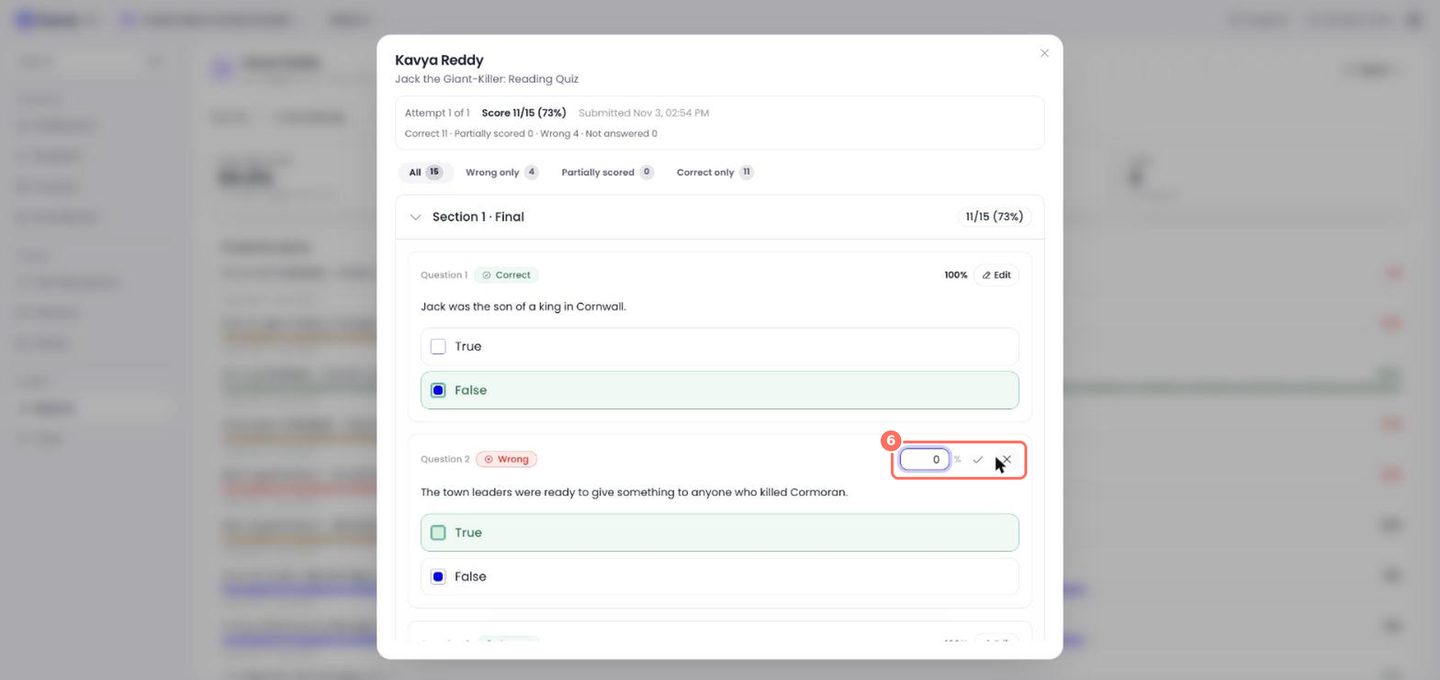
- Vil du ændre scoren for ét spørgsmål, så klik på Rediger på kortet, skriv den nye procentsats, og bekræft med fluebenet. Klik i stedet på × for at annullere.
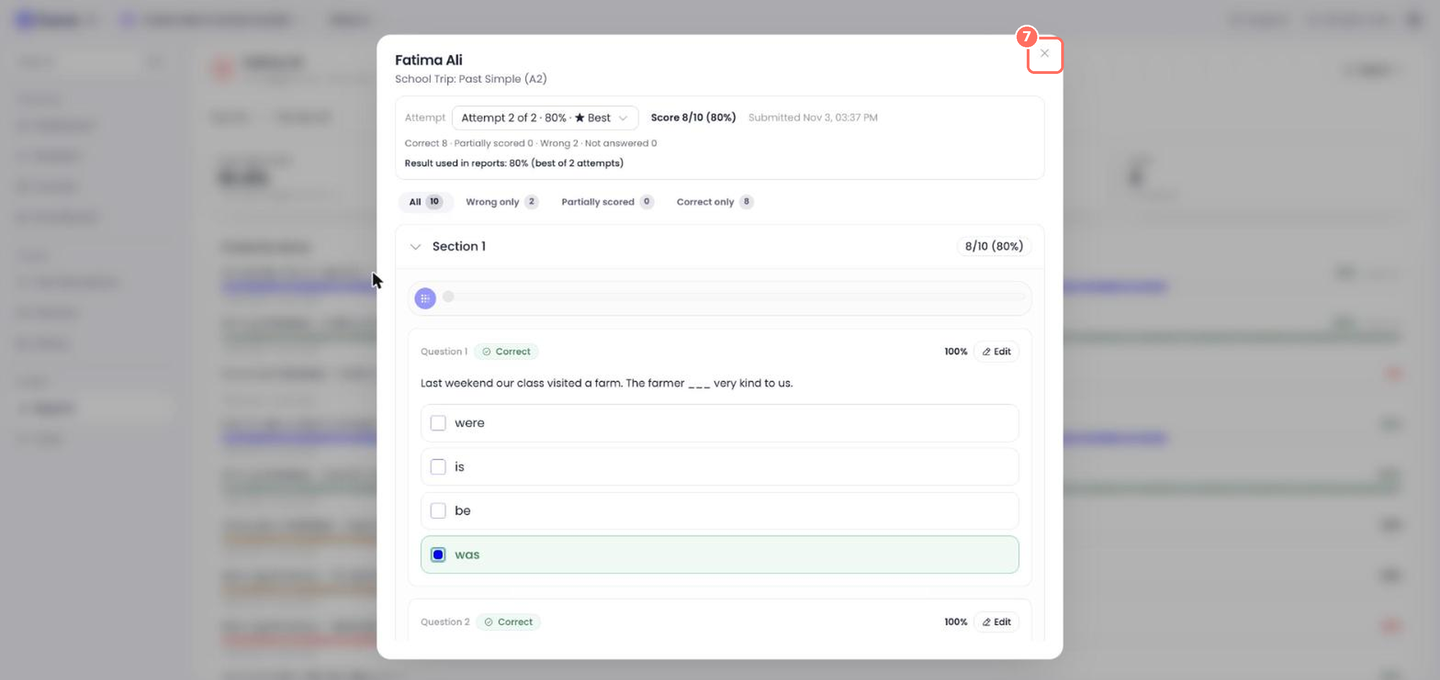
- Klik på × øverst til højre i vinduet for at lukke det og gå tilbage til rapporten.
Tips og godt at vide #
- Rapporten bruger det resultat, der står i Resultat brugt i rapporter. Med flere forsøg er det det bedste forsøg, så et svagere senere forsøg sænker aldrig scoren.
- Moduler med lyd viser deres lydafspiller i afleveringen, så du kan afspille den igen, mens du tjekker svarene.
- Brug Kun forkerte til hurtigt at forberede feedback, og tjek derefter fanen Fejl for at se, hvilke spørgsmål hele klassen svarer forkert på.
Fejlfinding #
- Svarene er ikke markeret som rigtige eller forkerte: facit er måske ikke låst op endnu. For nogle moduler låses det op, når fristen er udløbet for hele klassen.
- Jeg kan ikke finde afleveringen: eleven har måske ikke afleveret. I Kursus for kursus viser arbejde, der ikke er startet, Ingen data og Ikke startet.
- Scoren ser anderledes ud end elevens seneste forsøg: tjek menuen Forsøg. Scoren i rapporten kommer fra det forsøg, der er markeret Bedste.