


































Sådan læser du klasse- og elevrapporter
Se, hvordan din klasse klarer sig samlet, kursus for kursus og elev for elev, og find hver rapportfane: Kurser, Fejl og øvelsesrapporterne.
Hvem er det til: Lærere
Kort fortalt: Se, hvordan din klasse klarer sig samlet, kursus for kursus og elev for elev, og find hver rapportfane: Kurser, Fejl og øvelsesrapporterne.
Før du går i gang: Du skal have en lærerkonto og en klasse med afleveret arbejde. Rapporterne fyldes op, efterhånden som eleverne afleverer moduler og quizzer.
Trin #
Fanerne Overblik og Elever
I venstremenuen under Indsigt klikker du på Rapporter.
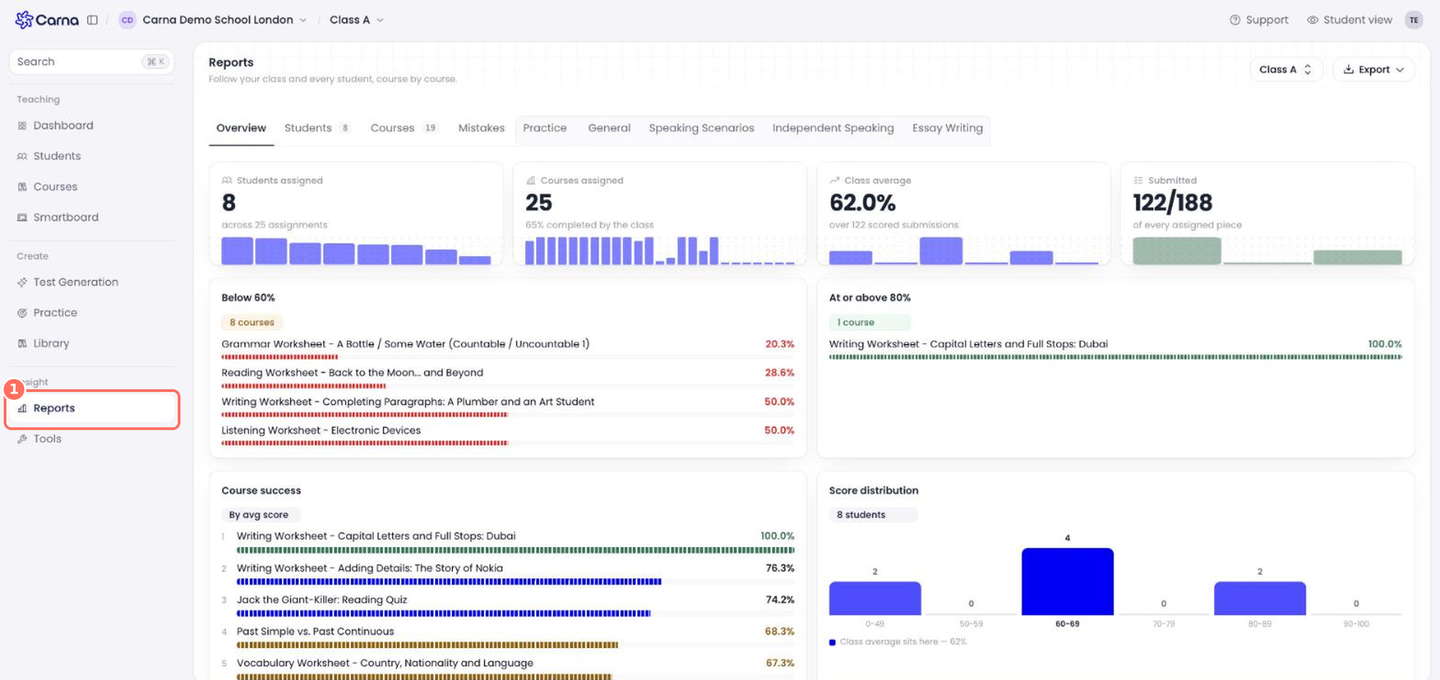
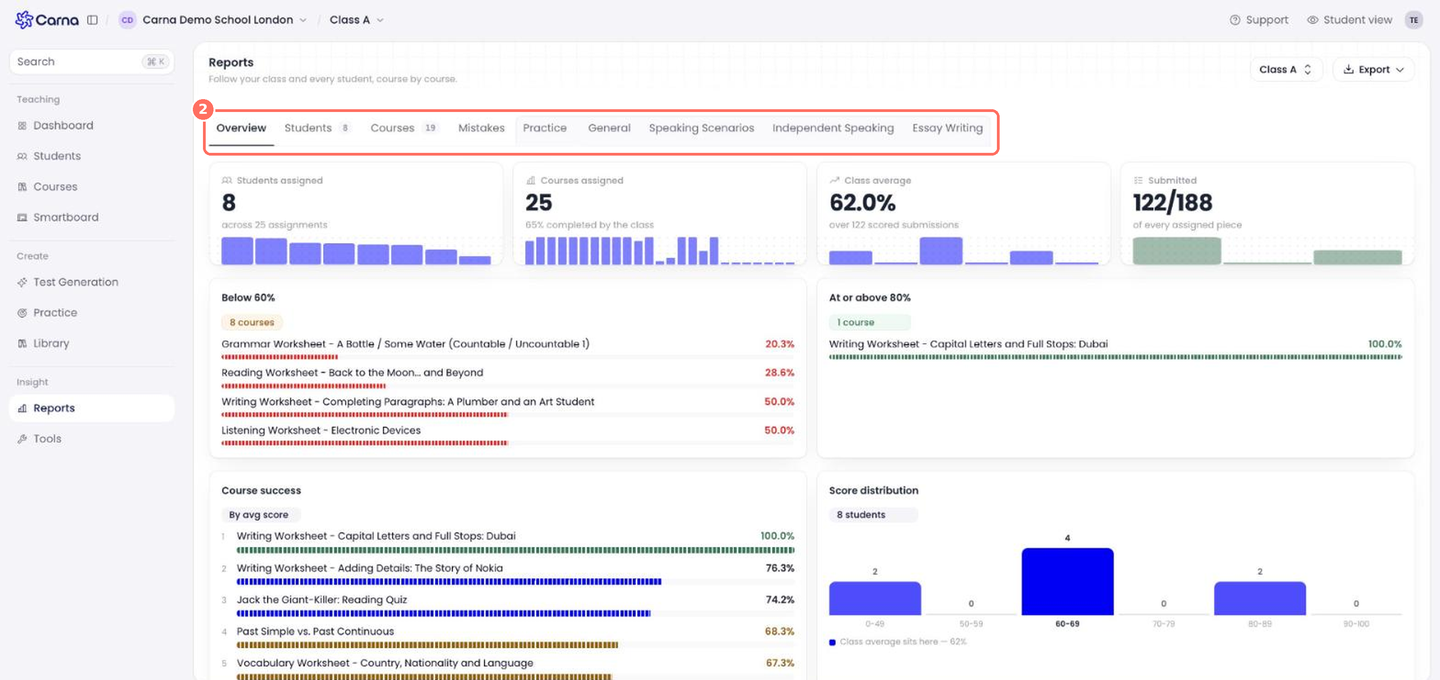
Fanen Overblik åbner først. Sørg for, at den rigtige klasse er valgt øverst til højre på siden (for eksempel Class A). De andre faner er Elever, Kurser, Fejl, Øvelse, Generelt, Talescenarier, Fri tale og Stilskrivning.
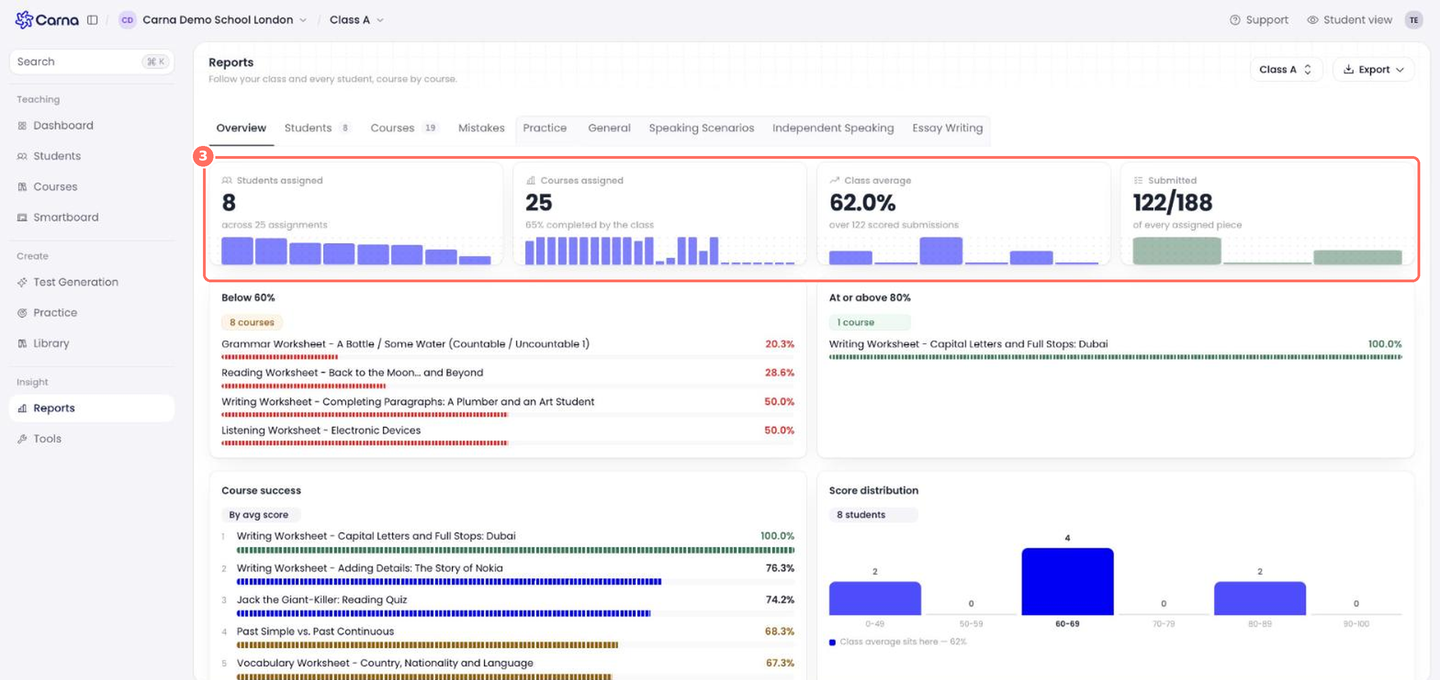
De fire kort øverst opsummerer klassen: Tildelte elever, Tildelte kurser (og hvor meget af det klassen har gennemført), Klassegennemsnit (og hvor mange afleveringer det bygger på) og Afleveret (afleveret ud af alt tildelt).
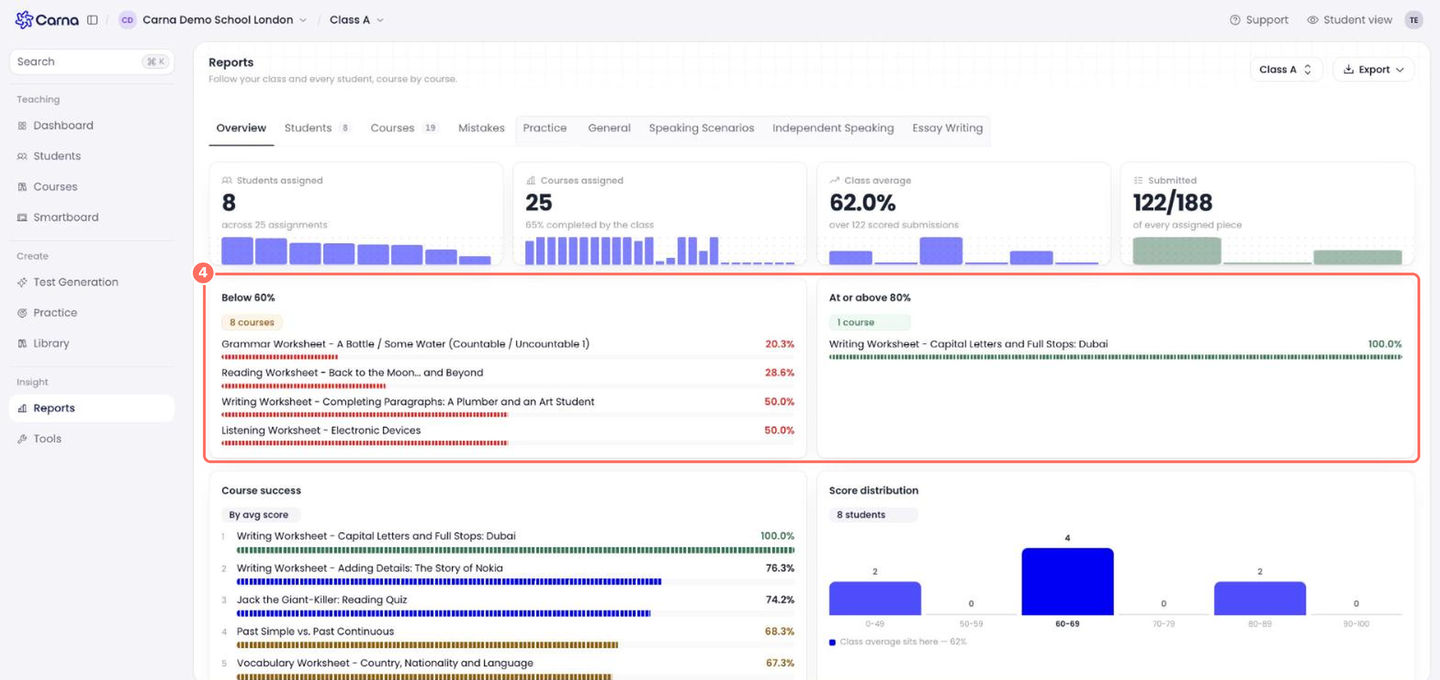
Under 60 % viser de kurser, hvor klassen har det svært. 80 % eller derover viser de kurser, hvor klassen klarer sig godt. Rul ned for at se Kursussucces (kurser rangeret efter gennemsnitlig score) og Scorefordeling (hvor mange elever der ligger i hvert scoreinterval).
Klik på fanen Elever. Kræver opmærksomhed · under 60 % viser elever med et lavt gennemsnit, og Bedste præstationer · 80 % og derover viser dine stærkeste elever.
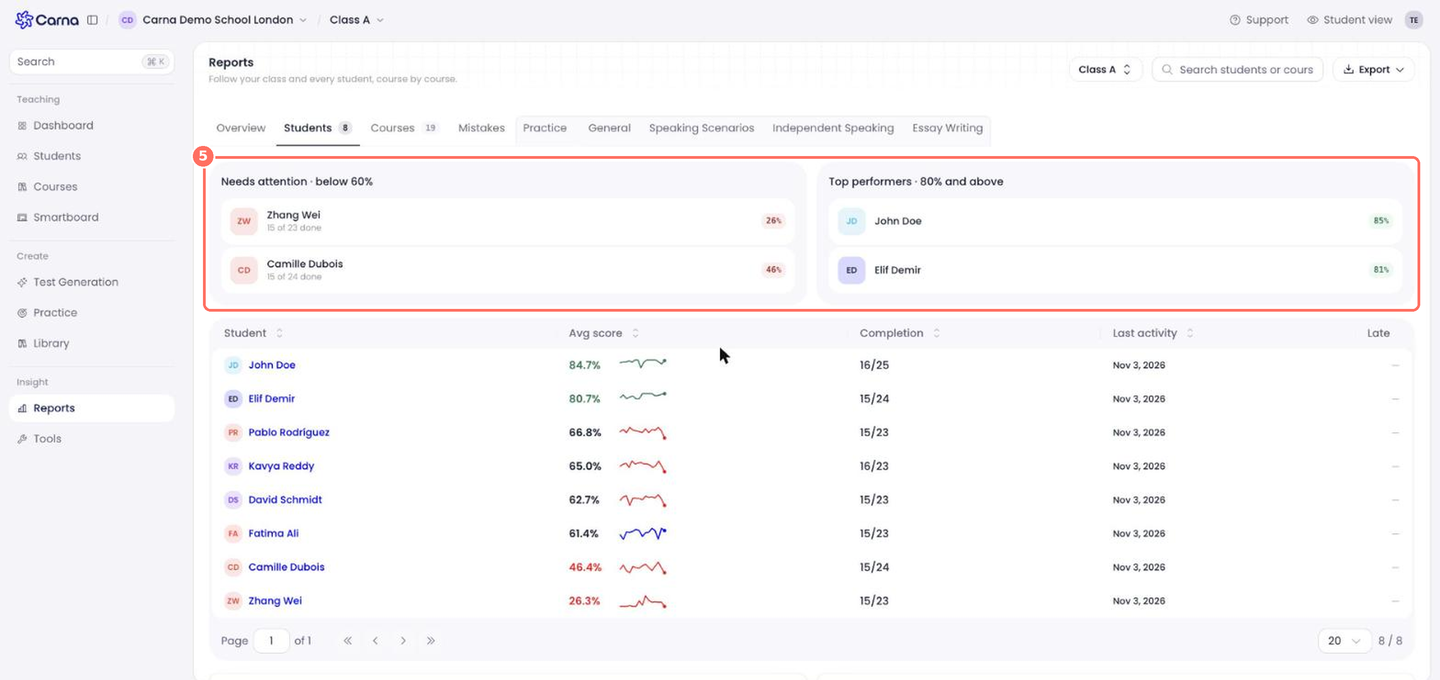
Tabellen viser hver elev med Gns. score og en lille tendenslinje, Gennemførelse (for eksempel 15/23), Seneste aktivitet, og om noget arbejde var For sent. Klik på en kolonneoverskrift for at sortere tabellen.
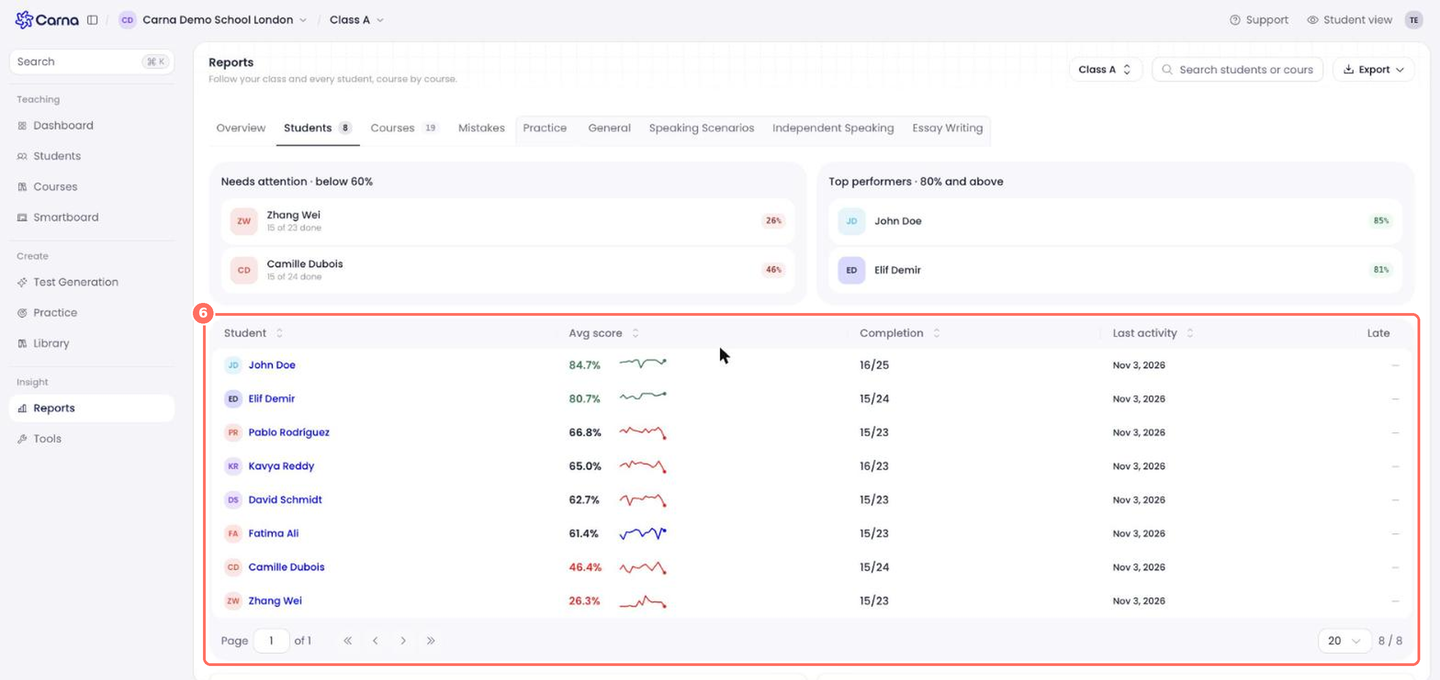
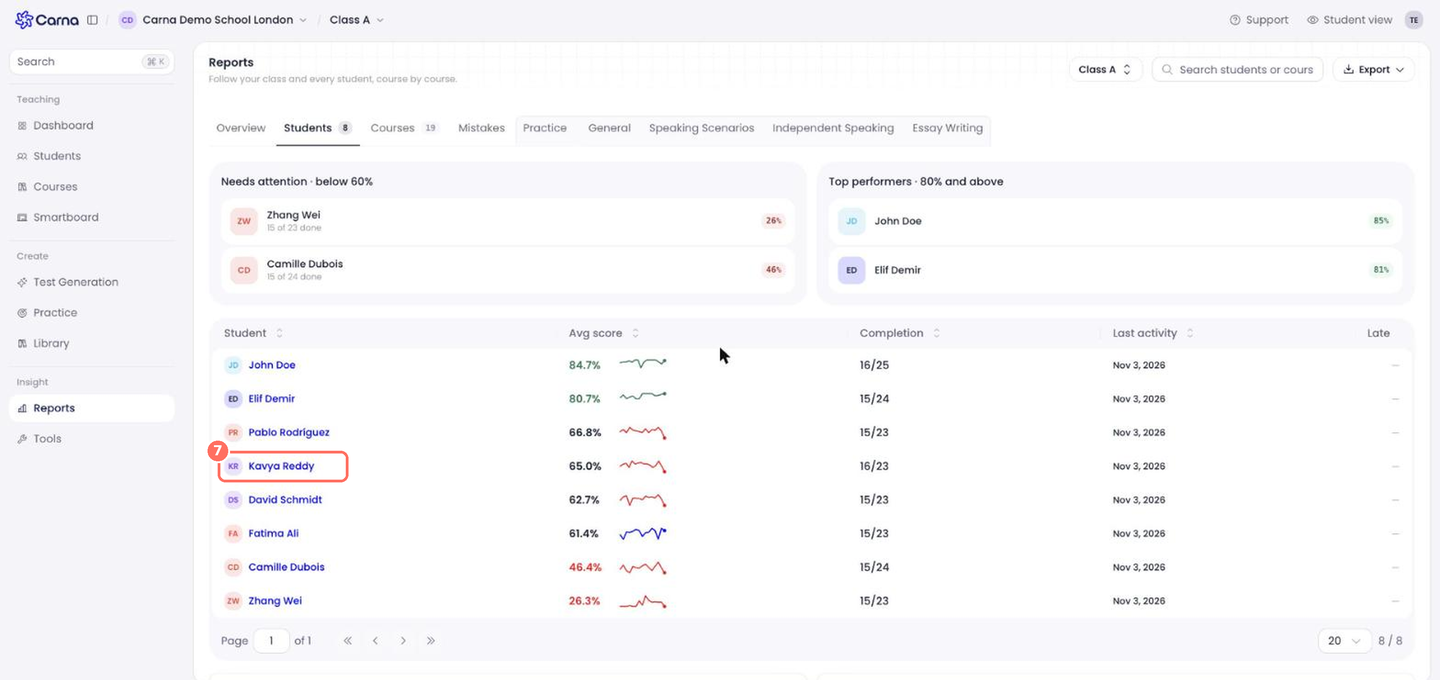
Klik på en elevs navn for at åbne elevens rapport.
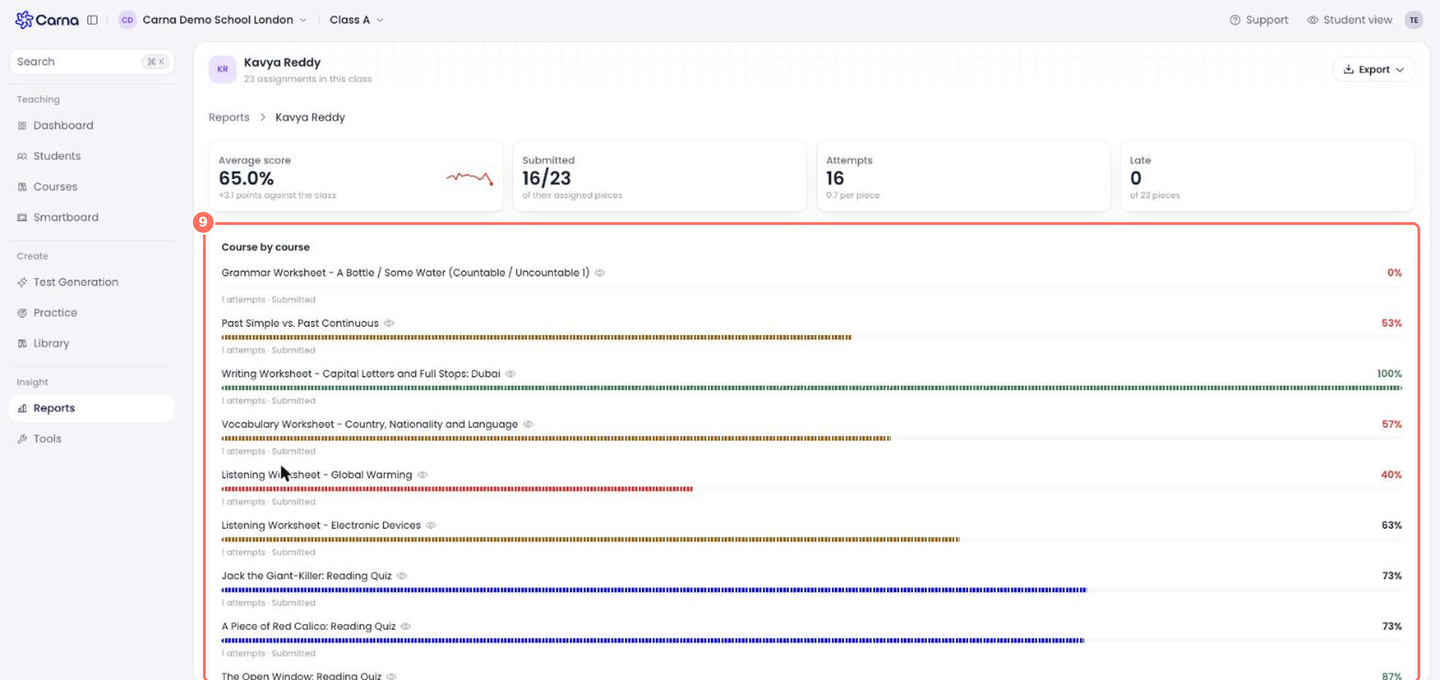
Øverst i elevrapporten ser du elevens Gennemsnitlig score (sammenlignet med klassen), hvor meget eleven har Afleveret, antal Forsøg, og hvor meget der var For sent.
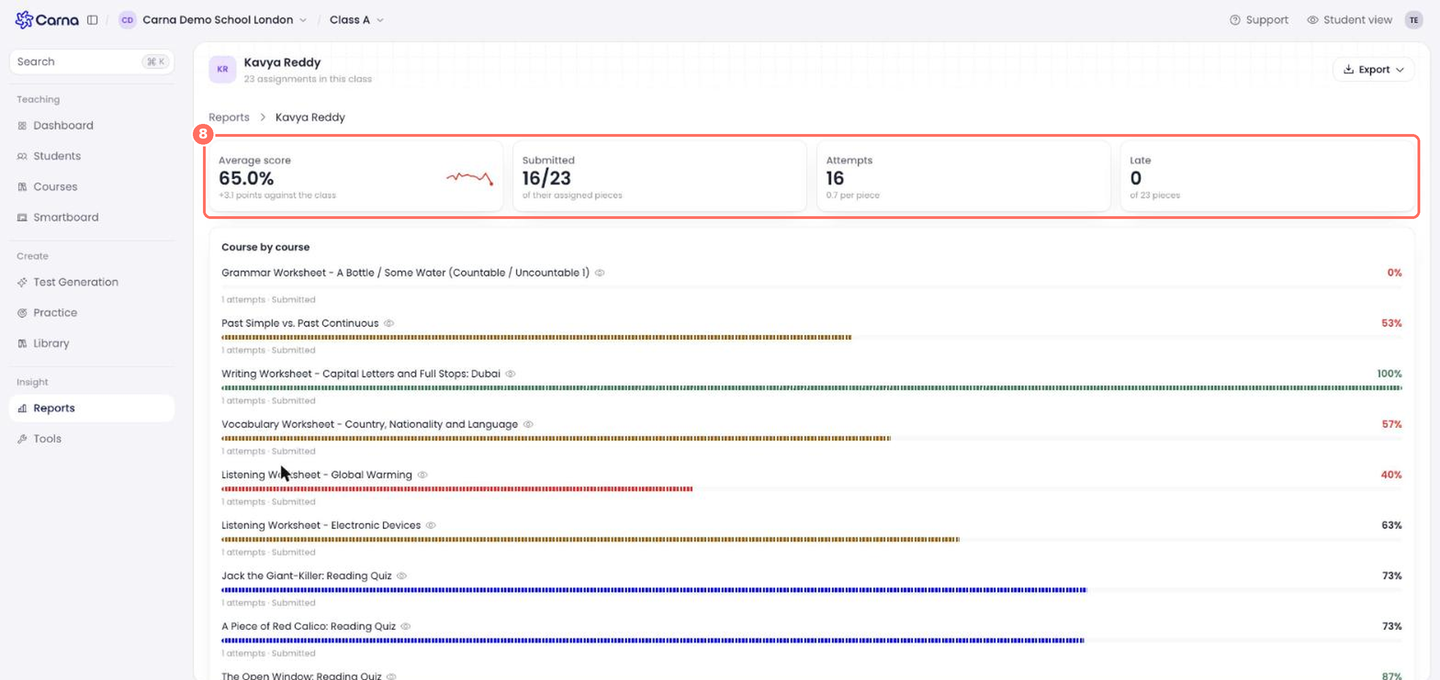
Kursus for kursus viser hver opgave med elevens score, og hvor mange forsøg eleven brugte. Arbejde, der ikke er startet, viser Ingen data og Ikke startet. Klik på et kursusnavn (eller øjeikonet ved det) for at åbne elevens svar. Se Sådan ser du en elevs aflevering og forsøg.
Fanerne Kurser, Fejl og Øvelse
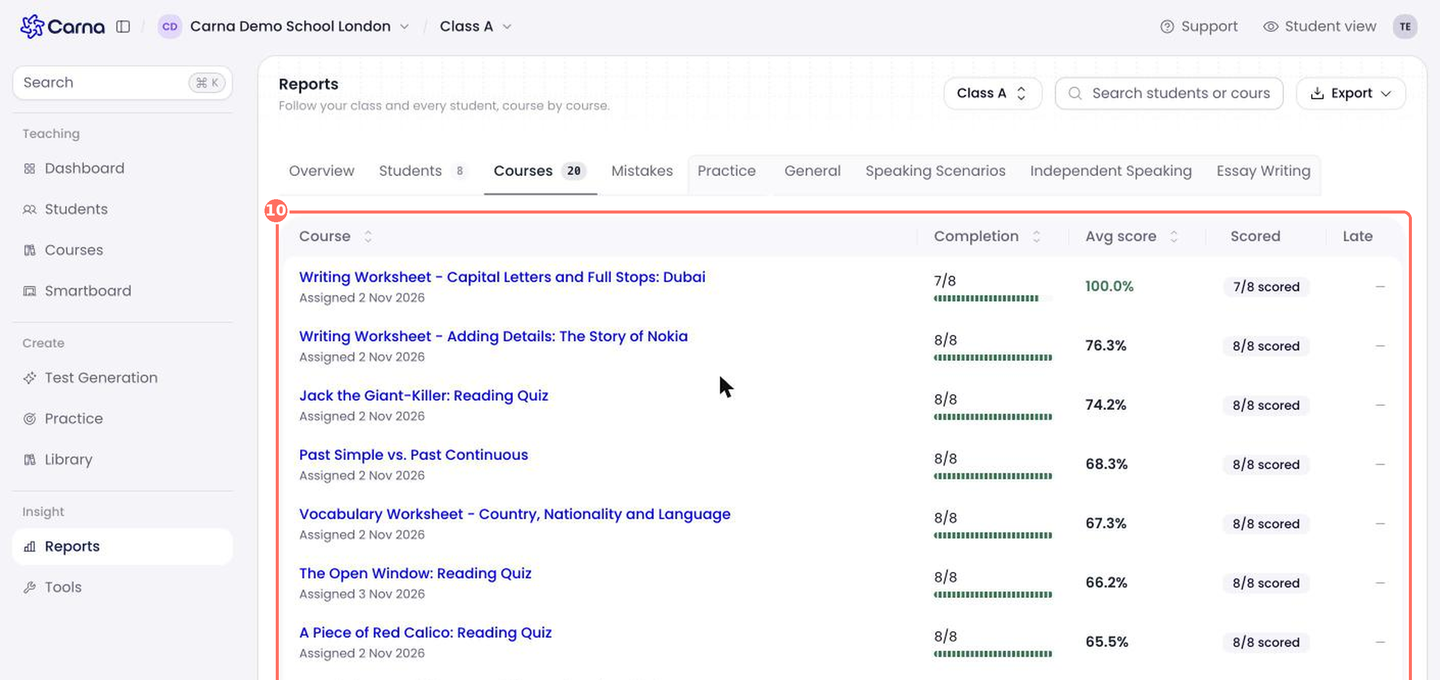
Klik på fanen Kurser. Den viser alle klassens opgaver med Gennemførelse (for eksempel 8/8), Gns. score, hvor mange svar der er Bedømt, og om noget arbejde var For sent. Klik på en kolonneoverskrift for at sortere listen.
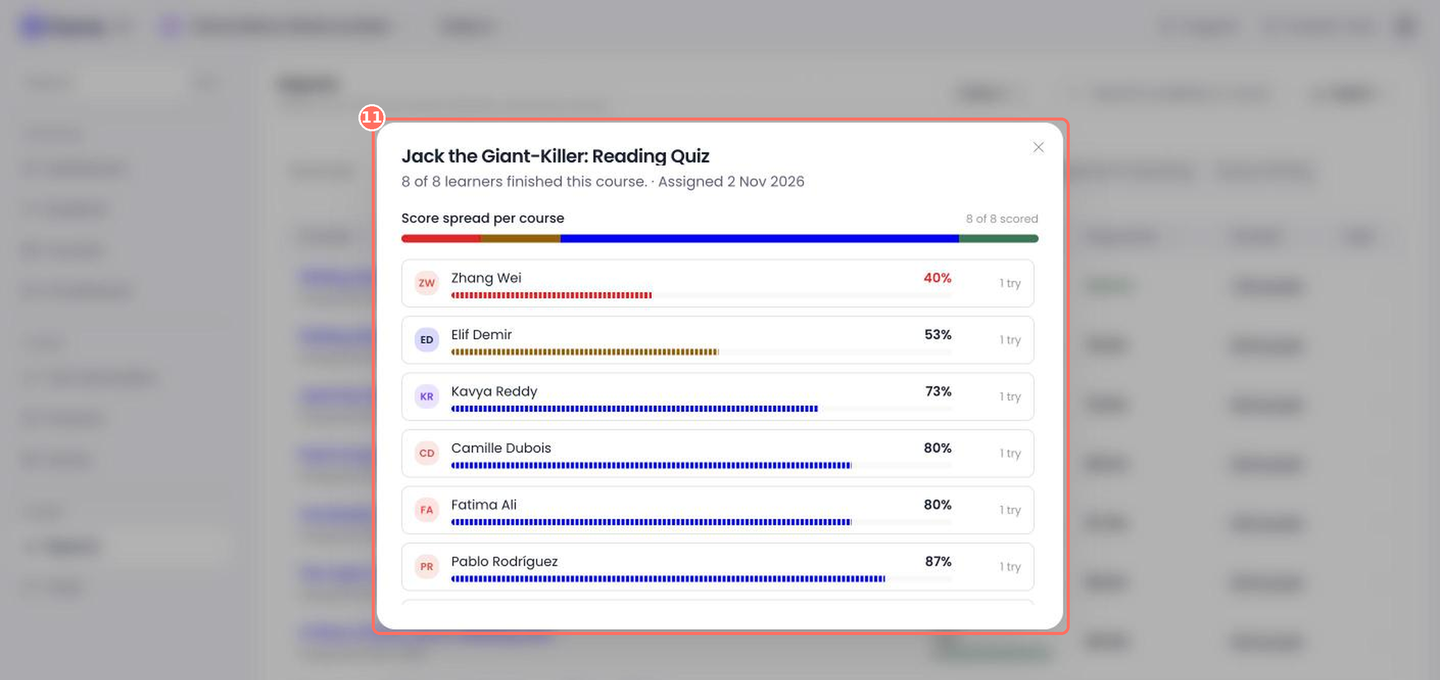
Klik på et kursus for at se Scorespredning pr. kursus: hver elevs score, og hvor mange forsøg eleven brugte.
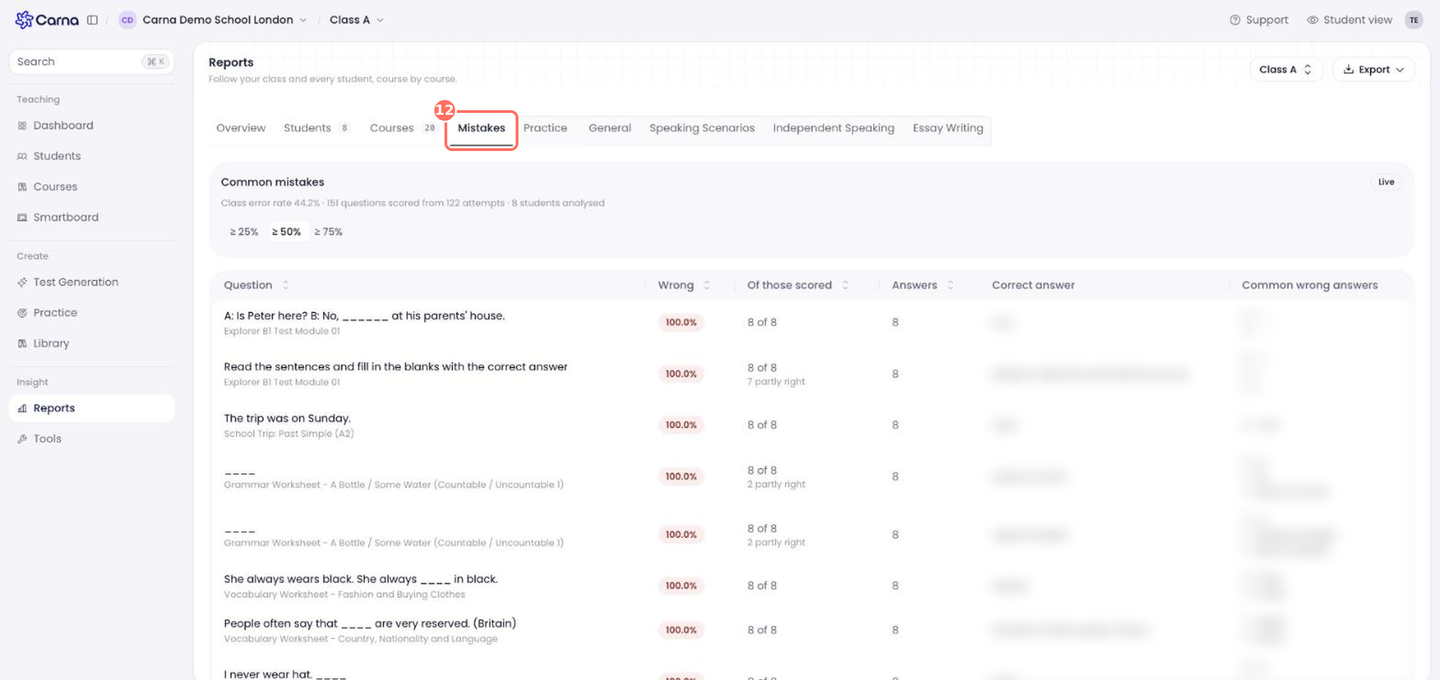
Klik på fanen Fejl for at se de spørgsmål, klassen oftest svarer forkert på. Se Sådan bruger du fanen Fejl.
Klik på Øvelse for tale- og skriveøvelser. Generelt opsummerer al øvelse i klassen med et kort for hver type under Efter type.
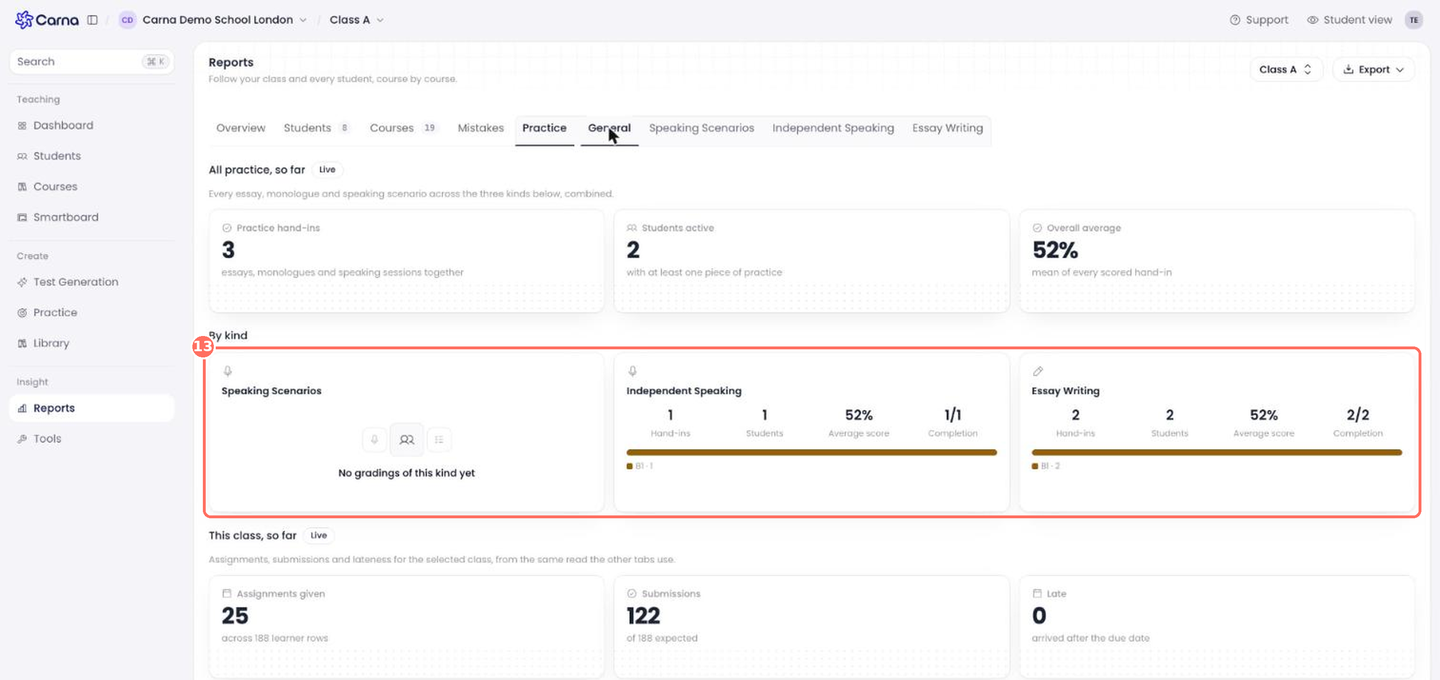
Talescenarier viser de bedømte talesamtaler. Indtil en elev afleverer en, viser den Endnu ingen bedømmelser af denne type.
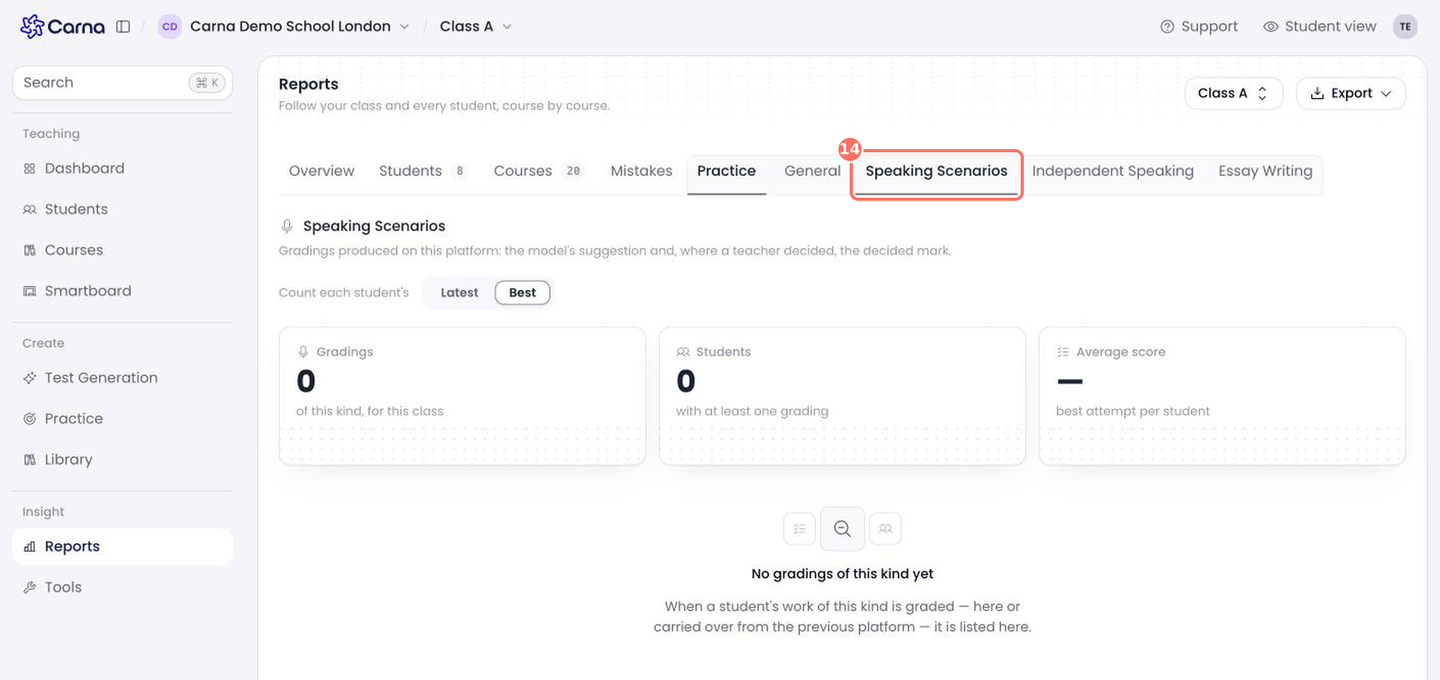
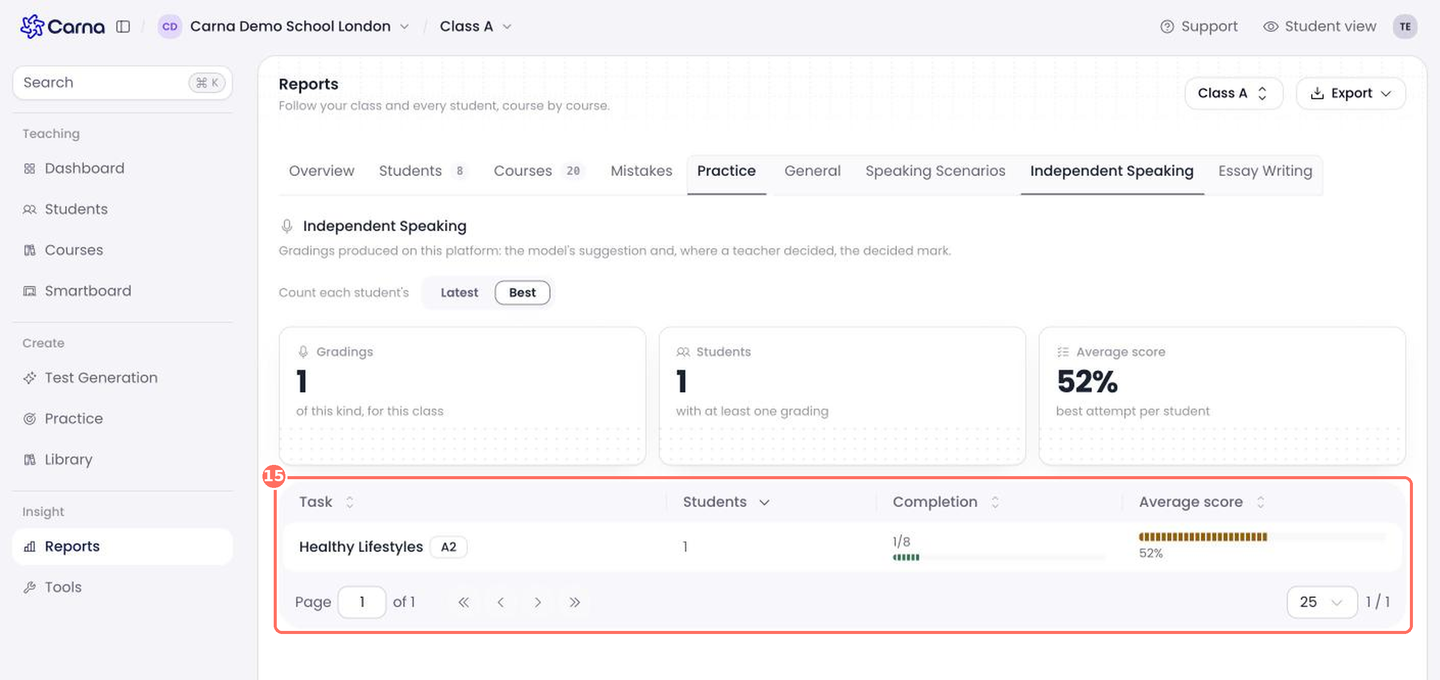
Fri tale viser hver taleopgave med antallet af elever, Gennemførelse og Gennemsnitlig score.
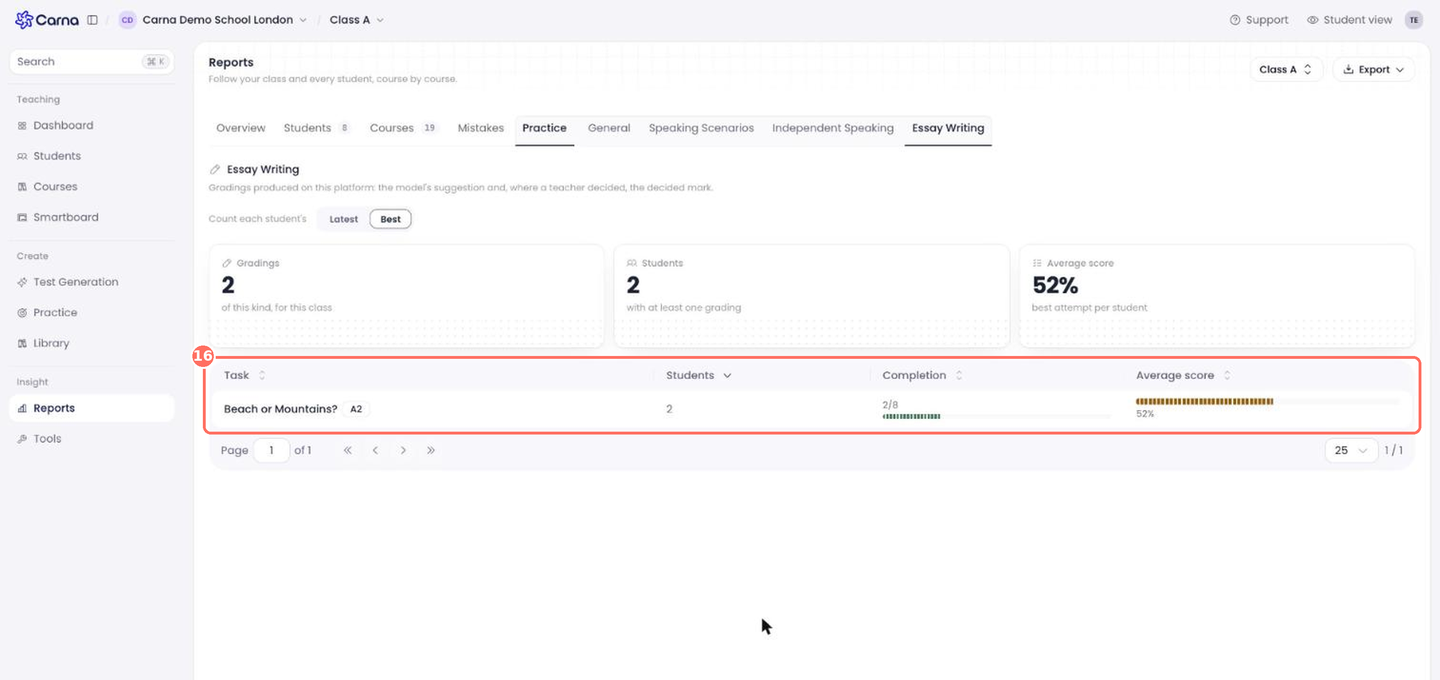
Stilskrivning viser hver stilopgave på samme måde. Klik på en opgave for at åbne hver elevs score, feedback og rubrik. Se Sådan læser du øvelsesrapporter og rubrikscorer.
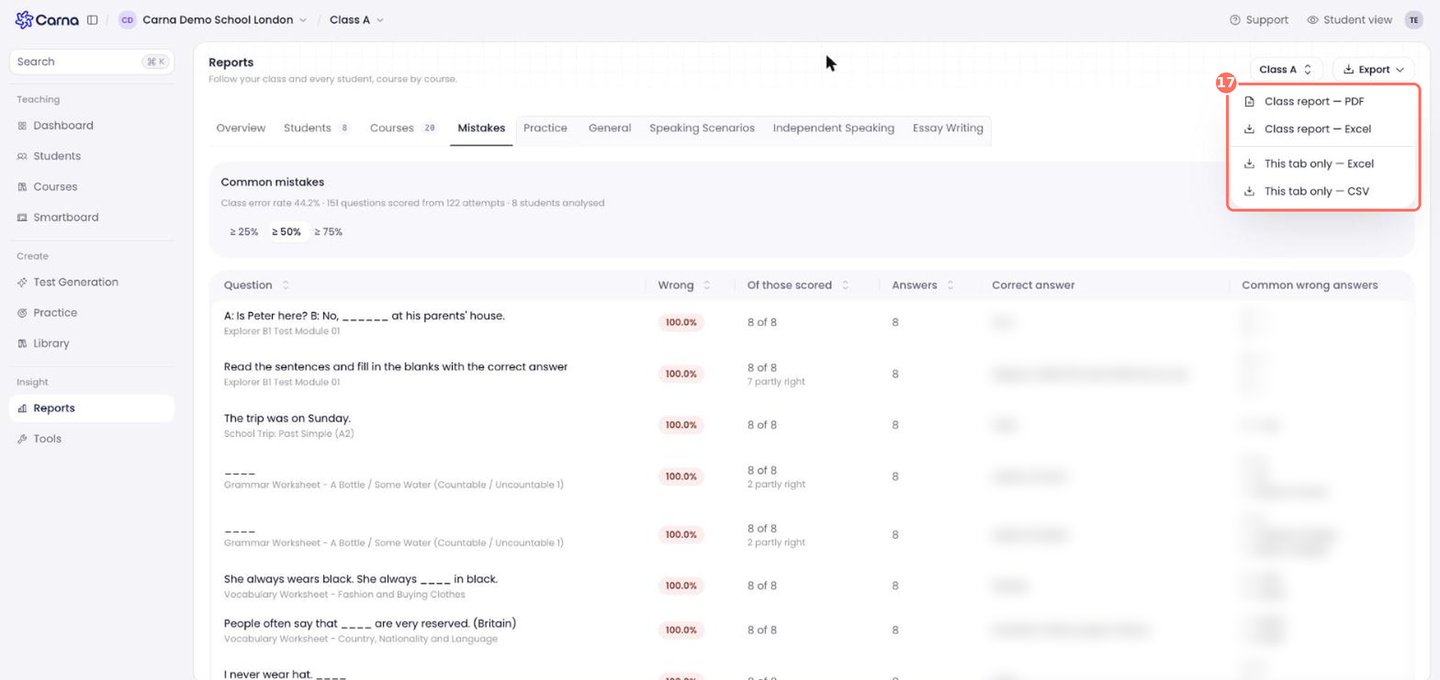
Vil du gemme en kopi, så klik på Eksportér øverst til højre. Vælg Klasserapport — PDF eller Klasserapport — Excel for hele rapporten, eller Kun denne fane — Excel eller Kun denne fane — CSV for den fane, du er på.
Tips og godt at vide #
- Når en elev har flere forsøg, viser rapporten det bedste og markerer det bedste af 2 (eller antallet af forsøg). Se Sådan ser du en elevs aflevering og forsøg.
- Tale- og skriveøvelser rapporteres på deres egne faner: Øvelse, Talescenarier, Fri tale og Stilskrivning.
- Brug fanen Fejl til at se, hvilke spørgsmål hele klassen oftest svarer forkert på.
- Brug søgefeltet på fanen Elever til hurtigt at finde en elev eller et kursus.
Fejlfinding #
- Tallene ser tomme eller forkerte ud: tjek, at den rigtige klasse er valgt øverst til højre på siden.
- En score mangler: arbejdet er måske ikke afleveret endnu, eller facit er ikke låst op. Scorer for nogle moduler vises først, når fristen er udløbet for hele klassen.
- En elev mangler på listen: sørg for, at eleven er kommet med i klassen. Se Sådan administrerer du din klasseliste og anmodninger om optagelse.