


































So beheben Sie eine Seite in der falschen Sprache
Holen Sie die Menüs von Carna in Ihre gewählte Sprache zurück, wenn eine Seite in einer anderen Sprache erscheint oder zwei Sprachen mischt.
Für wen: Alle
Zusammenfassung: Holen Sie die Menüs von Carna in Ihre gewählte Sprache zurück, wenn eine Seite in einer anderen Sprache erscheint oder zwei Sprachen mischt.
Bevor Sie beginnen: Carna legt seine Sprache selbst fest und bittet Ihren Browser, die Seiten nicht zu übersetzen, damit das Englisch in Ihren Übungen so bleibt, wie es ist.
Schritte #
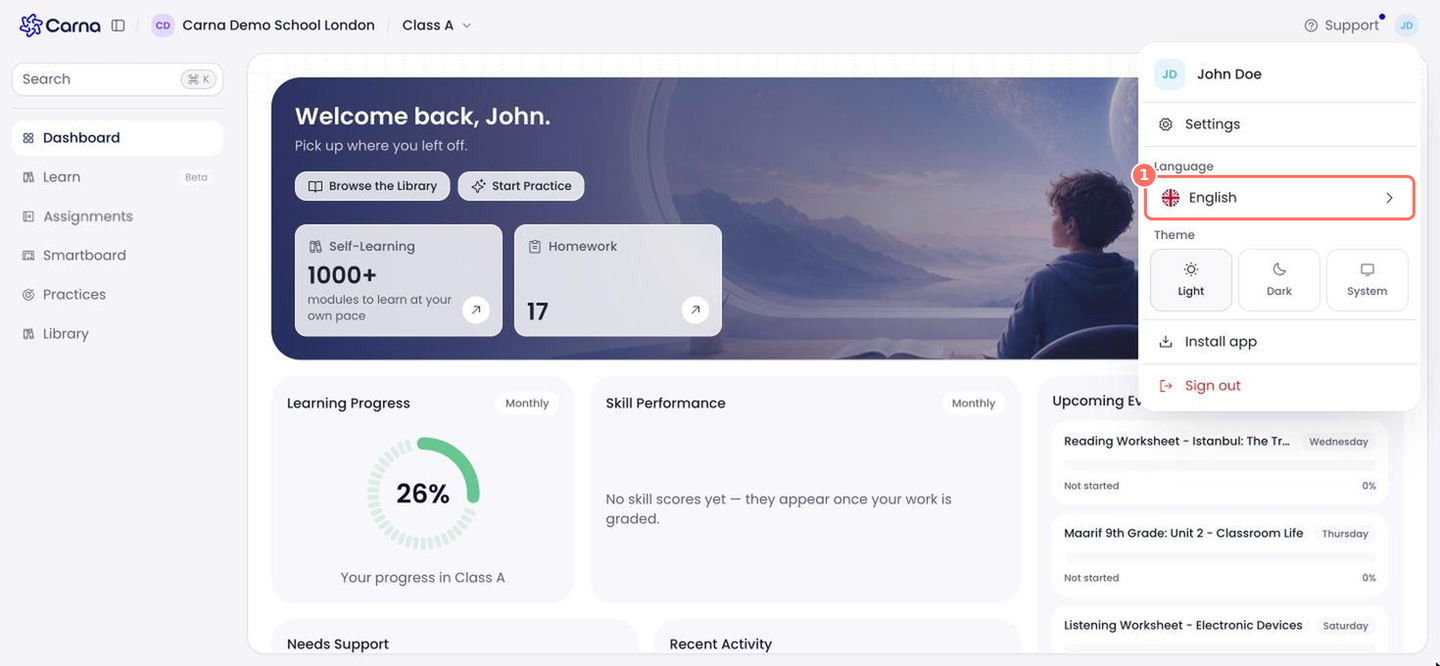
- Klicken Sie oben rechts auf Ihre Initialen und prüfen Sie die Sprache unter Sprache. Wenn es nicht die gewünschte ist, zeigen Sie darauf und wählen Sie Ihre Sprache aus der Liste.
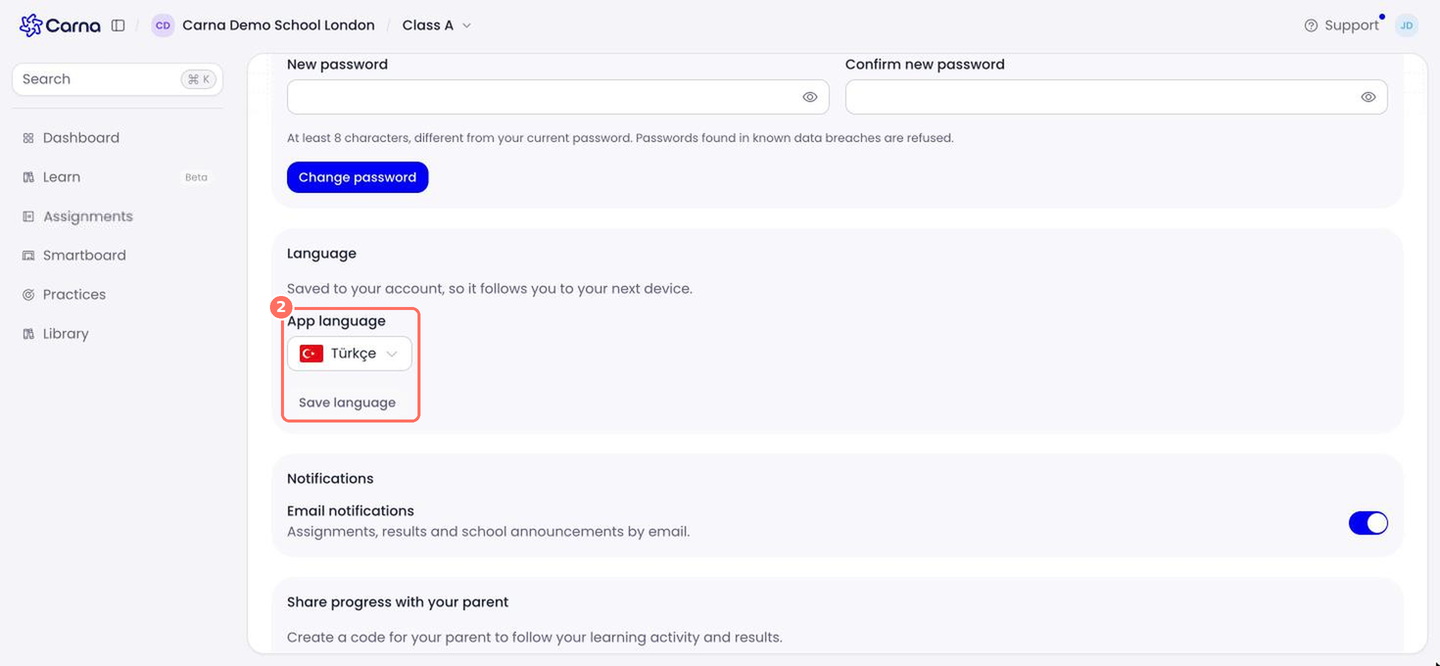
- Wenn die Sprache zurückwechselt, sobald Sie sich auf einem anderen Gerät anmelden, klicken Sie im selben Menü auf Einstellungen. Wählen Sie unter Sprache bei App-Sprache Ihre Sprache und klicken Sie auf Sprache speichern.
- Wenn manche Wörter noch in der alten Sprache sind, laden Sie die Seite neu, um die neueste Version von Carna zu erhalten:
- Windows: Drücken Sie Strg + Umschalt + R.
- Mac: Drücken Sie Cmd + Umschalt + R.
- iPhone, iPad oder Android: Schließen Sie den Browser-Tab und öffnen Sie org.carna.app erneut.
- Installierte App: Schließen Sie die Carna-App vollständig und öffnen Sie sie erneut.
- Wenn Ihr Browser weiterhin eine Übersetzungsleiste oder ein Übersetzungssymbol zeigt, wählen Sie Original anzeigen (in Safari Original zeigen), damit Sie Carna ohne Browser-Übersetzung sehen.
Tipps und Wissenswertes #
- Die App-Sprache ändert die Menüs und Schaltflächen von Carna. Ihre Lektionen und Übungen bleiben, wie sie sind.
- Alle Sprachoptionen finden Sie unter So ändern Sie die App-Sprache.
- Auch Übersetzungserweiterungen (Add-ons) in Ihrem Browser können die Seite verändern. Schalten Sie sie für org.carna.app aus.
Fehlerbehebung #
- Die Menüs wechseln zwischen zwei Sprachen: Die Sprache im Menü unter Ihren Initialen und die in Einstellungen gespeicherte Sprache unterscheiden sich vielleicht. Wählen Sie an beiden Stellen dieselbe Sprache.
- Die Anmeldeseite ist in einer anderen Sprache: Nutzen Sie das Sprachmenü oben auf der Anmeldeseite.
- Es sieht immer noch falsch aus: Machen Sie einen Screenshot und senden Sie ihn uns über Support › Live-Support oder an support@carna.ai.