


































So ändern Sie die App-Sprache
Zeigen Sie die Menüs und Schaltflächen von Carna in Ihrer eigenen Sprache an, auf diesem Gerät oder auf allen Geräten, die Sie nutzen.
Für wen: Alle
Zusammenfassung: Zeigen Sie die Menüs und Schaltflächen von Carna in Ihrer eigenen Sprache an, auf diesem Gerät oder auf allen Geräten, die Sie nutzen.
Bevor Sie beginnen: Sie benötigen ein Carna-Konto. Die App-Sprache ändert die Menüs und Schaltflächen von Carna; Ihre Lektionen und Übungen bleiben, wie sie sind.
Schritte #
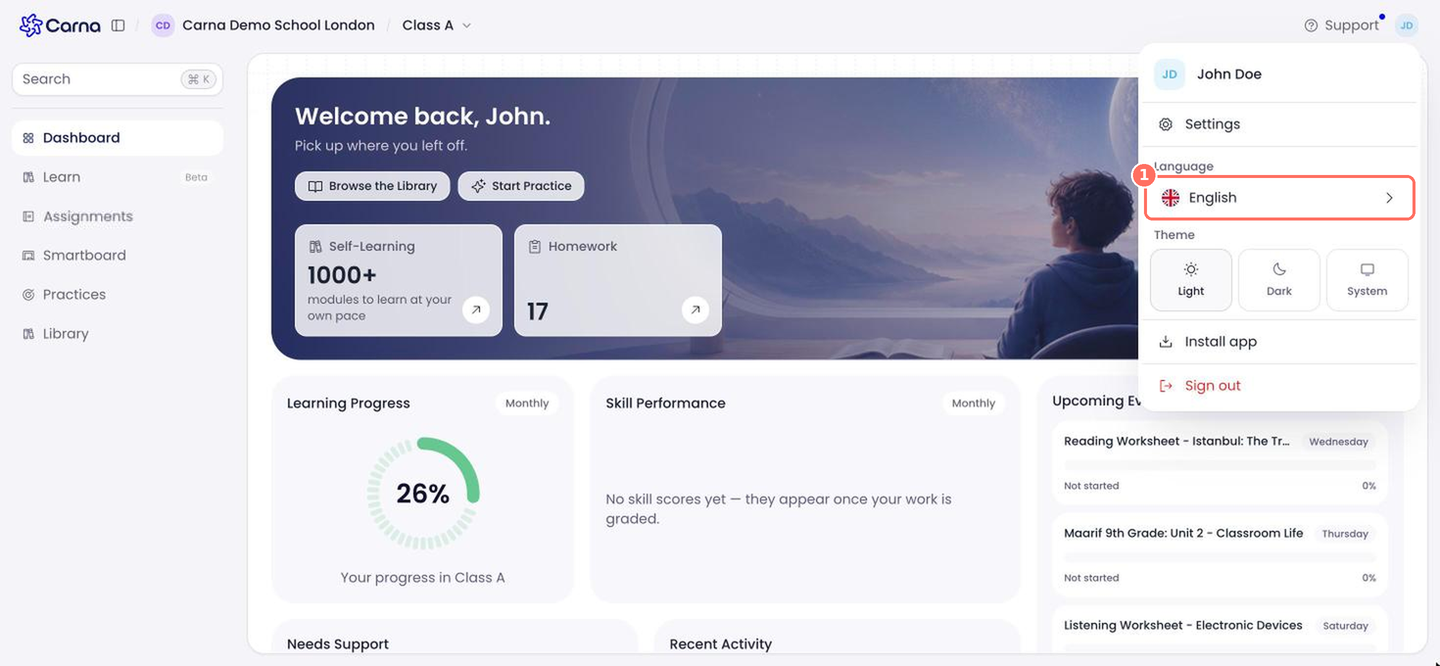
- Klicken Sie oben rechts auf Ihre Initialen. Zeigen Sie unter Sprache auf die aktuelle Sprache (zum Beispiel English).
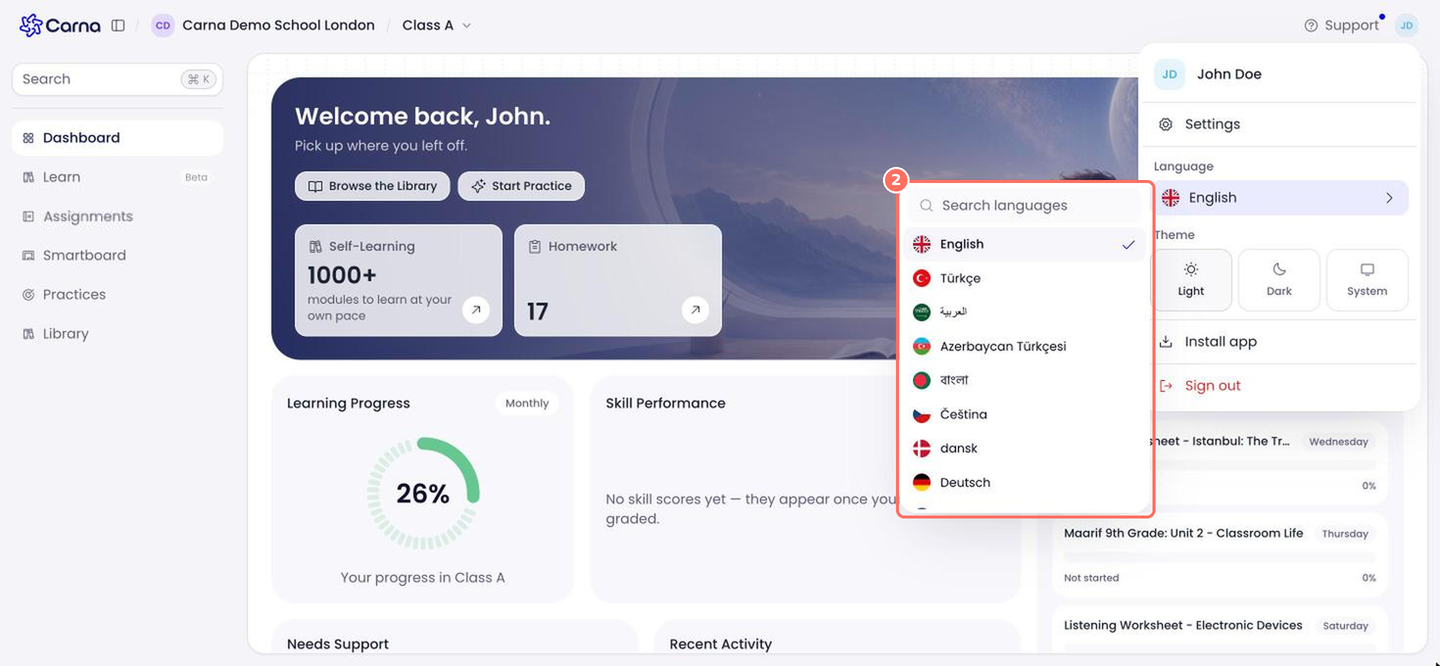
- Wählen Sie Ihre Sprache aus der Liste. Um sie schnell zu finden, geben Sie ihren Namen in Sprachen suchen ein. Die Menüs und Schaltflächen von Carna erscheinen jetzt in dieser Sprache.
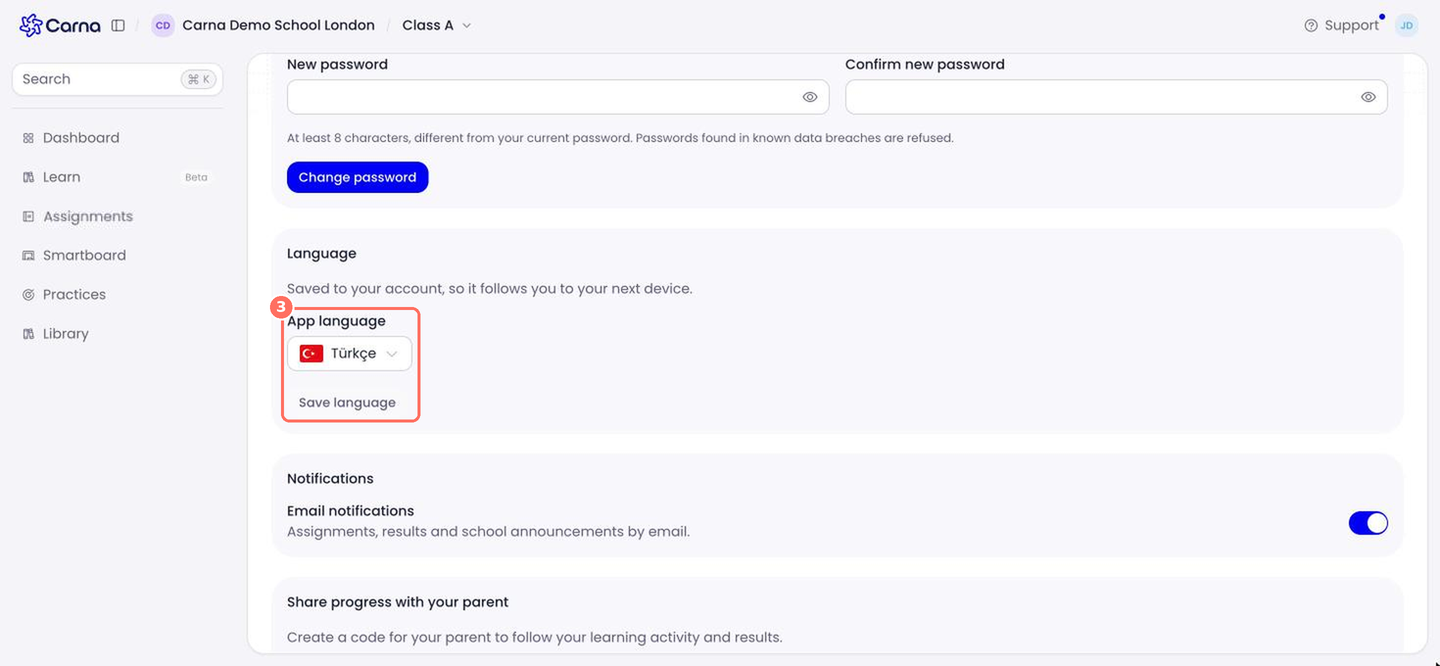
- Damit auf allen Ihren Geräten dieselbe Sprache gilt, klicken Sie im selben Menü auf Einstellungen. Wählen Sie unter Sprache bei App-Sprache Ihre Sprache und klicken Sie auf Sprache speichern.
Tipps und Wissenswertes #
- Carna gibt es in mehr als 30 Sprachen, darunter Türkçe, العربية, Deutsch, Español und Русский.
- Die unter Einstellungen gespeicherte Sprache gilt auch, wenn Sie sich auf einem anderen Computer, Tablet oder Smartphone anmelden.
- Sie können die Sprache auch schon auf der Anmeldeseite wählen, bevor Sie sich anmelden. Nutzen Sie dazu das Sprachmenü oben.
- Ihr Browser bietet vielleicht an, Carna zu übersetzen. Das brauchen Sie nicht, denn Carna ist bereits in Ihrer Sprache. Schalten Sie die Browser-Übersetzung aus, um gemischte oder falsche Wörter zu vermeiden.
Fehlerbehebung #
- Manche Wörter sind noch in einer anderen Sprache: Möglicherweise übersetzt Ihr Browser die Seite. Siehe So beheben Sie eine Seite in der falschen Sprache.
- Die Sprache wechselt zurück, wenn ich mich auf einem anderen Gerät anmelde: Speichern Sie Ihre Sprache unter Einstellungen › Sprache › Sprache speichern.
- Ich habe eine Sprache gewählt, die ich nicht lesen kann: Klicken Sie oben rechts auf Ihre Initialen, öffnen Sie den zweiten Eintrag im Menü (den mit der Flagge) und wählen Sie Ihre Sprache erneut.