


































So verfolgen und verwalten Sie zugewiesene Übungen
Sehen Sie, wer eine Übung gemacht hat, ändern Sie Fälligkeitsdatum oder Versuche, wählen Sie, welche Lernenden sie erhalten, und schließen, archivieren oder wiederherstellen Sie sie.
Für wen: Lehrkräfte
Zusammenfassung: Sehen Sie, wer eine Übung gemacht hat, ändern Sie Fälligkeitsdatum oder Versuche, wählen Sie, welche Lernenden sie erhalten, und schließen, archivieren oder wiederherstellen Sie sie.
Bevor Sie beginnen: Sie benötigen ein Lehrkraftkonto und mindestens eine zugewiesene Übung. Siehe So weisen Sie Ihren Klassen eine Übung zu.
Schritte #
Gehen Sie zu Übung und klicken Sie auf den Tab Zugewiesene Übungen. Sie sehen die Übungen der Klasse, die oben auf der Seite ausgewählt ist.
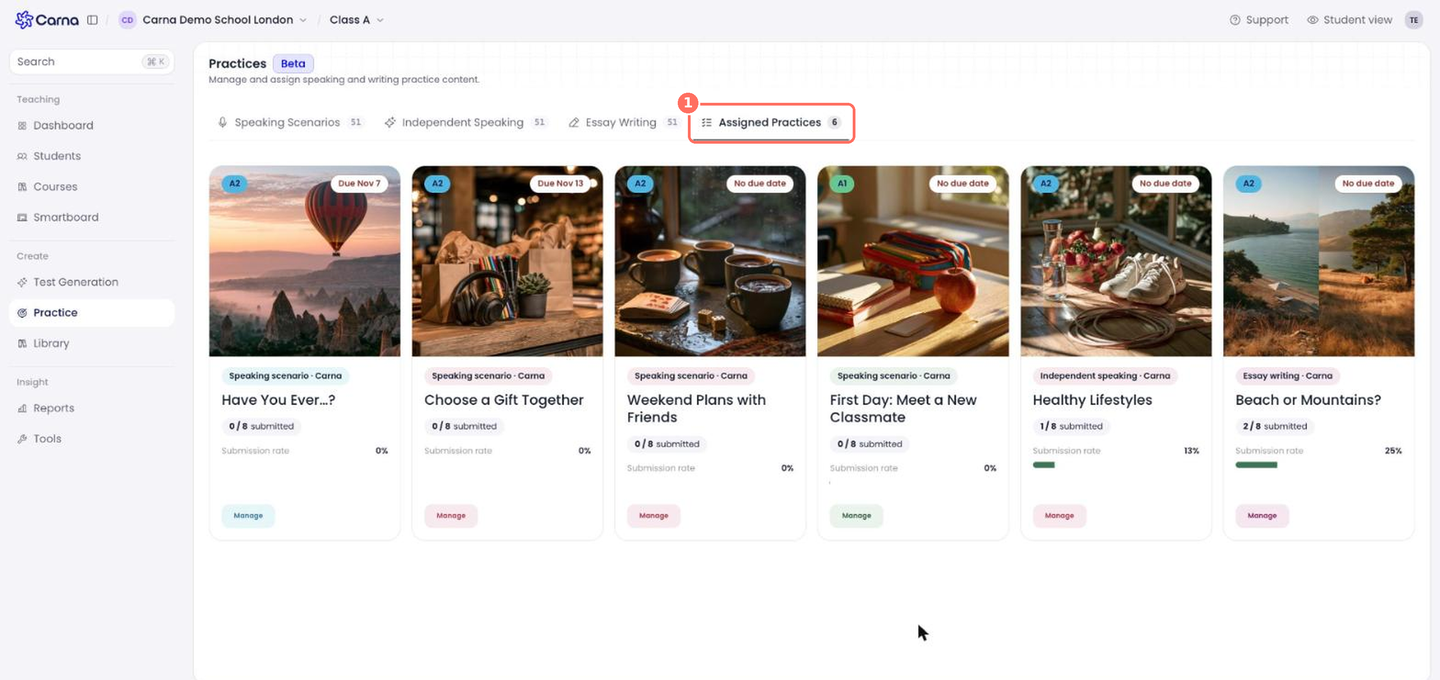
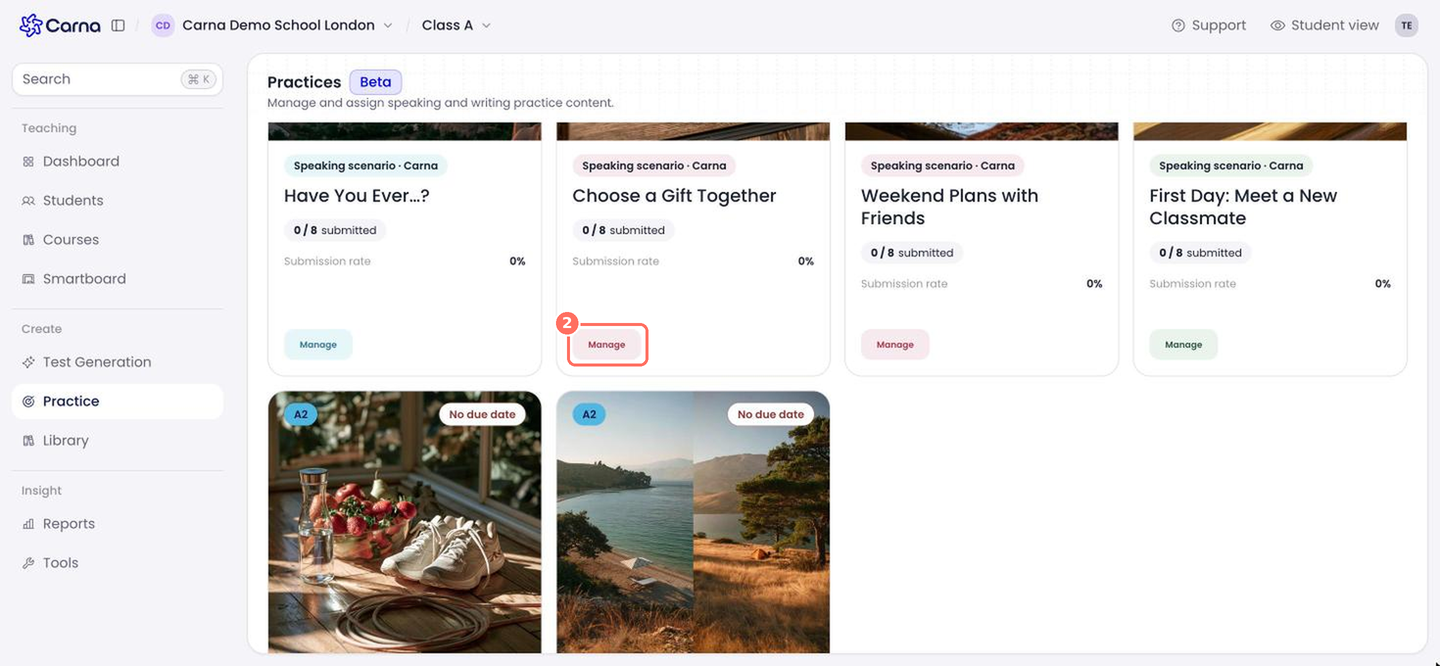
Jede Karte zeigt das Niveau, das Fälligkeitsdatum (oder Kein Fälligkeitsdatum), die Übungsart, wie viele Lernende abgegeben haben (zum Beispiel 0 / 8 abgegeben) und die Abgabequote. Klicken Sie auf einer Karte auf Verwalten.
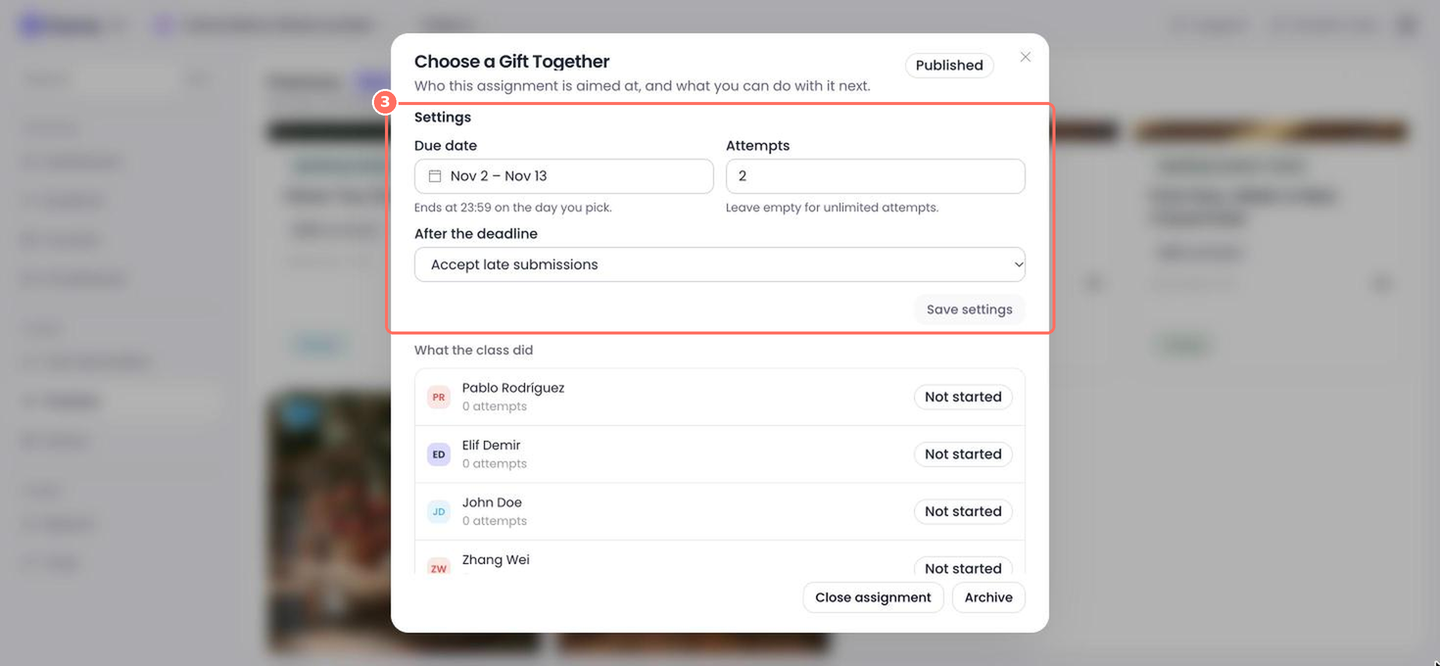
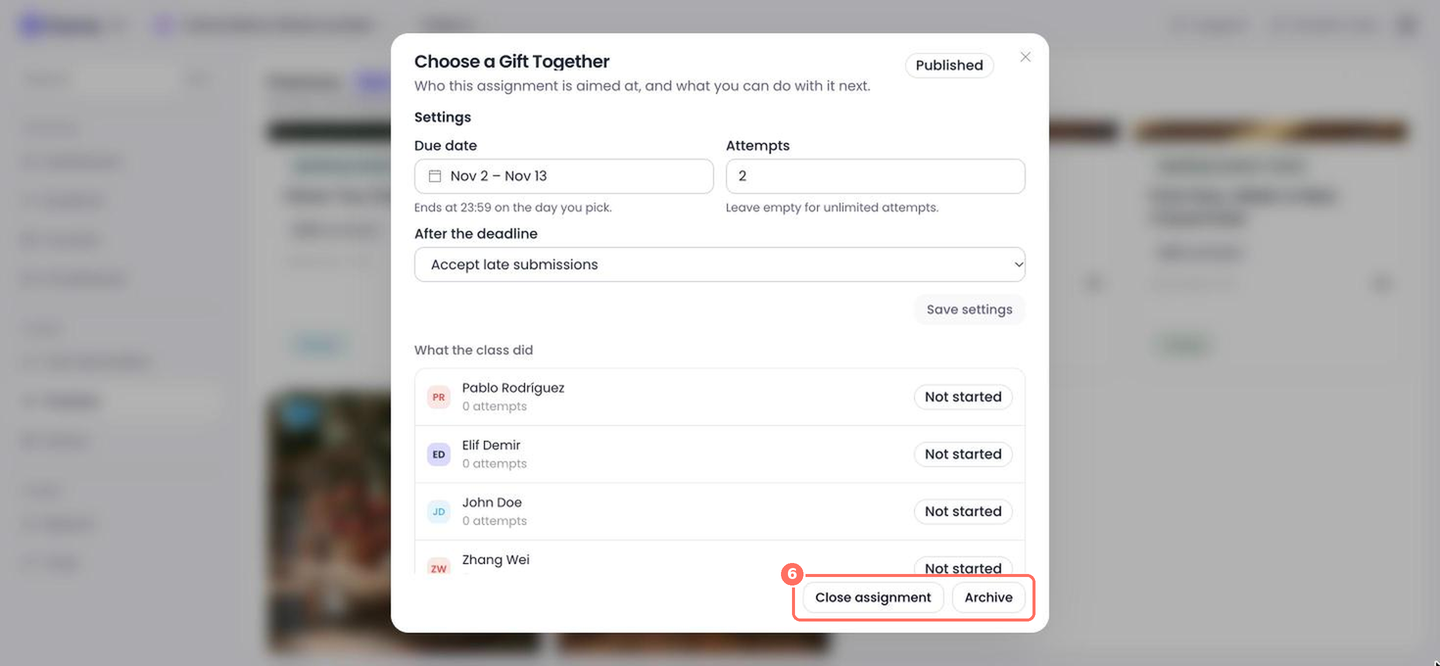
Ändern Sie unter Einstellungen, was nötig ist, und klicken Sie auf Einstellungen speichern:
- Fälligkeitsdatum: Klicken Sie auf die Daten, um einen neuen Zeitraum zu wählen. Die Übung endet am Fälligkeitstag um 23:59 Uhr.
- Versuche: Geben Sie ein, wie oft jede Person die Übung machen darf. Lassen Sie das Feld leer für unbegrenzte Versuche.
- Nach der Frist: Verspätete Abgaben annehmen oder Verspätete Abgaben ablehnen.
Prüfen Sie unter Was die Klasse gemacht hat den Fortschritt jeder Person:
- Abgeschlossen: Die Person hat abgegeben, und ihre Arbeit wurde bewertet. Sie sehen die Punktzahl (zum Beispiel 52/100), die Zahl der genutzten Versuche und das Datum des letzten Versuchs.
- Nicht begonnen: Die Person hat die Übung noch nicht gemacht (0 Versuche).
Feedback und Rubrik einer Person lesen Sie unter Berichte. Siehe So lesen Sie Übungsberichte und Rubrik-Bewertungen.
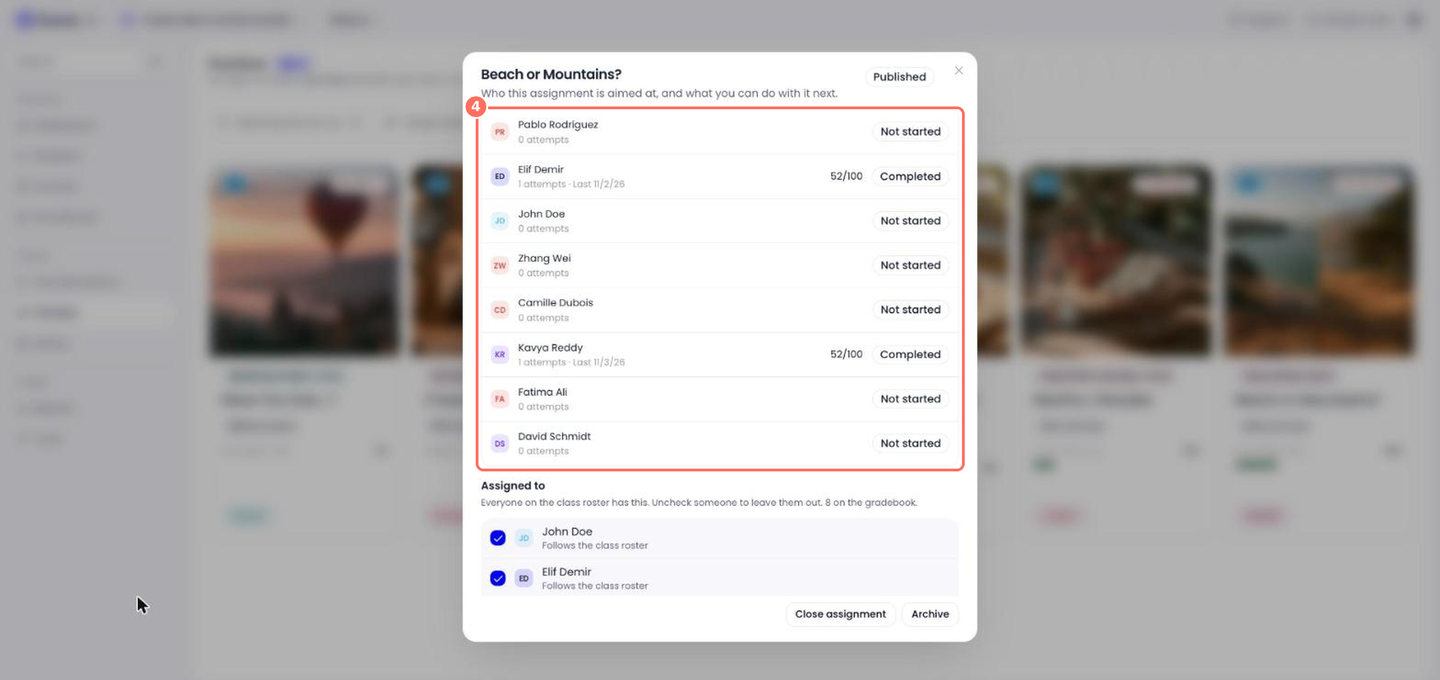
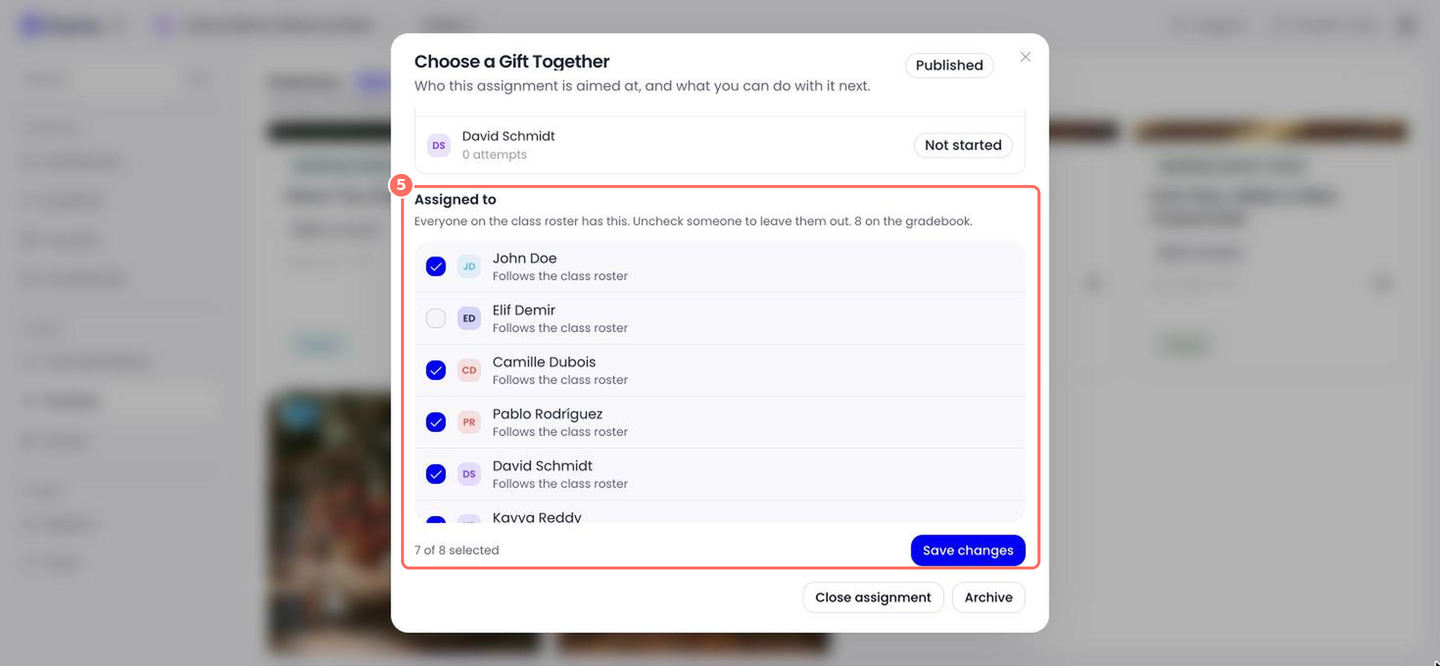
Unter Zugewiesen an sind alle auf der Klassenliste angehakt (Folgt der Klassenliste). Entfernen Sie das Häkchen bei einer Person, um sie auszunehmen, und klicken Sie dann auf Änderungen speichern. Der Zähler zeigt, wie viele ausgewählt sind (zum Beispiel 7 von 8 ausgewählt).
Unten im Fenster:
- Aufgabe schließen beendet die Übung sofort, vor dem Fälligkeitsdatum. Lernende sehen sie nicht mehr.
- Archivieren hebt die Zuweisung der Übung auf. Lernende sehen sie nicht mehr, und sie verschwindet aus Ihrer aktiven Liste und Ihren Berichten, bis Sie sie wiederherstellen. Bestätigen Sie mit Archivieren.
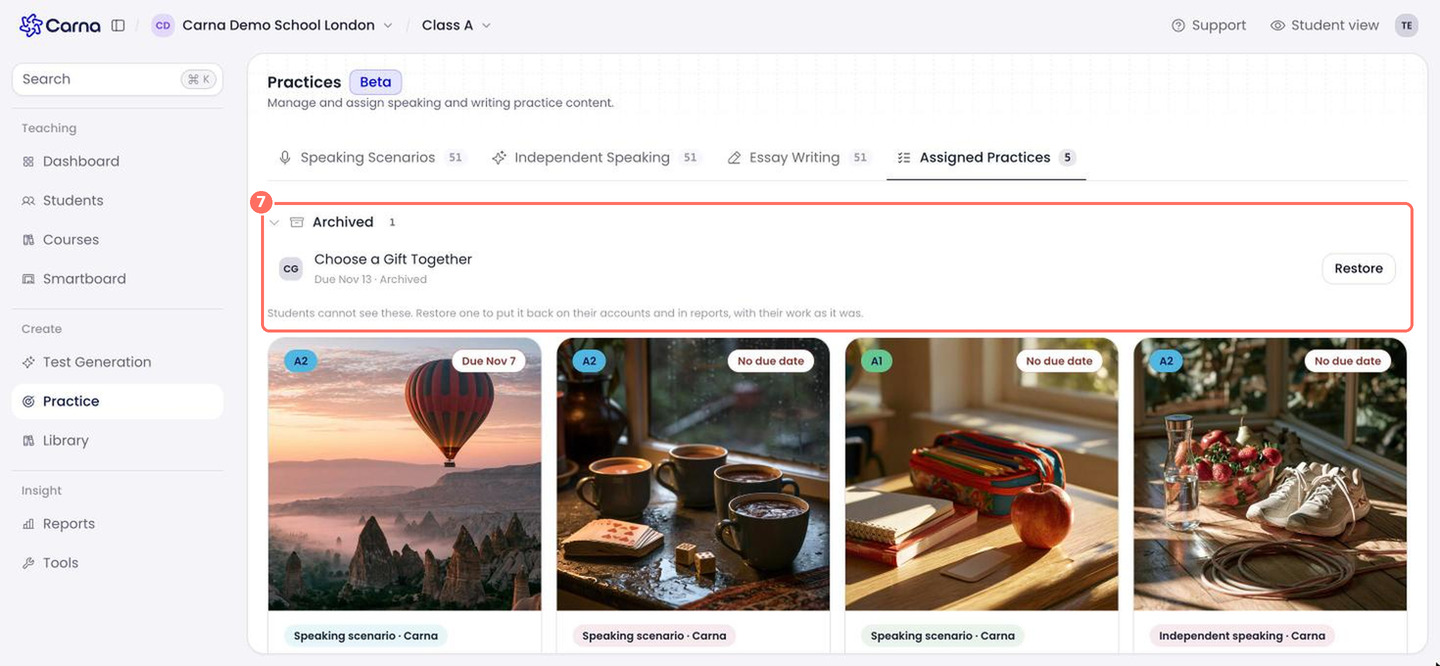
Um eine archivierte Übung zurückzuholen, öffnen Sie oben unter Zugewiesene Übungen Archiviert, klicken daneben auf Wiederherstellen und dann auf Ja, wiederherstellen. Lernende sehen sie wieder, mit ihren Arbeiten wie zuvor.
Tipps und Wissenswertes #
- Aufgabe schließen behält die Übung in Ihren Berichten; Archivieren entfernt sie aus Ihren Berichten, bis Sie sie wiederherstellen. Keine der beiden Aktionen löscht Arbeiten der Lernenden. Einen vollständigen Vergleich finden Sie unter So verwalten, schließen und stellen Sie Aufgaben wieder her.
- Eine Übung, die mehreren Klassen zugewiesen ist, hat für jede Klasse eine eigene Karte. Wechseln Sie oben auf der Seite die Klasse, um die Übungen einer anderen Klasse zu sehen.
- Das Fenster Verwalten zeigt das Abzeichen Veröffentlicht, solange die Übung aktiv ist.
- Aufnahmen, Aufsätze und Ergebnisse jeder Person sehen Sie unter Berichte. Siehe So lesen Sie Übungsberichte und Rubrik-Bewertungen.
Fehlerbehebung #
- Ich sehe eine zugewiesene Übung nicht: Prüfen Sie, ob oben auf der Seite die richtige Klasse ausgewählt ist, und sehen Sie unter Archiviert nach.
- Eine Person sieht eine Übung noch, die ich ihr weggenommen habe: Stellen Sie sicher, dass Sie unter Zugewiesen an auf Änderungen speichern geklickt haben.
- Lernende können nach dem Fälligkeitsdatum nicht abgeben: Stellen Sie Nach der Frist auf Verspätete Abgaben annehmen und klicken Sie auf Einstellungen speichern.