


































So lesen Sie Übungsberichte und Rubrik-Bewertungen
Sehen Sie, wie Ihre Klasse bei Sprechszenarien, Freiem Sprechen und Aufsatzschreiben abgeschnitten hat, und öffnen Sie Ergebnis, Einschätzung, Feedback und Rubrik jeder Person.
Für wen: Lehrkräfte
Zusammenfassung: Sehen Sie, wie Ihre Klasse bei Sprechszenarien, Freiem Sprechen und Aufsatzschreiben abgeschnitten hat, und öffnen Sie Ergebnis, Einschätzung, Feedback und Rubrik jeder Person.
Bevor Sie beginnen: Sie benötigen ein Lehrkraftkonto und eine Klasse, in der mindestens eine Person eine Übung abgegeben hat.
Schritte #
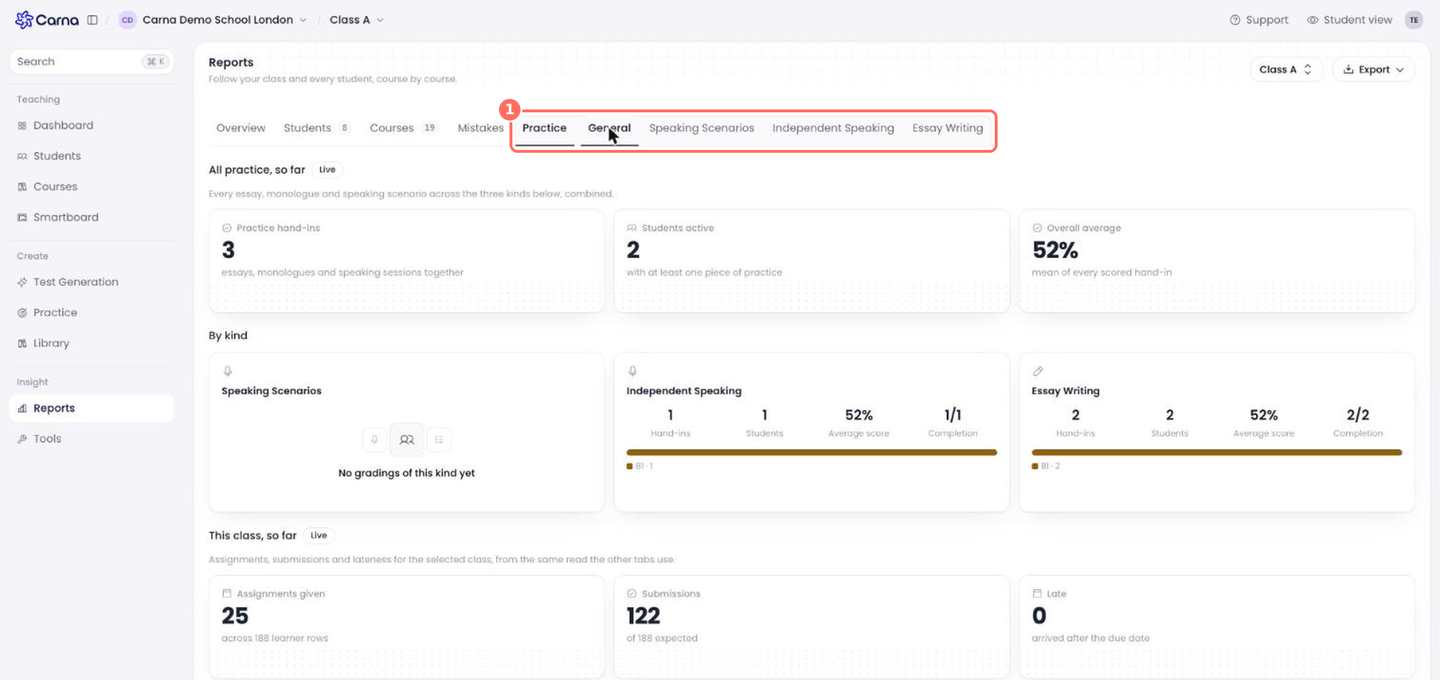
- Klicken Sie im linken Menü unter Einblicke auf Berichte und dann auf Übung. Die Übungsberichte haben vier Tabs: Allgemein, Sprechszenarien, Freies Sprechen und Aufsatzschreiben.
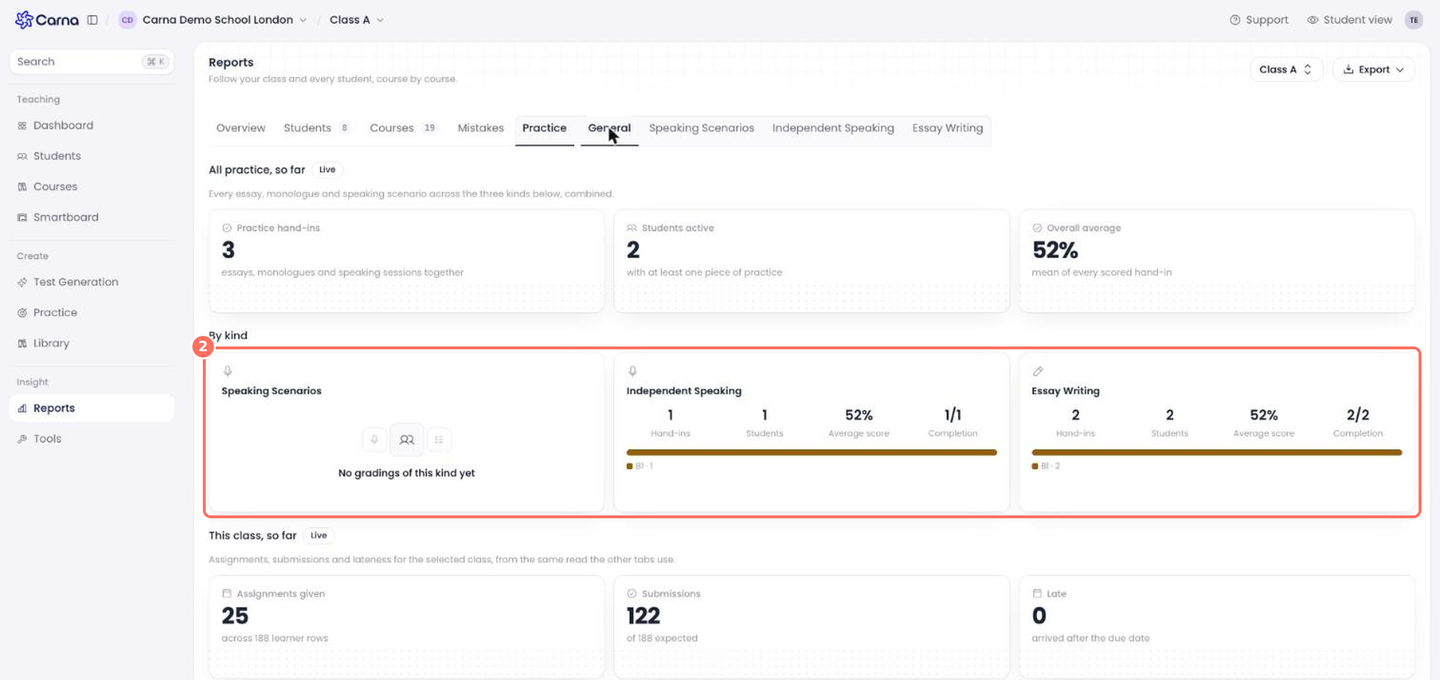
- Allgemein fasst alle Übungen der Klasse zusammen: wie viele Arbeiten abgegeben wurden, wie viele Lernende teilgenommen haben und den Gesamtdurchschnitt. Nach Art zeigt Abgaben, Lernende, Durchschnittsergebnis und Erledigt für jede Übungsart.
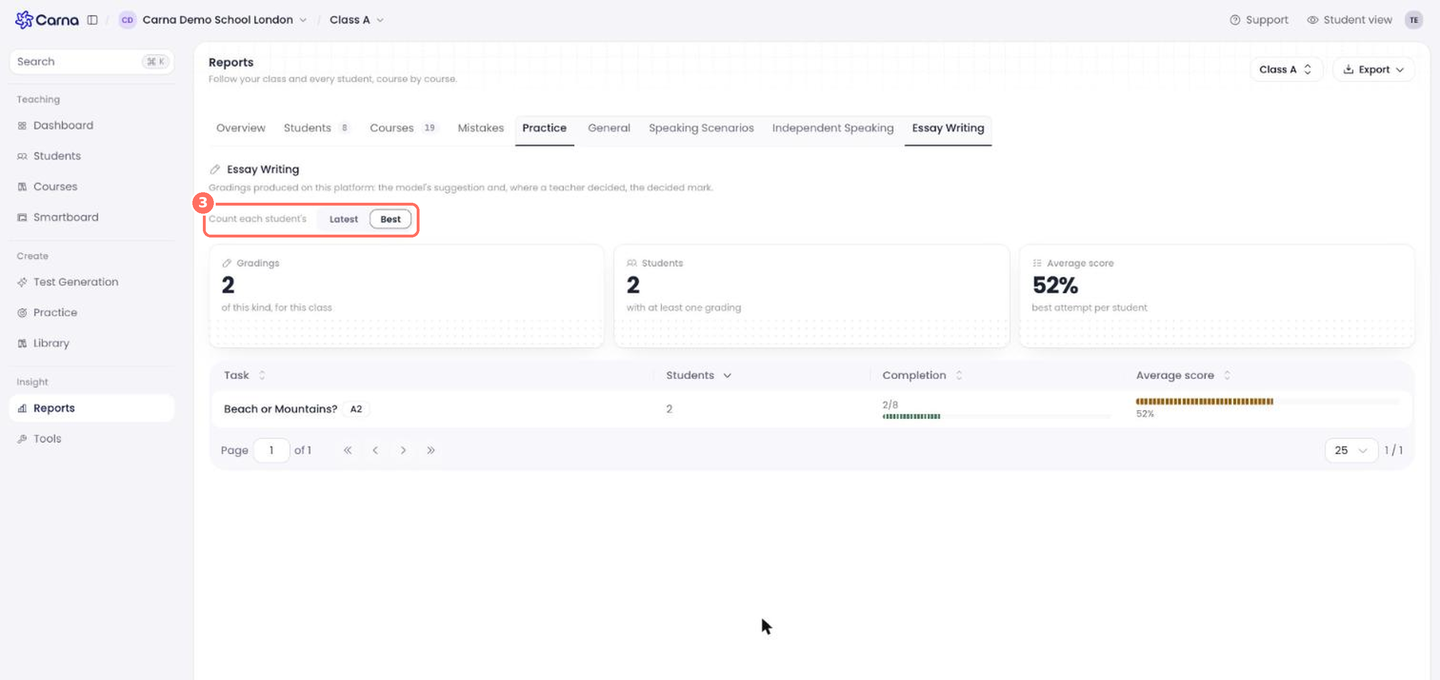
- Öffnen Sie eine Übungsart, zum Beispiel Aufsatzschreiben. Wählen Sie mit Pro Person zählen, ob die Zahlen den Letzten oder den Besten Versuch jeder Person verwenden.
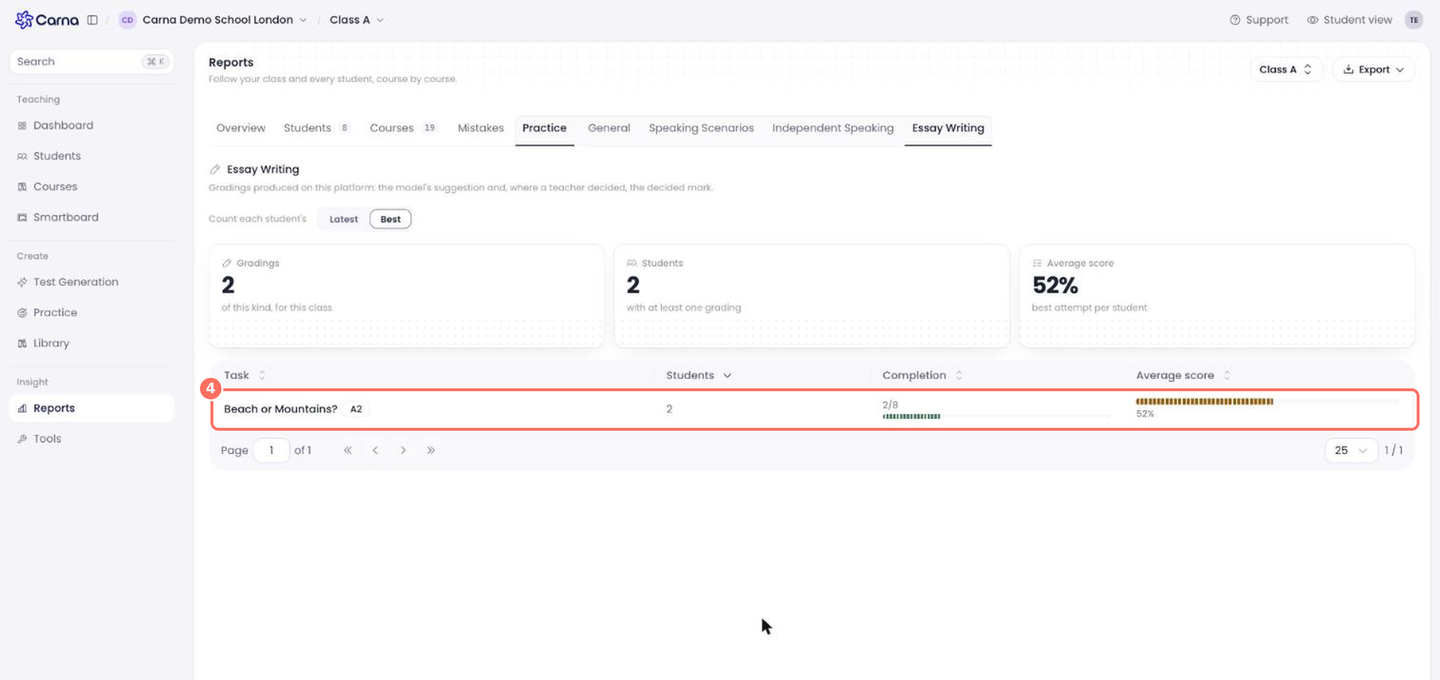
- Die Tabelle listet jede Aufgabe mit Niveau, der Zahl der bewerteten Lernenden, Erledigt und Durchschnittsergebnis. Klicken Sie auf eine Aufgabe, um sie zu öffnen.
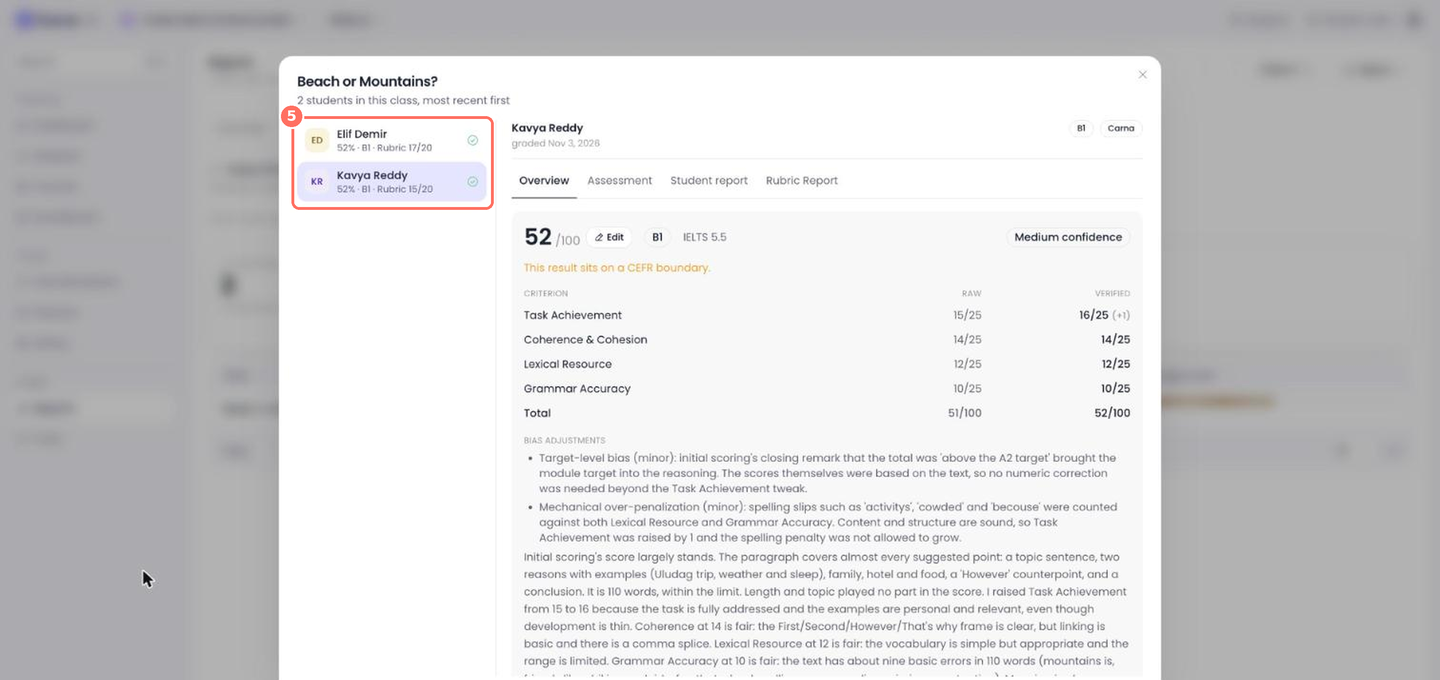
- Das Fenster listet die Lernenden, die die Aufgabe abgegeben haben, die neuesten zuerst, mit Ergebnis, Niveau und Rubrik-Summe. Klicken Sie auf eine Person, um ihre Arbeit zu sehen.
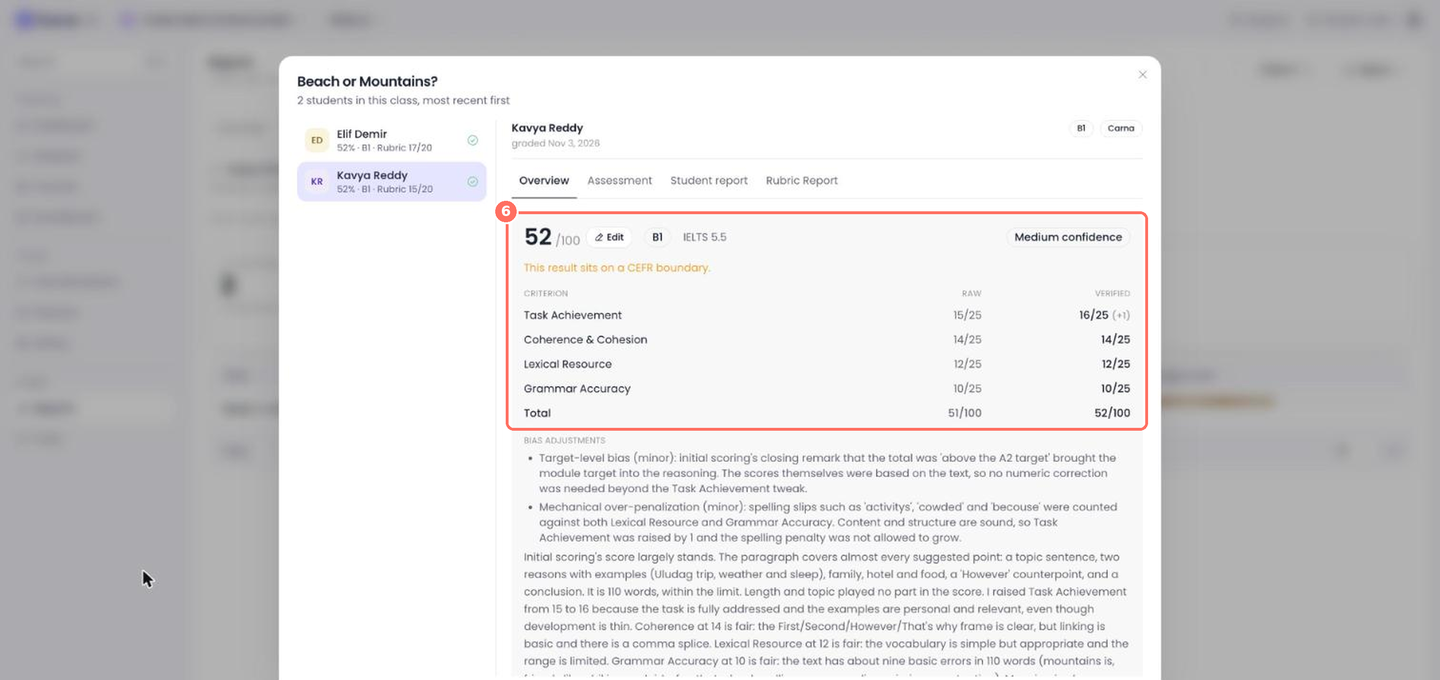
- Übersicht zeigt das Ergebnis von 100, das GER-Niveau, die IELTS-Schätzung und wie sicher die Bewertung ist. Die Tabelle vergleicht für jedes Kriterium das erste (Roh) und das geprüfte (Geprüft) Ergebnis, und die Hinweise darunter erklären Änderungen. Um das Ergebnis zu ändern, klicken Sie auf Bearbeiten.
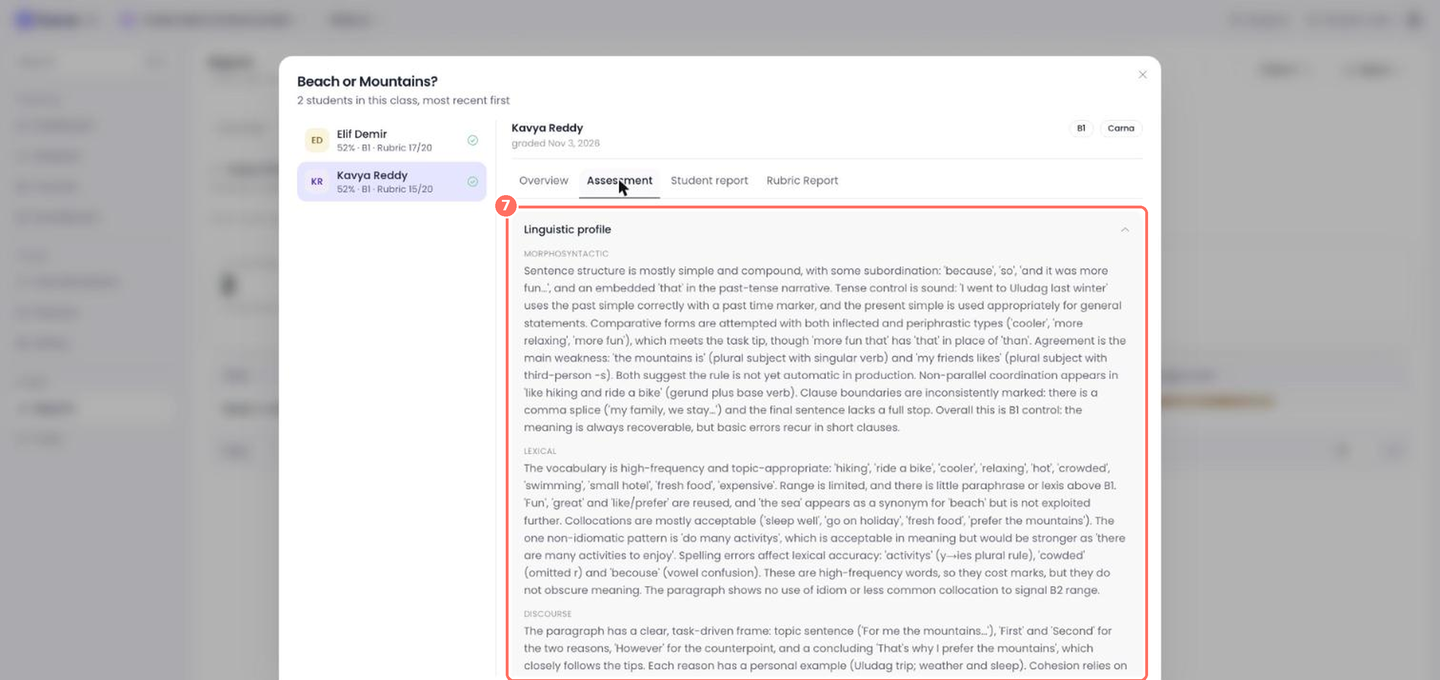
- Einschätzung gibt ein ausführliches Sprachprofil der Arbeit, zum Beispiel zu Grammatik, Wortschatz und dem Aufbau der Gedanken.
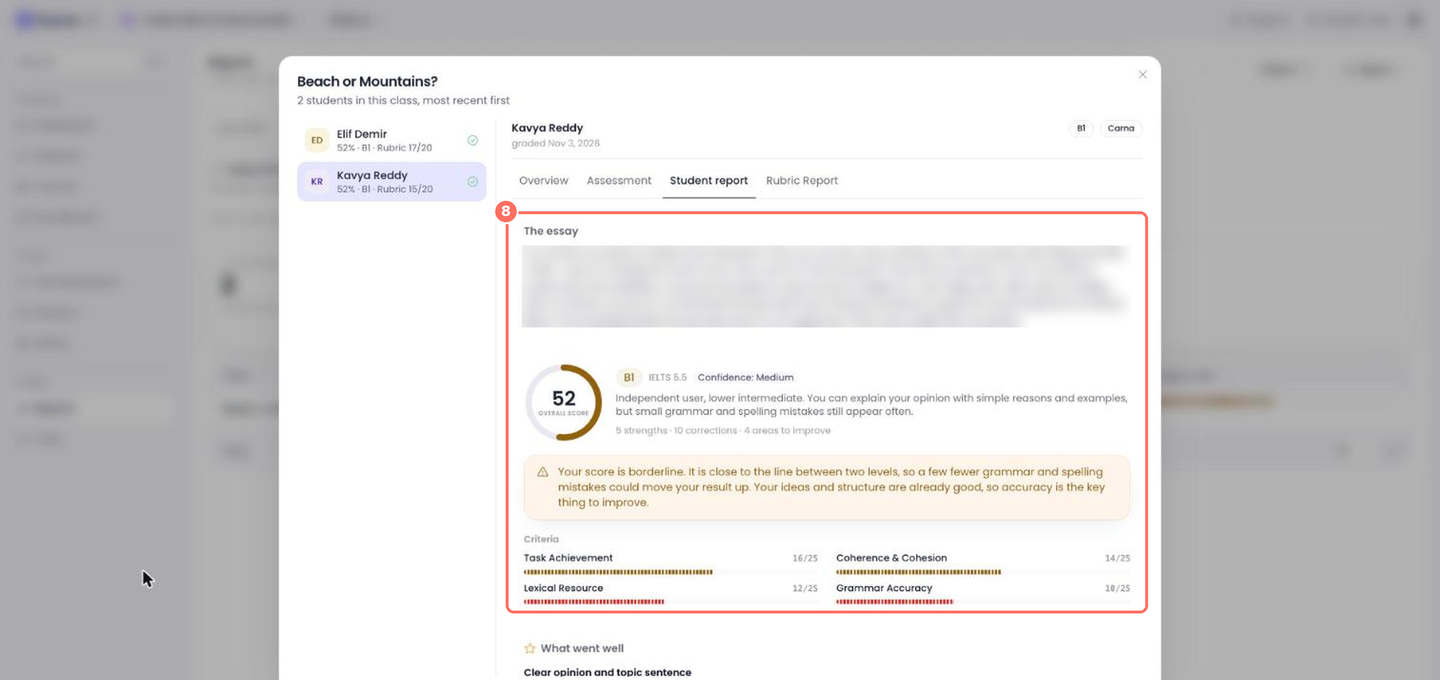
- Bericht für Lernende zeigt das für die Person geschriebene Feedback: ihren Aufsatz (oder beim Sprechen eine Aufnahme und das Transkript unter Was gehört wurde), das Gesamtergebnis, eine kurze Erklärung ihres Niveaus und ihre Werte für jedes Kriterium. Weiter unten steht, was gut lief und was sie verbessern kann.
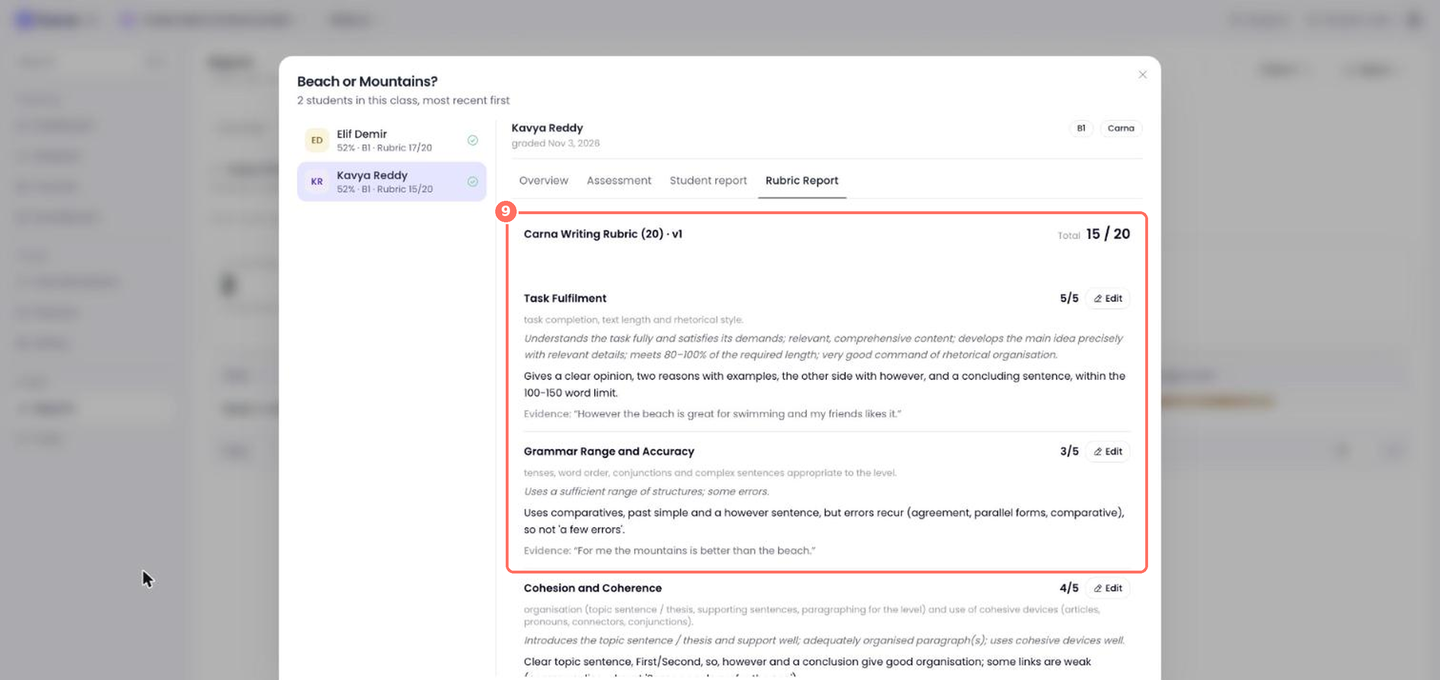
- Rubrik-Bericht bewertet die Arbeit anhand der Carna-Rubrik, mit einer kurzen Begründung und einem Belegzitat für jedes Kriterium. Klicken Sie neben einem Kriterium auf Bearbeiten, um seine Bewertung zu ändern.
- Klicken Sie oben rechts im Fenster auf ×, um es zu schließen.
Tipps und Wissenswertes #
- Die Ergebnisse werden von KI vorgeschlagen und automatisch geprüft. Die Entscheidung bleibt bei Ihnen: Mit Bearbeiten können Sie das Gesamtergebnis oder jedes Rubrik-Kriterium ändern.
- Ein Hinweis wie Dieses Ergebnis liegt an einer GER-Grenze bedeutet, dass die Person nah am nächsten Niveau ist. Weniger Fehler könnten sie eine Stufe höher bringen.
- Berichte zum Freien Sprechen haben dieselben vier Tabs. Bericht für Lernende enthält zusätzlich einen Player, mit dem Sie die Person anhören können.
- Für Quizze und Module nutzen Sie stattdessen Übersicht, Lernende und Fehler. Siehe So lesen Sie Klassen- und Lernendenberichte.
Fehlerbehebung #
- Ein Übungs-Tab zeigt „Noch keine Bewertungen dieser Art“: Noch niemand hat diese Übungsart abgegeben, oder die Arbeit wurde noch nicht bewertet.
- Eine Person fehlt bei der Aufgabe: Sie hat sie nicht abgegeben. Sehen Sie in der Spalte Erledigt der Aufgabe nach.
- Die Zahlen haben sich geändert: Prüfen Sie, ob Pro Person zählen auf Letzten oder Besten steht.