


































Cómo gestionar los cuestionarios asignados y archivados
Mira quién ha hecho un cuestionario de lectura, cambia sus ajustes, y ciérralo, archívalo o restáuralo.
Para quién es: Docentes
Resumen: Mira quién ha hecho un cuestionario de lectura, cambia sus ajustes, y ciérralo, archívalo o restáuralo.
Antes de empezar: Necesitas una cuenta de docente y al menos un cuestionario de lectura asignado. Consulta Cómo explorar libros y asignar un cuestionario de lectura.
Pasos #
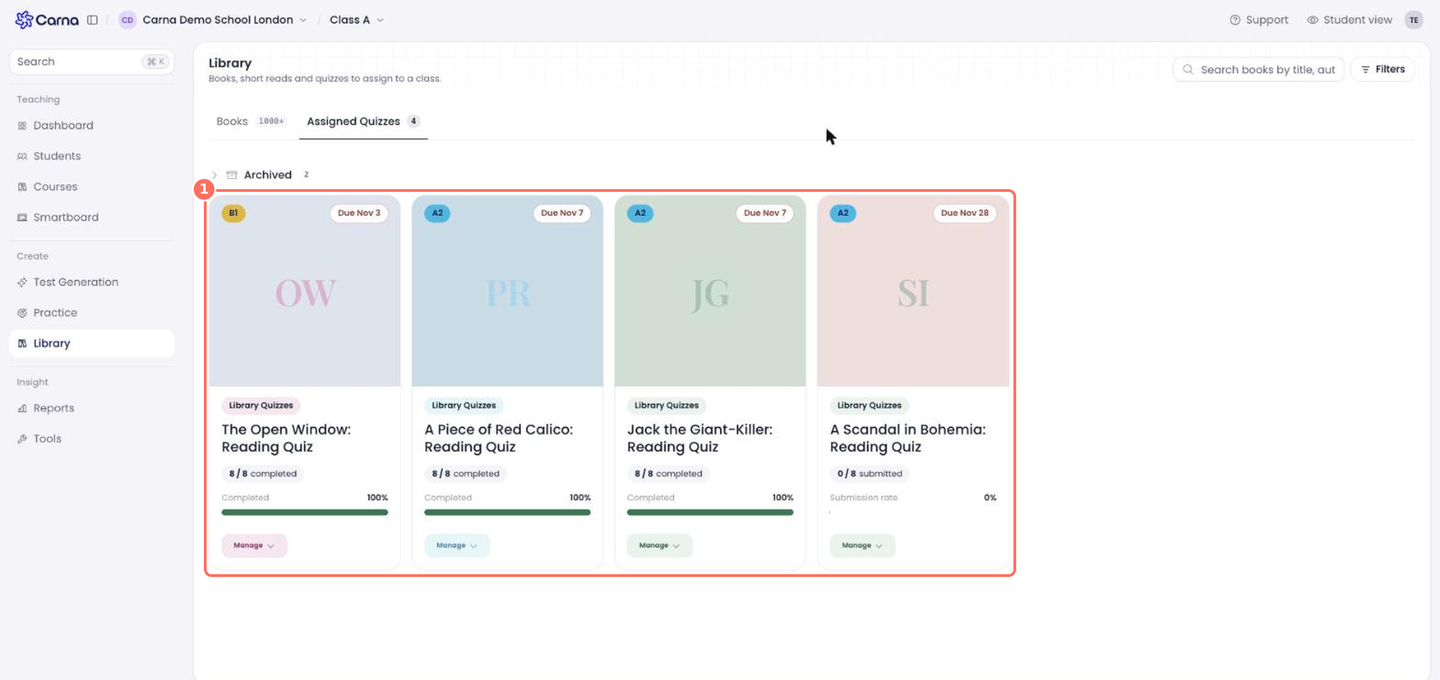
Ve a Biblioteca y haz clic en la pestaña Cuestionarios asignados. Verás los cuestionarios de la clase seleccionada arriba; el número junto a la pestaña indica cuántos están activos (por ejemplo, 4). Cada tarjeta muestra el nivel y la fecha de entrega (por ejemplo, Entrega el 28 nov.). Un cuestionario nuevo muestra cuántos estudiantes lo han entregado y la Tasa de entrega (por ejemplo, 0 / 8 entregados). Cuando todos han terminado, la tarjeta muestra 8 / 8 completados y Completado al 100 %.
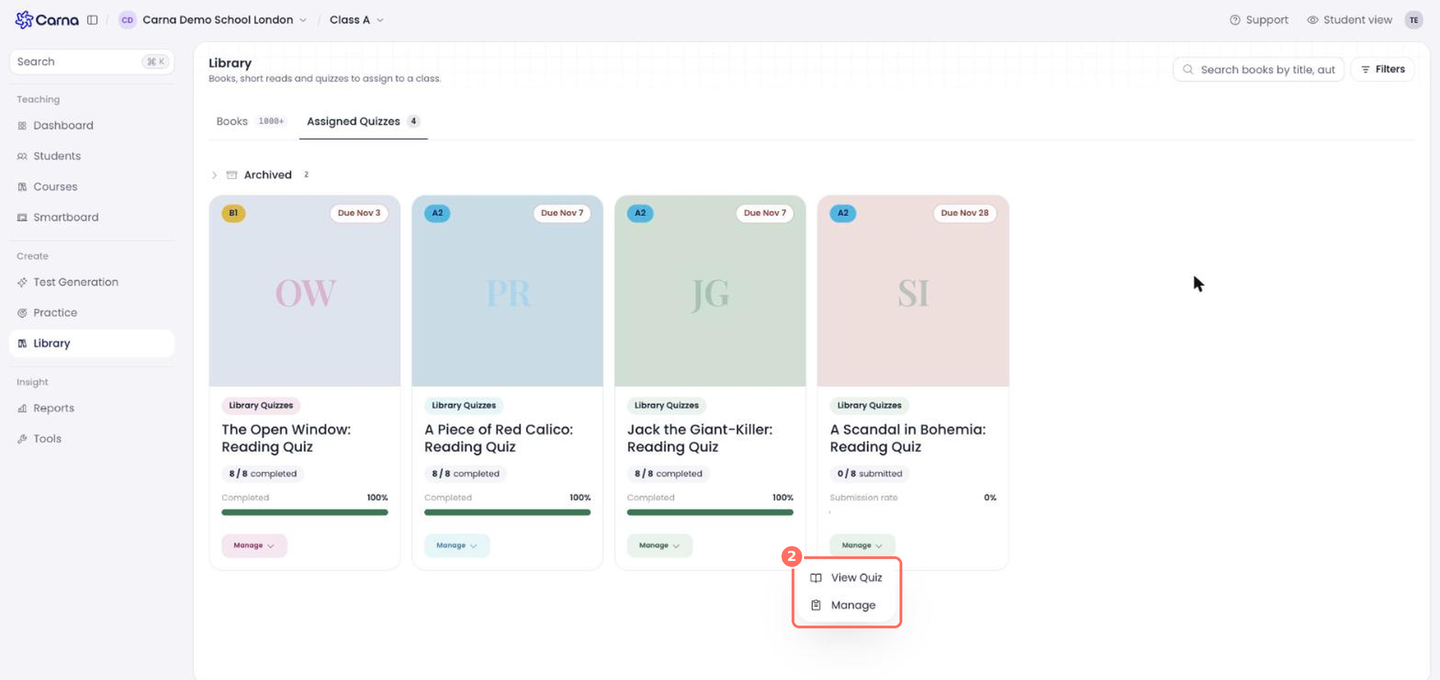
Haz clic en Gestionar en una tarjeta y elige:
- Ver cuestionario para ver las preguntas.
- Gestionar para cambiar la asignación.
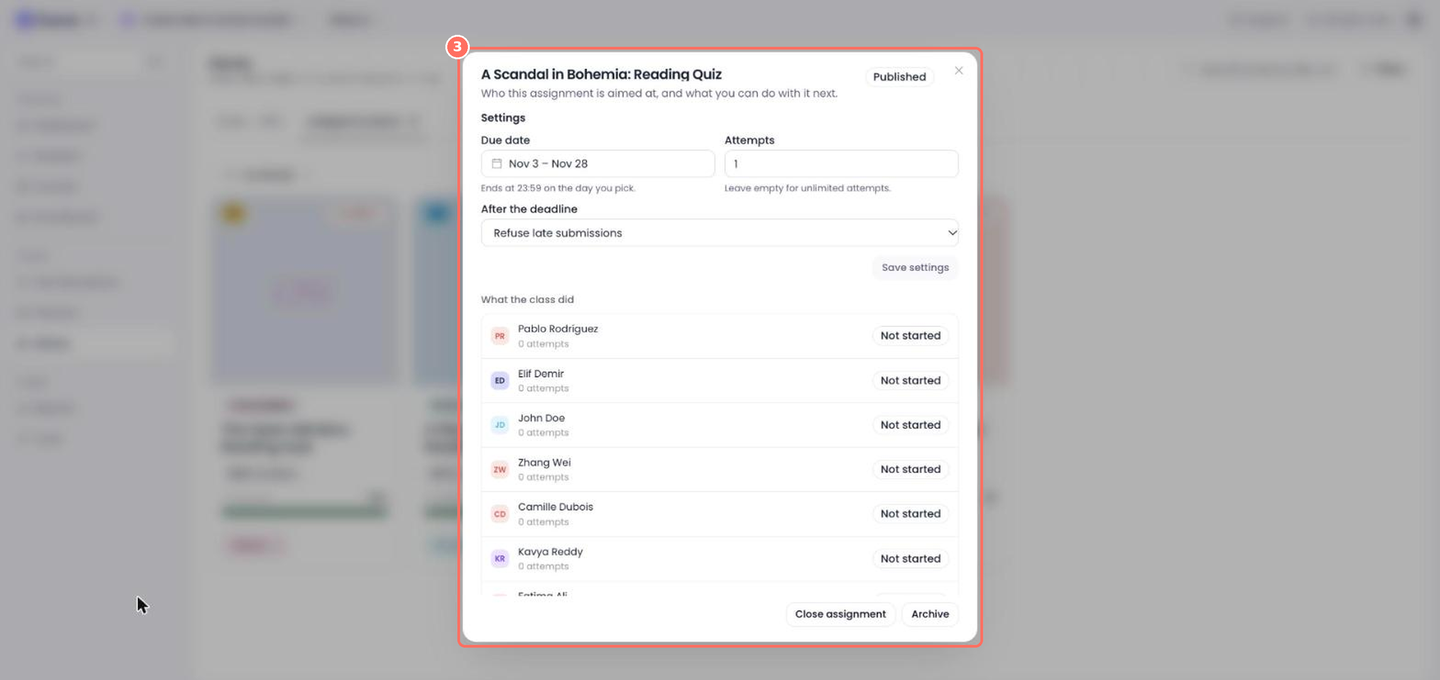
En la ventana Gestionar:
- La etiqueta Publicado arriba indica que el cuestionario está activo.
- En Ajustes, cambia la Fecha de entrega (termina a las 23:59 del día que elijas), los Intentos (déjalo vacío para ilimitados) o Tras la fecha límite (Aceptar entregas tardías o Rechazar entregas tardías) y haz clic en Guardar ajustes.
- En Lo que hizo la clase, revisa el estado y los intentos de cada estudiante. En un cuestionario nuevo, todos están Sin empezar con 0 intentos.
- En Asignado a, desmarca a un estudiante para dejarlo fuera y haz clic en Guardar cambios.
- Abajo, Cerrar tarea termina el cuestionario ahora y Archivar quita la asignación. Confirma ¿Archivar esta asignación? con Archivar: el cuestionario sale de tu lista activa y los estudiantes dejan de verlo.
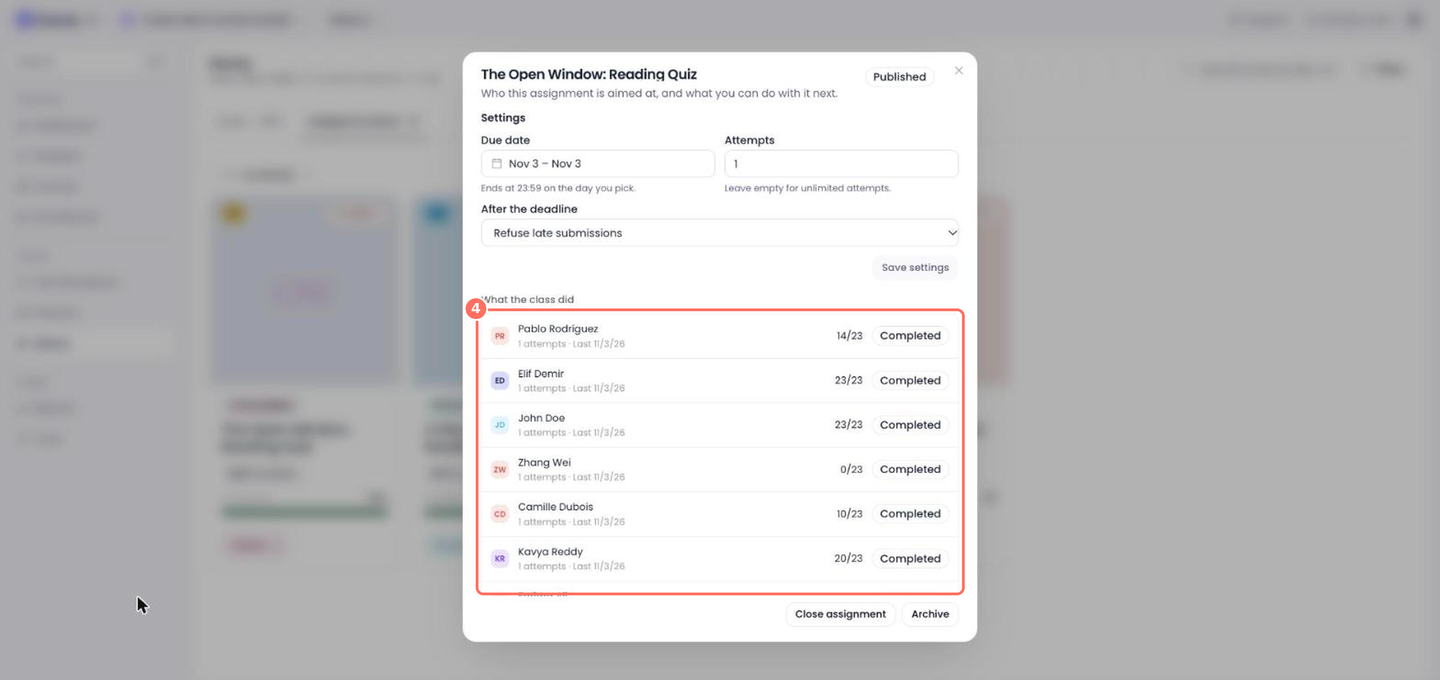
En un cuestionario que la clase ha terminado, Lo que hizo la clase muestra a cada estudiante como Completado, con su nota (por ejemplo, 23/23), sus intentos y la fecha de su último intento.
Los cuestionarios archivados están en Archivados, en la parte superior de Cuestionarios asignados. Haz clic en Archivados para abrir la lista (por ejemplo, At the Zoo y City of Secrets 2: Reading Quiz). Los estudiantes no los ven y quedan fuera de tus informes.
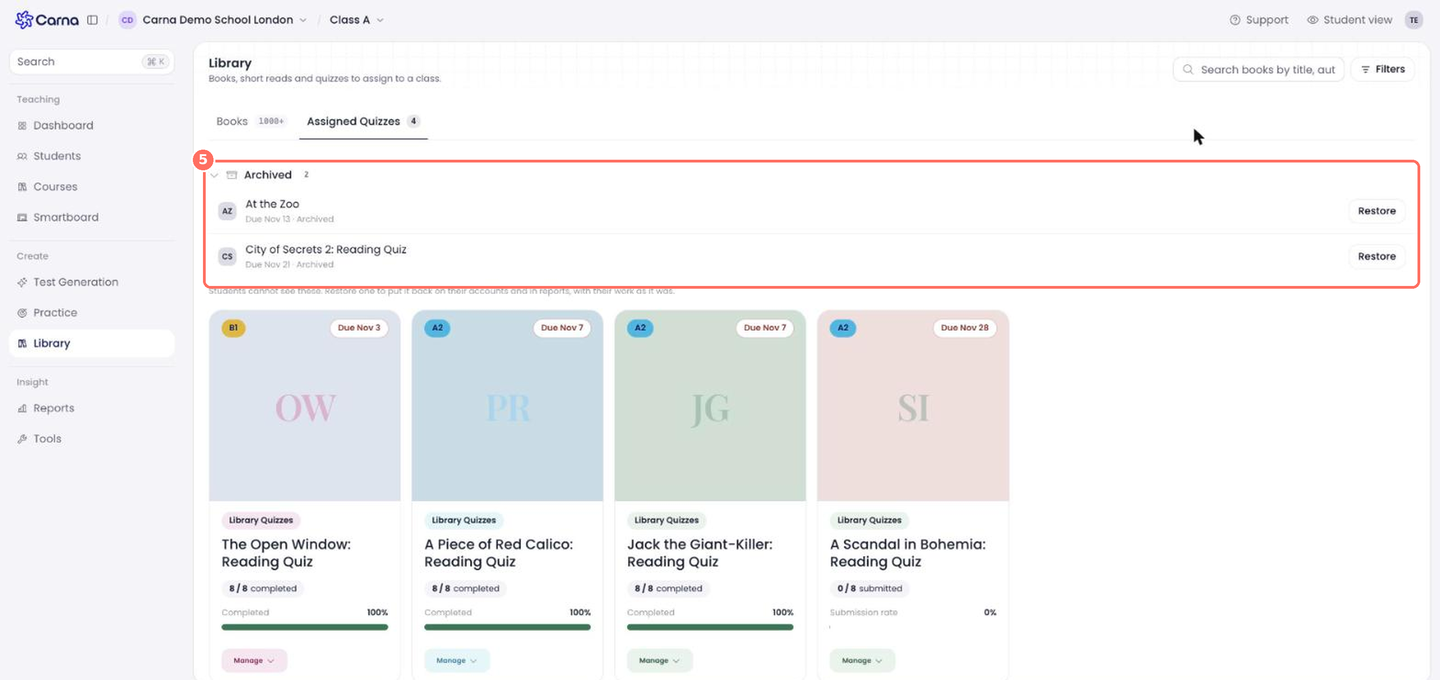
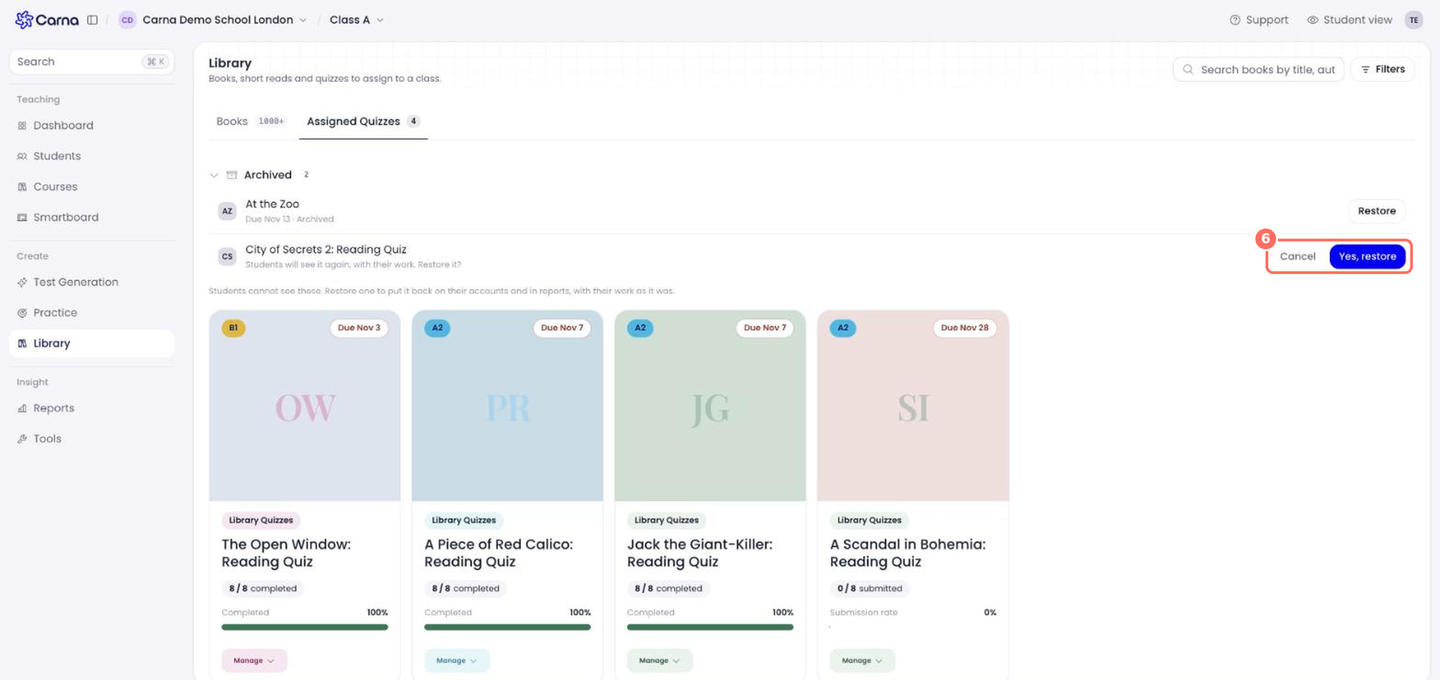
Haz clic en Restaurar junto al cuestionario que quieras recuperar. Carna pregunta Los estudiantes volverán a verlo, con su trabajo. ¿Restaurarlo? Haz clic en Sí, restaurar o en Cancelar para dejarlo archivado.
Consejos y datos útiles #
- Cerrar tarea mantiene el cuestionario en tus informes; Archivar lo quita de tus informes hasta que lo restaures. Ninguno de los dos borra las respuestas de los estudiantes. Para una comparación completa, consulta Cómo gestionar, cerrar y restaurar tareas.
- Para ver las respuestas y las notas de cada estudiante, ve a Informes. Consulta Cómo leer los informes de clase y de estudiante.
Solución de problemas #
- No veo un cuestionario que asigné: comprueba que la clase correcta esté seleccionada arriba y mira en Archivados.
- No aparece la sección Archivados: solo aparece cuando hay al menos un cuestionario archivado.
- Los estudiantes no pueden entregar después de la fecha de entrega: pon Tras la fecha límite en Aceptar entregas tardías y haz clic en Guardar ajustes.