


































Näin hallitset annettuja ja arkistoituja visoja
Katso, kuka on tehnyt kirjavisan, muuta sen asetuksia ja sulje, arkistoi tai palauta se käyttöön.
Kenelle: Opettajat
Tiivistelmä: Katso, kuka on tehnyt kirjavisan, muuta sen asetuksia ja sulje, arkistoi tai palauta se käyttöön.
Ennen kuin aloitat: Tarvitset opettajan tilin ja vähintään yhden annetun kirjavisan. Katso Näin selaat kirjoja ja annat kirjavisan tehtäväksi.
Vaiheet #
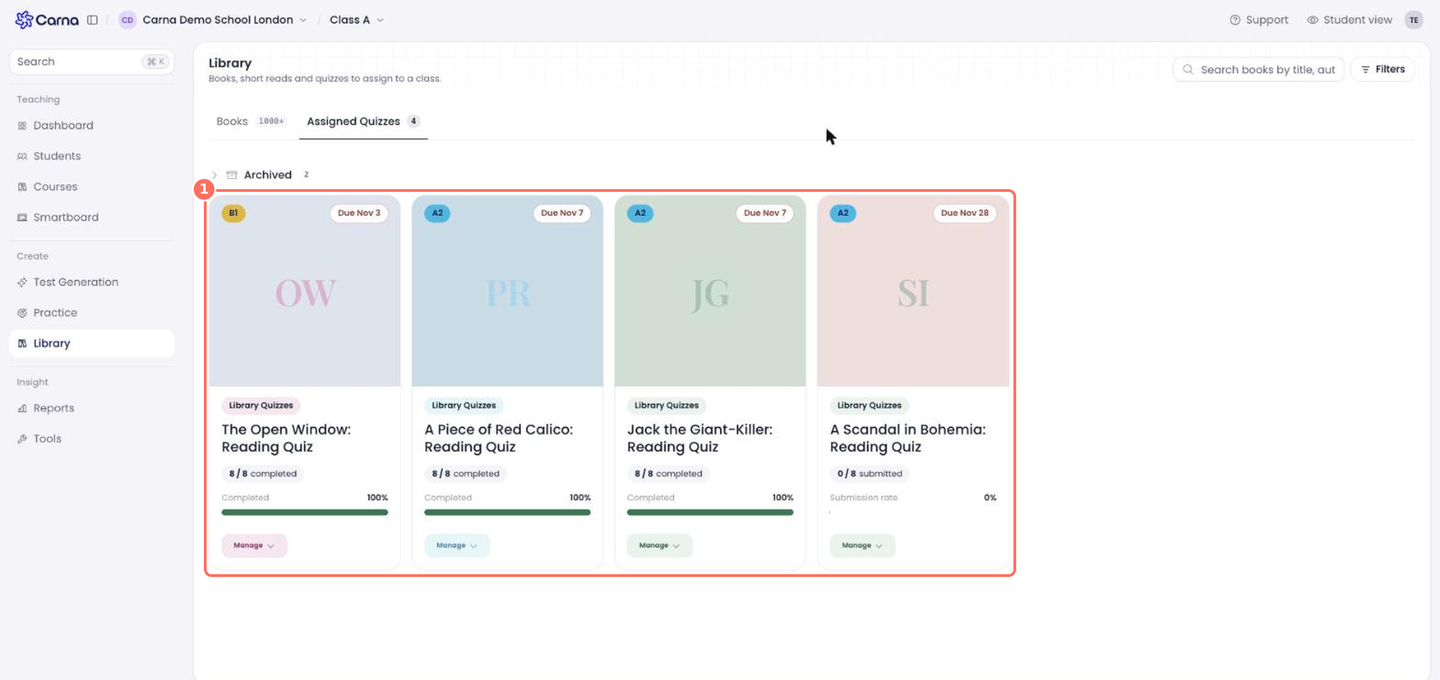
Siirry kohtaan Kirjasto ja napsauta Annetut visat -välilehteä. Näet sivun yläreunassa valitulle luokalle annetut visat; välilehden vieressä oleva luku kertoo, montako on aktiivisena (esimerkiksi 4). Jokaisessa kortissa näkyvät taso ja palautuspäivä (esimerkiksi Palautettava 28.11.). Uudessa visassa näkyvät palauttaneiden oppilaiden määrä ja Palautusprosentti (esimerkiksi 0/8 palauttanut). Kun kaikki ovat valmiita, kortissa lukee 8/8 suoritettu ja Suoritettu 100 %.
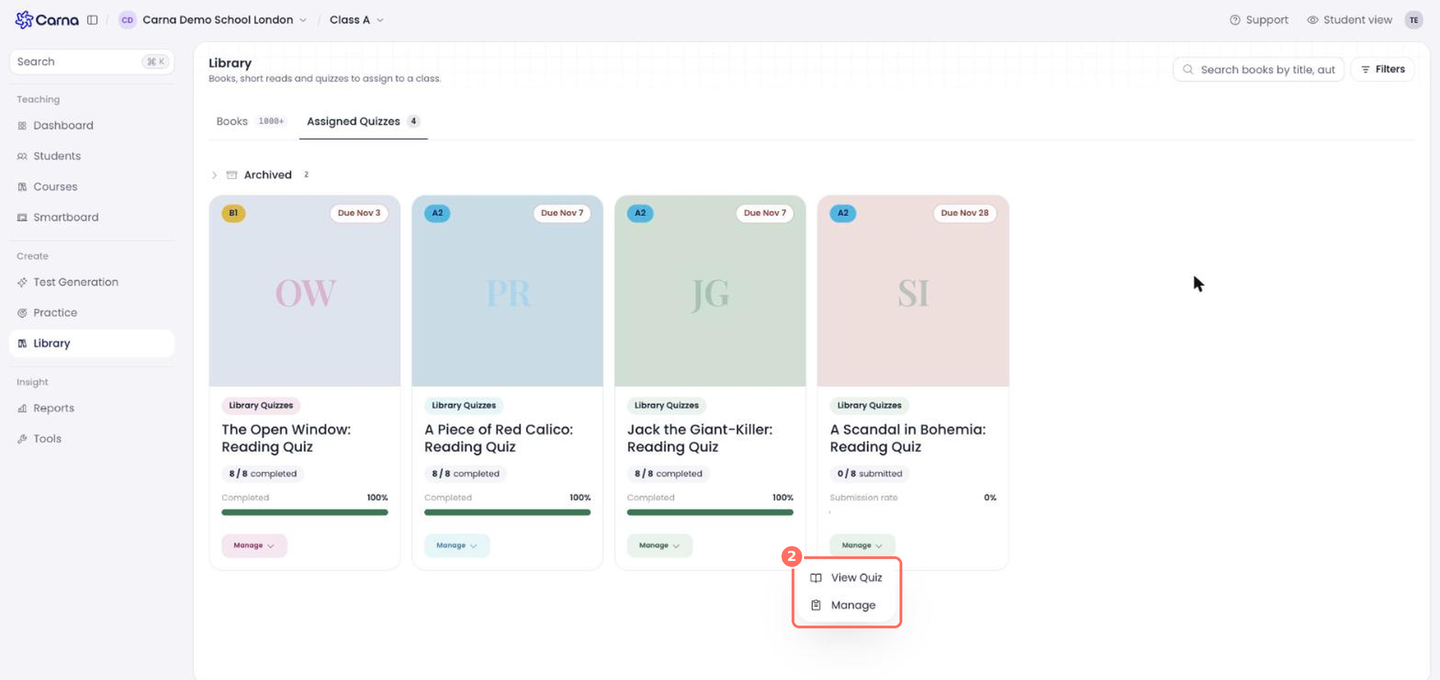
Napsauta kortissa Hallitse ja valitse:
- Katso visa nähdäksesi kysymykset.
- Hallitse muuttaaksesi tehtävänantoa.
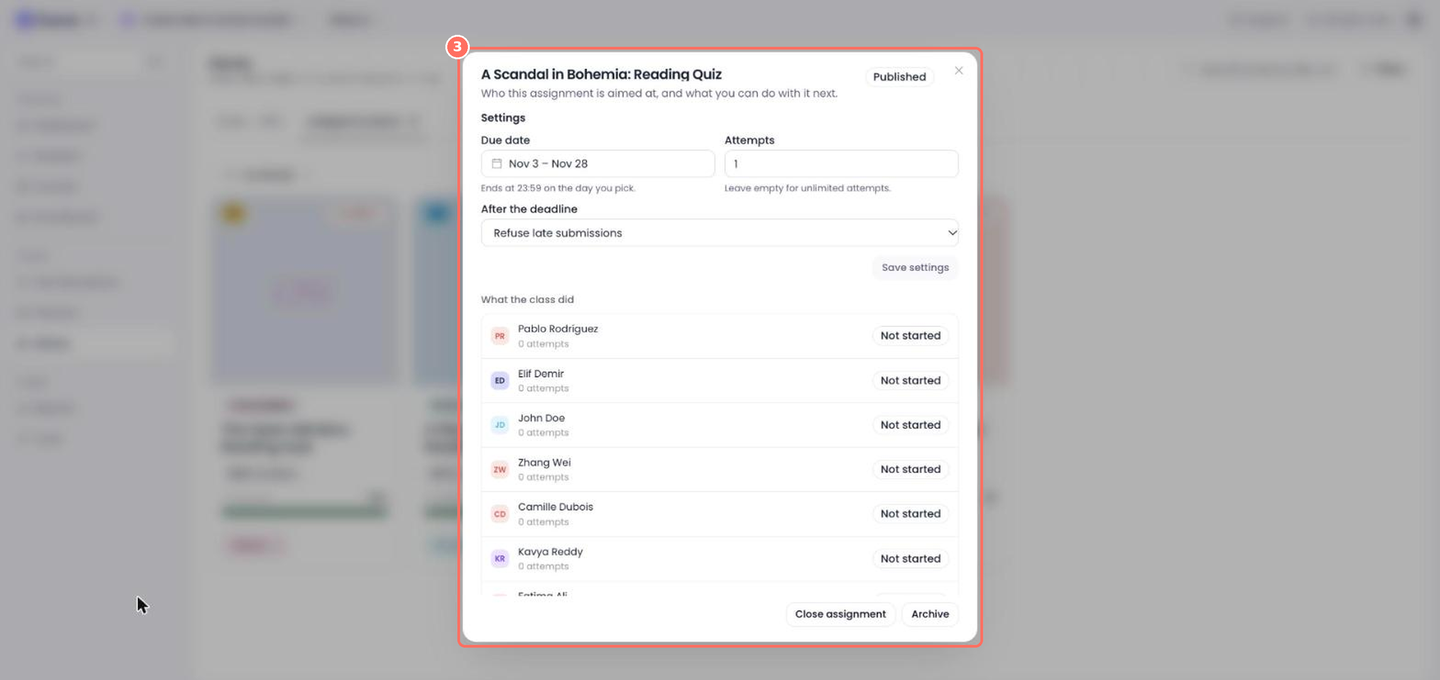
Hallitse-ikkunassa:
- Yläreunan Julkaistu-merkki kertoo, että visa on aktiivinen.
- Muuta kohdassa Asetukset Palautuspäivää (visa päättyy valitsemanasi päivänä klo 23.59), Yrityskertoja (jätä tyhjäksi, jos niitä on rajattomasti) tai kohtaa Palautuspäivän jälkeen (Hyväksy myöhästyneet palautukset tai Hylkää myöhästyneet palautukset) ja napsauta sitten Tallenna asetukset.
- Tarkista kohdasta Mitä luokka teki kunkin oppilaan tila ja yrityskerrat. Uudessa visassa kaikilla on Ei aloitettu ja 0 yrityskertaa.
- Poista kohdassa Annettu rasti oppilaalta jättääksesi hänet pois ja napsauta sitten Tallenna muutokset.
- Alareunassa Sulje tehtävä päättää visan heti, ja Arkistoi peruu tehtävänannon. Vahvista kysymys Arkistoidaanko tämä tehtävä? painikkeella Arkistoi: visa poistuu aktiivisesta listastasi, eivätkä oppilaat enää näe sitä.
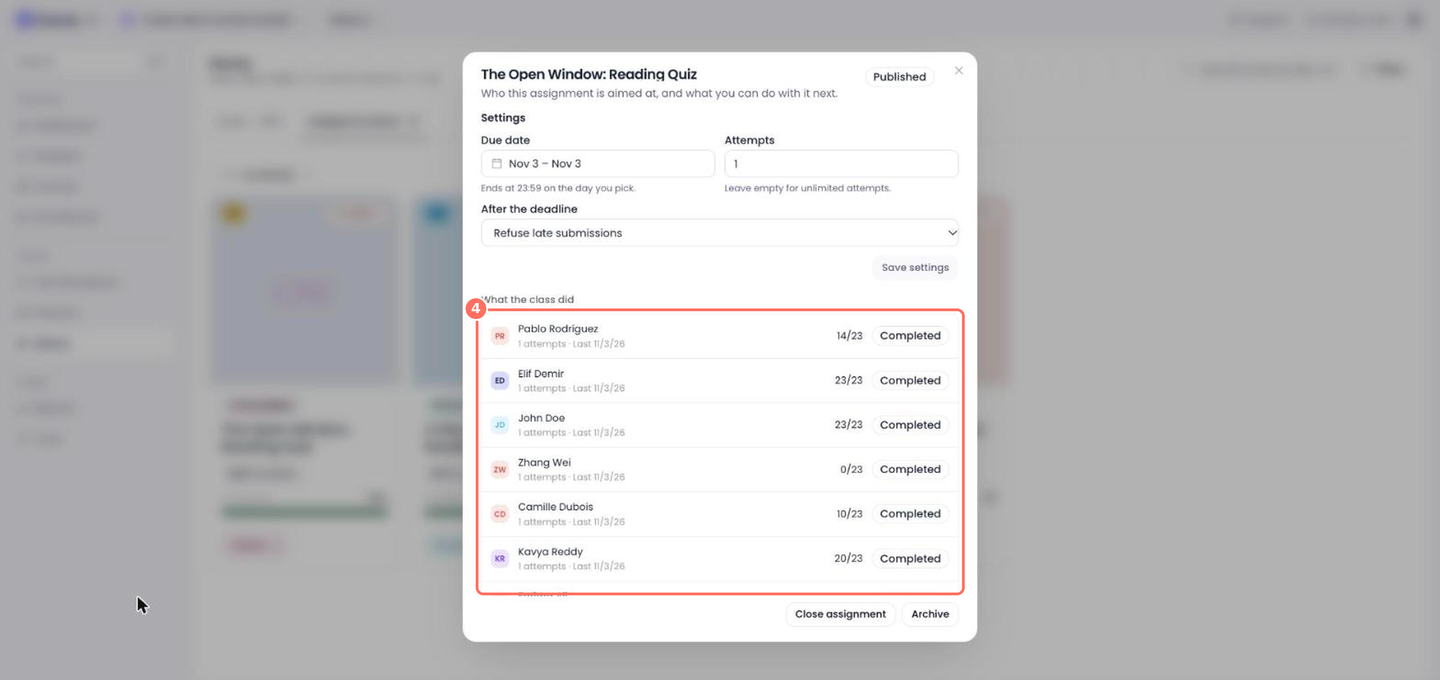
Kun luokka on tehnyt visan, Mitä luokka teki näyttää jokaisen oppilaan tilassa Suoritettu pisteineen (esimerkiksi 23/23), yrityskertoineen ja viimeisen yrityksen päivämäärän kera.
Arkistoidut visat ovat Annetut visat -kohdan yläosassa kohdassa Arkistoidut. Avaa lista napsauttamalla Arkistoidut (esimerkiksi At the Zoo ja City of Secrets 2: Reading Quiz). Oppilaat eivät näe niitä, eivätkä ne ole mukana raporteissasi.
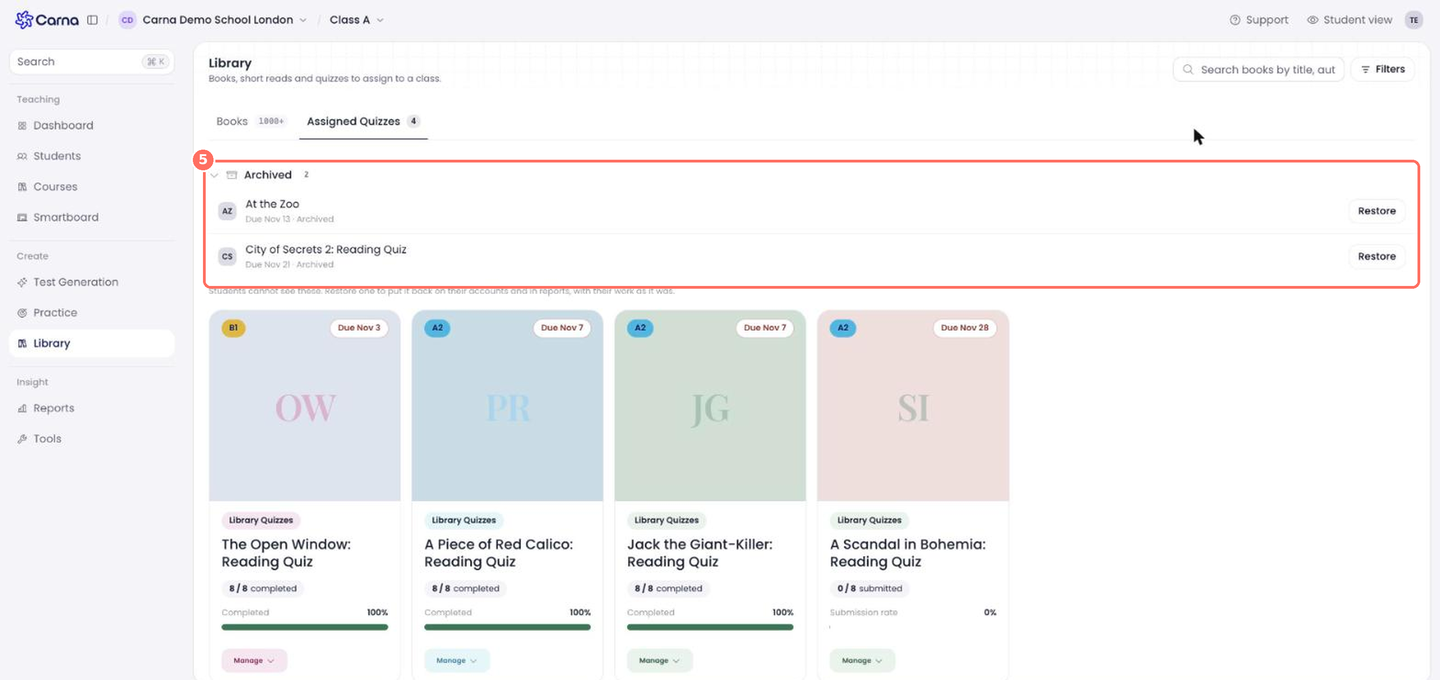
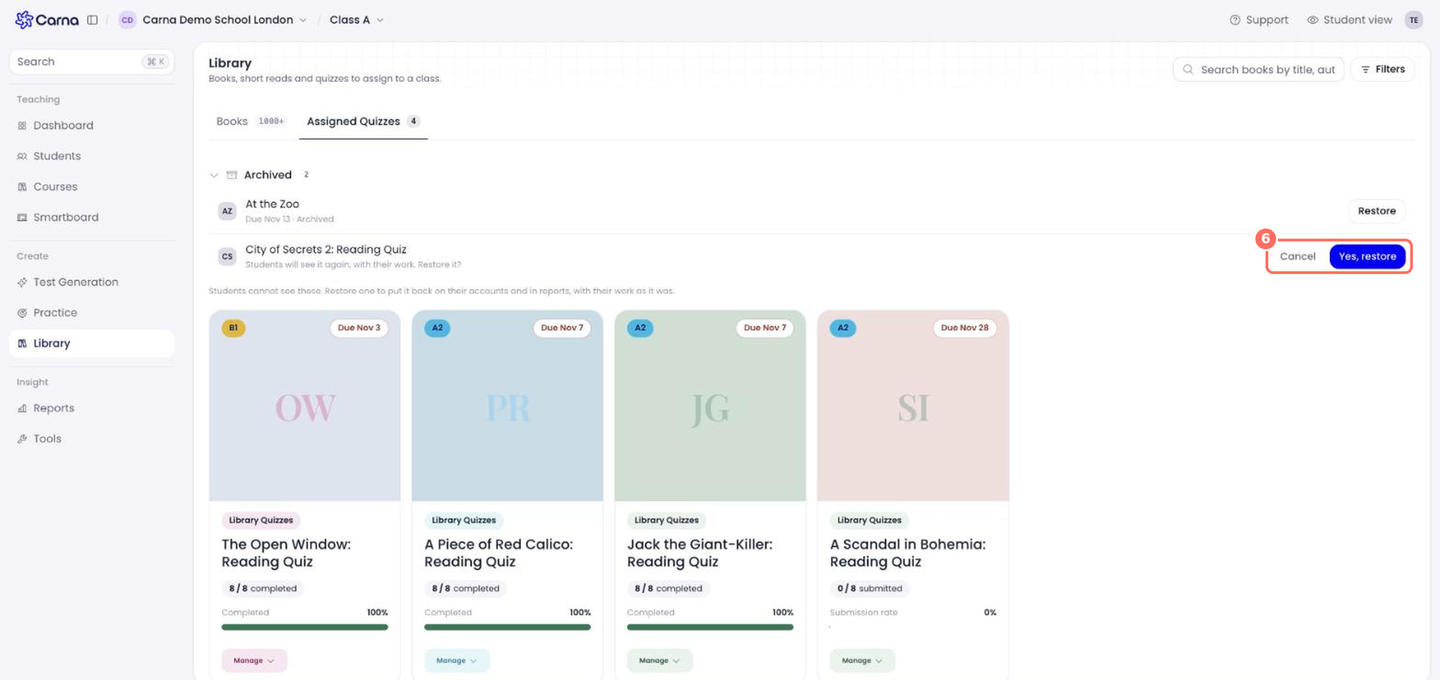
Napsauta haluamasi visan vieressä Palauta käyttöön. Carna kysyy Oppilaat näkevät sen taas töineen. Palautetaanko se käyttöön? Napsauta Kyllä, palauta käyttöön tai Peruuta pitääksesi sen arkistoituna.
Vinkit ja hyvä tietää #
- Sulje tehtävä pitää visan raporteissasi; Arkistoi poistaa sen raporteistasi, kunnes palautat sen käyttöön. Kumpikaan ei poista oppilaiden vastauksia. Koko vertailu on artikkelissa Näin hallitset, suljet ja palautat tehtäviä käyttöön.
- Jokaisen oppilaan vastaukset ja pisteet löydät kohdasta Raportit. Katso Näin luet luokan ja oppilaan raportteja.
Vianmääritys #
- En näe antamaani visaa: tarkista, että sivun yläreunassa on valittuna oikea luokka, ja katso kohdasta Arkistoidut.
- Arkistoidut-osiota ei ole: se näkyy vain, kun vähintään yksi visa on arkistoitu.
- Oppilaat eivät voi palauttaa palautuspäivän jälkeen: aseta Palautuspäivän jälkeen -kohtaan Hyväksy myöhästyneet palautukset ja napsauta Tallenna asetukset.