


































Come scegliere tra i tre tipi di esercitazione
Scopri cosa sono gli Scenari di conversazione, la Produzione orale individuale e la Produzione scritta, cosa fanno gli studenti in ciascuno e quale si adatta alla tua lezione.
A chi è rivolto: Docenti
In breve: Scopri cosa sono gli Scenari di conversazione, la Produzione orale individuale e la Produzione scritta, cosa fanno gli studenti in ciascuno e quale si adatta alla tua lezione.
Prima di iniziare: Ti serve un account docente. Per provare tu stesso un'esercitazione, usa un computer o un tablet con microfono.
Passaggi #
Nel menu a sinistra, in Crea, fai clic su Esercitazione.
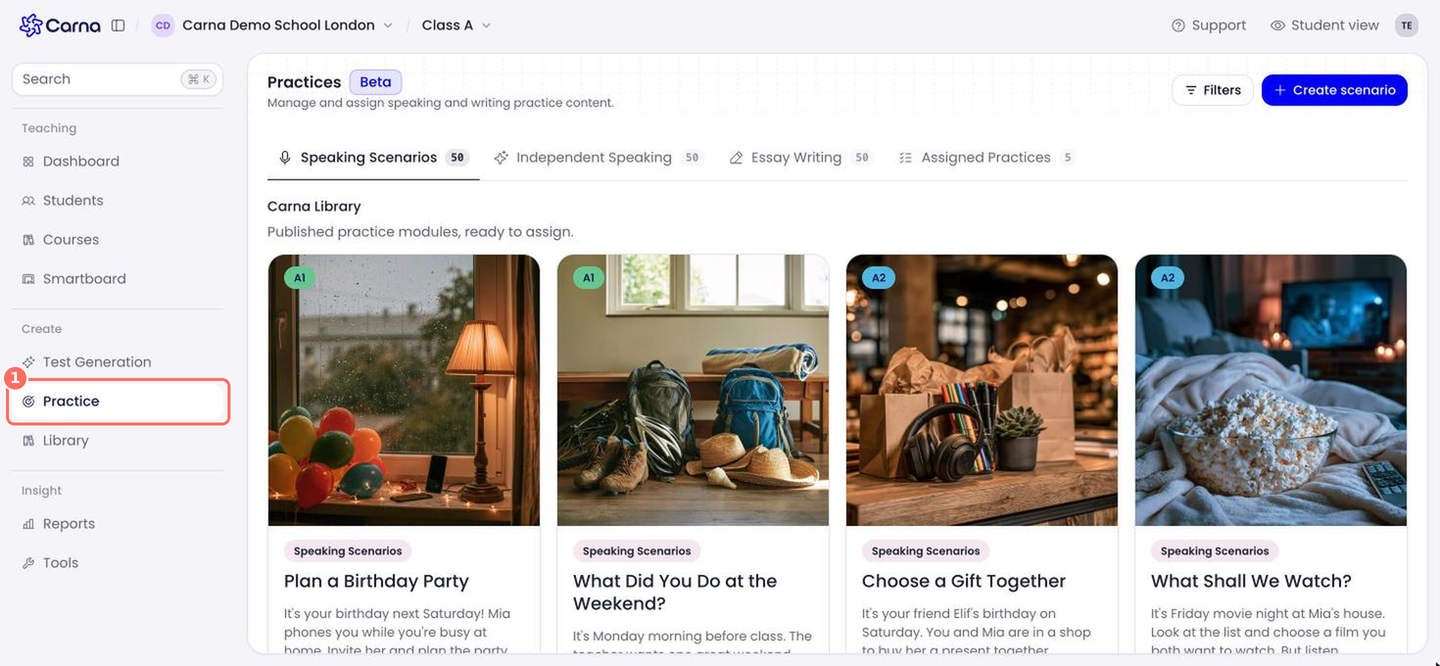
La pagina Esercitazioni ha quattro schede. Le prime tre sono i tipi di esercitazione: Scenari di conversazione, Produzione orale individuale e Produzione scritta. Il numero accanto a ogni scheda indica quante esercitazioni contiene. La quarta scheda, Esercitazioni assegnate, elenca ciò che hai già dato alla classe.
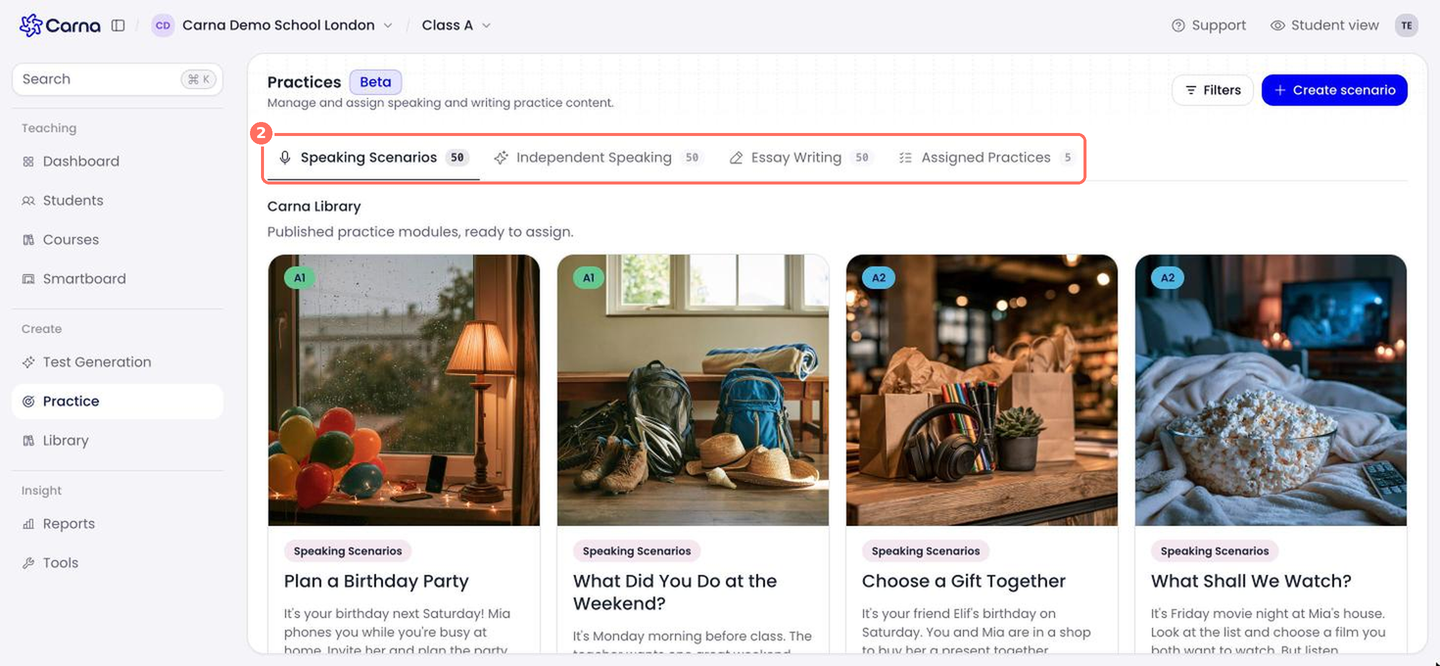
Scenari di conversazione
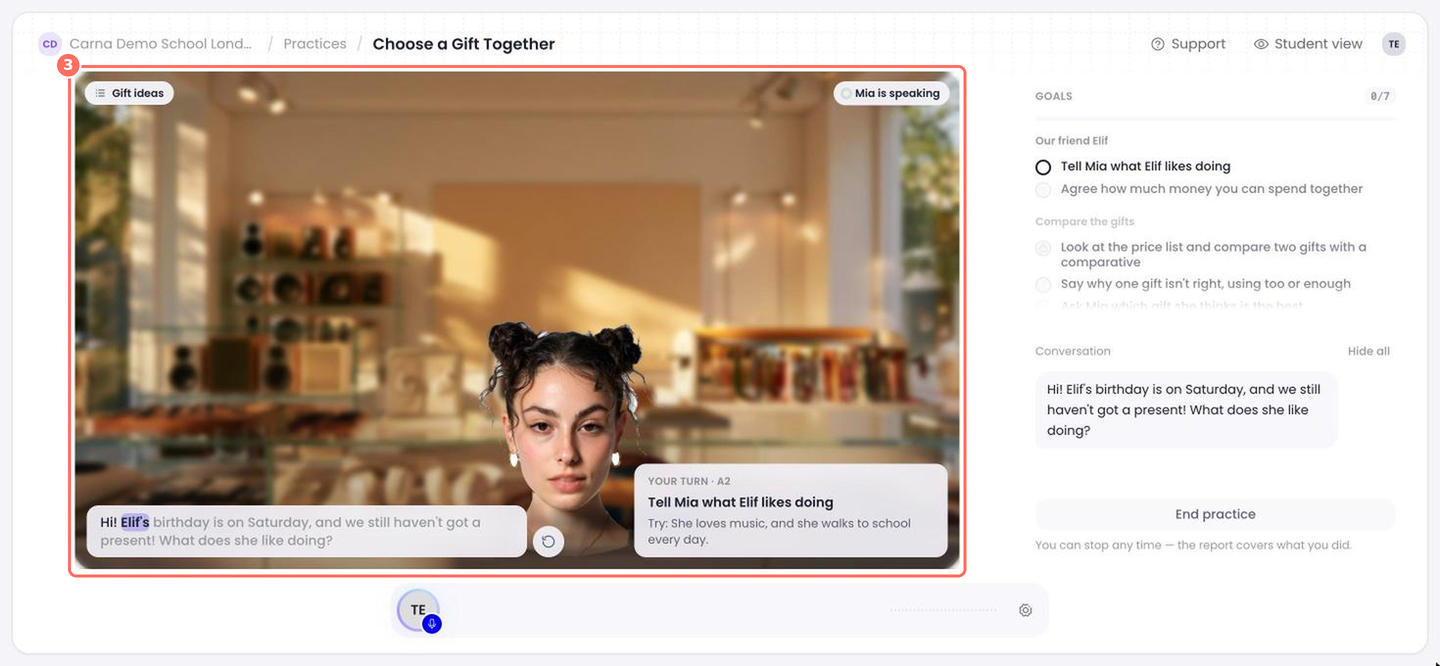
In uno Scenario di conversazione, lo studente fa un gioco di ruolo orale con un tutor IA (per esempio, Mia) in una situazione reale, come comprare un regalo in un negozio. Il tutor parla per primo. In Tocca a te, lo studente vede cosa fare dopo e una frase di esempio (Prova:), poi risponde ad alta voce. Ogni scheda indica circa quanto dura lo scenario (per esempio, circa 5 min).
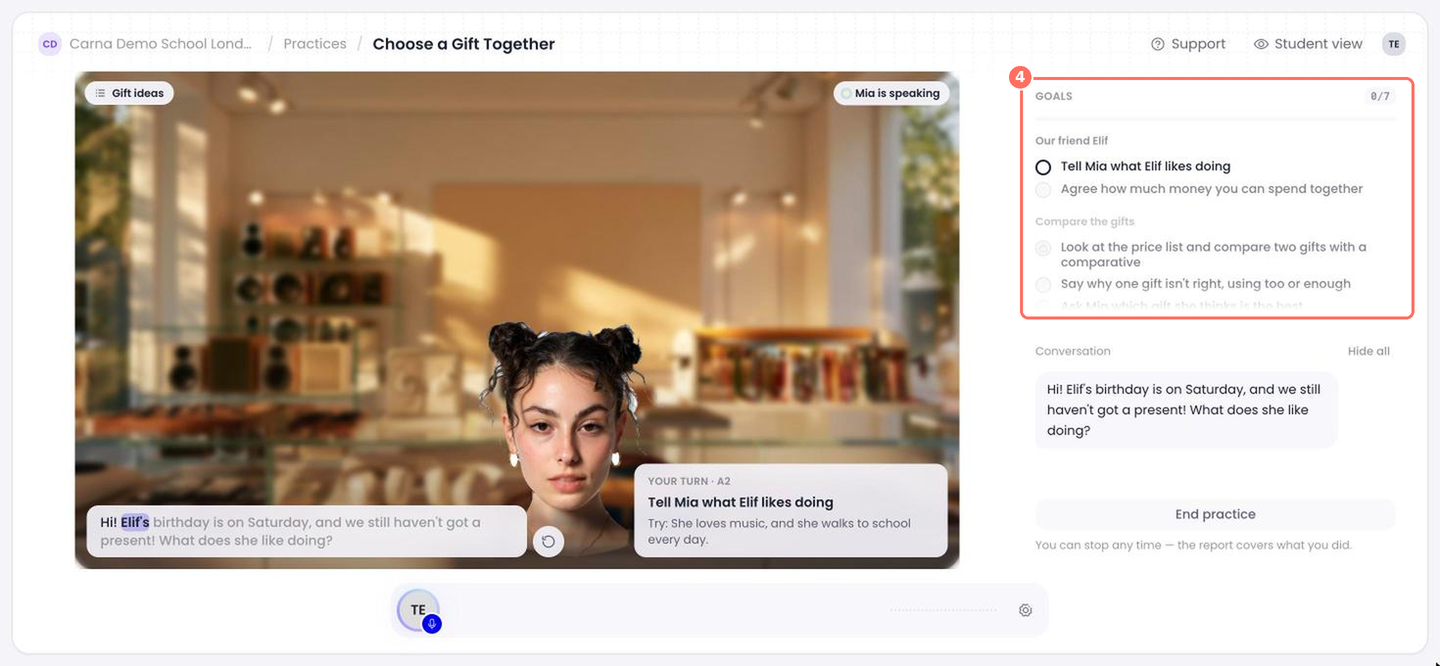
A destra, Obiettivi elenca cosa deve fare lo studente nella conversazione e quanti obiettivi sono completati (per esempio, 0/7). Alcuni obiettivi restano bloccati finché lo studente non usa un oggetto di scena, come Gift ideas in cima alla scena. In Conversazione, lo studente può leggere tutto ciò che è stato detto finora. Lo studente può fare clic su Termina l'esercitazione in qualsiasi momento; il report riguarda ciò che ha fatto.
Produzione orale individuale
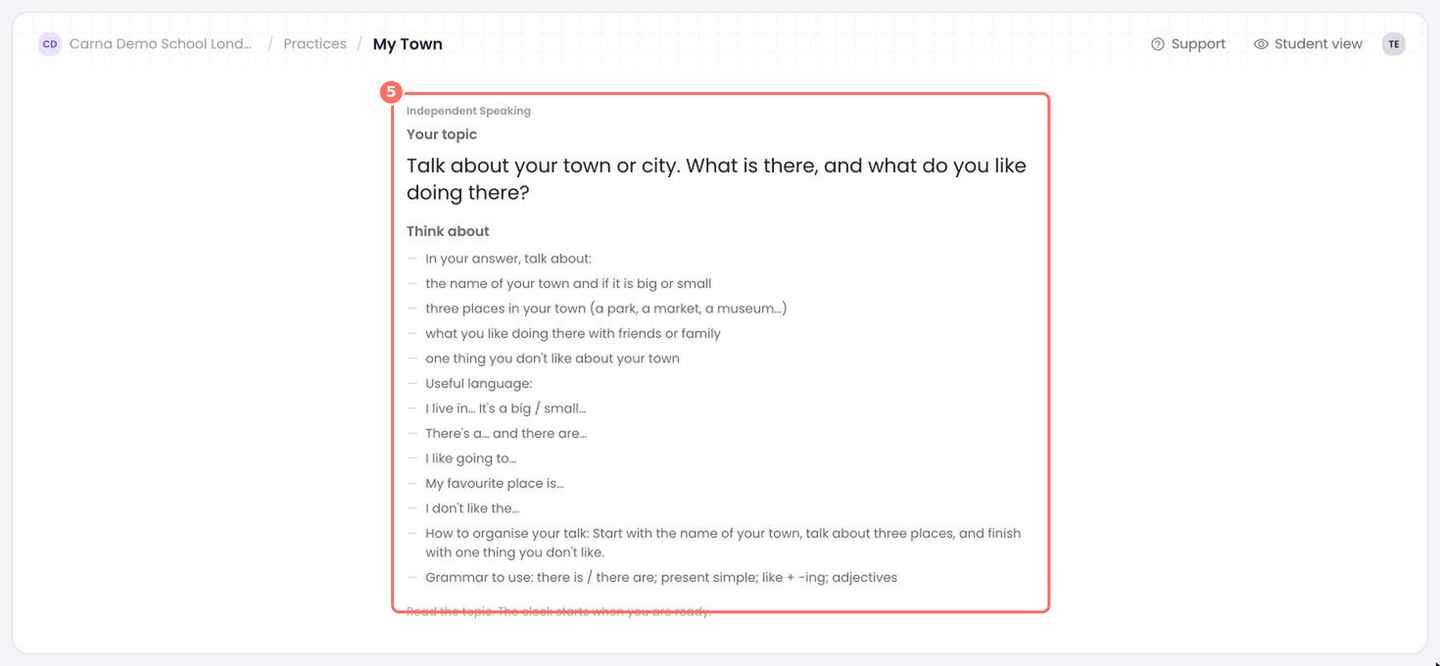
Nella Produzione orale individuale, lo studente parla da solo di un argomento, senza tutor. La pagina mostra Il tuo argomento e Pensa a: i punti da trattare, frasi utili, come organizzare l'intervento e la grammatica da usare. Il tempo non parte finché lo studente non è pronto.
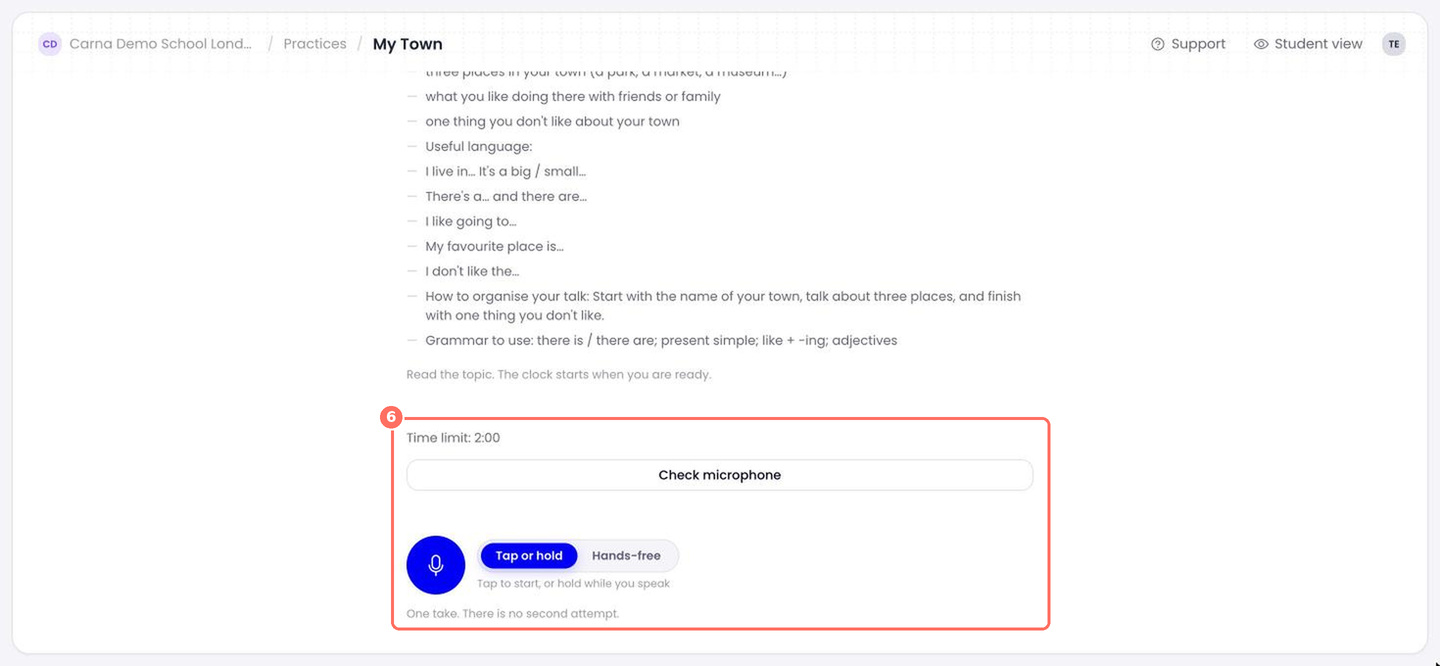
Sotto l'argomento, lo studente vede il Tempo massimo (per esempio, 2:00), può fare clic su Verifica il microfono e sceglie come registrare: Tocca o tieni premuto (tocca per iniziare, oppure tieni premuto mentre parla) o Mani libere. Ogni registrazione è un'unica ripresa; non c'è un secondo tentativo.
Produzione scritta
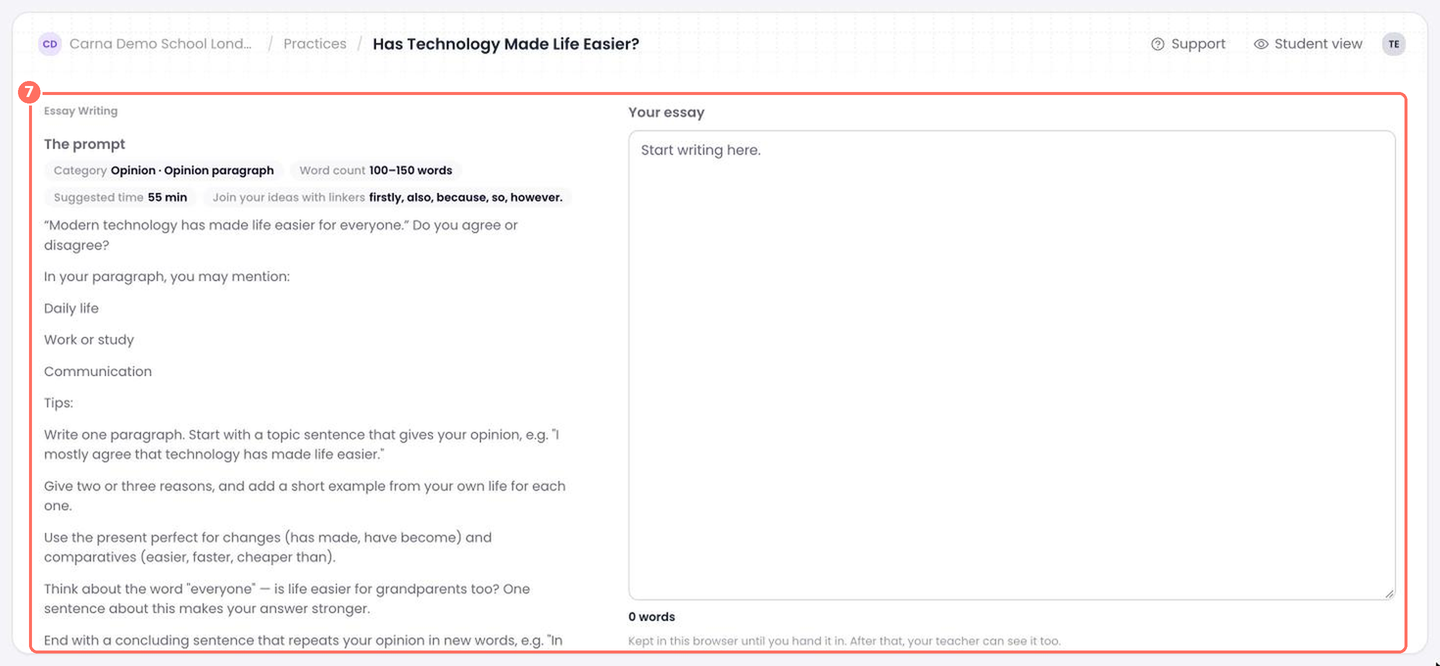
Nella Produzione scritta, lo studente scrive una risposta a una domanda. A sinistra, La traccia mostra Categoria, Numero di parole, Tempo consigliato, i connettivi da usare e alcuni suggerimenti. A destra, lo studente scrive in Il tuo testo e vede il numero di parole. Il testo resta nel browser dello studente finché non lo consegna; dopo, puoi vederlo anche tu.
Trova un'esercitazione per il tuo livello
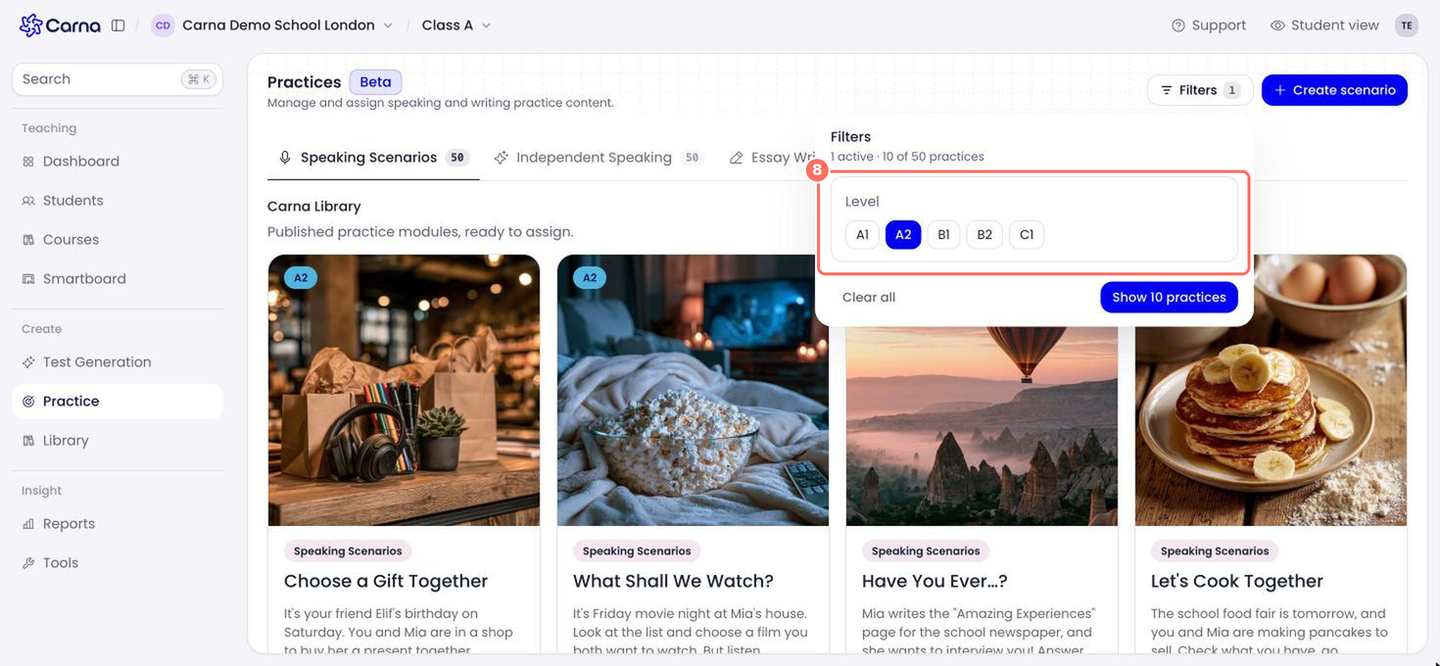
In una qualsiasi delle tre schede, fai clic su Filtri, scegli un Livello (da A1 a C1) e fai clic su Mostra … esercitazioni. Per vedere un'esercitazione come la vedranno gli studenti, fai clic su Visualizza sulla sua scheda.
Suggerimenti e informazioni utili #
- Quale usare?
- Scenari di conversazione per esercitarsi a conversare: fare e rispondere a domande, reagire, negoziare.
- Produzione orale individuale per interventi più lunghi su un argomento, come descrivere, confrontare o dare un'opinione.
- Produzione scritta per esercitarsi a scrivere, per i compiti a casa e per la preparazione agli esami.
- Ogni scheda mostra il livello, il tipo di esercitazione e circa quanto tempo richiede (per esempio, circa 5 min). Le schede dei testi mostrano anche la categoria, il tipo di paragrafo e il numero di parole.
- Le esercitazioni sono in Beta, quindi le schermate potrebbero cambiare.
- Le schede in Libreria Carna sono già pronte, create da Carna. Le esercitazioni che crei tu si trovano in Le mie esercitazioni in fondo a ogni scheda. Vedi Come creare il tuo scenario, argomento o testo.
- Quando fai clic su Visualizza come docente, non viene assegnato né inviato nulla agli studenti.
Risoluzione dei problemi #
- Il microfono non funziona quando provo un'esercitazione orale: consenti l'accesso al microfono per org.carna.app nel browser. Vedi Come risolvere i problemi del microfono.
- Non sento il tutor: controlla il volume. Su iPad o Safari, vedi Come risolvere i problemi audio su iPad o Safari.
- Non trovo un'esercitazione per il livello della mia classe: togli il filtro Livello, oppure scegli il livello inferiore e quello superiore.