


































Come monitorare e gestire le esercitazioni assegnate
Vedi chi ha svolto un'esercitazione, cambiane la scadenza o i tentativi, scegli quali studenti la ricevono e chiudila, archiviala o ripristinala.
A chi è rivolto: Docenti
In breve: Vedi chi ha svolto un'esercitazione, cambiane la scadenza o i tentativi, scegli quali studenti la ricevono e chiudila, archiviala o ripristinala.
Prima di iniziare: Ti servono un account docente e almeno un'esercitazione assegnata. Vedi Come assegnare un'esercitazione alle tue classi.
Passaggi #
Vai in Esercitazione e fai clic sulla scheda Esercitazioni assegnate. Vedi le esercitazioni assegnate alla classe selezionata in alto nella pagina.
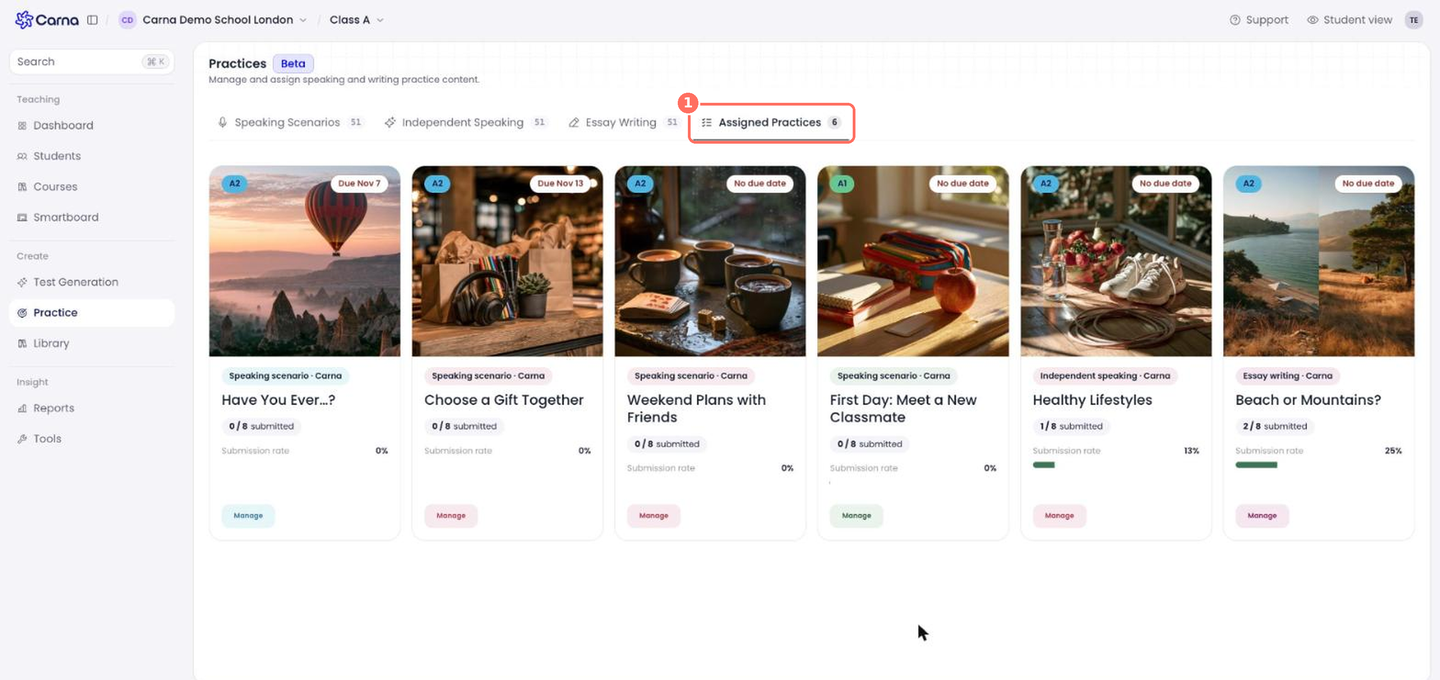
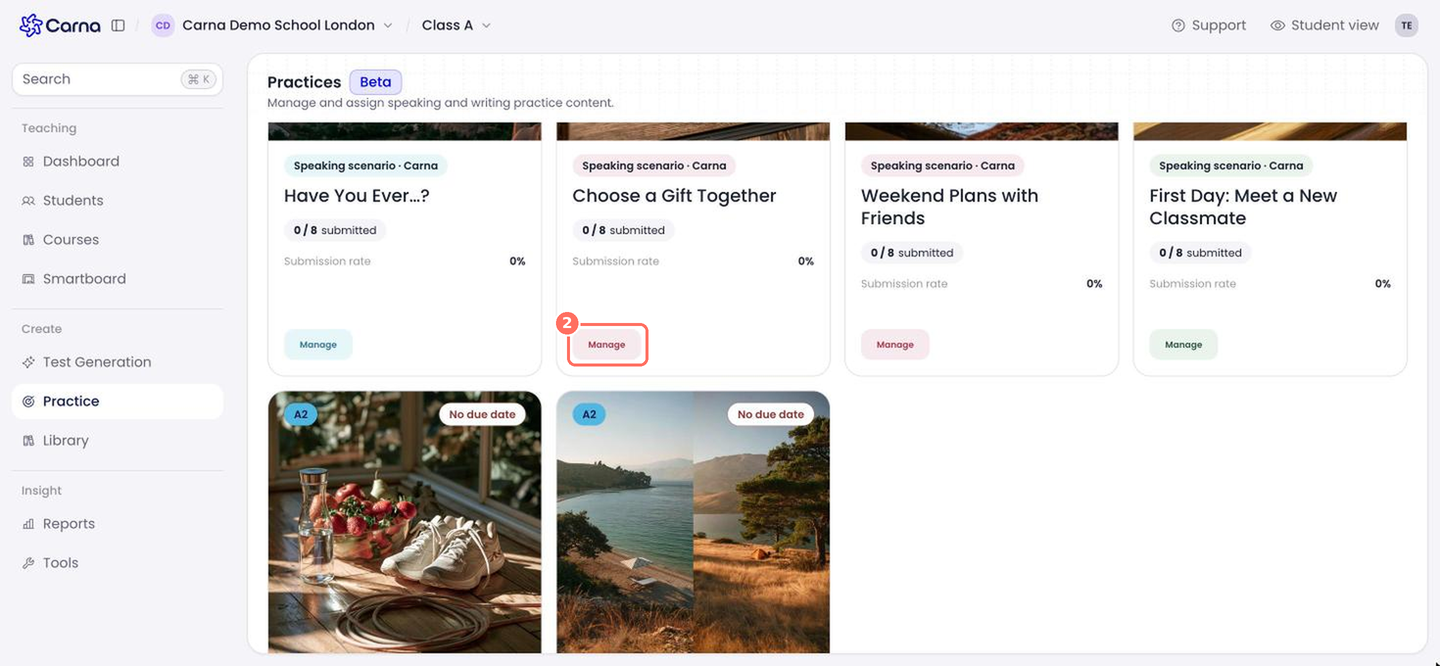
Ogni scheda mostra il livello, la scadenza (oppure Nessuna scadenza), il tipo di esercitazione, quanti studenti hanno consegnato (per esempio, 0 / 8 consegnati) e la Percentuale di consegna. Fai clic su Gestisci su una scheda.
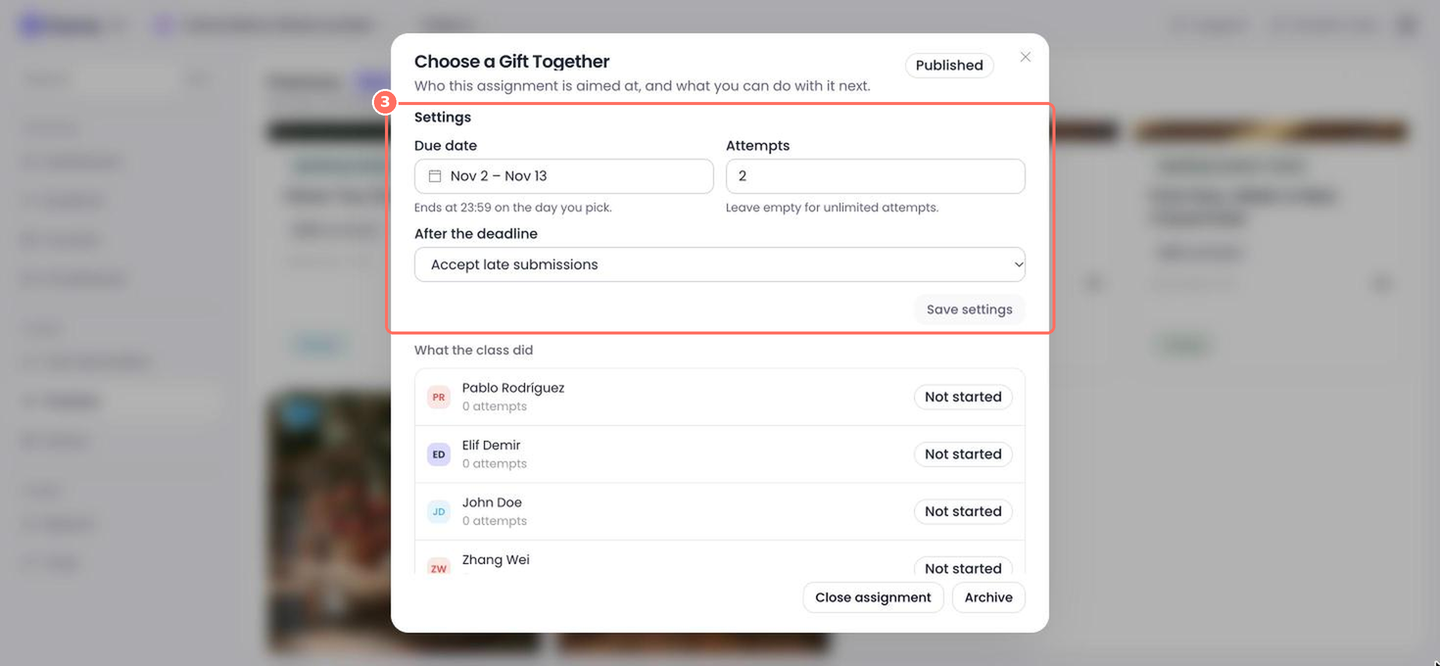
In Impostazioni, cambia quello che ti serve, poi fai clic su Salva impostazioni:
- Scadenza: fai clic sulle date per scegliere un nuovo intervallo. L'esercitazione termina alle 23:59 del giorno di scadenza.
- Tentativi: digita quante volte ogni studente può svolgerla. Lascia vuoto per tentativi illimitati.
- Dopo la scadenza: Accetta consegne in ritardo o Rifiuta consegne in ritardo.
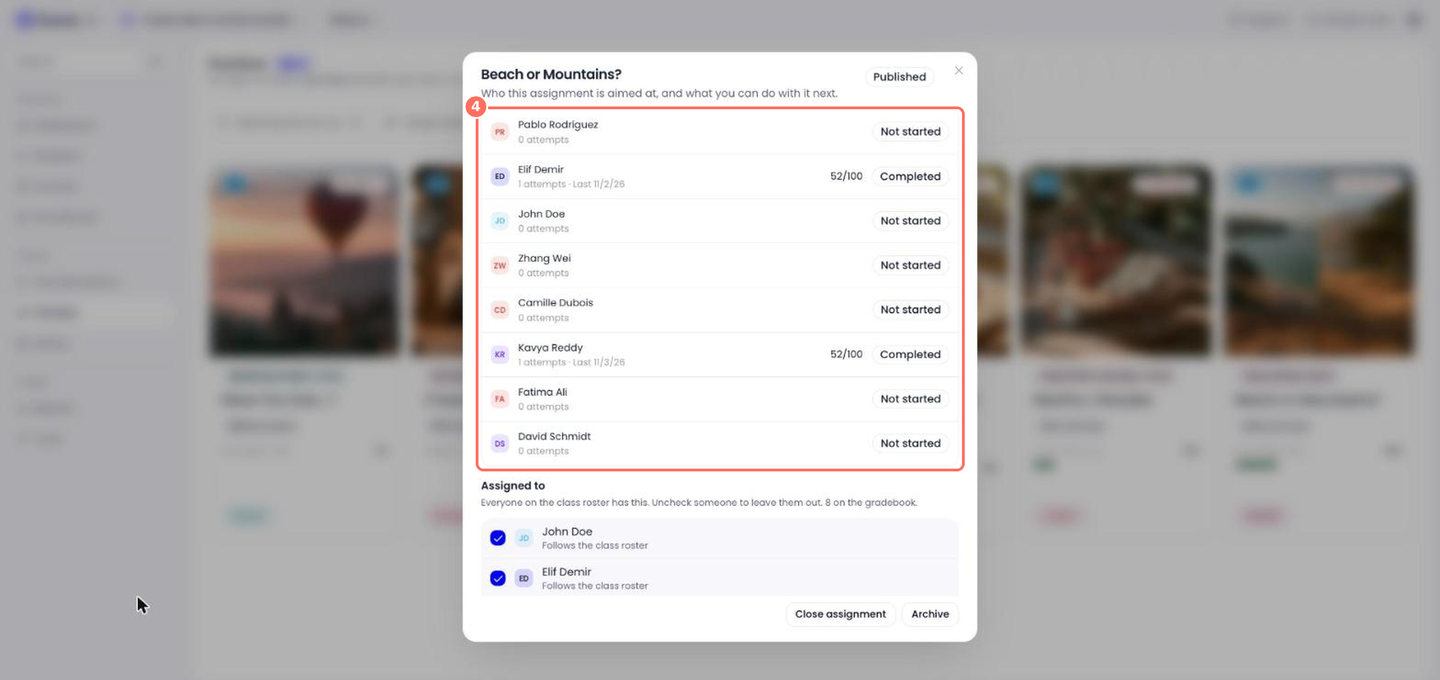
In Cosa ha fatto la classe, controlla i progressi di ogni studente:
- Completato: lo studente ha consegnato e il lavoro è stato valutato. Vedi il punteggio (per esempio, 52/100), quanti tentativi ha usato e la data dell'ultimo tentativo.
- Non iniziato: lo studente non ha ancora svolto l'esercitazione (0 tentativi).
Per leggere il feedback e la rubrica di uno studente, vai in Report. Vedi Come leggere i report delle esercitazioni e i punteggi della rubrica.
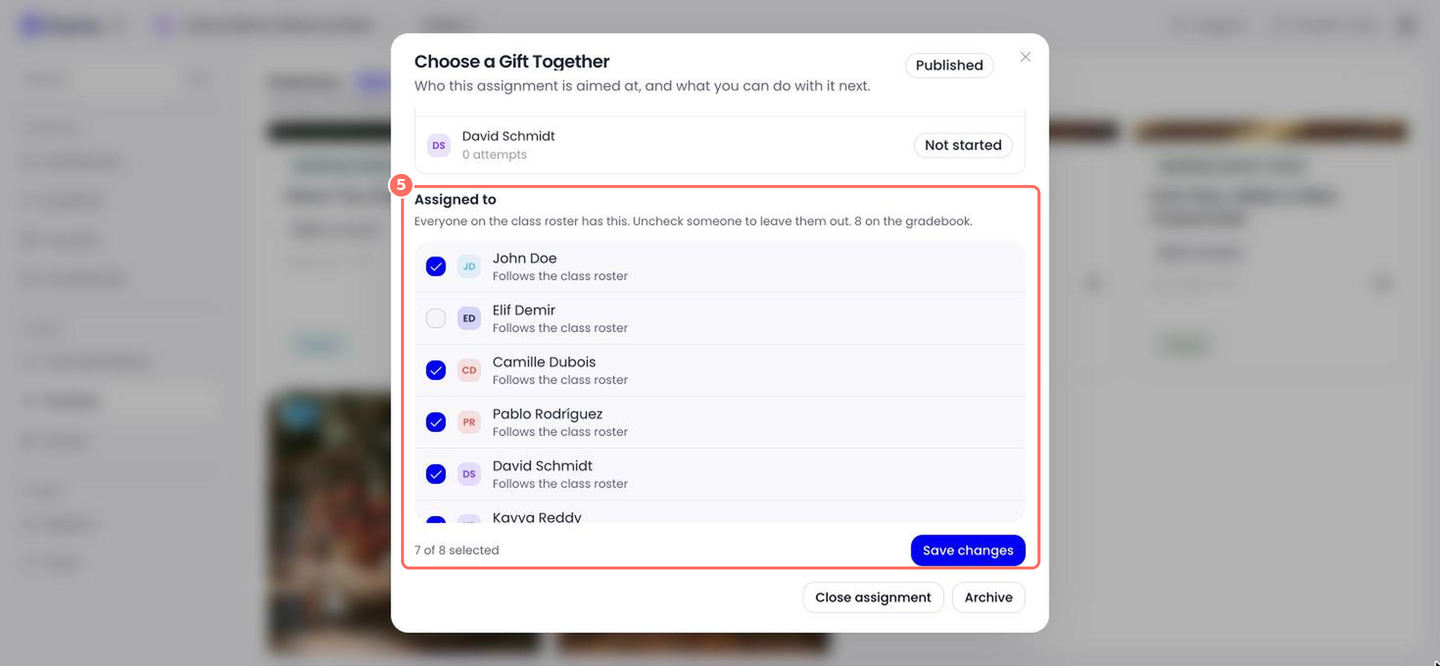
In Assegnato a, tutti gli studenti dell'elenco della classe sono selezionati (Segue l'elenco della classe). Deseleziona uno studente per escluderlo, poi fai clic su Salva modifiche. Il contatore mostra quanti sono selezionati (per esempio, 7 di 8 selezionati).
In fondo alla finestra:
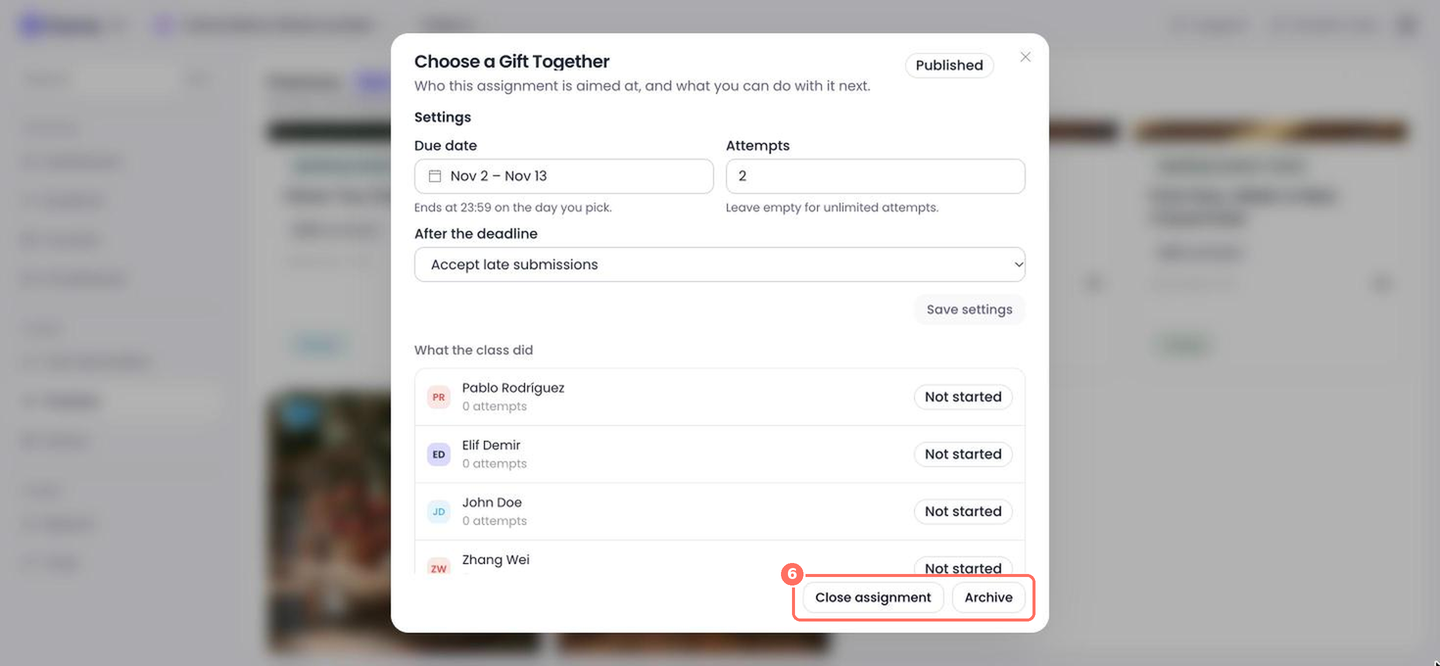
- Chiudi compito termina l'esercitazione subito, prima della scadenza. Gli studenti non la vedono più.
- Archivia annulla l'assegnazione dell'esercitazione. Gli studenti non la vedono più, ed esce dall'elenco attivo e dai report finché non la ripristini. Conferma con Archivia.
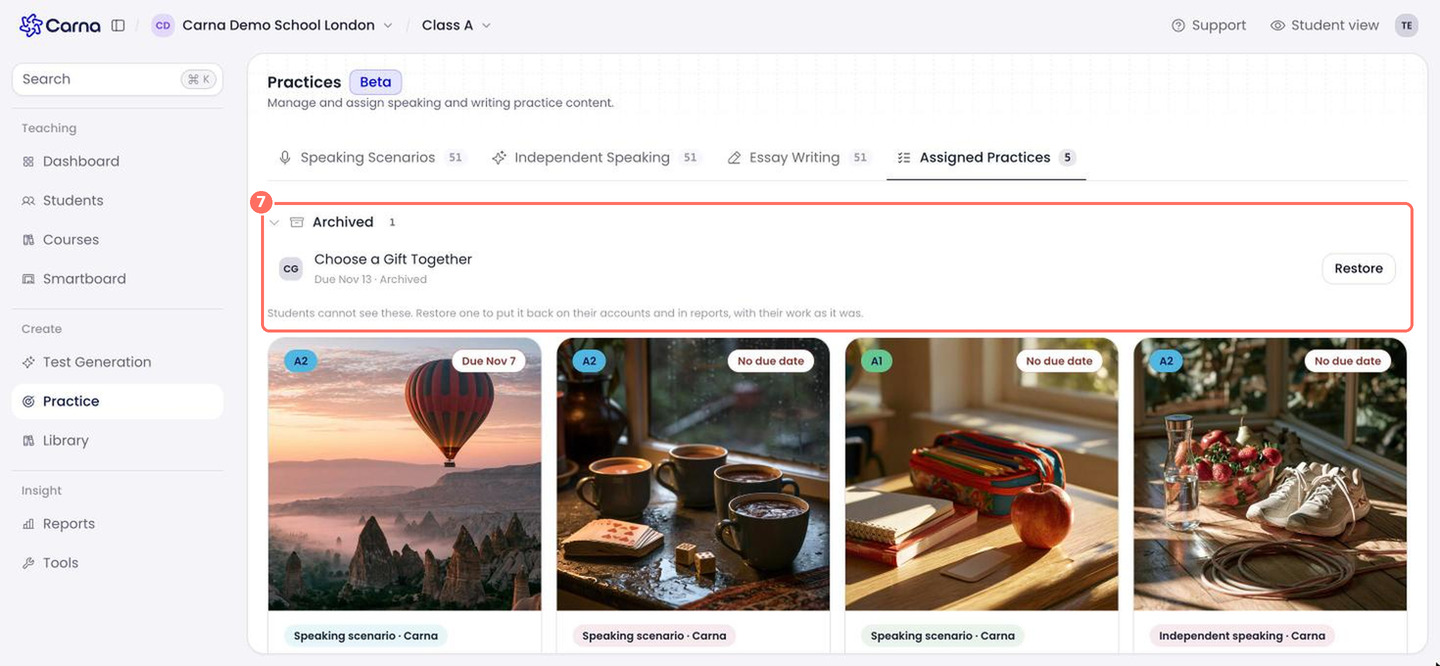
Per recuperare un'esercitazione archiviata, apri Archiviati in cima a Esercitazioni assegnate, fai clic su Ripristina accanto all'esercitazione, poi su Sì, ripristina. Gli studenti la vedono di nuovo, con il loro lavoro com'era.
Suggerimenti e informazioni utili #
- Chiudi compito mantiene l'esercitazione nei report; Archivia la toglie dai report finché non la ripristini. Nessuno dei due elimina il lavoro degli studenti. Per un confronto completo, vedi Come gestire, chiudere e ripristinare i compiti.
- Un'esercitazione assegnata a più classi ha una scheda separata per ogni classe. Cambia classe in alto nella pagina per vedere le esercitazioni di un'altra classe.
- La finestra Gestisci mostra un badge Pubblicato mentre l'esercitazione è attiva.
- Per vedere registrazioni, testi e punteggi di ogni studente, vai in Report. Vedi Come leggere i report delle esercitazioni e i punteggi della rubrica.
Risoluzione dei problemi #
- Non vedo un'esercitazione che ho assegnato: controlla che in alto nella pagina sia selezionata la classe giusta, e guarda in Archiviati.
- Uno studente vede ancora un'esercitazione che gli ho tolto: assicurati di aver fatto clic su Salva modifiche in Assegnato a.
- Gli studenti non riescono a consegnare dopo la scadenza: imposta Dopo la scadenza su Accetta consegne in ritardo e fai clic su Salva impostazioni.