


































Come leggere i report delle esercitazioni e i punteggi della rubrica
Vedi come è andata la classe negli Scenari di conversazione, nella Produzione orale individuale e nella Produzione scritta, e apri punteggio, valutazione, feedback e rubrica di ogni studente.
A chi è rivolto: Docenti
In breve: Vedi come è andata la classe negli Scenari di conversazione, nella Produzione orale individuale e nella Produzione scritta, e apri punteggio, valutazione, feedback e rubrica di ogni studente.
Prima di iniziare: Ti servono un account docente e una classe in cui almeno uno studente abbia consegnato un'esercitazione.
Passaggi #
- Nel menu a sinistra, in Analisi, fai clic su Report, poi su Esercitazione. I report delle esercitazioni hanno quattro schede: Generale, Scenari di conversazione, Produzione orale individuale e Produzione scritta.
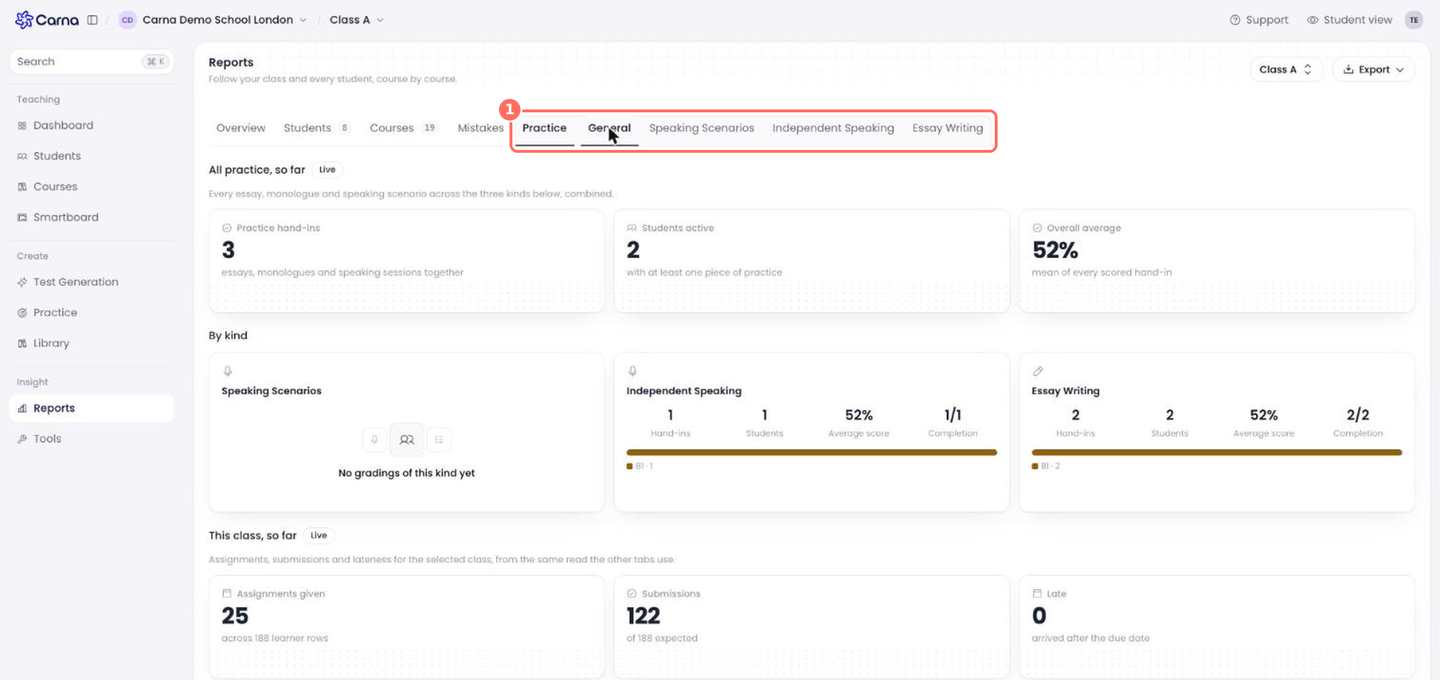
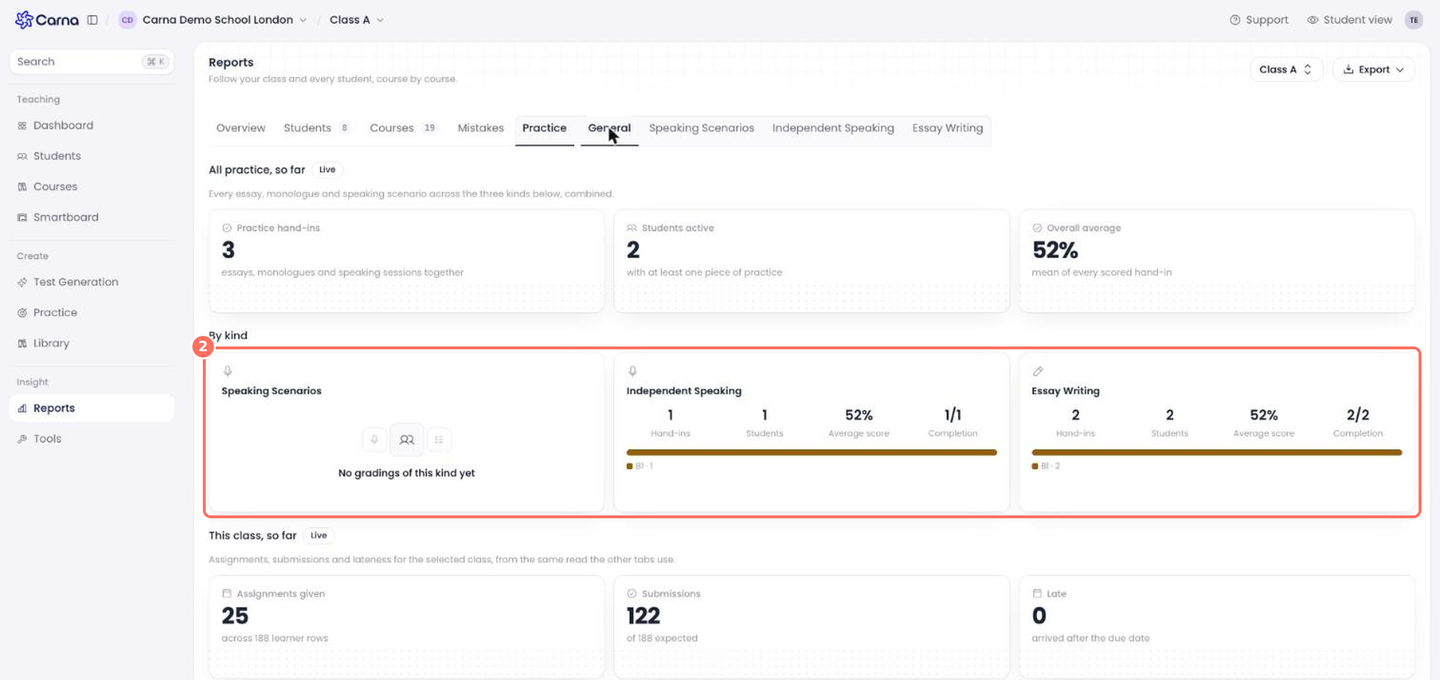
- Generale riassume tutte le esercitazioni della classe: quanti lavori sono stati consegnati, quanti studenti hanno partecipato e la media complessiva. Per tipo mostra consegne, studenti, punteggio medio e completamento per ogni tipo di esercitazione.
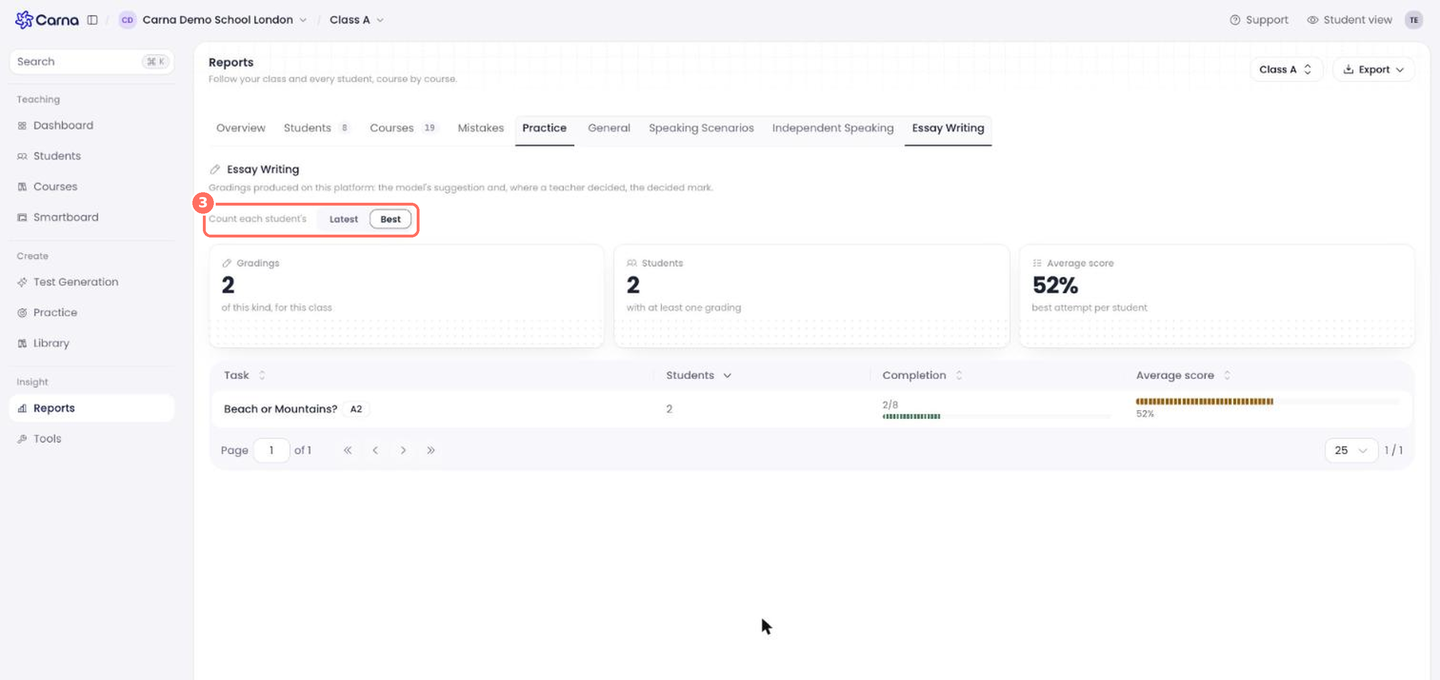
- Apri un tipo di esercitazione, per esempio Produzione scritta. Usa Conta per ogni studente per scegliere se i numeri usano il tentativo Più recente o Migliore di ogni studente.
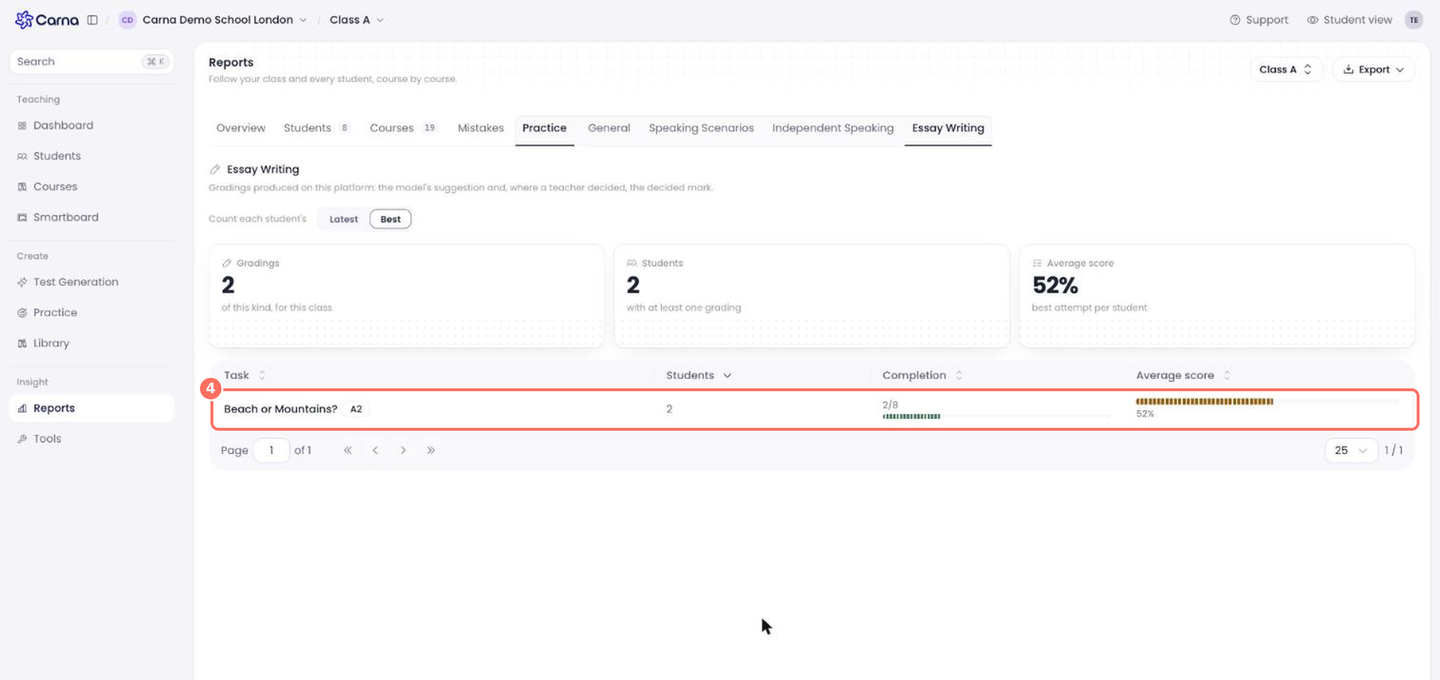
- La tabella elenca ogni attività con il livello, il numero di studenti valutati, il Completamento e il Punteggio medio. Fai clic su un'attività per aprirla.
- La finestra elenca gli studenti che hanno consegnato l'attività, dal più recente, con punteggio, livello e totale della rubrica. Fai clic su uno studente per vedere il suo lavoro.
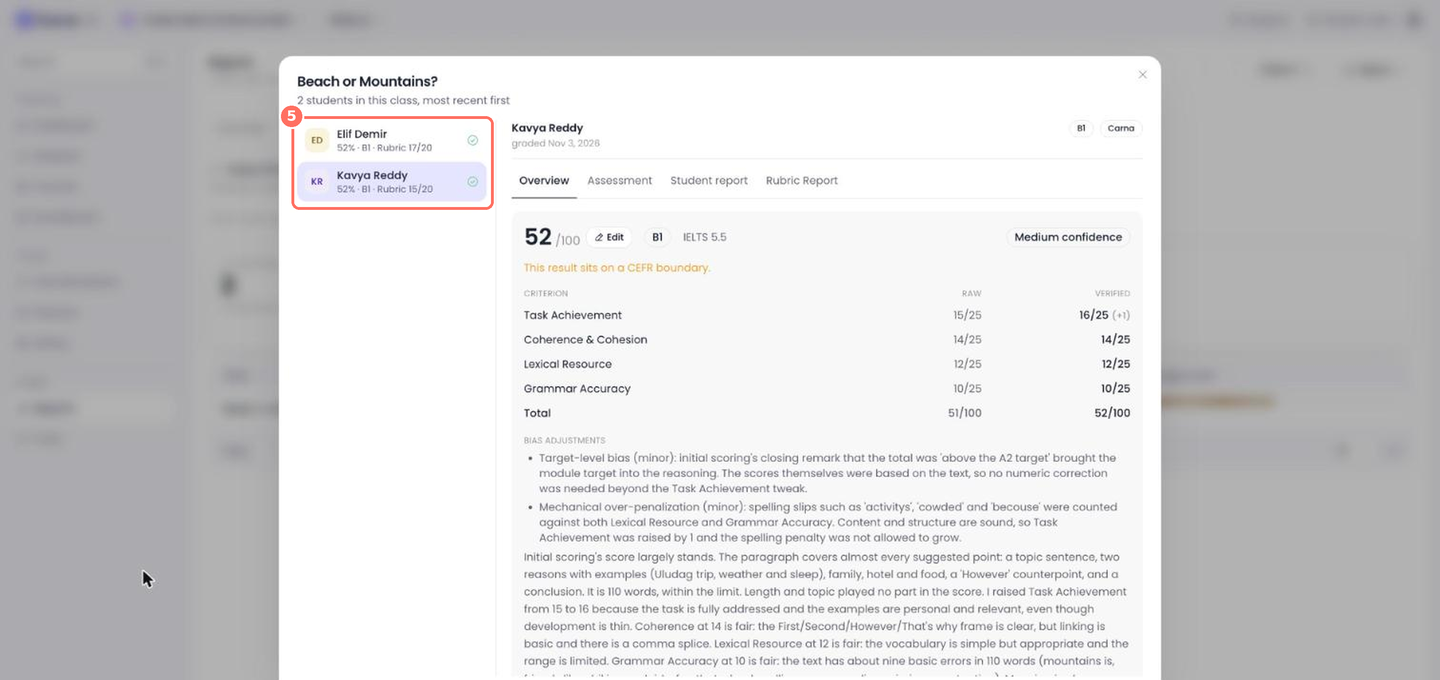
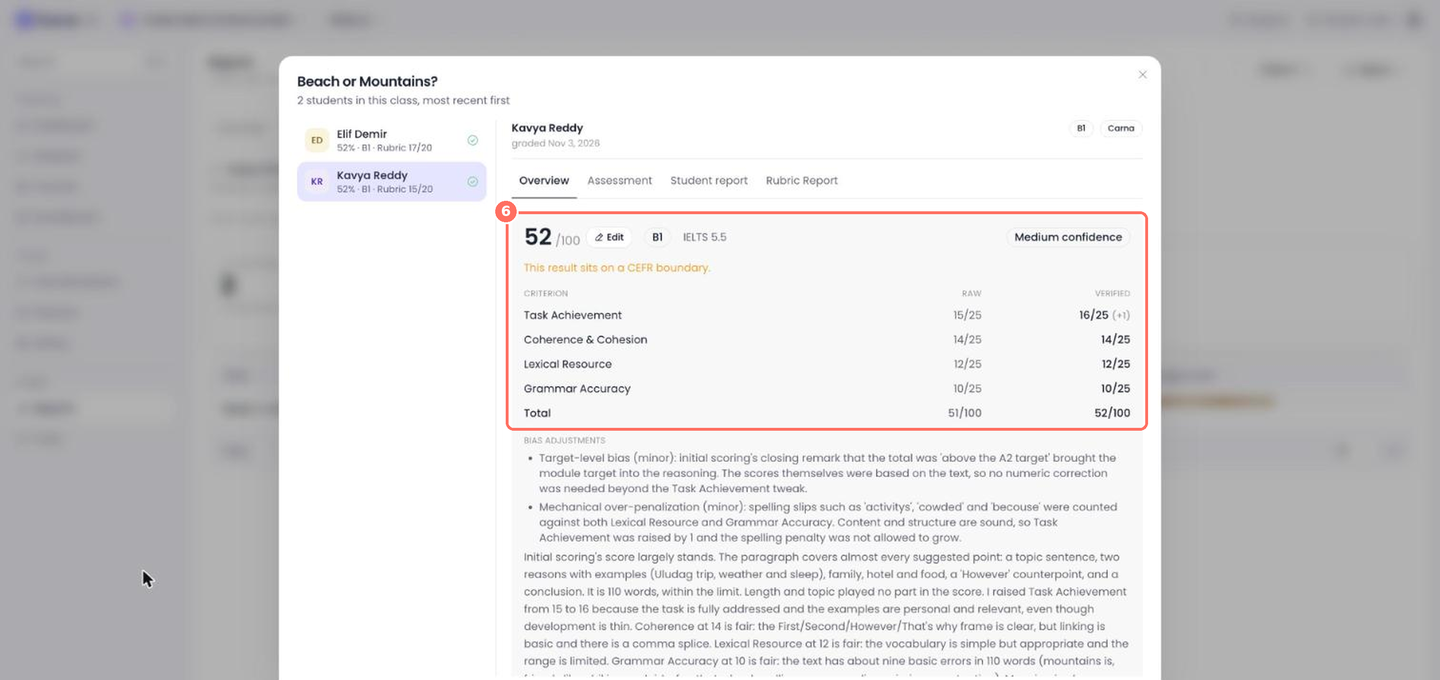
- Panoramica mostra il punteggio su 100, il livello QCER, la stima IELTS e quanto è affidabile la valutazione. La tabella confronta per ogni criterio il punteggio iniziale (Grezzo) e quello verificato (Verificato), e le note sotto spiegano eventuali modifiche. Per cambiare il punteggio, fai clic su Modifica.
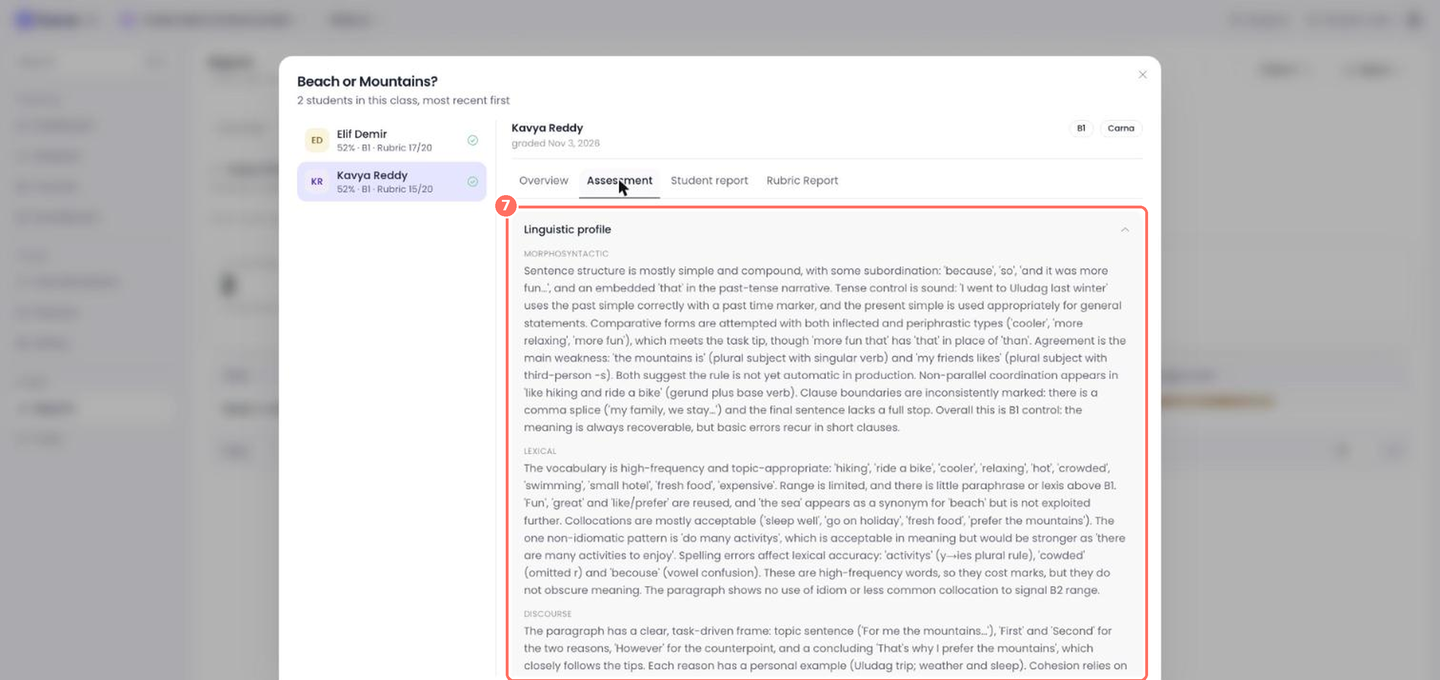
- Valutazione offre un profilo linguistico dettagliato del lavoro dello studente, per esempio grammatica, lessico e organizzazione delle idee.
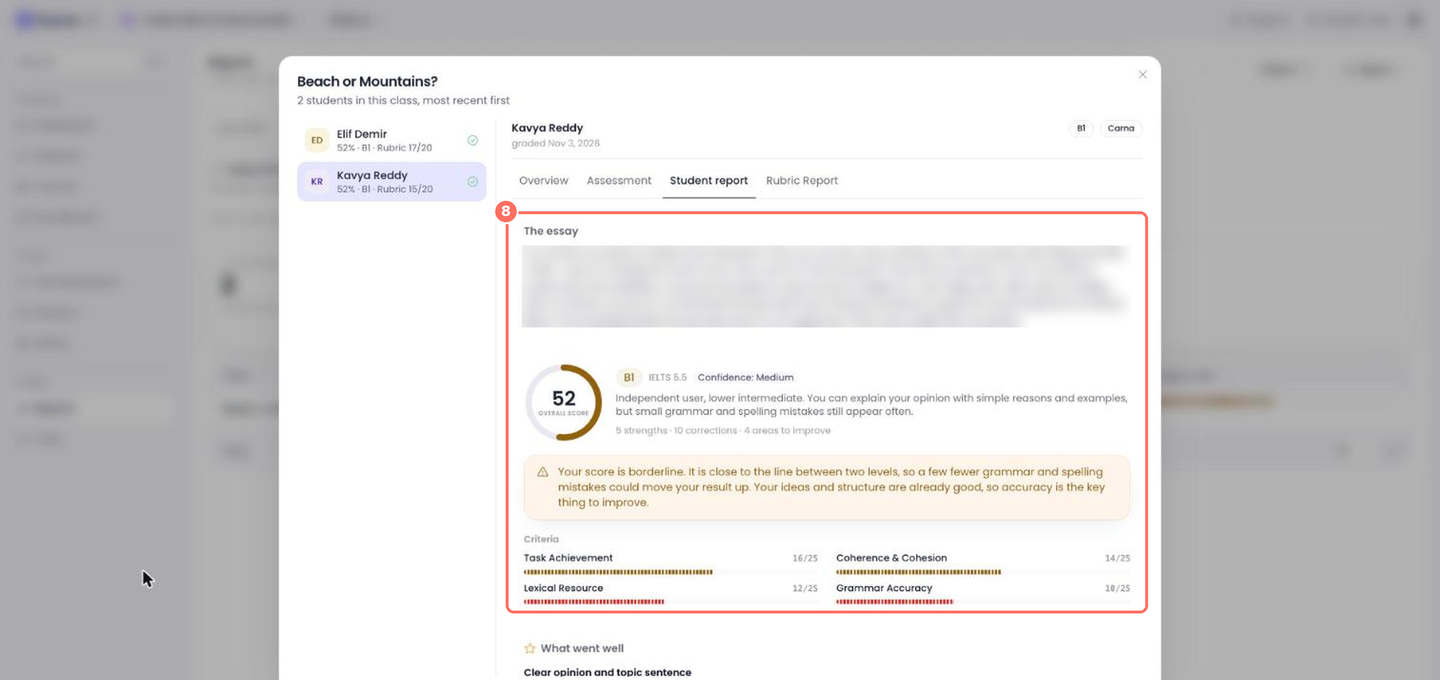
- Report dello studente mostra il feedback scritto per lo studente: il suo testo (oppure, per il parlato, una registrazione e la trascrizione in Cosa è stato sentito), il punteggio complessivo, una breve spiegazione del suo livello e i punteggi per ogni criterio. Scorri verso il basso per vedere cosa è andato bene e cosa migliorare.
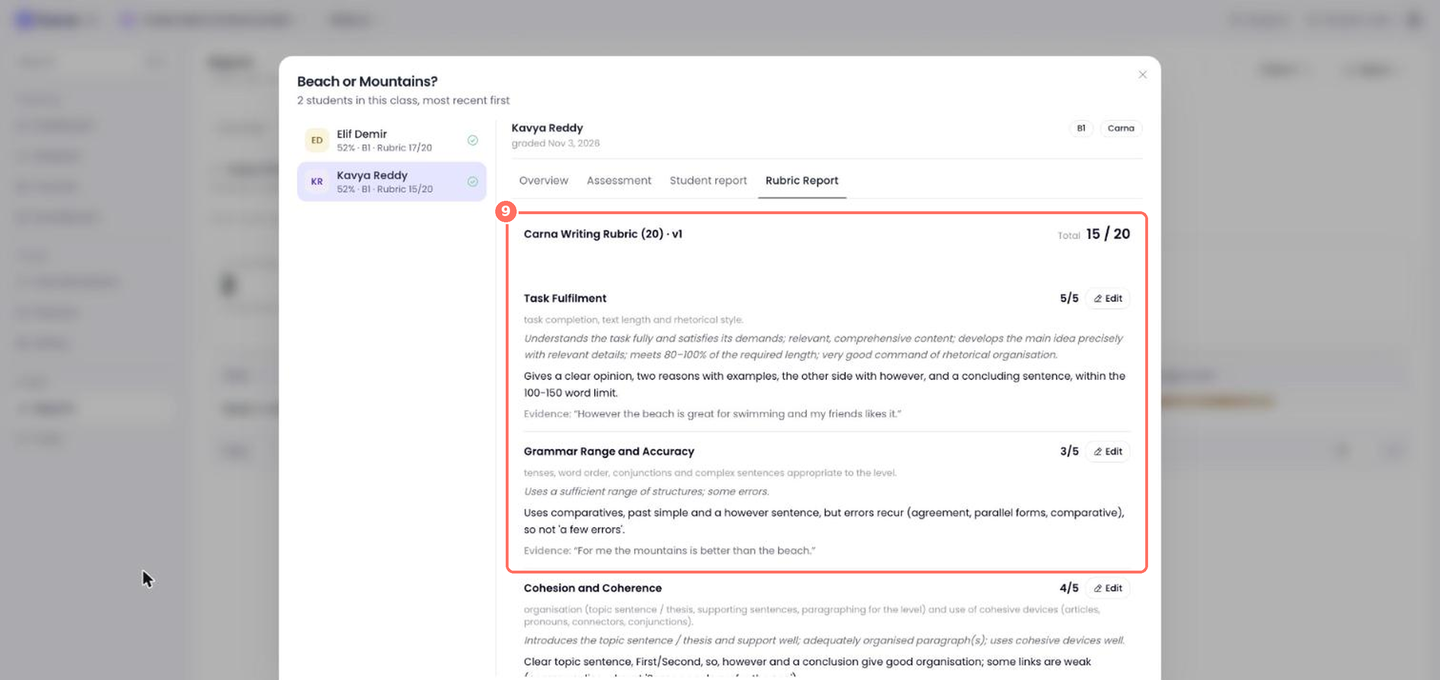
- Report della rubrica valuta il lavoro secondo la rubrica Carna, con una breve motivazione e una citazione come prova per ogni criterio. Fai clic su Modifica accanto a un criterio per cambiarne il punteggio.
- Fai clic su × in alto a destra nella finestra per chiuderla.
Suggerimenti e informazioni utili #
- I punteggi sono proposti dall'IA e verificati automaticamente. Il controllo resta a te: con Modifica puoi cambiare il punteggio complessivo o qualsiasi criterio della rubrica.
- Una nota come Questo risultato è al confine tra due livelli QCER significa che lo studente è vicino al livello successivo. Meno errori potrebbero farlo salire.
- I report della Produzione orale individuale hanno le stesse quattro schede. Report dello studente aggiunge un lettore per ascoltare lo studente.
- Per quiz e moduli, usa invece Panoramica, Studenti ed Errori. Vedi Come leggere i report della classe e degli studenti.
Risoluzione dei problemi #
- Una scheda di esercitazione dice «Nessuna valutazione di questo tipo per ora»: nessuno studente ha ancora consegnato quel tipo di esercitazione, oppure il lavoro non è ancora stato valutato.
- Manca uno studente nell'attività: non l'ha consegnata. Controlla la colonna Completamento dell'attività.
- I numeri sono cambiati: controlla se Conta per ogni studente è impostato su Più recente o Migliore.