


































Come vedere la consegna e i tentativi di uno studente
Apri il lavoro consegnato da uno studente per vedere ogni risposta, confrontare i tentativi e controllare quale tentativo conta nel report.
A chi è rivolto: Docenti
In breve: Apri il lavoro consegnato da uno studente per vedere ogni risposta, confrontare i tentativi e controllare quale tentativo conta nel report.
Prima di iniziare: Ti servono un account docente e uno studente che abbia consegnato del lavoro. Apri prima il report dello studente (vedi Come leggere i report della classe e degli studenti).
Passaggi #
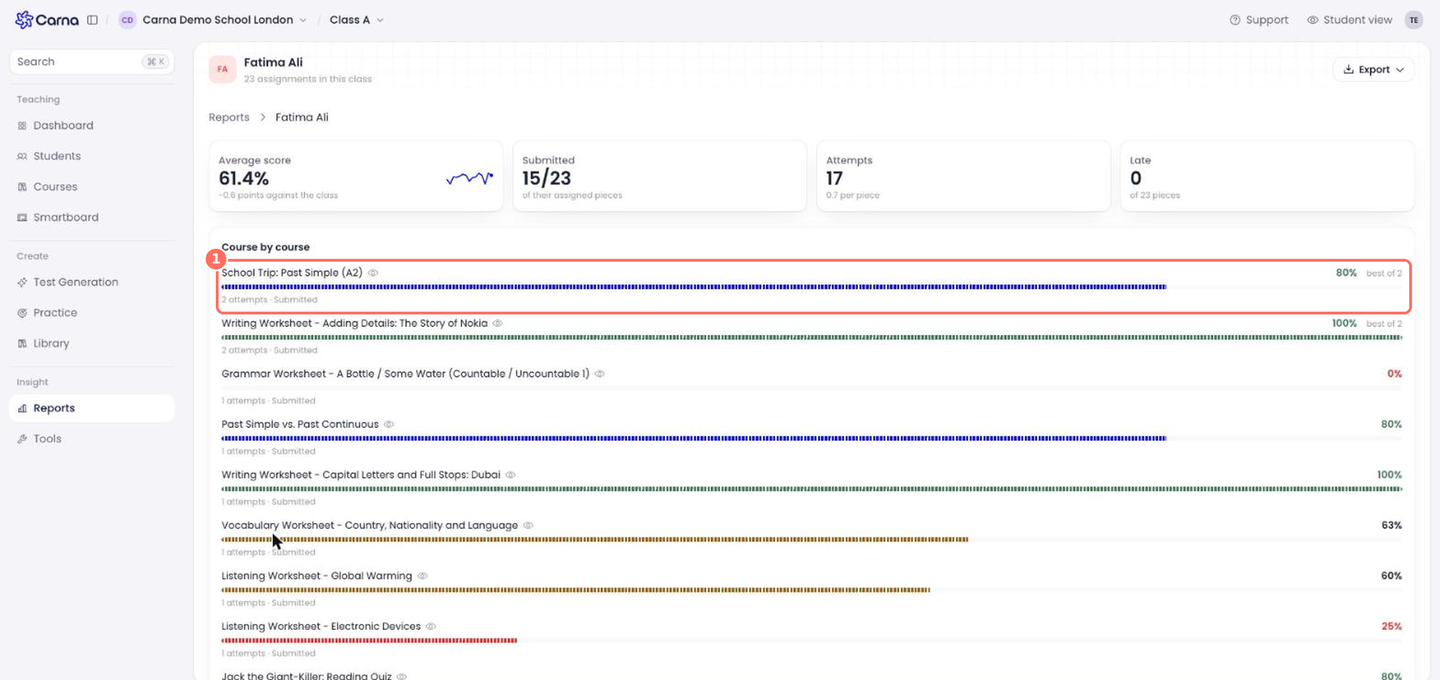
- Nel report dello studente, trova il corso o il quiz in Corso per corso e fai clic sul nome. Se lo studente ha usato più di un tentativo, accanto al punteggio la riga mostra migliore di 2 (o il numero di tentativi).
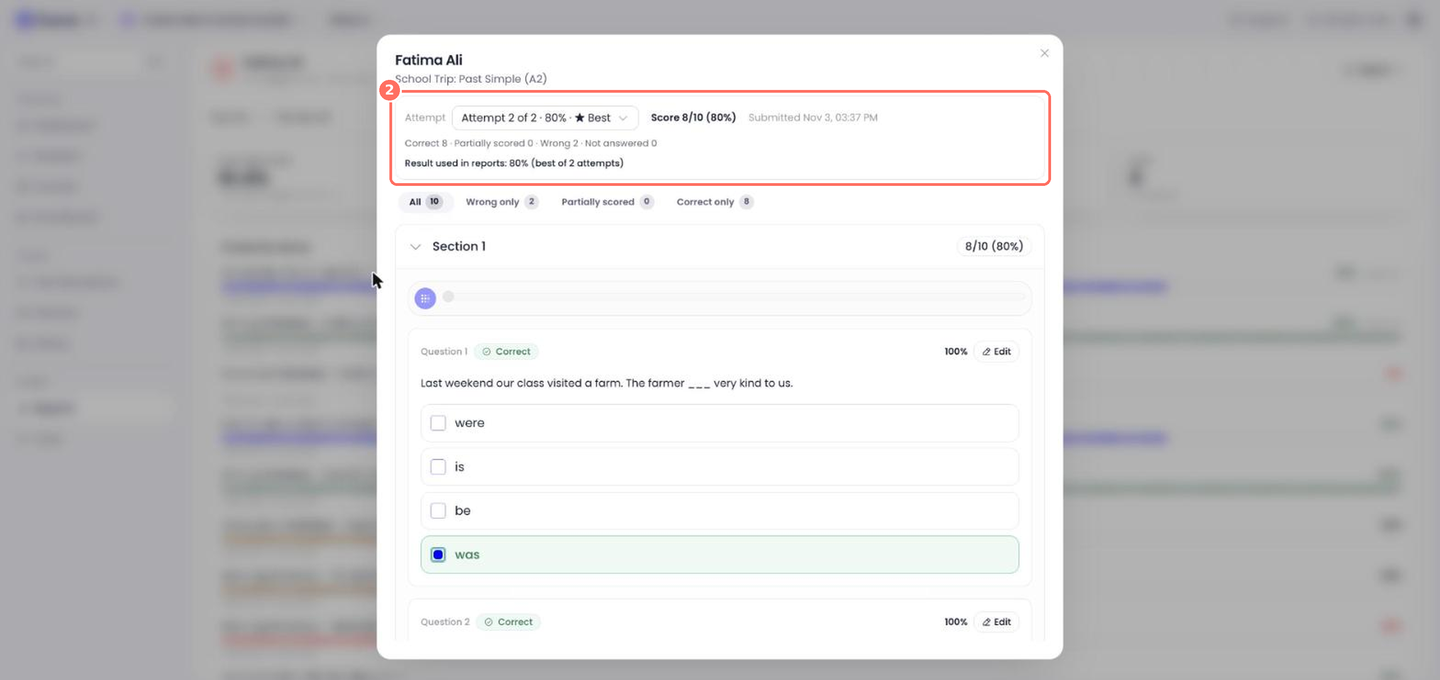
- La consegna si apre in una finestra. In alto vedi il Tentativo, il Punteggio (per esempio, 8/10 (80%)), quando è stato Consegnato e quante risposte erano corrette, parzialmente corrette, errate o senza risposta. Risultato usato nei report ti dice quale punteggio conta e perché (per esempio, 80% (migliore di 2 tentativi)).
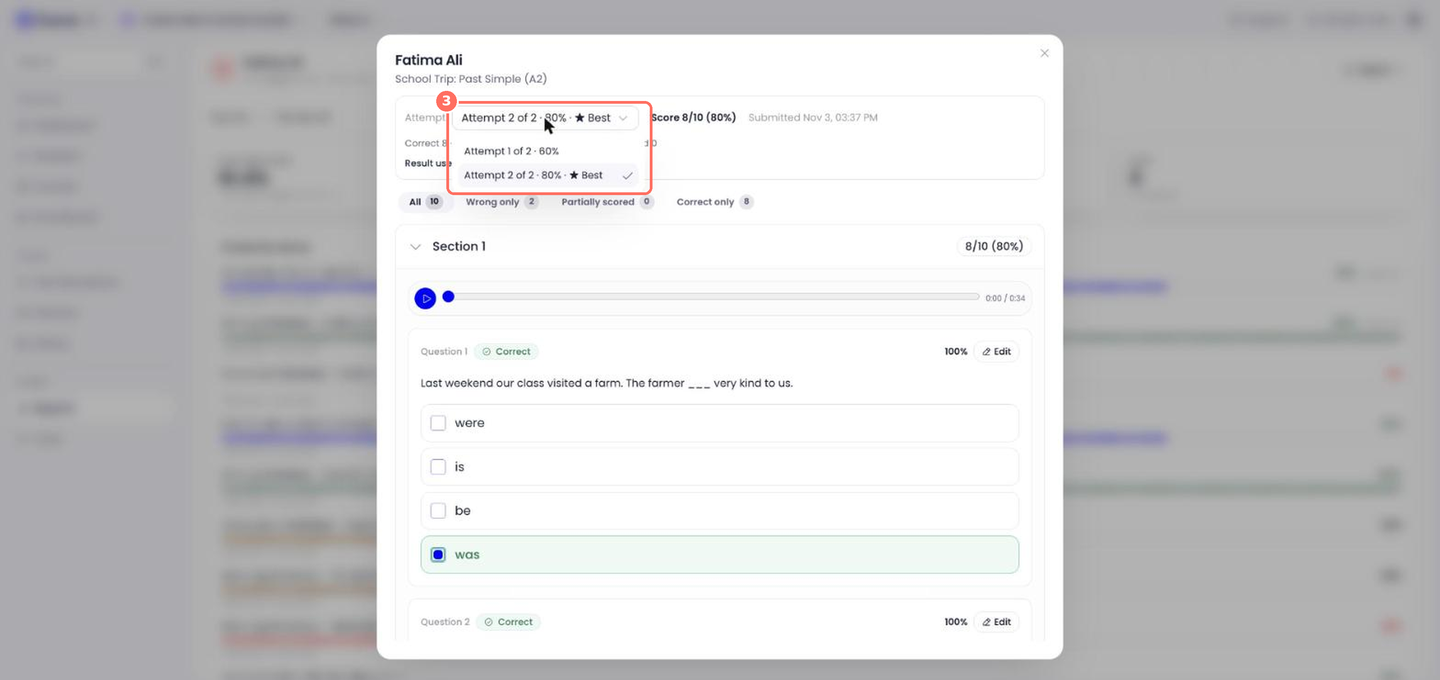
- Per confrontare i tentativi, fai clic sul menu Tentativo e scegline un altro. Ogni voce mostra il suo punteggio, e quello che conta è contrassegnato con Migliore.
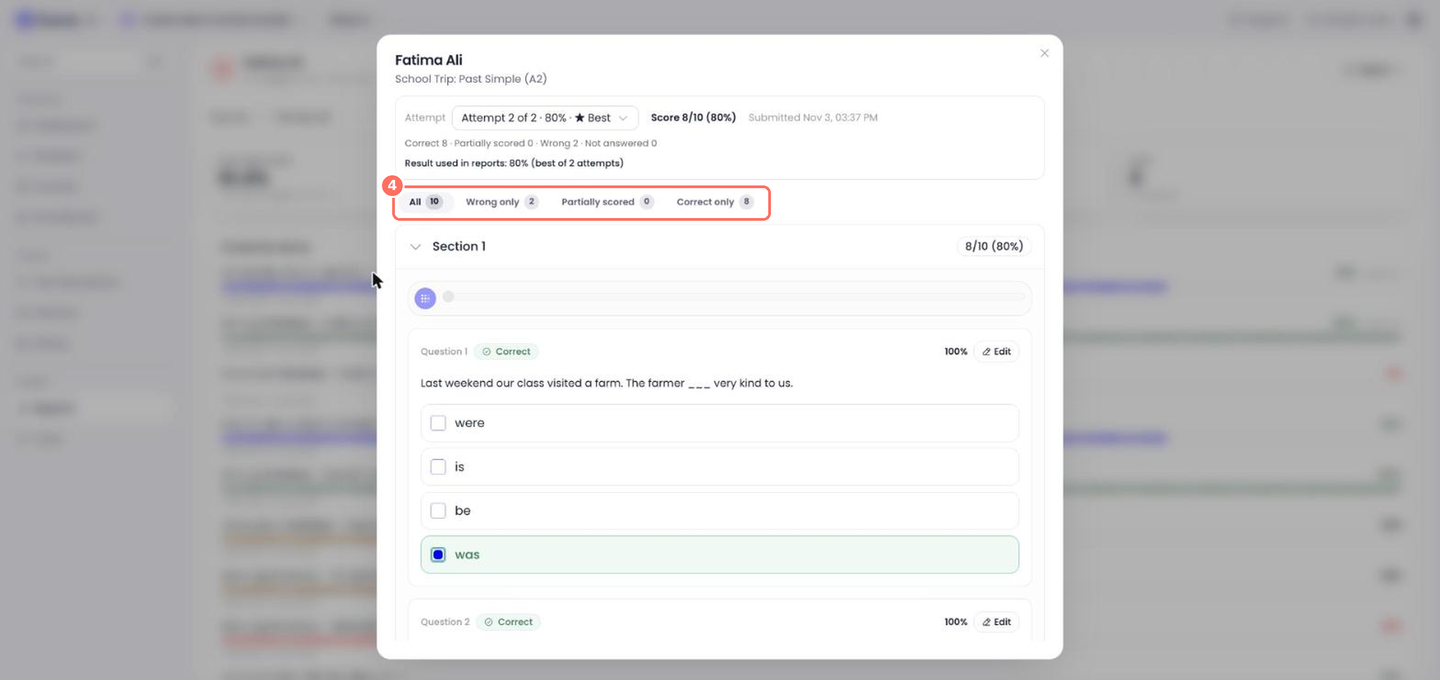
- Usa i filtri per concentrarti su ciò che ti serve: Tutte, Solo errate, Parzialmente corrette o Solo corrette. Il numero accanto a ogni filtro indica quante domande contiene.
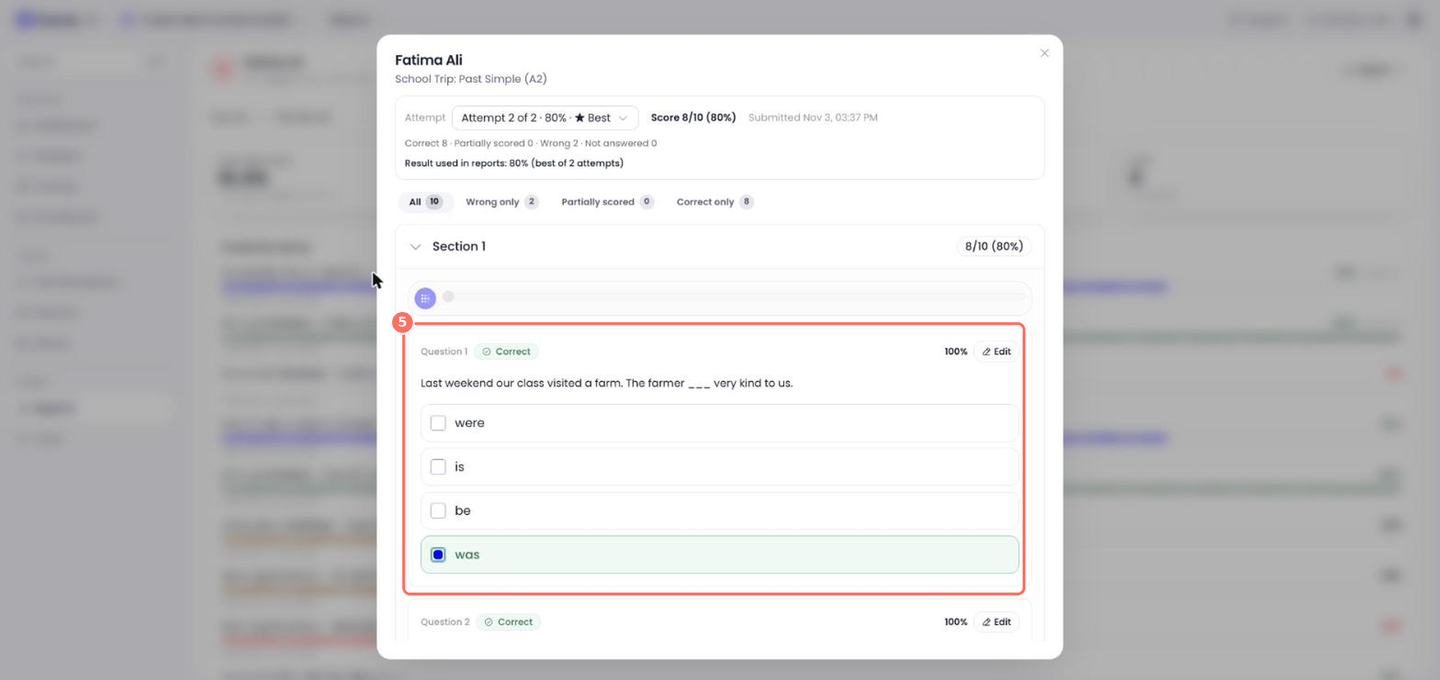
- Scorri verso il basso per leggere ogni domanda. Ogni scheda mostra se la risposta era Corretta, Errata o parzialmente corretta, il punteggio di quella domanda, la risposta dello studente e la risposta corretta.
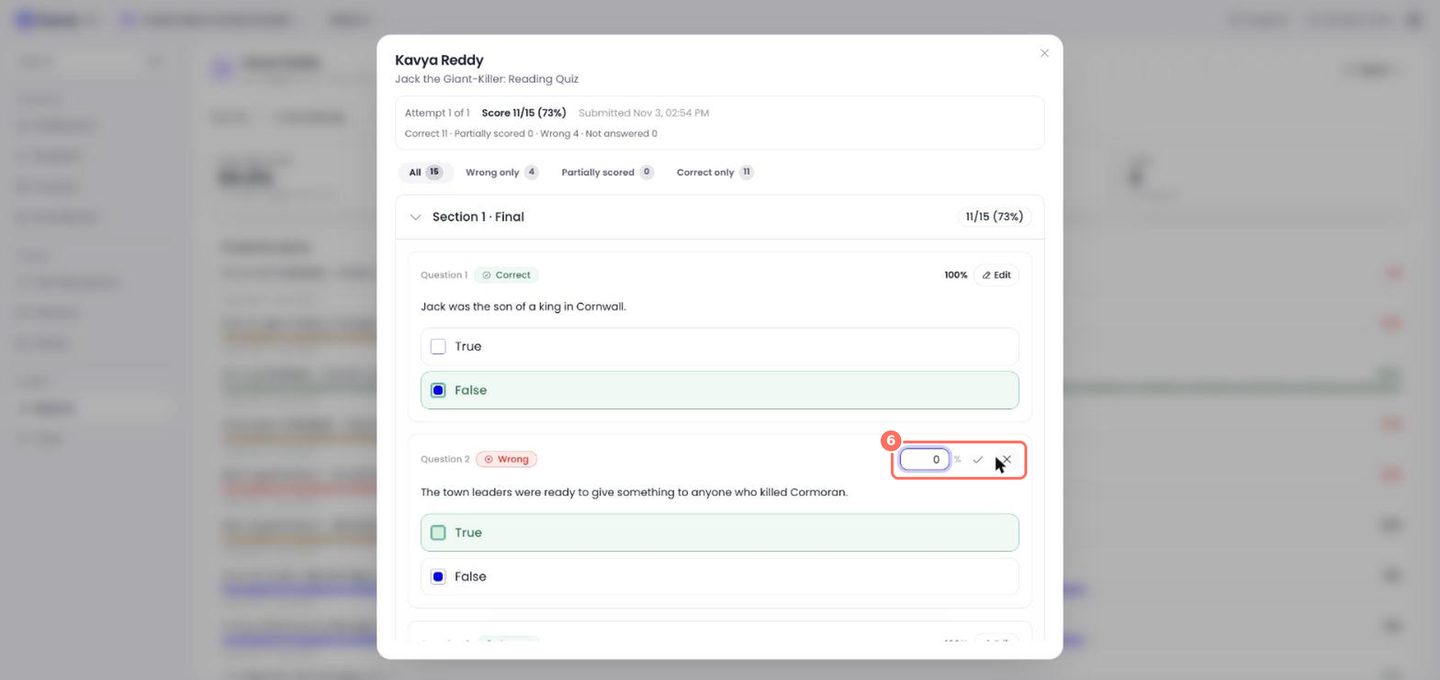
- Per cambiare il punteggio di una domanda, fai clic su Modifica sulla sua scheda, digita la nuova percentuale e conferma con il segno di spunta. Fai clic su × per annullare.
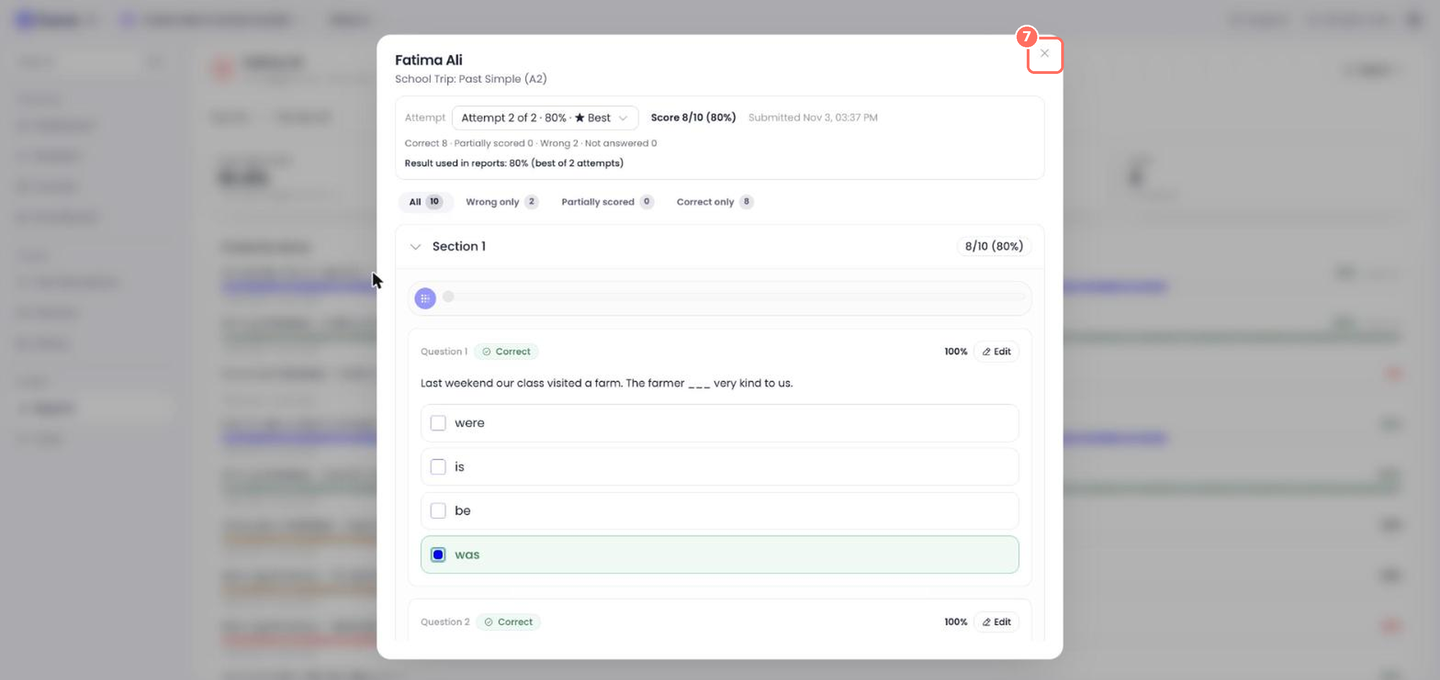
- Fai clic su × in alto a destra nella finestra per chiuderla e tornare al report.
Suggerimenti e informazioni utili #
- Il report usa il risultato indicato in Risultato usato nei report. Con più tentativi è il migliore, quindi un tentativo successivo più debole non abbassa mai il punteggio.
- I moduli con audio mostrano il loro lettore audio nella consegna, così puoi riascoltarlo mentre controlli le risposte.
- Usa Solo errate per preparare in fretta il feedback, poi controlla la scheda Errori per vedere quali domande sbaglia l'intera classe.
Risoluzione dei problemi #
- Le risposte non sono segnate come corrette o errate: le soluzioni potrebbero non essere ancora disponibili. Per alcuni moduli diventano disponibili quando la scadenza è passata per tutta la classe.
- Non trovo la consegna: lo studente potrebbe non averla consegnata. In Corso per corso, il lavoro non iniziato mostra Nessun dato e Non iniziato.
- Il punteggio sembra diverso dall'ultimo tentativo dello studente: controlla il menu Tentativo. Il punteggio nel report viene dal tentativo contrassegnato con Migliore.