


































Come leggere i report della classe e degli studenti
Vedi come va la classe nel complesso, corso per corso e studente per studente, e trova ogni scheda dei report: Corsi, Errori e i report delle esercitazioni.
A chi è rivolto: Docenti
In breve: Vedi come va la classe nel complesso, corso per corso e studente per studente, e trova ogni scheda dei report: Corsi, Errori e i report delle esercitazioni.
Prima di iniziare: Ti servono un account docente e una classe che abbia consegnato del lavoro. I report si riempiono man mano che gli studenti consegnano moduli e quiz.
Passaggi #
Schede Panoramica e Studenti
Nel menu a sinistra, in Analisi, fai clic su Report.
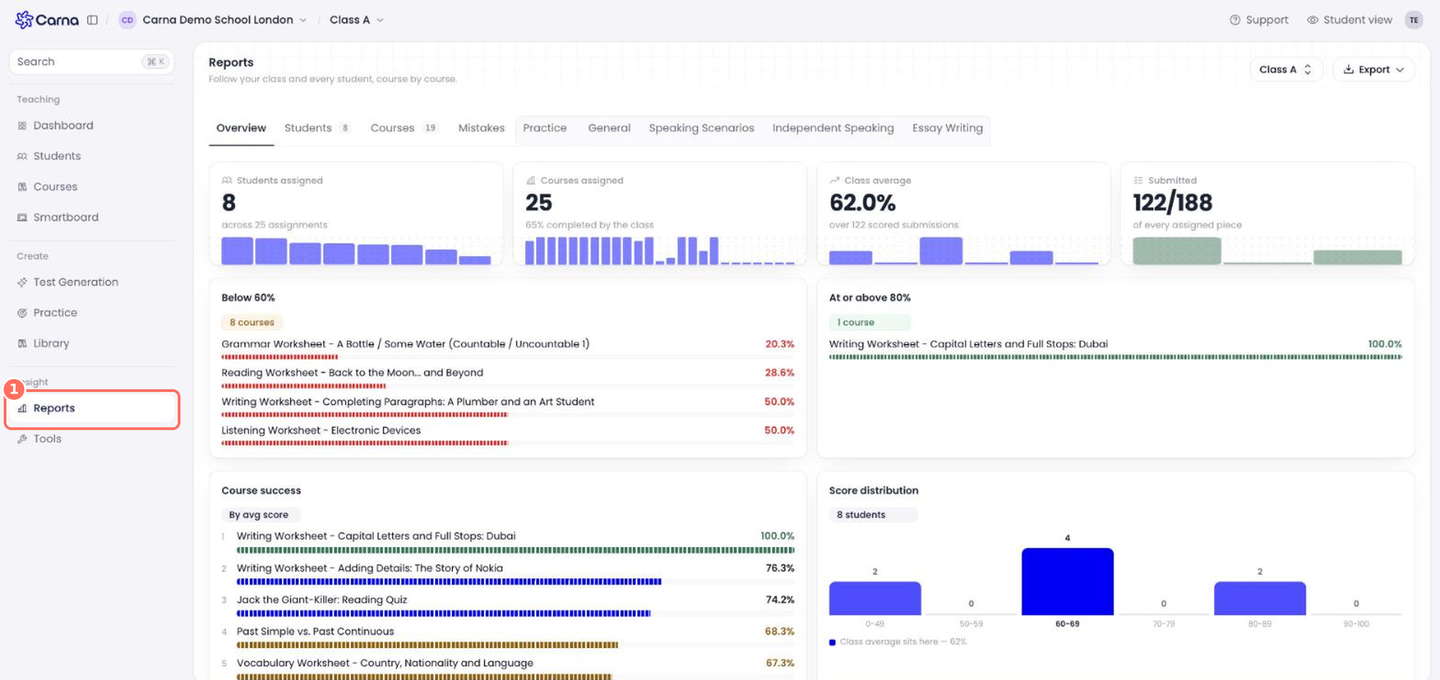
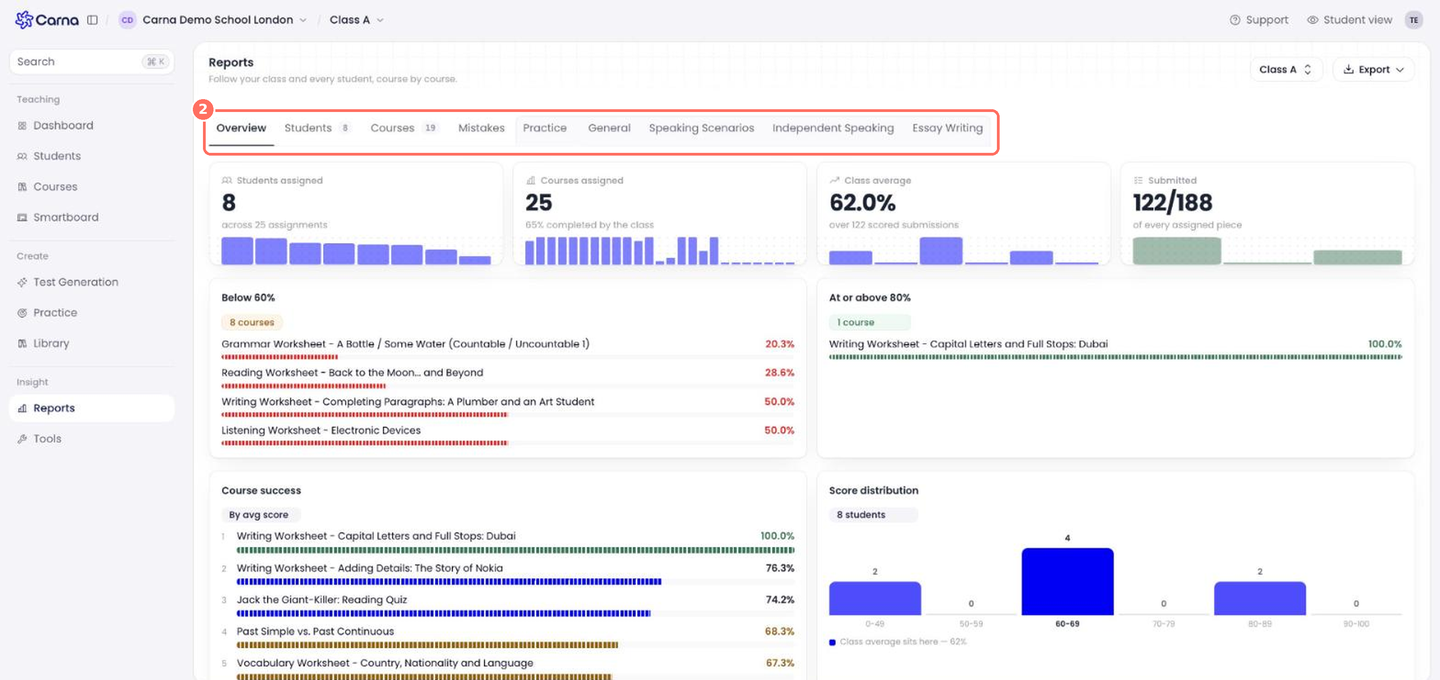
Si apre per prima la scheda Panoramica. Assicurati che in alto a destra nella pagina sia selezionata la classe giusta (per esempio, Class A). Le altre schede sono Studenti, Corsi, Errori, Esercitazione, Generale, Scenari di conversazione, Produzione orale individuale e Produzione scritta.
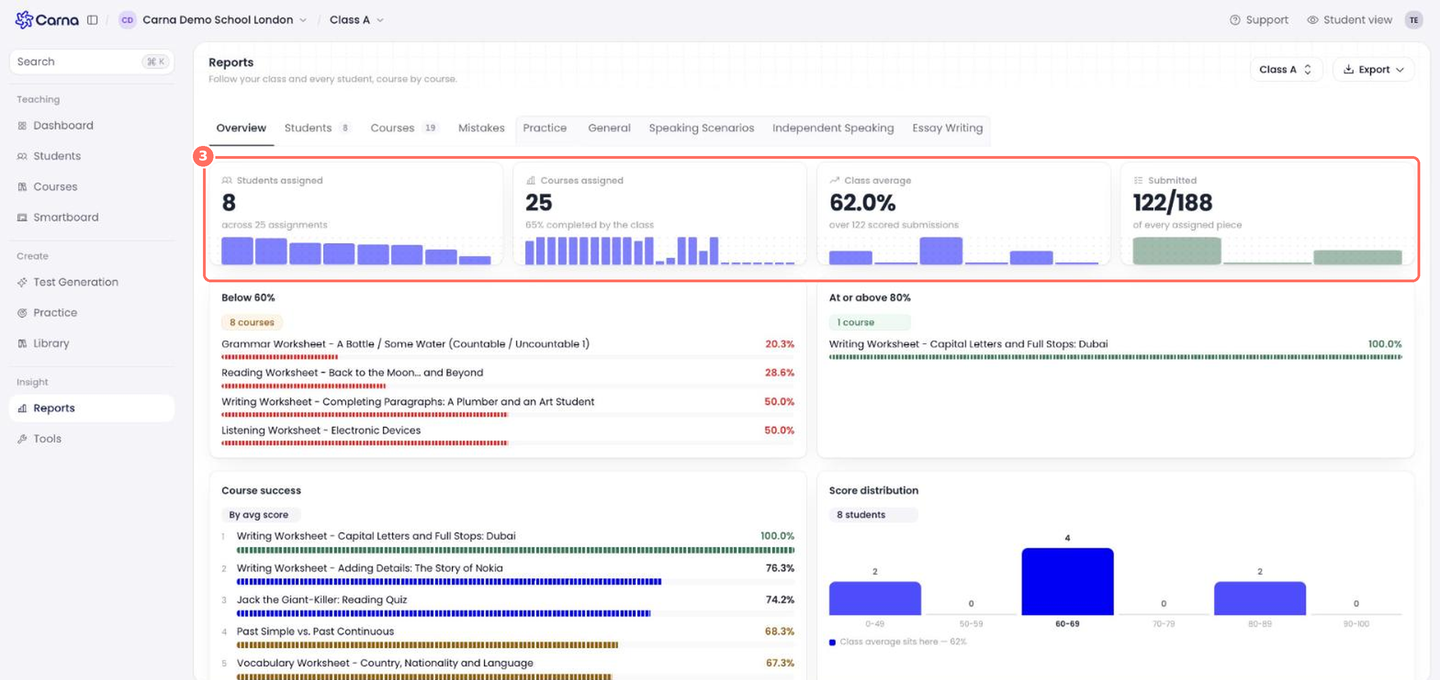
Le quattro schede in alto riassumono la classe: Studenti assegnati, Corsi assegnati (e quanto ne ha completato la classe), Media della classe (e su quante consegne si basa) e Consegnati (quanto è stato consegnato su tutto ciò che è stato assegnato).
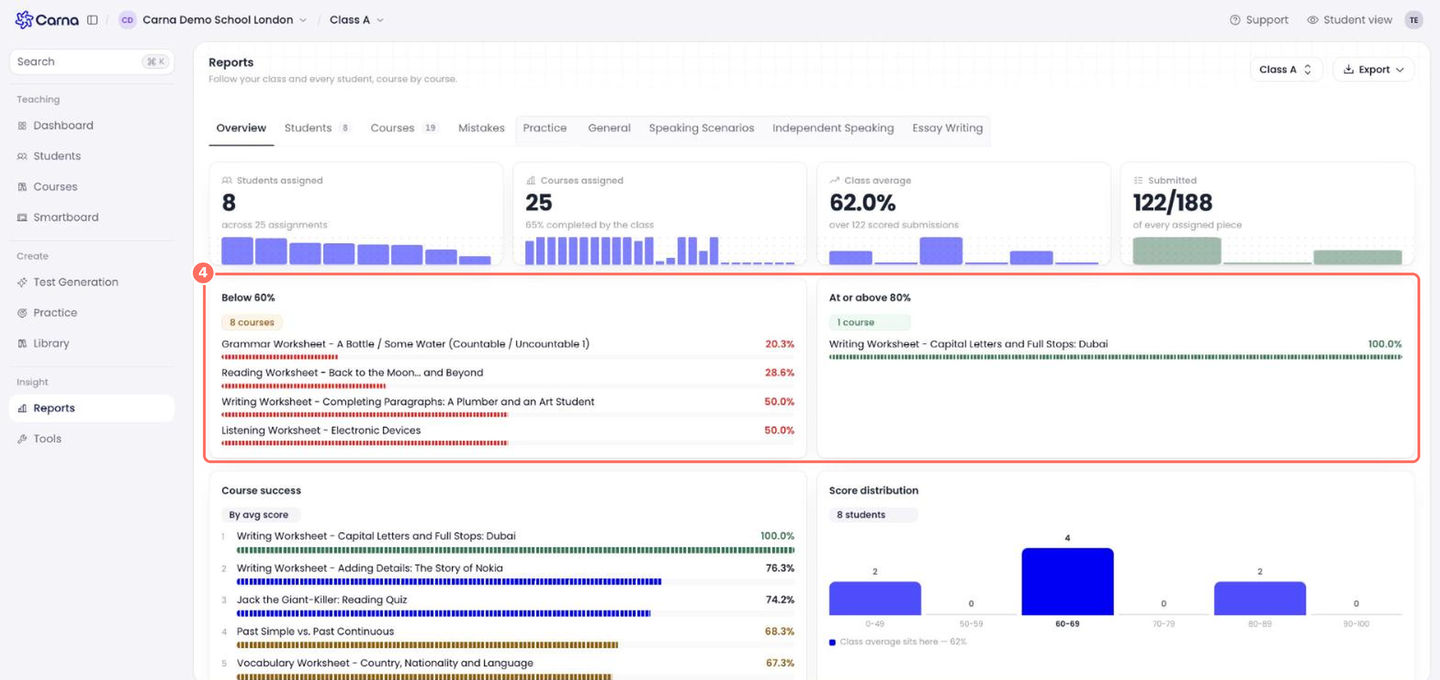
Sotto il 60% elenca i corsi in cui la classe è in difficoltà. 80% o più elenca i corsi in cui la classe va bene. Scorri verso il basso per Successo dei corsi (corsi ordinati per punteggio medio) e Distribuzione dei punteggi (quanti studenti rientrano in ogni fascia di punteggio).
Fai clic sulla scheda Studenti. Richiede attenzione · sotto il 60% mostra gli studenti con una media bassa, e Migliori risultati · 80% e oltre mostra i tuoi studenti più forti.
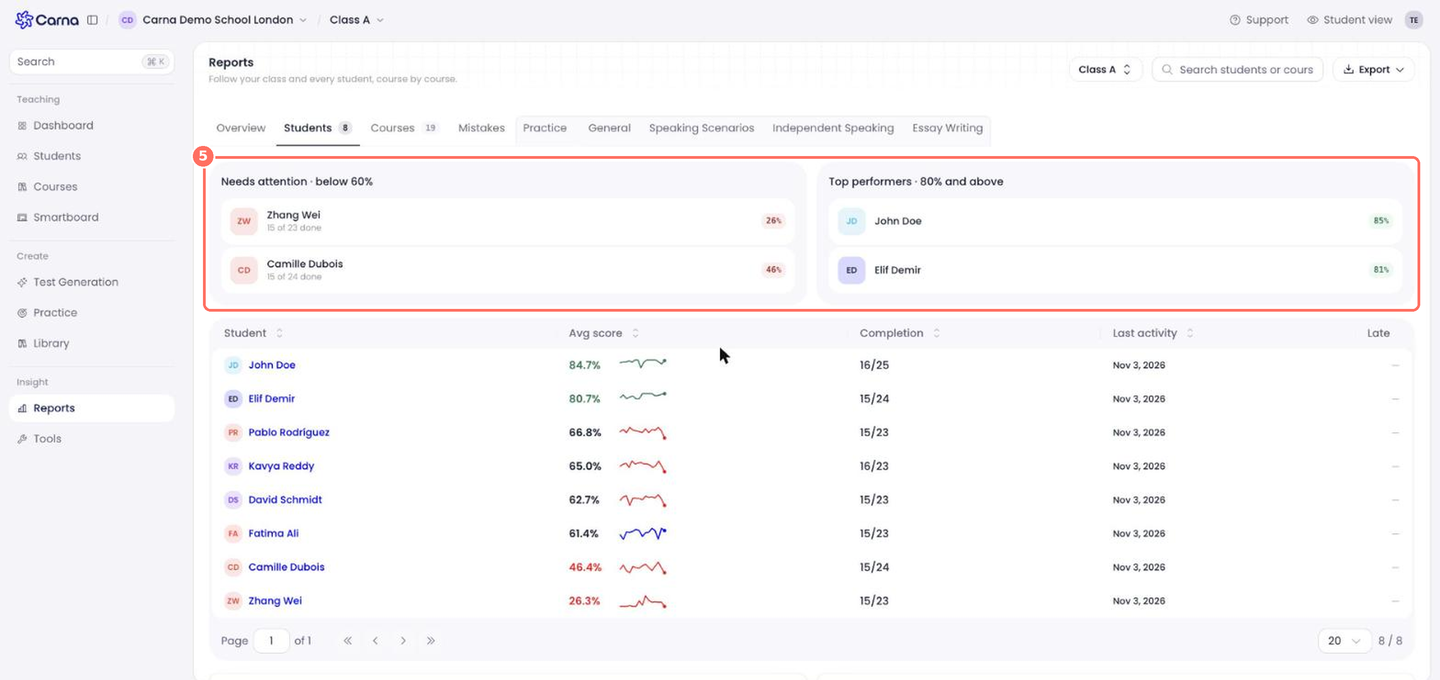
La tabella elenca ogni studente con il Punteggio medio e una piccola linea di tendenza, il Completamento (per esempio, 15/23), l'Ultima attività e se qualche lavoro è stato In ritardo. Fai clic sull'intestazione di una colonna per ordinare la tabella.
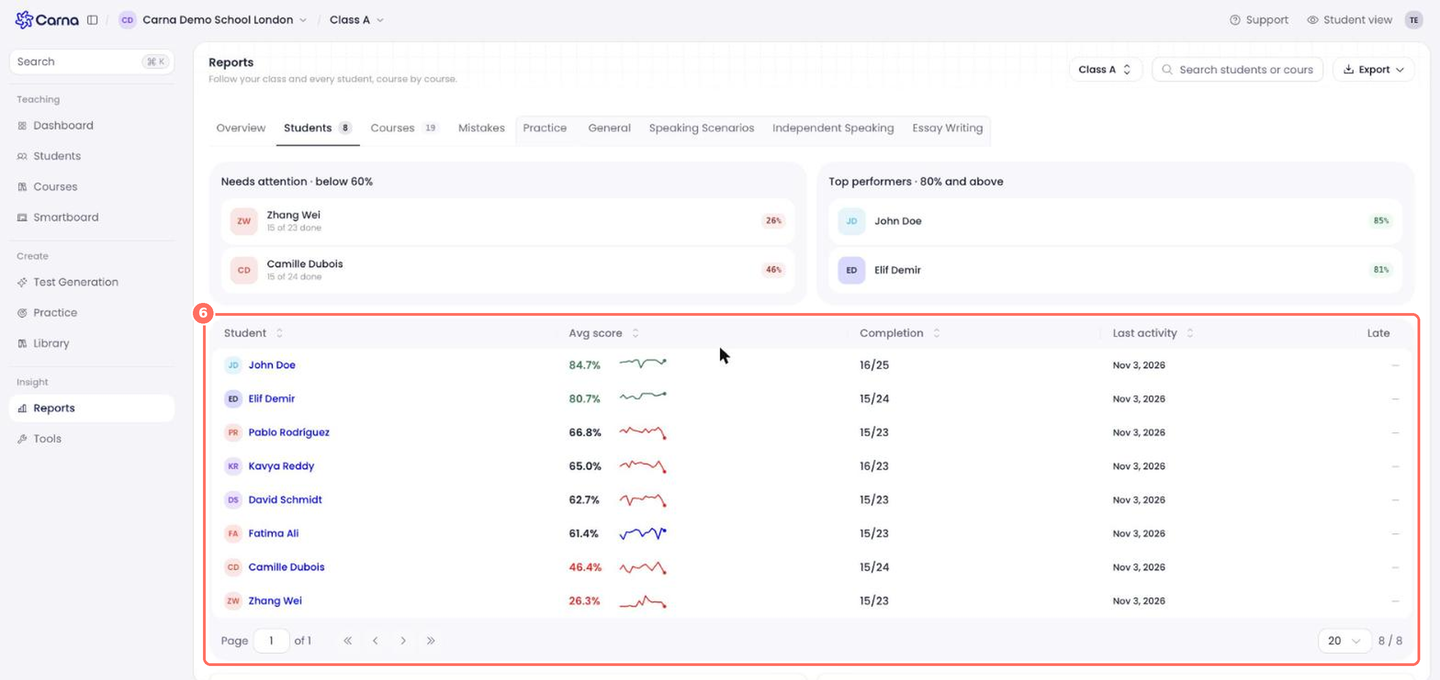
Fai clic sul nome di uno studente per aprire il suo report.
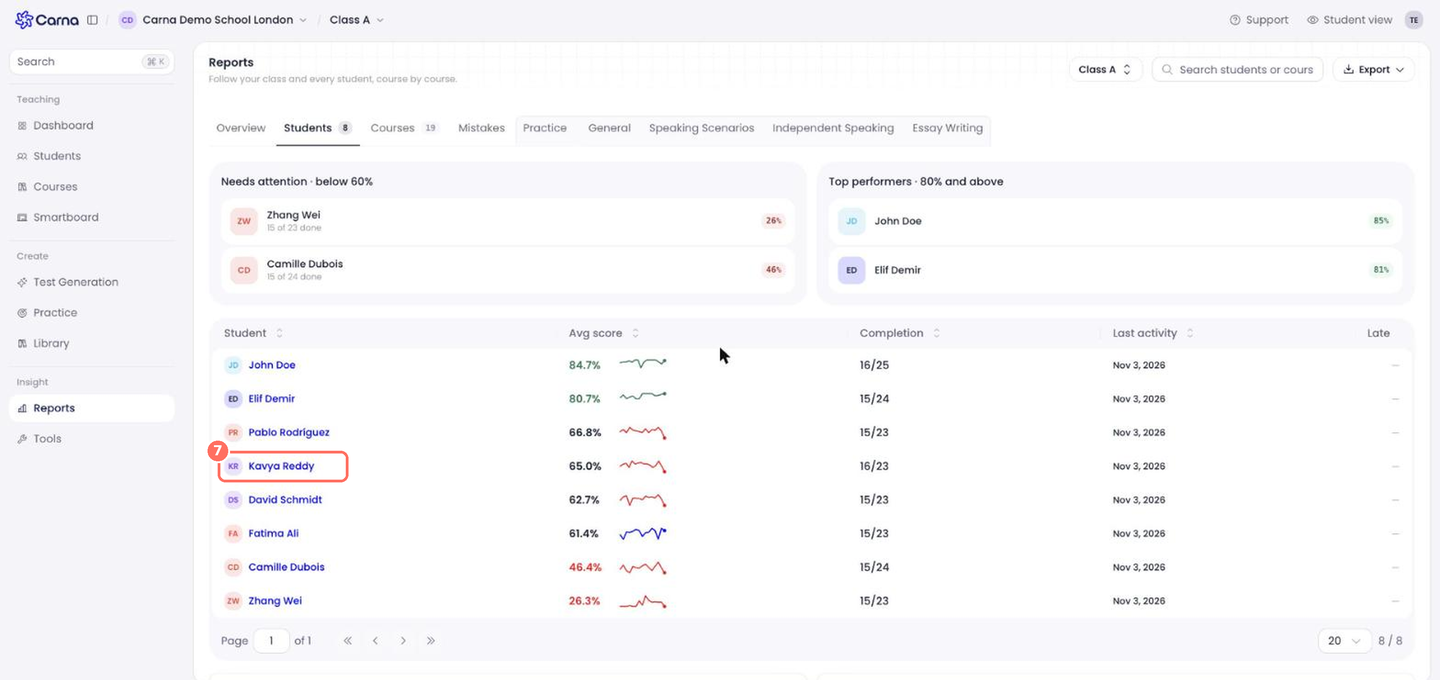
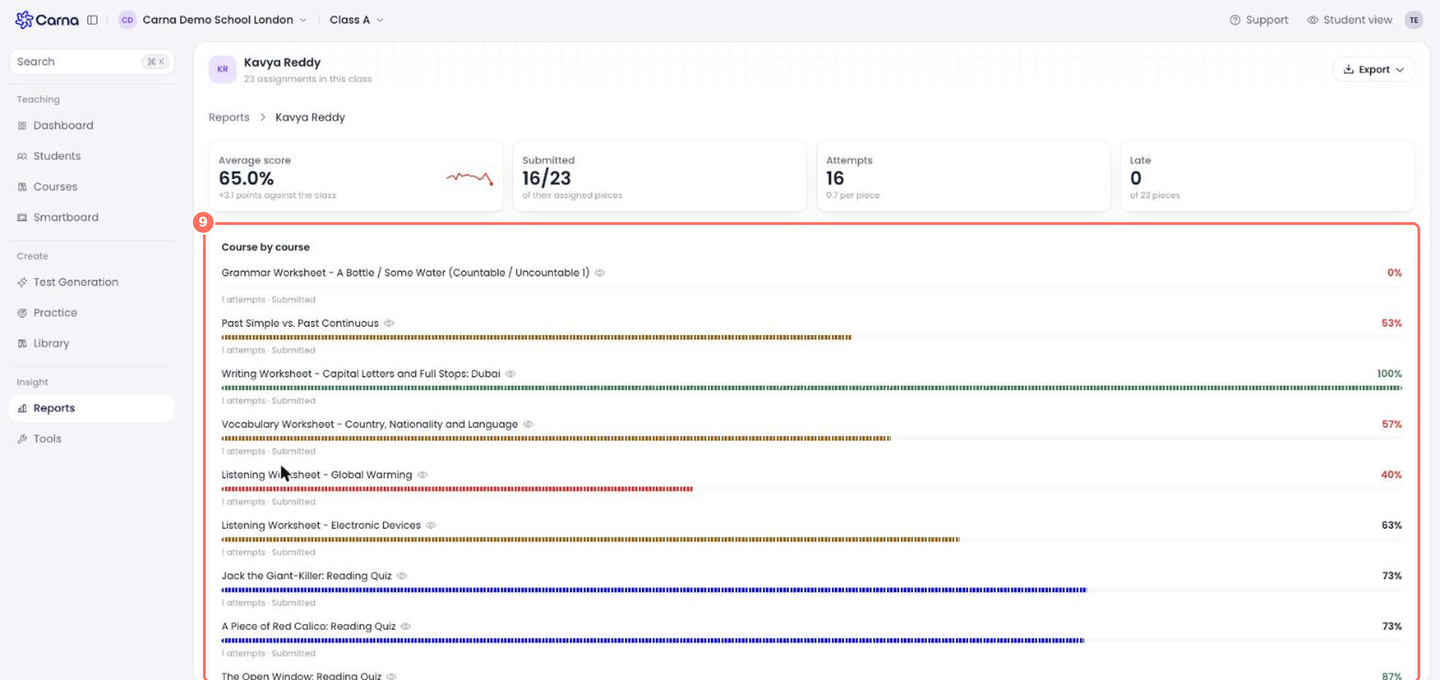
In alto nel report dello studente vedi il Punteggio medio (confrontato con la classe), quanto ha Consegnato, il numero di Tentativi e quanto è stato In ritardo.
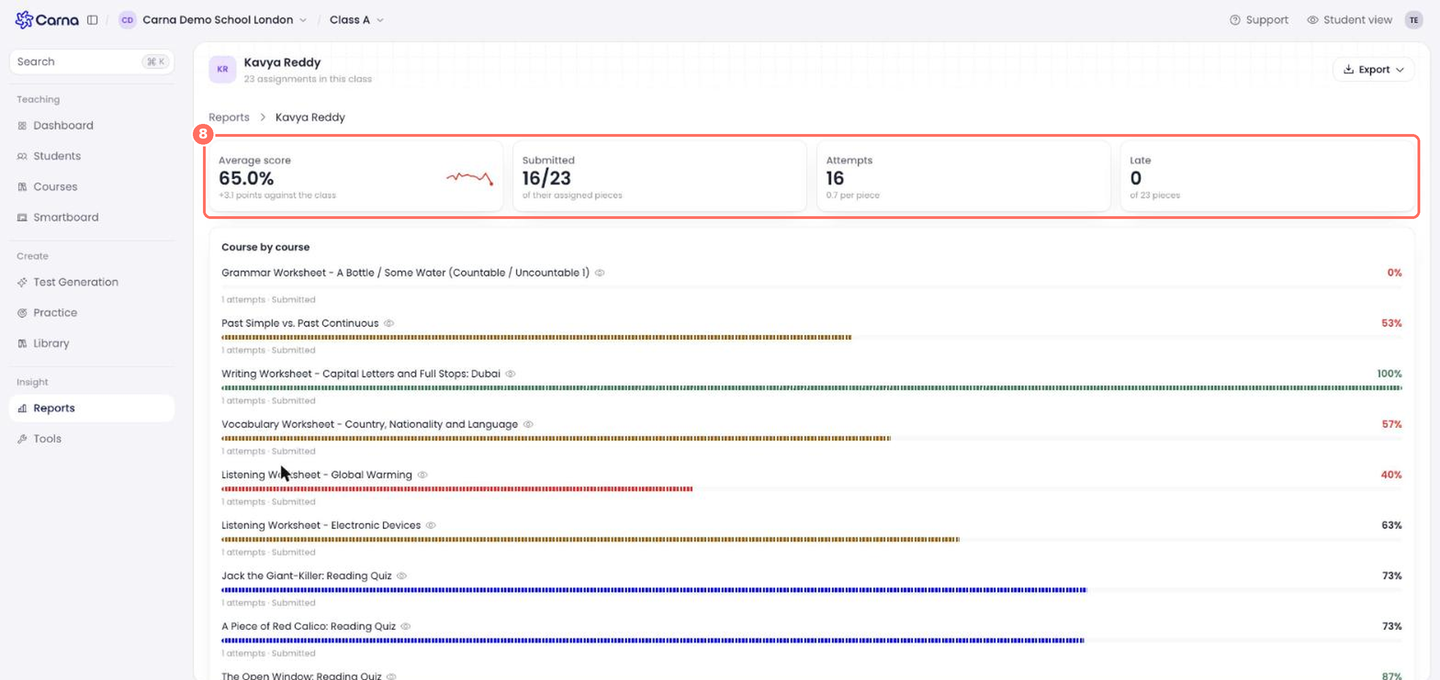
Corso per corso elenca ogni compito con il punteggio dello studente e quanti tentativi ha usato. Il lavoro non iniziato mostra Nessun dato e Non iniziato. Fai clic sul nome di un corso (o sull'icona a forma di occhio accanto) per aprire le risposte dello studente. Vedi Come vedere la consegna e i tentativi di uno studente.
Schede Corsi, Errori ed Esercitazione
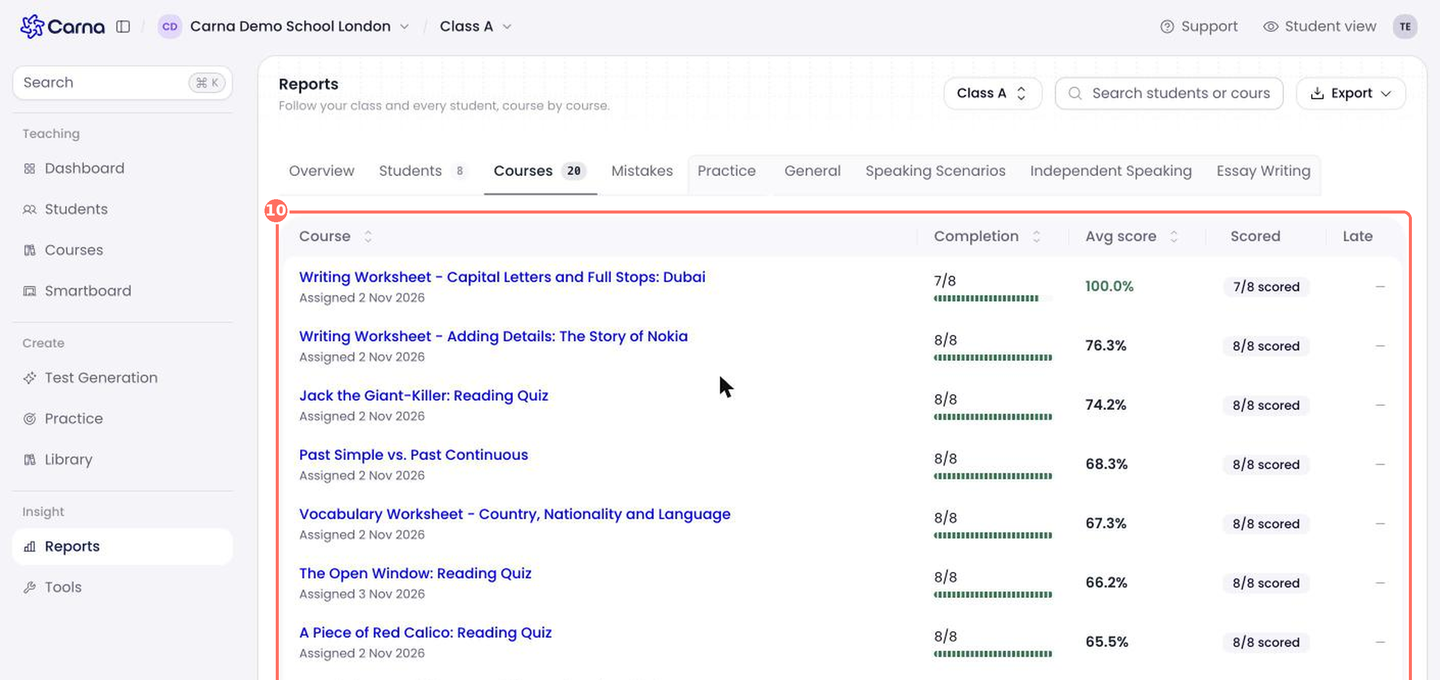
Fai clic sulla scheda Corsi. Elenca ogni compito della classe con Completamento (per esempio, 8/8), Punteggio medio, quante risposte sono state Valutate e se qualche lavoro è stato In ritardo. Fai clic sull'intestazione di una colonna per ordinare l'elenco.
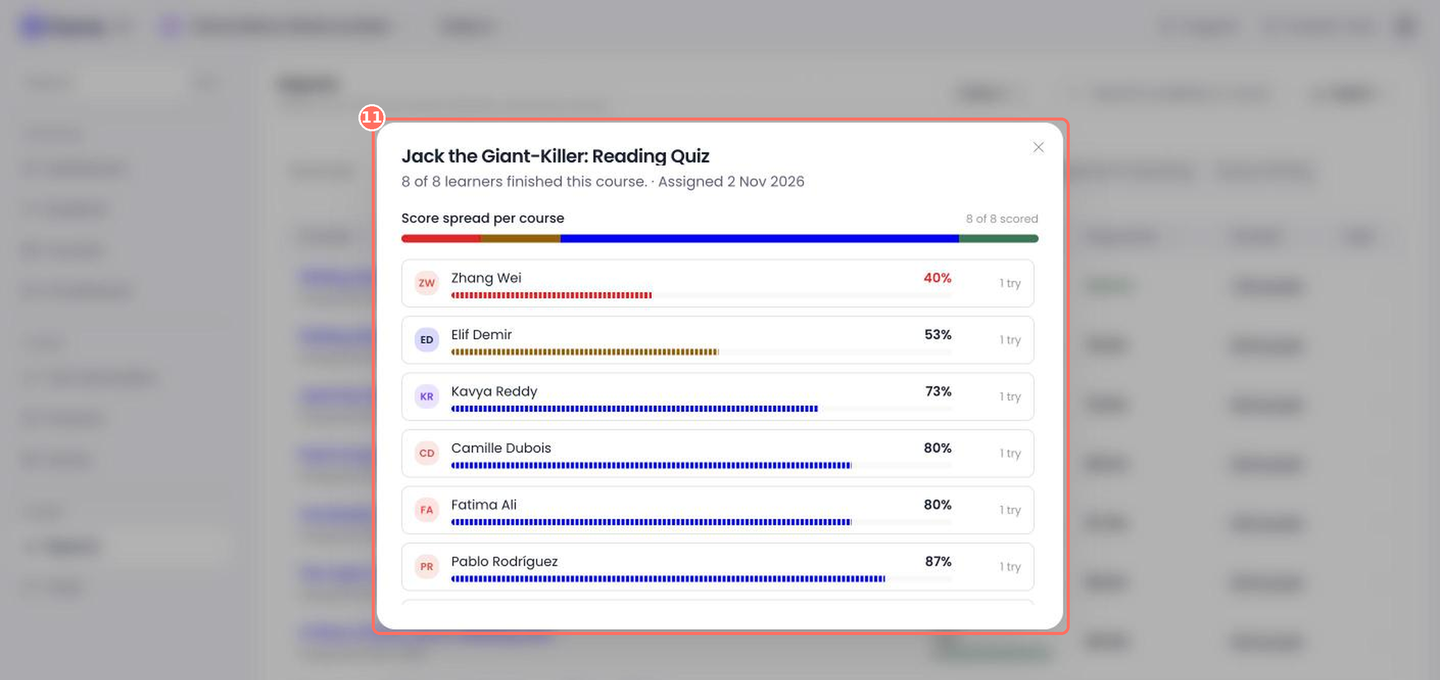
Fai clic su un corso per vedere la Distribuzione dei punteggi per corso: il punteggio di ogni studente e quanti tentativi ha usato.
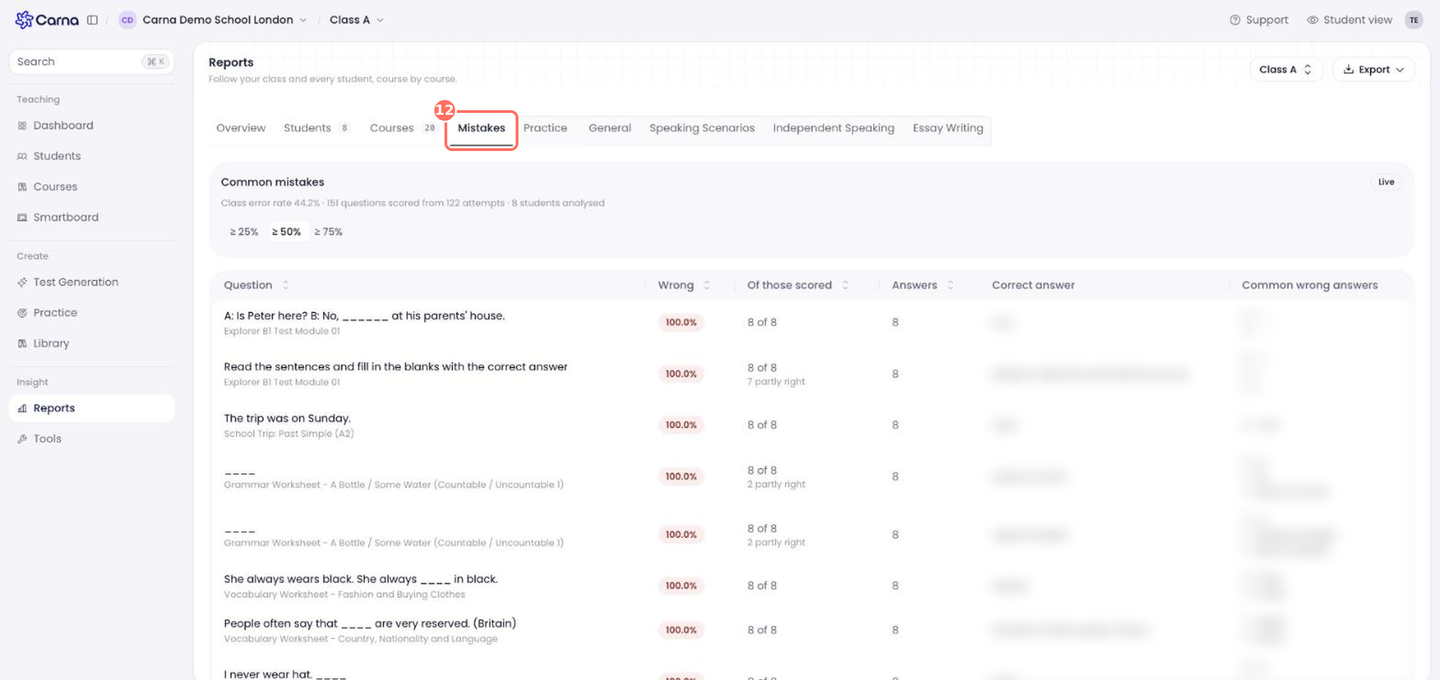
Fai clic sulla scheda Errori per vedere le domande che la classe sbaglia più spesso. Vedi Come usare la scheda Errori.
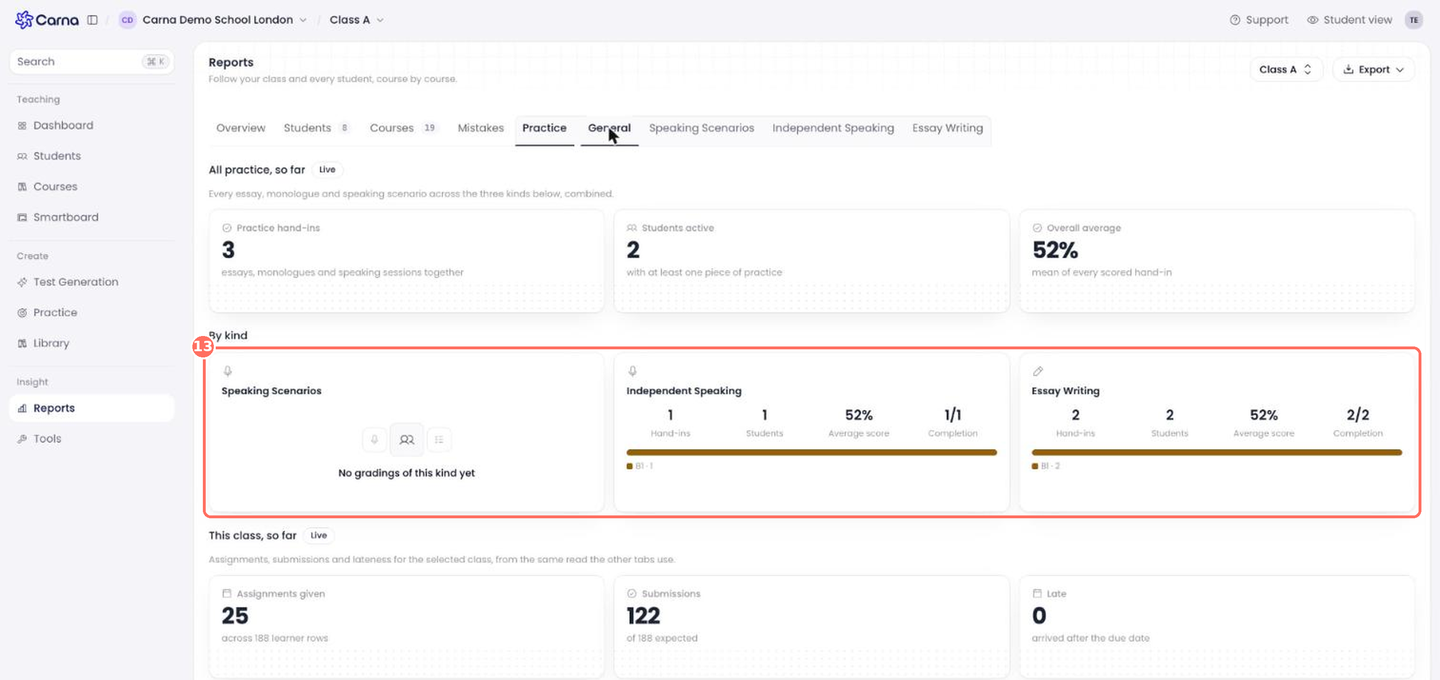
Fai clic su Esercitazione per le esercitazioni orali e scritte. Generale riassume tutte le esercitazioni della classe, con una scheda per ogni tipo in Per tipo.
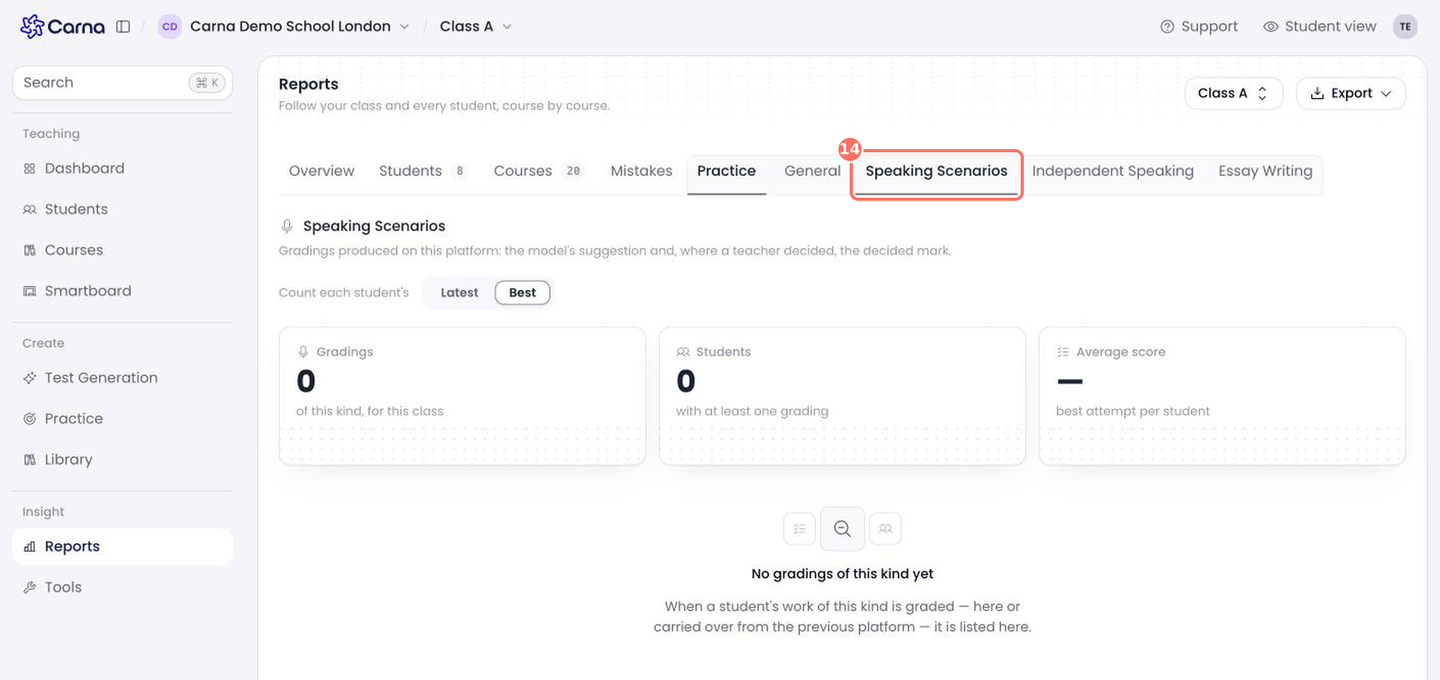
Scenari di conversazione elenca le conversazioni valutate. Finché uno studente non ne consegna una, mostra Nessuna valutazione di questo tipo per ora.
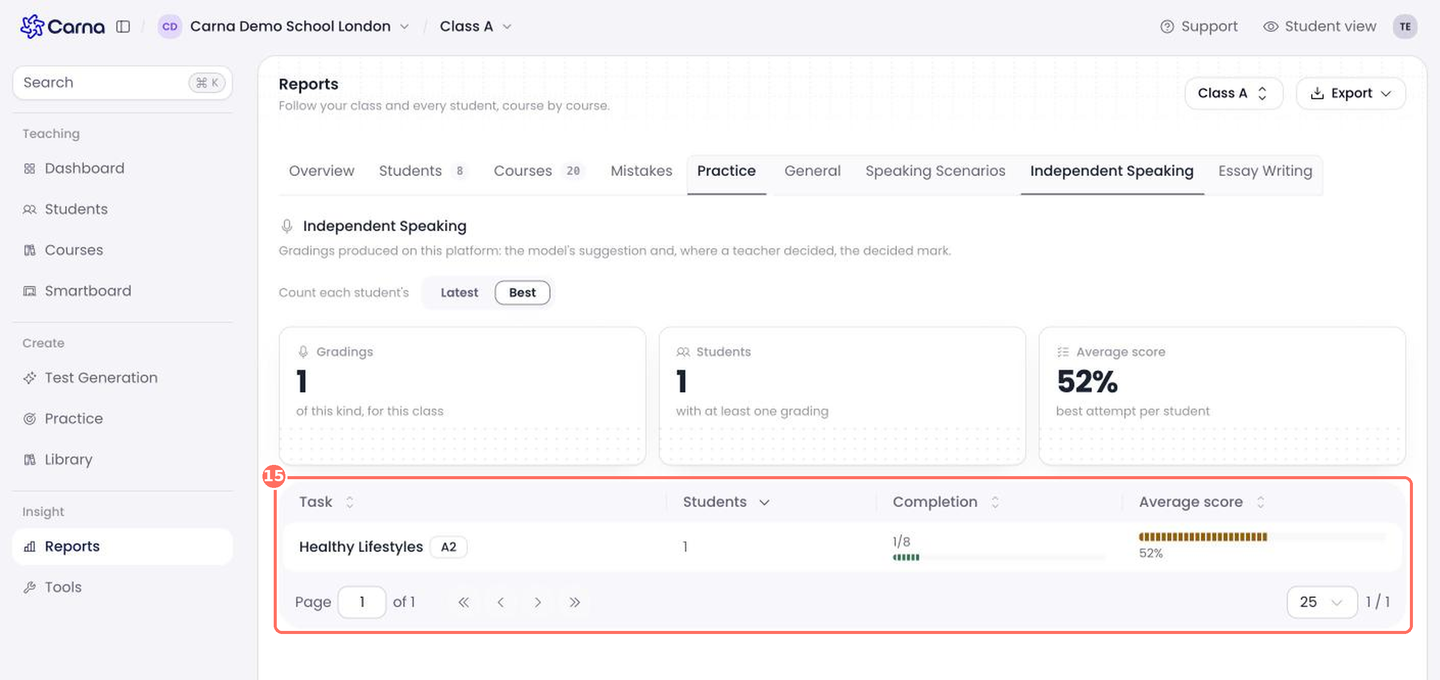
Produzione orale individuale elenca ogni attività orale con il numero di studenti, il Completamento e il Punteggio medio.
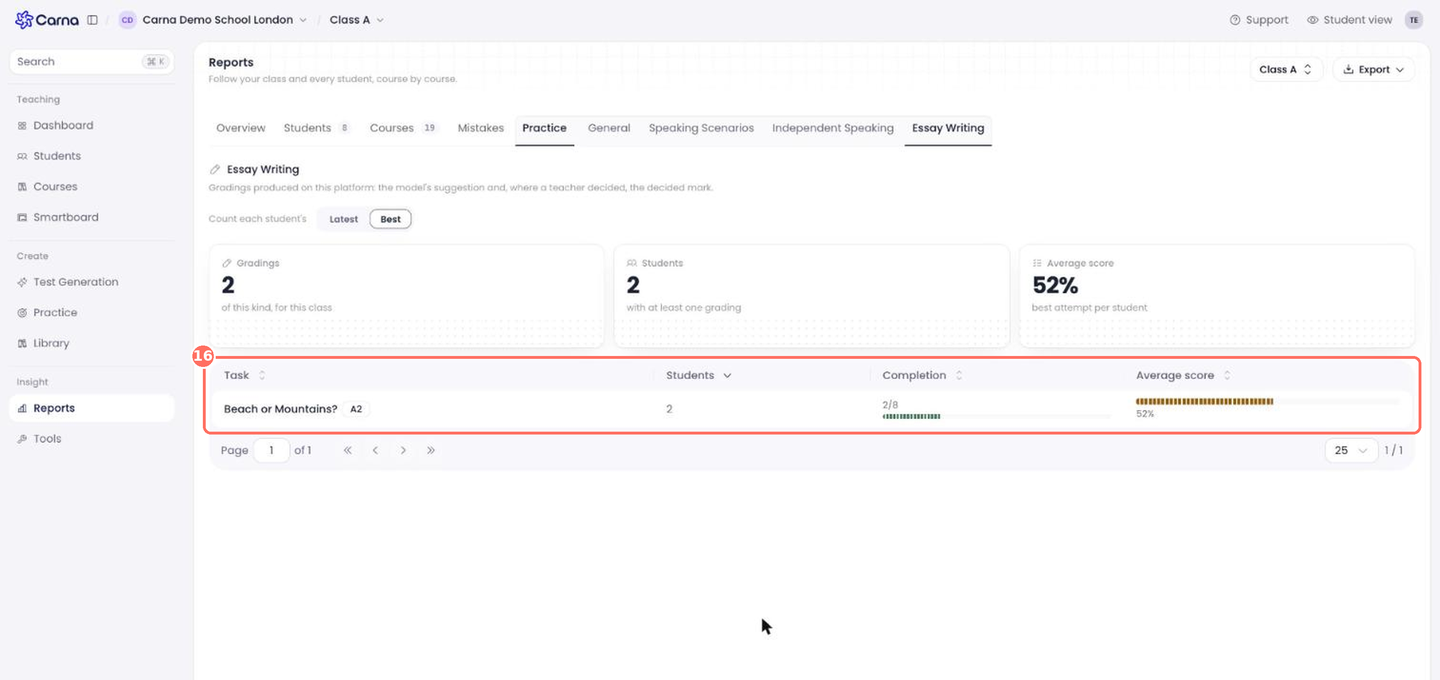
Produzione scritta elenca ogni attività scritta allo stesso modo. Fai clic su un'attività per aprire punteggio, feedback e rubrica di ogni studente. Vedi Come leggere i report delle esercitazioni e i punteggi della rubrica.
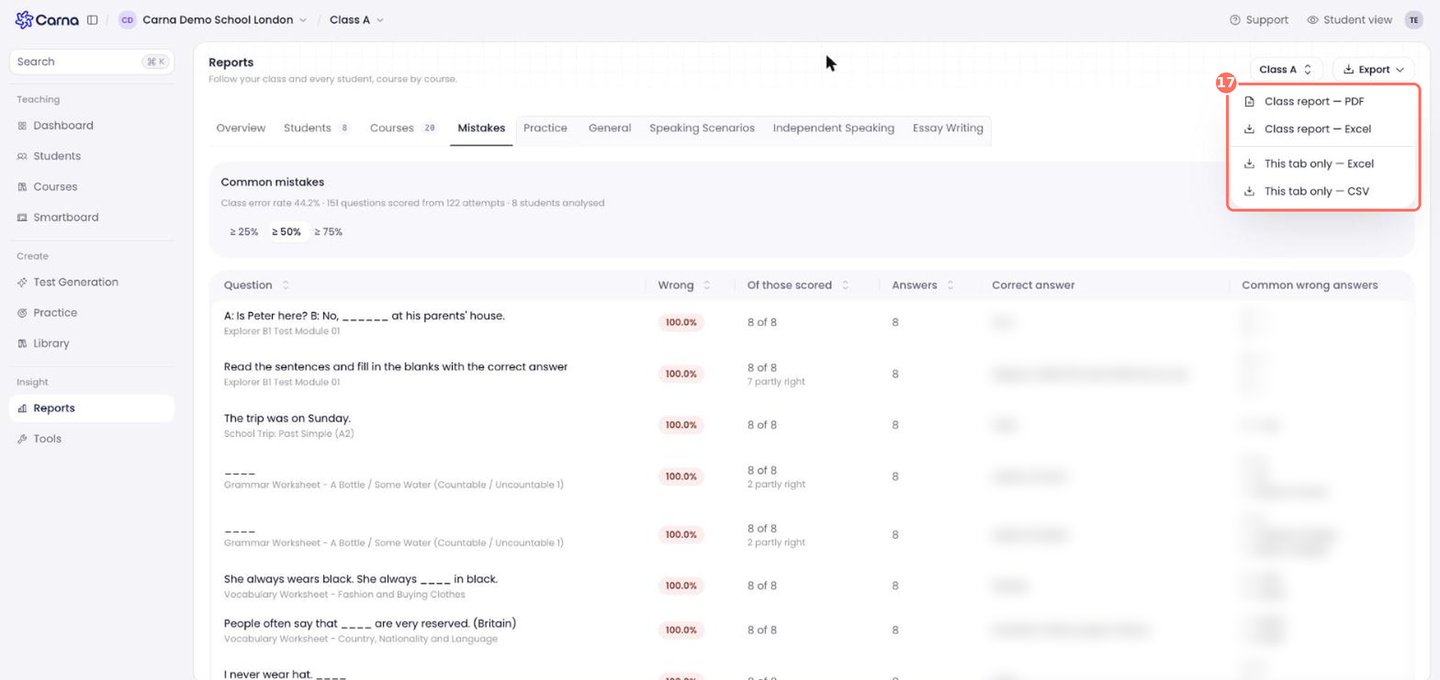
Per conservarne una copia, fai clic su Esporta in alto a destra. Scegli Report della classe — PDF o Report della classe — Excel per l'intero report, oppure Solo questa scheda — Excel o Solo questa scheda — CSV per la scheda in cui ti trovi.
Suggerimenti e informazioni utili #
- Quando uno studente ha più tentativi, il report mostra il migliore e lo indica come migliore di 2 (o il numero di tentativi). Vedi Come vedere la consegna e i tentativi di uno studente.
- Le esercitazioni orali e scritte hanno schede proprie: Esercitazione, Scenari di conversazione, Produzione orale individuale e Produzione scritta.
- Usa la scheda Errori per vedere quali domande l'intera classe sbaglia più spesso.
- Usa il campo di ricerca nella scheda Studenti per trovare in fretta uno studente o un corso.
Risoluzione dei problemi #
- I numeri sembrano vuoti o sbagliati: controlla che in alto a destra nella pagina sia selezionata la classe giusta.
- Manca un punteggio: il lavoro potrebbe non essere ancora stato consegnato, oppure le soluzioni non sono ancora disponibili. Per alcuni moduli i punteggi compaiono quando la scadenza è passata per tutta la classe.
- Manca uno studente nell'elenco: assicurati che sia entrato nella classe. Vedi Come gestire l'elenco della classe e le richieste di partecipazione.