


































「学習」で自習する方法
「学習」でワークシートを選び、先生からの宿題を待たずに自分のペースで練習できます。
対象: 生徒
概要: 「学習」でワークシートを選び、先生からの宿題を待たずに自分のペースで練習できます。
始める前に: 生徒アカウントが必要です。
手順
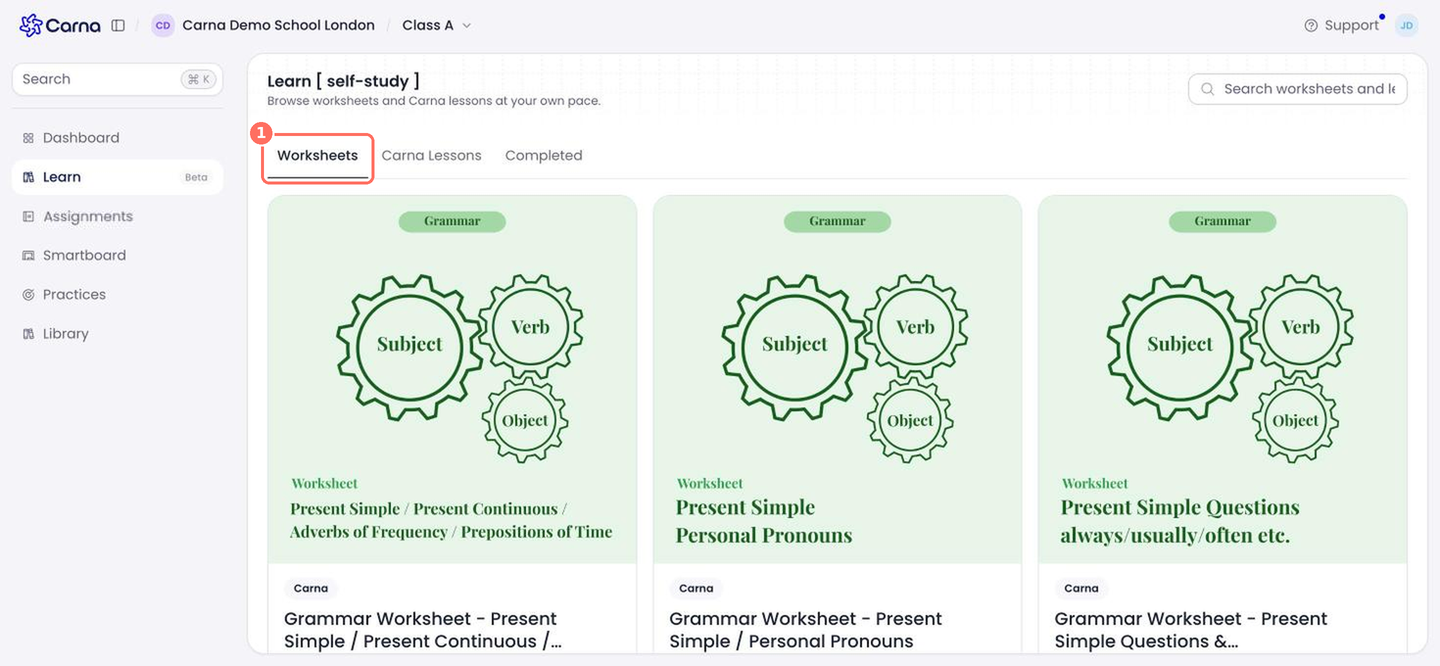
- 左側のメニューで学習をクリックします。ページ名は**学習 [ 自習 ]**です。ワークシートタブには、自分で取り組めるワークシートが並んでいます。各カードには、作成者(例:Carna)、タイトル、スキル(例:文法)が表示されます。
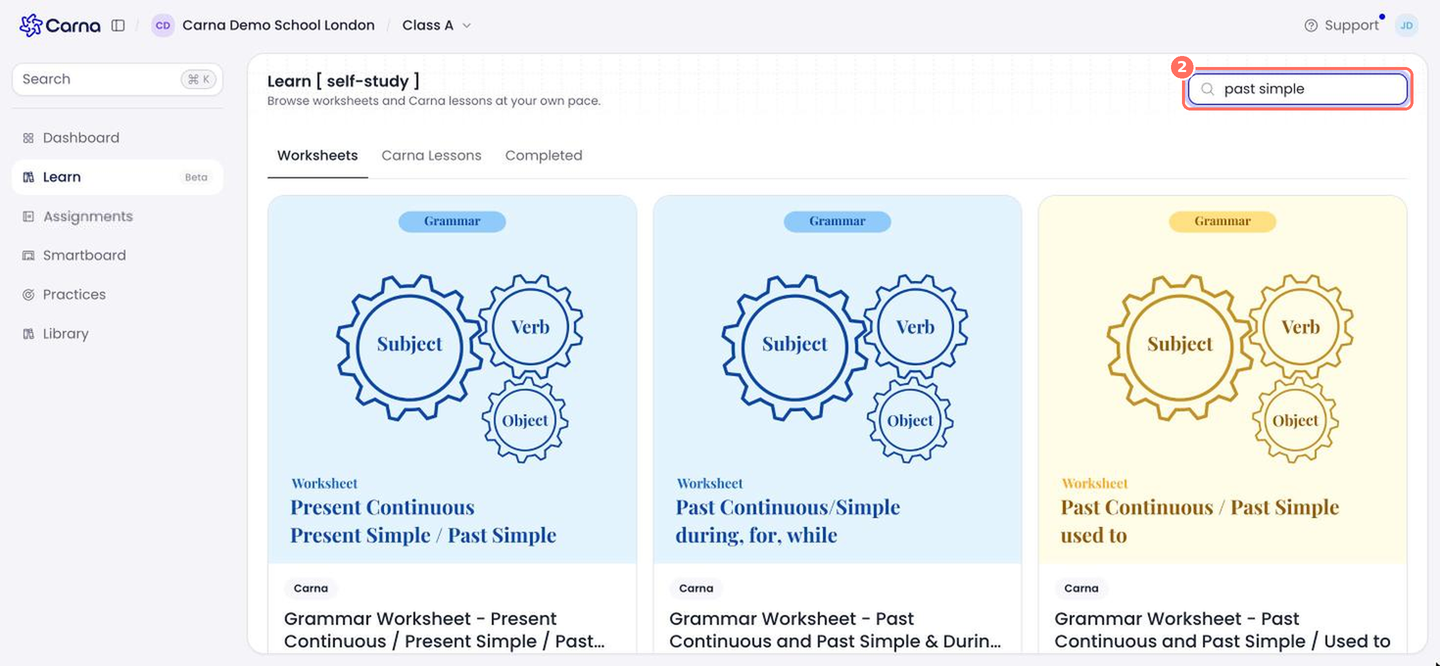
- トピックを探すには、右上のワークシートとレッスンを検索に入力します(例:past simple)。入力に合わせて一覧が更新されます。
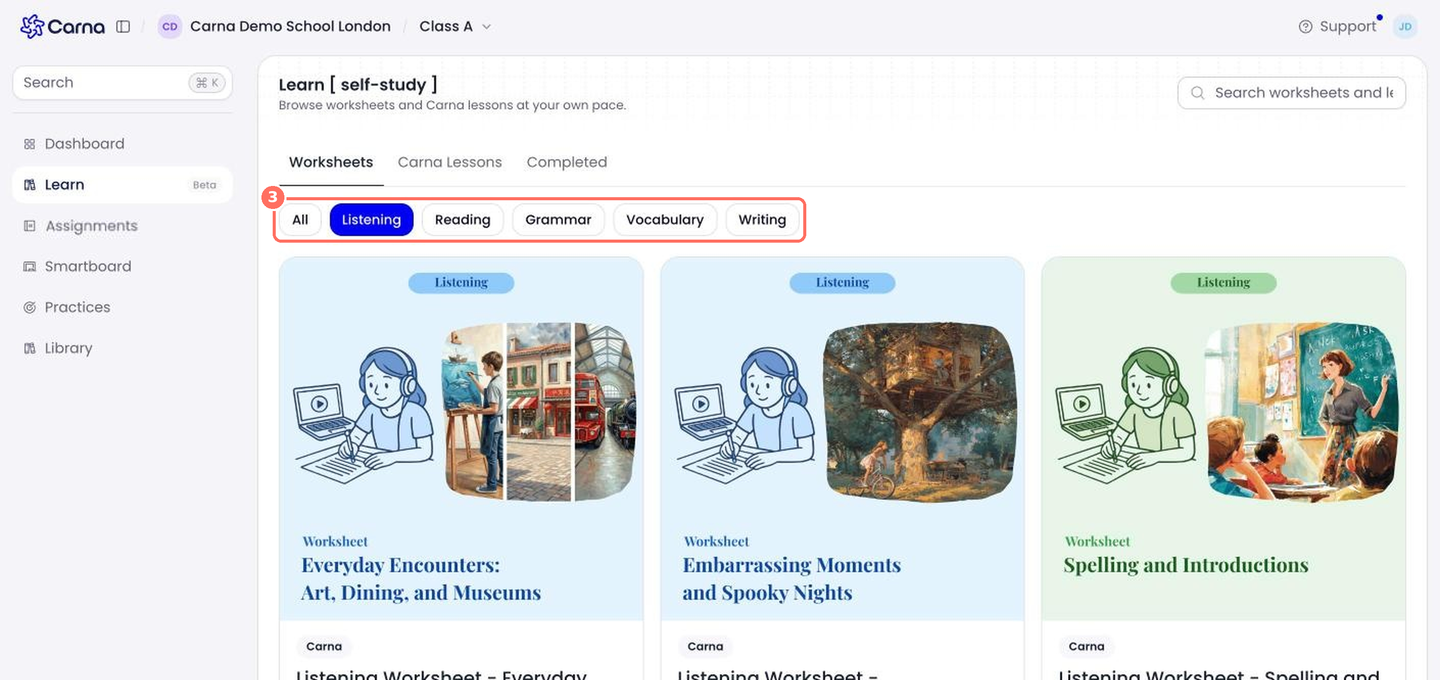
- 1つのスキルだけを表示するには、タブの下のボタン(リスニング、リーディング、文法、語彙、ライティング)をクリックします。すべてをクリックすると全件表示に戻ります。下部の前へ、次へ、またはページ番号でほかのワークシートも見られます。
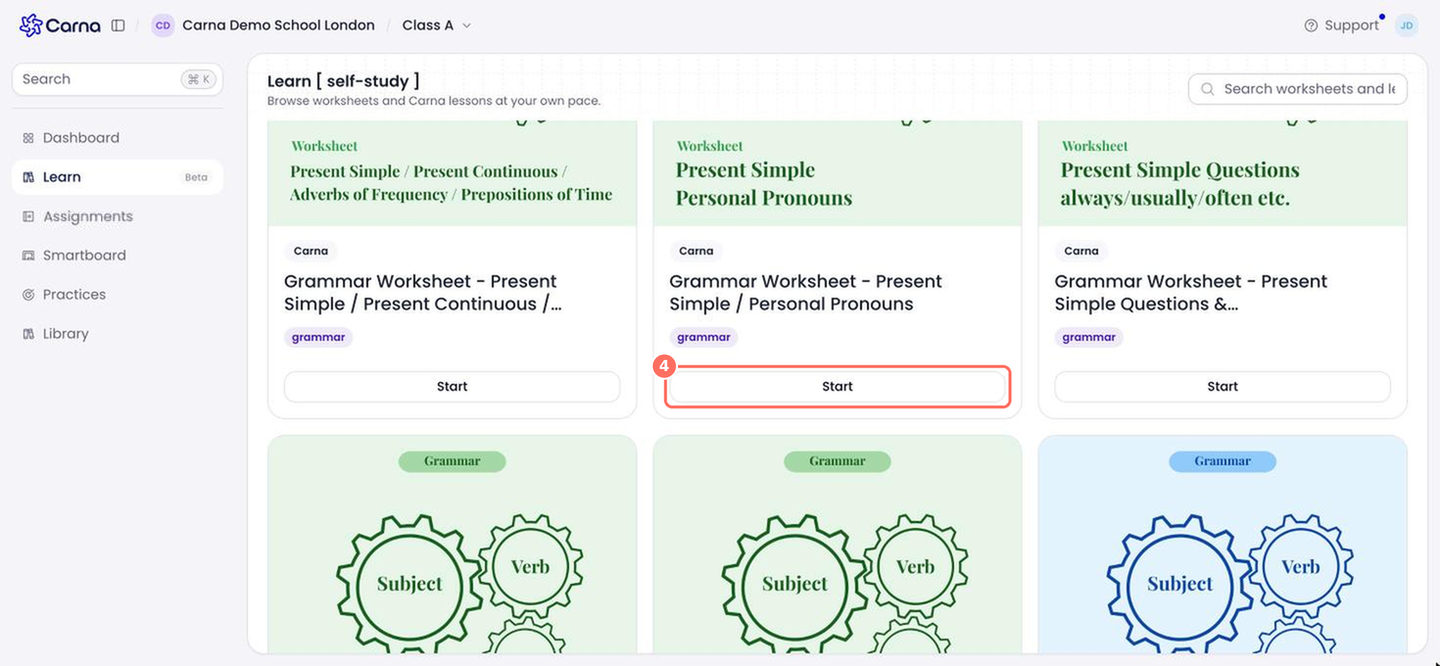
- 取り組みたいワークシートの開始をクリックします。
- 宿題と同じように問題に答え、次へで進みます。終わったら、上部の終了をクリックします。
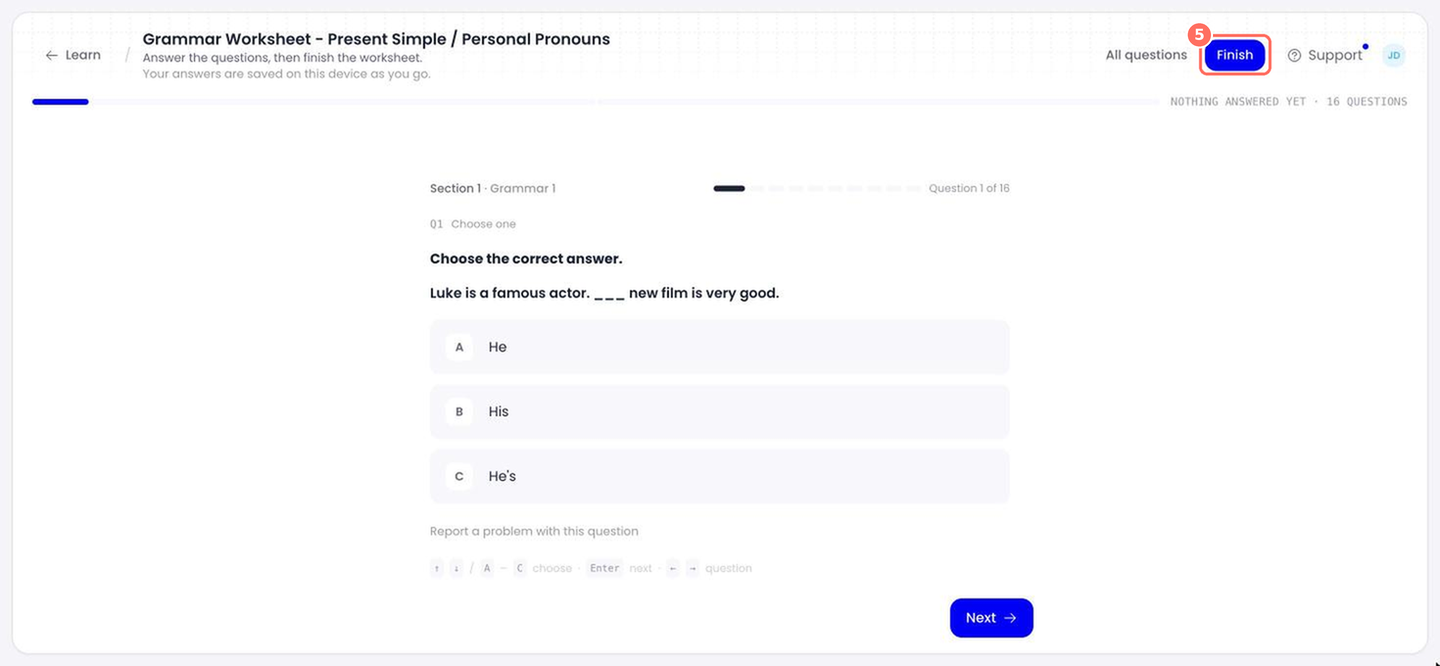
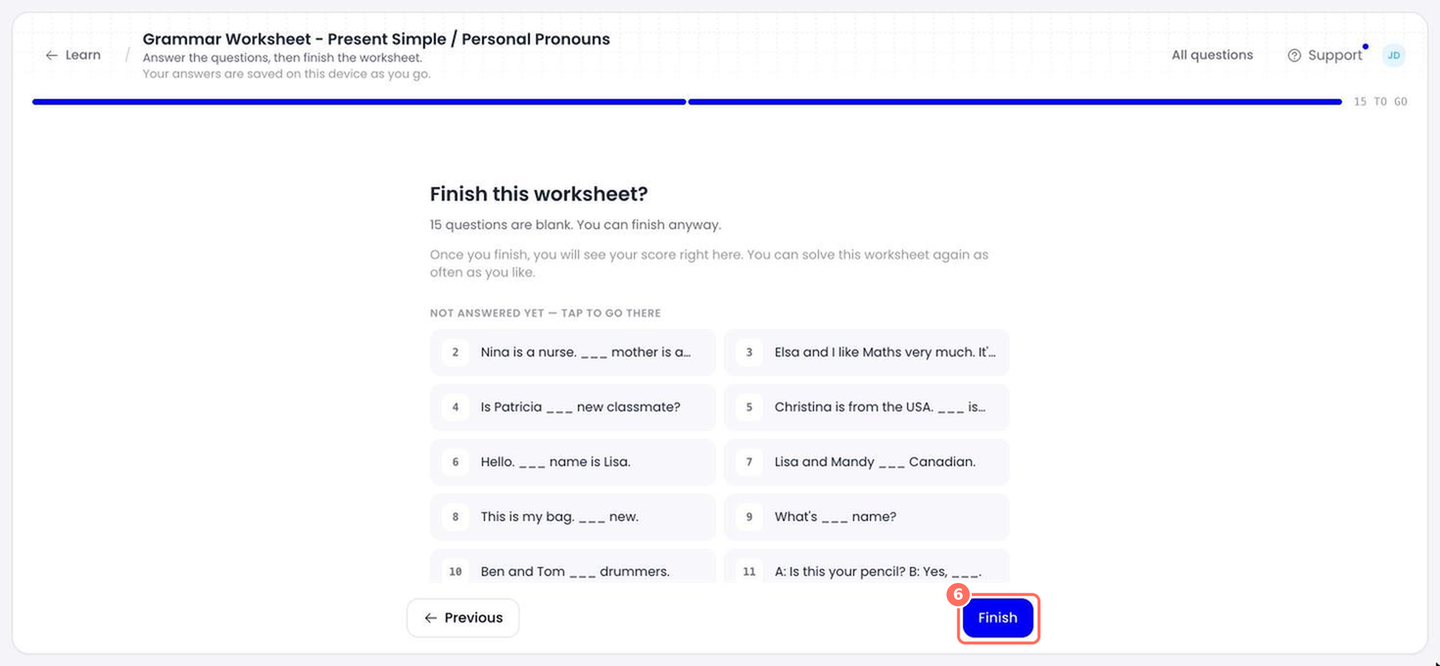
- **このワークシートを終了しますか?**画面に、未回答の問題の数と一覧が表示されます。クリックして答えるか、終了をクリックします。未回答の問題があっても終了できます。
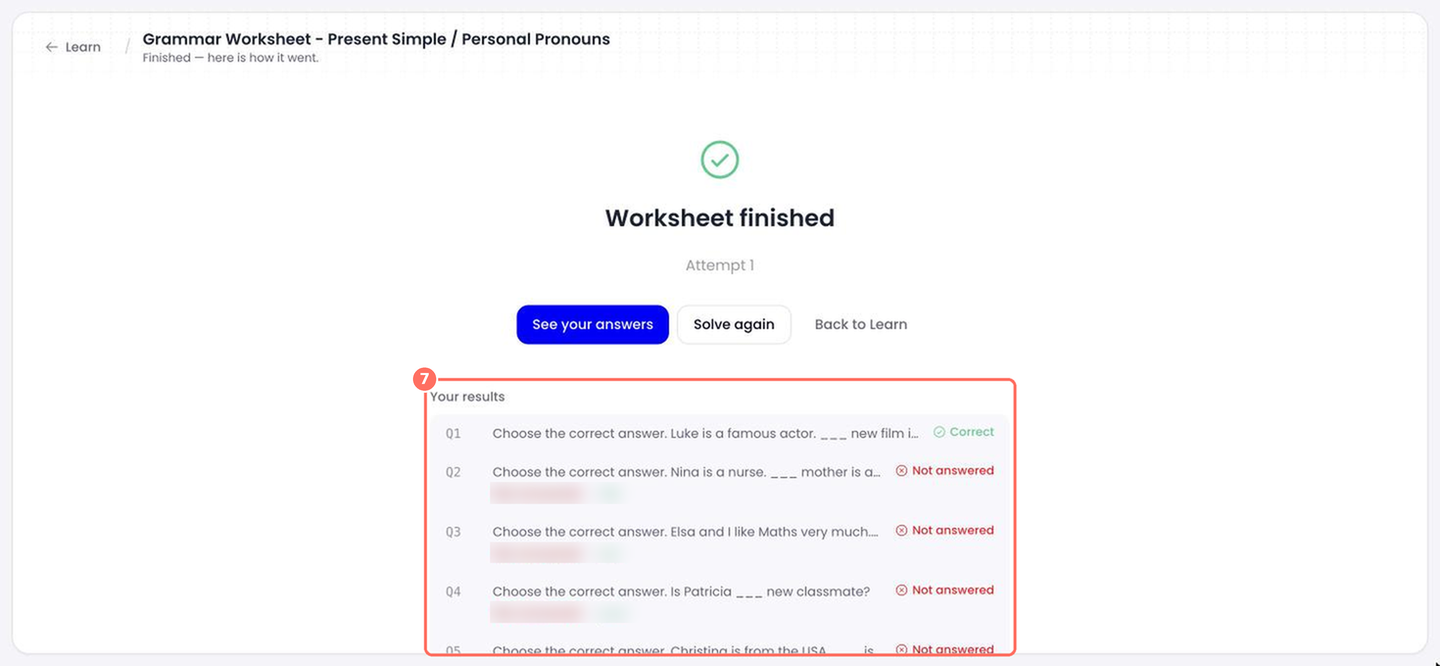
- ワークシート完了画面にはすぐにあなたの結果が表示されます。各問題の判定(例:正解、未回答)と、間違えた問題の下には正解が表示されます。「学習」では合計スコアは表示されません。回答を見るで確認、もう一度解くで最初からやり直し、または学習に戻るをクリックします。
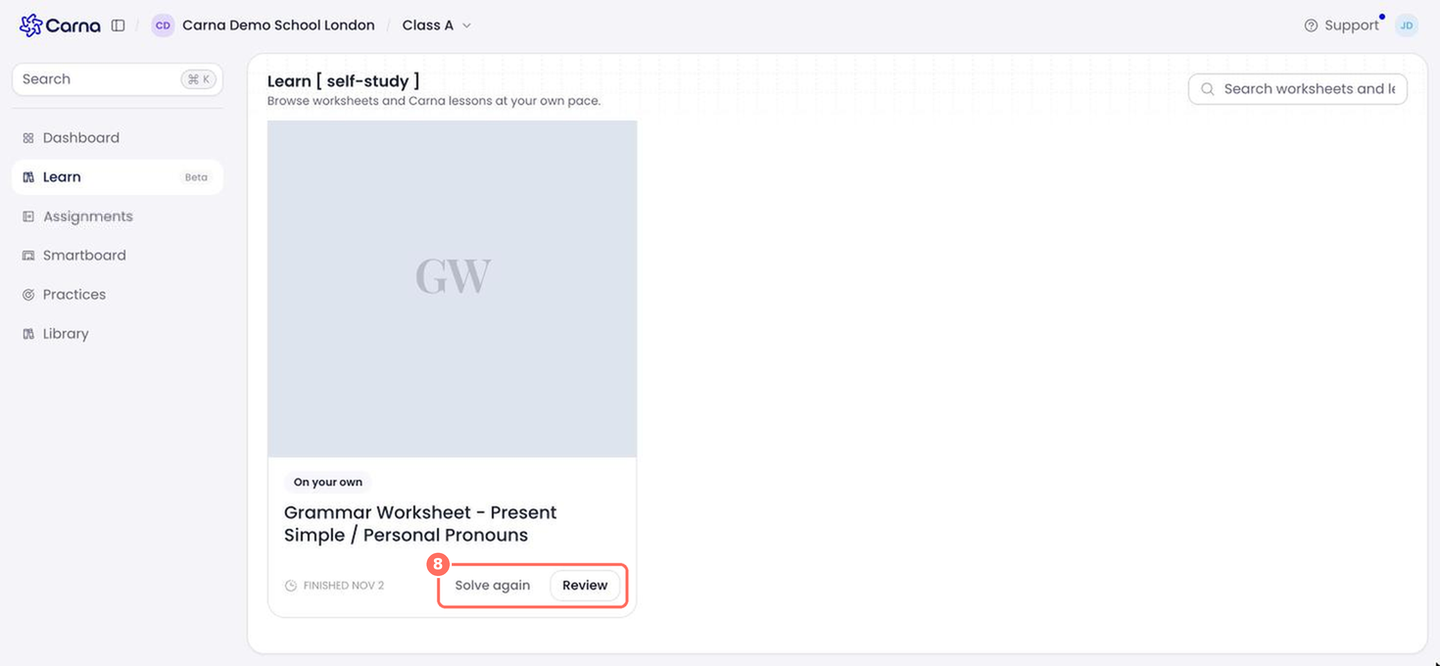
- 終了したワークシートは完了タブにあり、自習の印と終了日(例:11月2日に完了)が表示されます。振り返るで回答をもう一度確認、もう一度解くでまた練習できます。
ヒントと補足
- 「学習」は追加の練習用です。先生からの宿題は課題にあります。
- ワークシートは何度でも解けます。毎回が新しい解答回になります(例:1回目)。
- 「学習」のワークシートでは、回答は使っているデバイスに保存されます(回答は取り組みながらこのデバイスに保存されます。)。同じデバイスで終了してください。
- ここでもキーボードが使えます。A、B、Cで選択、Enterで次の問題へ、← / **→**で問題間を移動します。
- Carnaレッスンは、学校が有効にすると専用のタブに表示されます。
トラブルシューティング
- 「Carnaレッスン」タブに「まだCarnaレッスンはありません」と表示される: 学校がCarnaレッスンを有効にしていません。ワークシートを使うか、先生に相談してください。
- 検索しても何も見つからない: たとえばpast simple questionsではなくpastのように、短い語で検索してみてください。
- 回答が消えた: 「学習」では使ったデバイスに回答が保存されます。そのデバイスでワークシートを開くか、最初からやり直してください。