


































ライブラリの本を読む方法
ライブラリで自分のレベルに合った本を見つけ、ページごとに読んだり、音声で聴いたりできます。
対象: 生徒
概要: ライブラリで自分のレベルに合った本を見つけ、ページごとに読んだり、音声で聴いたりできます。
始める前に: 生徒アカウントが必要です。教室で聴く場合はイヤホンを使いましょう。
手順
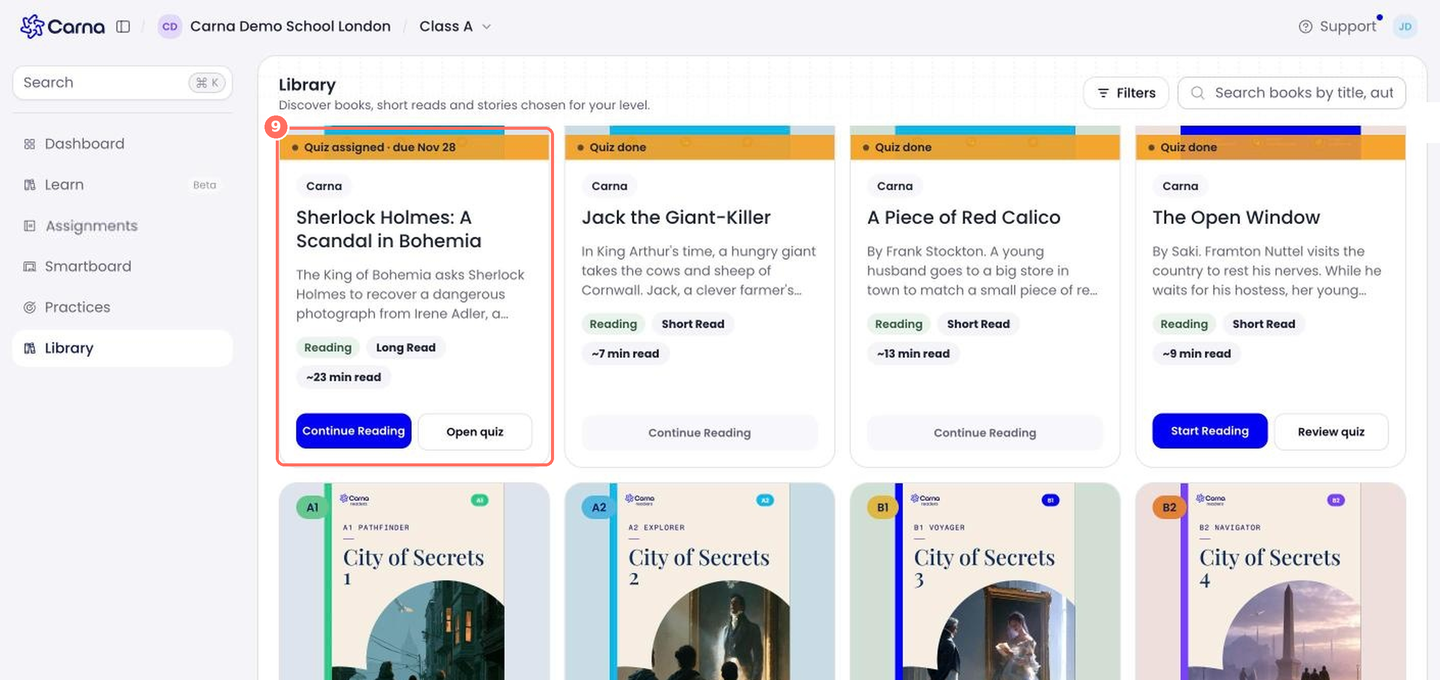
- 左側のメニューでライブラリをクリックします。学校が公開している本、短い読み物、物語が表示されます。
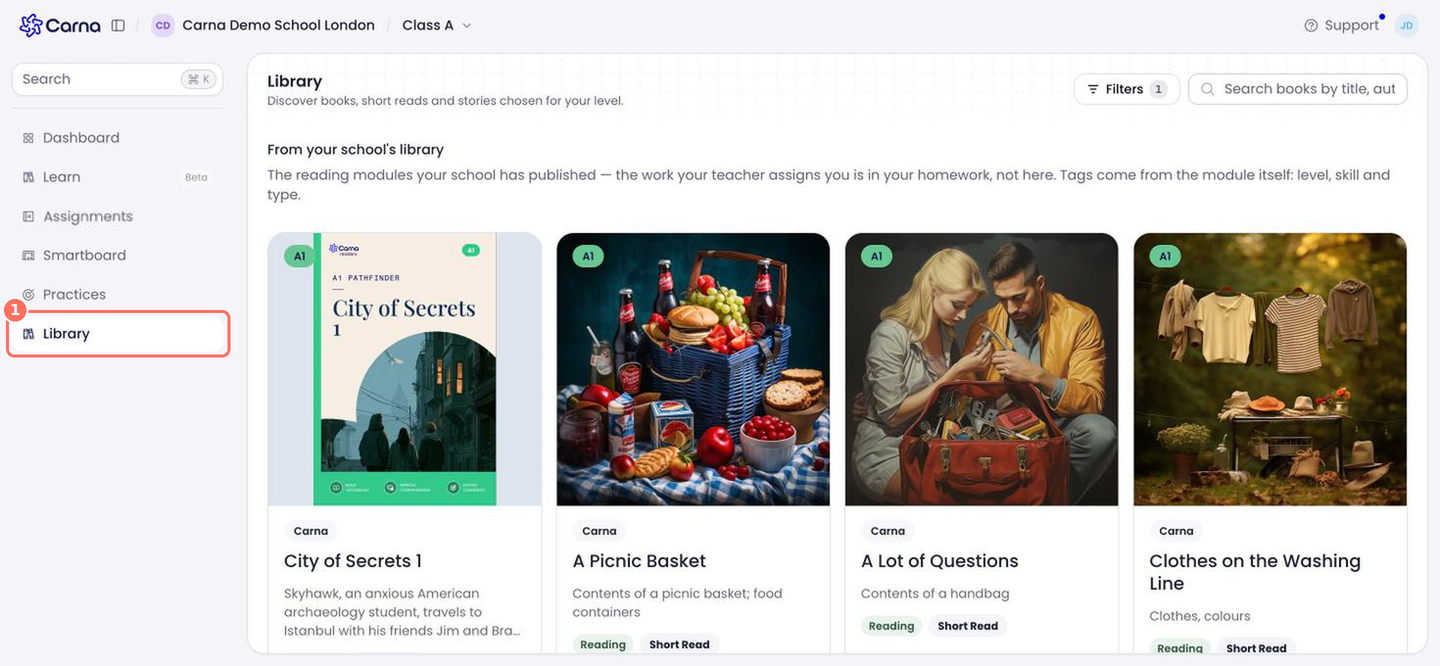
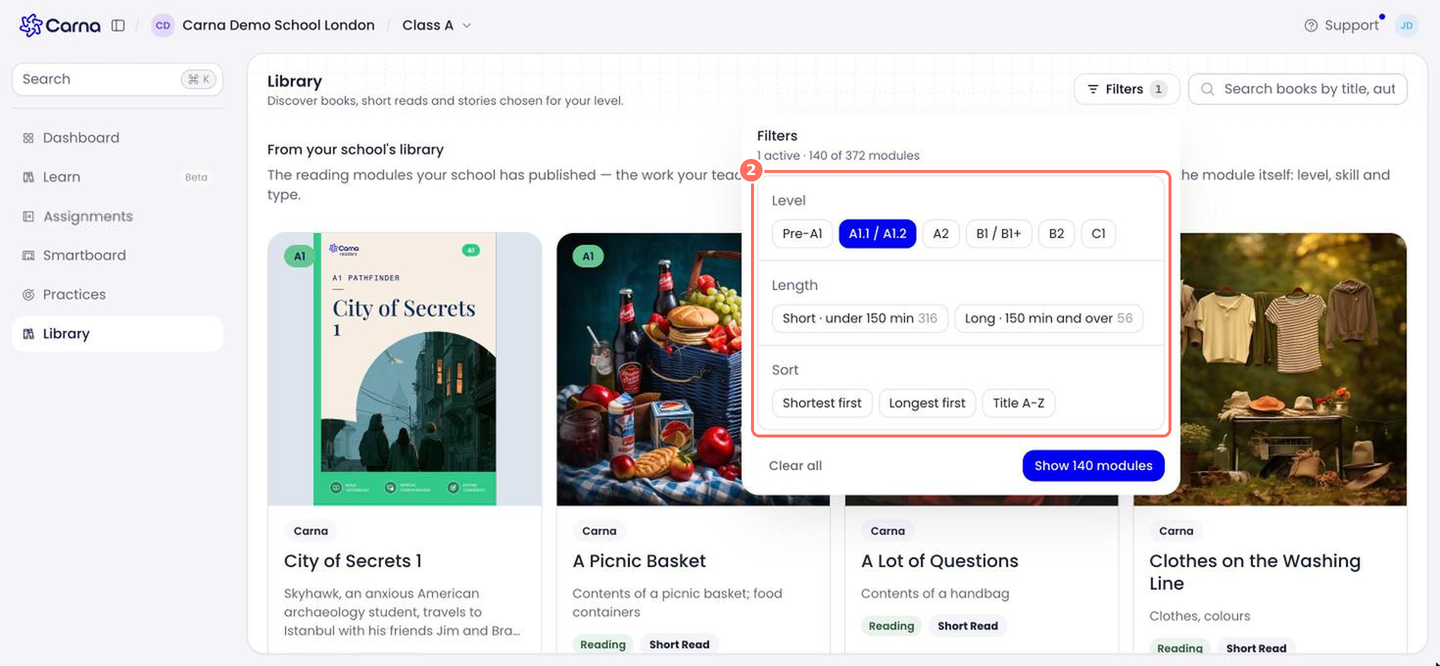
- 自分に合う本を探すには、フィルターをクリックしてレベル(例:A1.1 / A1.2)と長さ(短い:150分未満、長い:150分以上)を選びます。並べ替えでは短い順、長い順、タイトル順(A-Z)を選べます。そのあと…件のモジュールを表示をクリックします。すべてクリアでフィルターを解除できます。タイトルや著者で探すには、フィルターの横にある**タイトルや著者で本を検索…**に入力します。
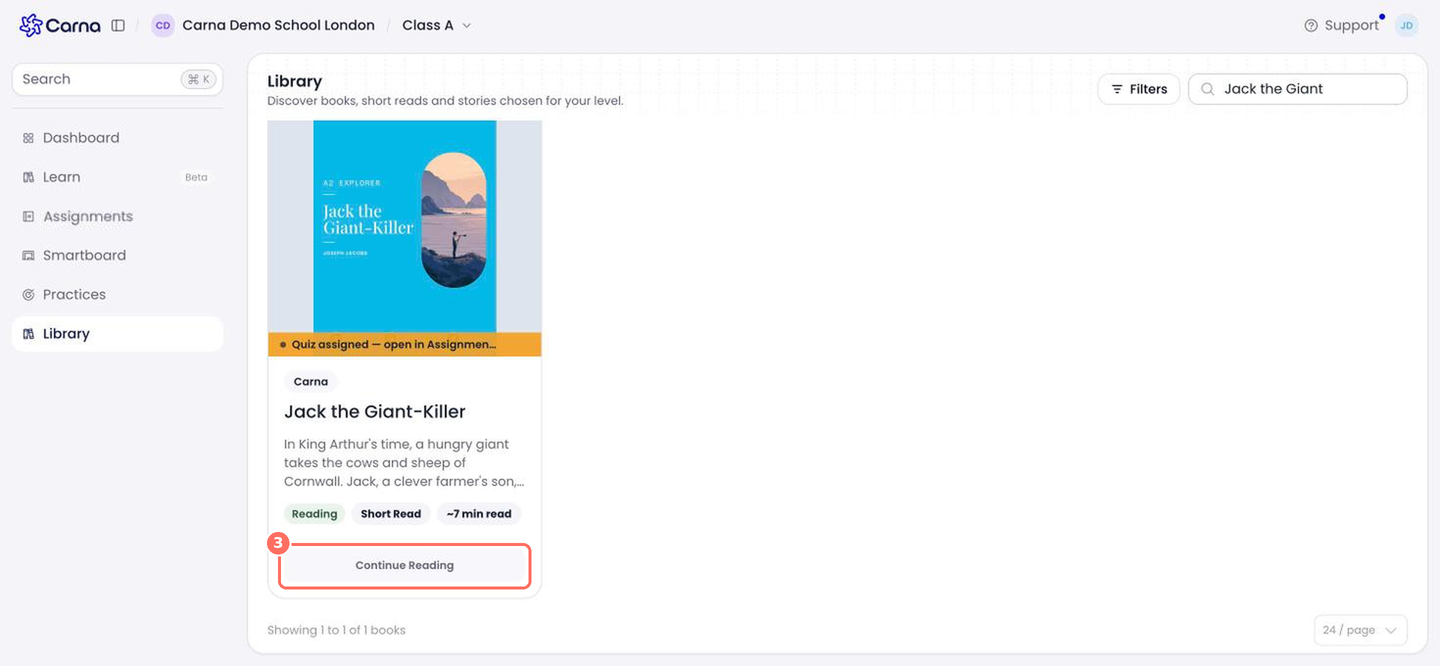
- 読みたい本(例:Jack the Giant-Killer)の読み始めるをクリックします。すでに読み始めている本ではボタンが続きを読むになり、前回の続きから開きます。
- 左右の矢印でページをめくります。ページ上部には現在の位置(例:4 / 14)と読んだ割合(例:36%読了)が表示されます。パソコンでは2ページが見開きで表示されます。
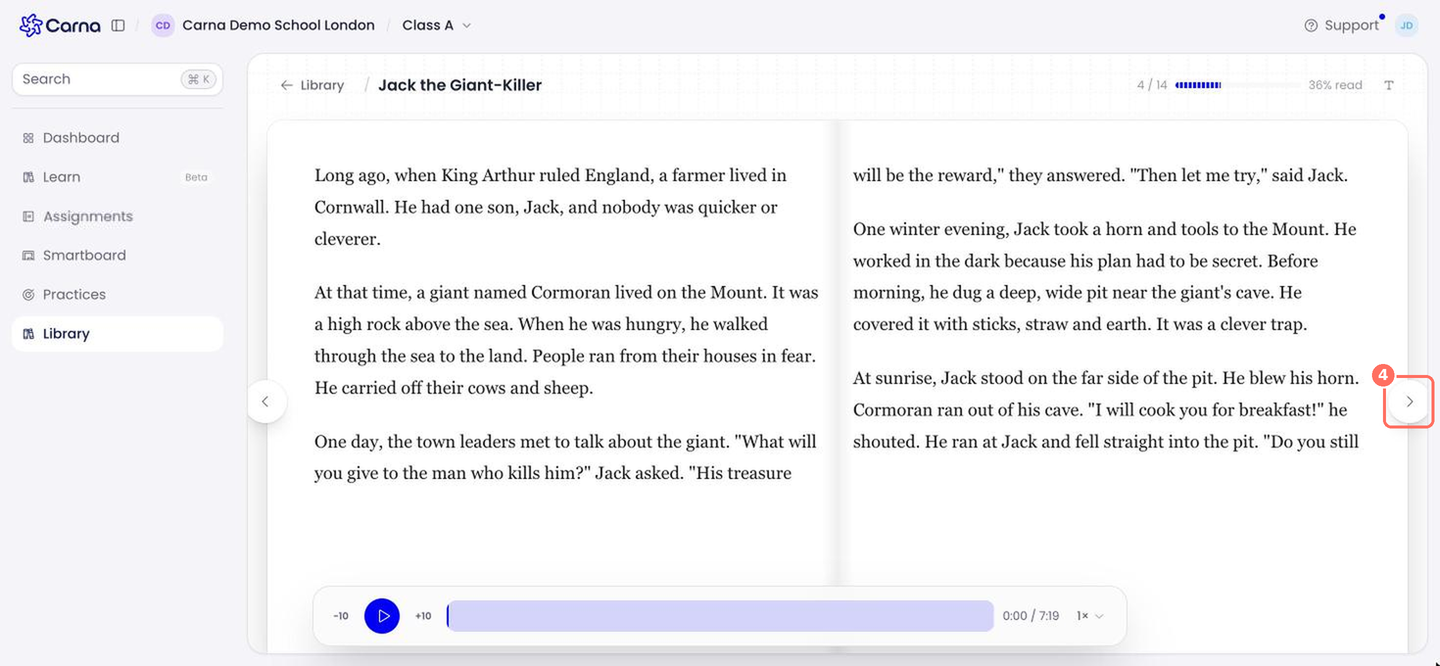
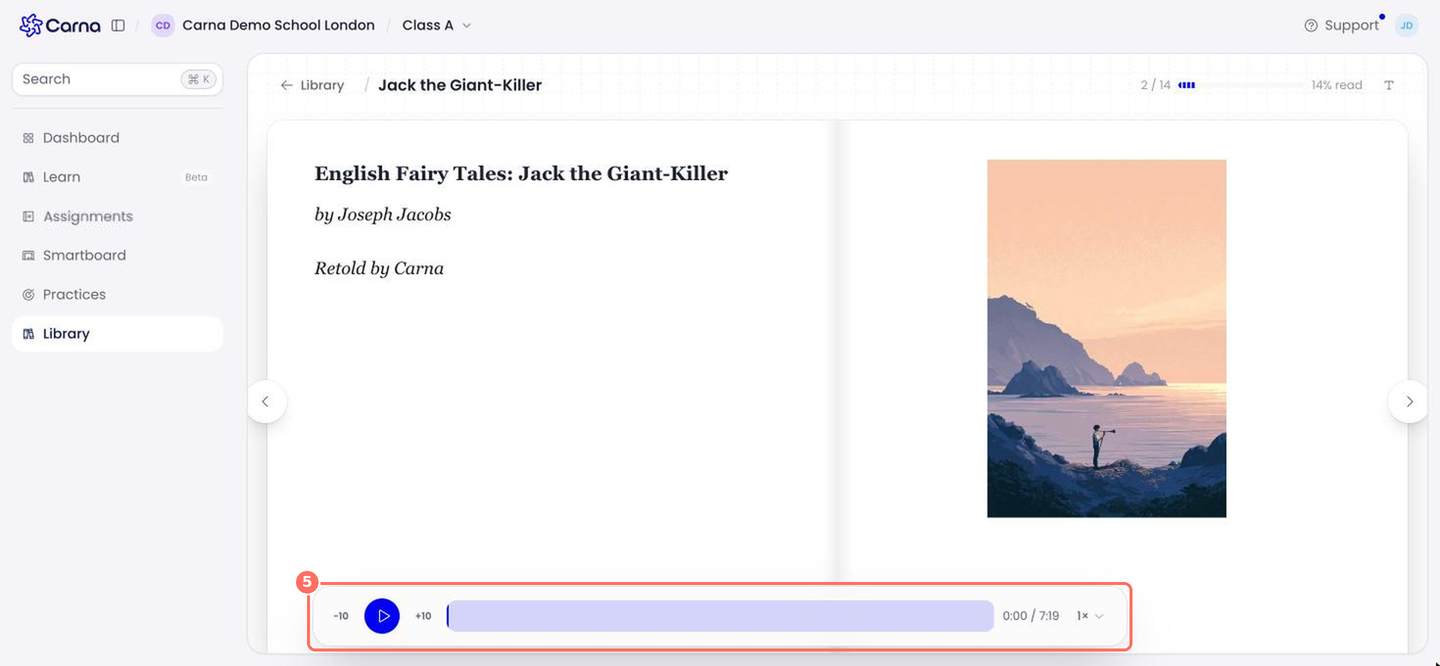
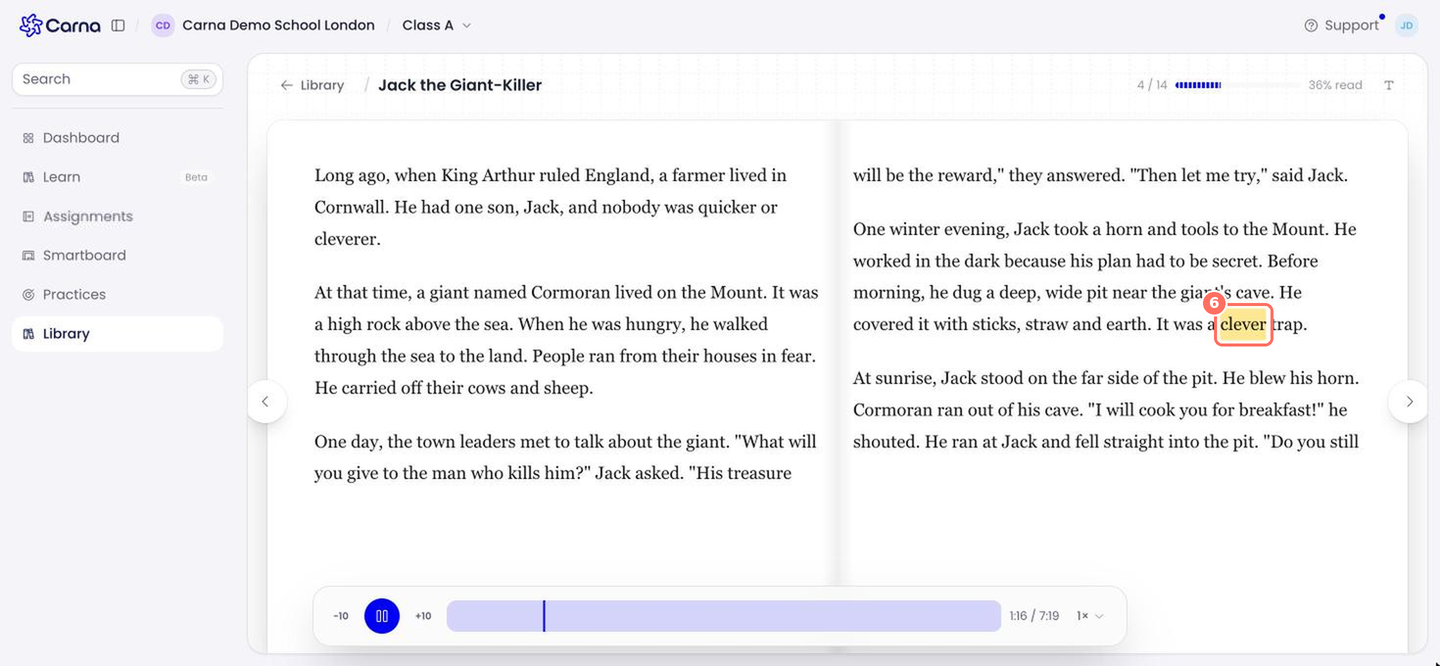
- 本を音声で聴くには、下部の再生ボタンをクリックします。時間表示で録音のどこまで進んだかがわかります(例:0:00 / 7:19)。読まれている単語は黄色で強調されます。-10と**+10**で10秒戻ったり進んだりでき、一時停止ボタンで止められます。
- 特定の場所から聴くには、本文の単語をクリックします。音声がその単語に移動し、そこから再生されます。
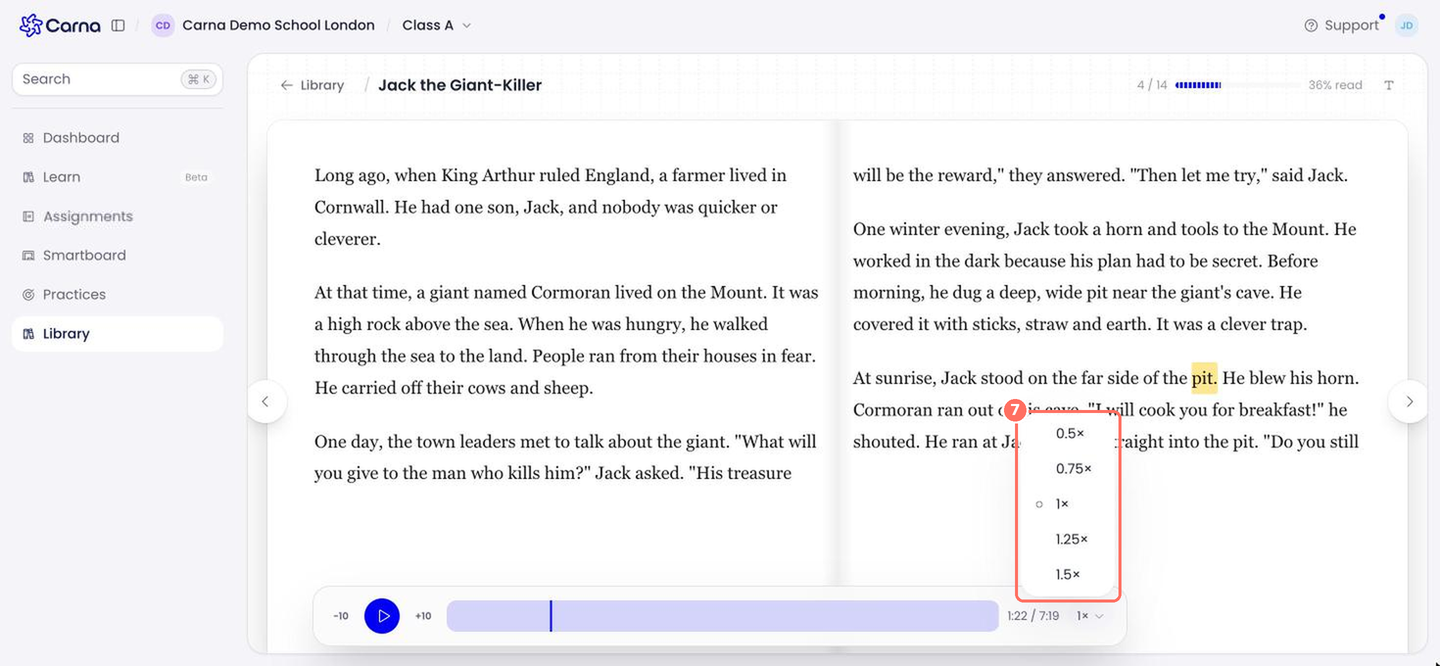
- 音声の速さを変えるには、1×をクリックして速度を選びます。ゆっくり聴くには0.5×または0.75×、速く聴くには**1.25×または1.5×**を選びます。
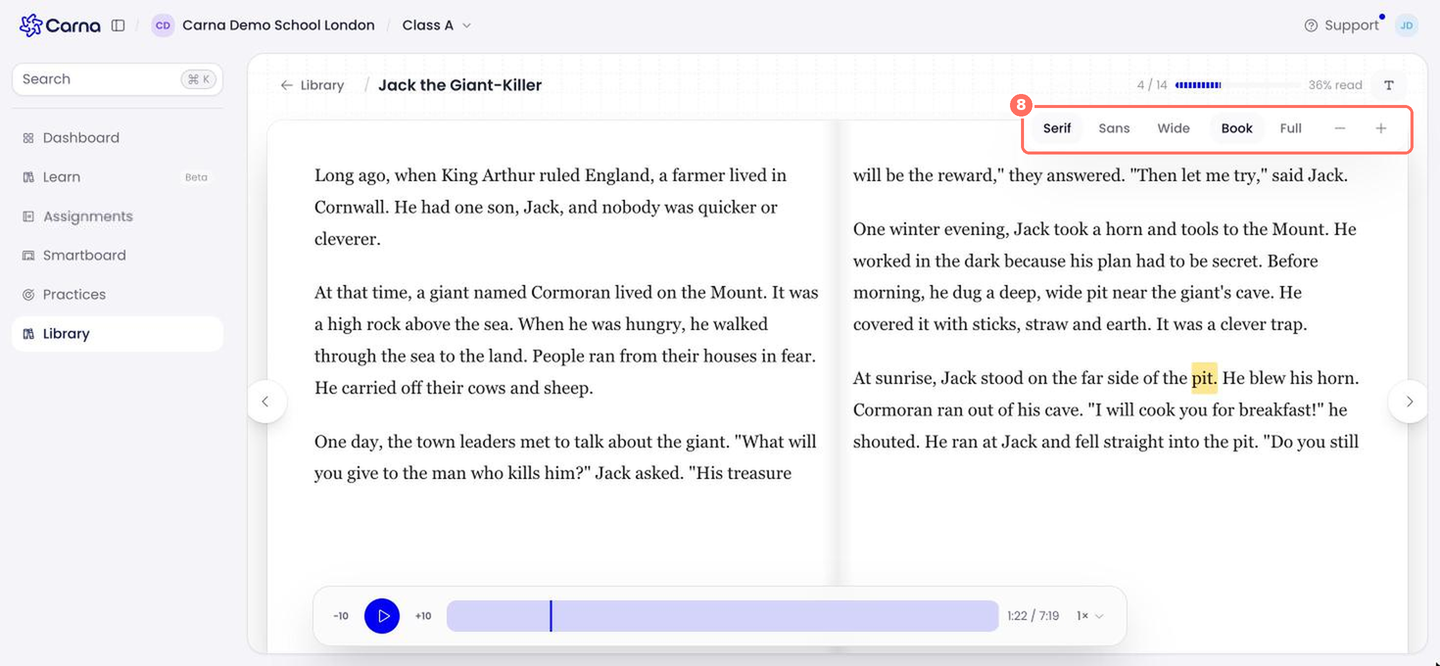
- 読みやすくするには、右上のTをクリックします。フォントはSerifまたはSans、ページのレイアウトはワイド、ブック、全画面、文字サイズは**–または+**で調整します。
- 先生から本のクイズが出されている場合、その本のカードには期限とともにクイズが出されていますと表示されます(例:クイズが出されています · 11月28日締切)。本を読んだらクイズを開くをクリックします。提出するとカードにクイズ完了と表示され、クイズを振り返るが表示されると回答を確認できます。
ヒントと補足
- 各表紙のレベル表示(例:A1、B1)を参考に、楽しめる本を選びましょう。
- 各カードには読むのにかかるおおよその時間(例:約12分で読めます)が表示されます。長さフィルターで短い本や長い本を探せます。
- Carnaは読んでいたページを記憶するので、いつでも中断して後で続きを読めます。その場合、カードには続きを読むと表示されます。
- 本のリーダーには辞書機能はありません。単語をクリックすると、その単語から音声が再生されます。
- 下部の前へ、次へ、またはページ番号でほかの本を表示でき、ページあたりの表示件数(例:24件/ページ)も変更できます。
- 読書クイズは、ほかの宿題と一緒に課題にも表示されます。
- 本の左上にあるライブラリをクリックすると一覧に戻ります。
トラブルシューティング
- 何も聞こえない: 音量とイヤホンを確認してください。iPadやSafariの場合は、iPadやSafariで音声が再生されないときの対処法をご覧ください。
- 読書クイズが見つからない: 本のカードのクイズを開くを探すか、課題を開いてください。ホーム画面で課題を確認する方法をご覧ください。
- 文字が小さすぎる・大きすぎる: Tをクリックして**–または+**で調整してください。