


































Cara membaca Papan pemuka guru anda
Fahami setiap kad pada Papan pemuka anda supaya anda dapat melihat sepintas lalu apa yang perlu dihantar, prestasi kelas anda dan siapa yang memerlukan bantuan, serta susun kad mengikut kehendak anda.
Untuk siapa: Guru
Ringkasan: Fahami setiap kad pada Papan pemuka anda supaya anda dapat melihat sepintas lalu apa yang perlu dihantar, prestasi kelas anda dan siapa yang memerlukan bantuan, serta susun kad mengikut kehendak anda.
Sebelum anda bermula: Anda memerlukan akaun guru. Papan pemuka memaparkan kelas yang dipilih di bahagian atas halaman.
Langkah #
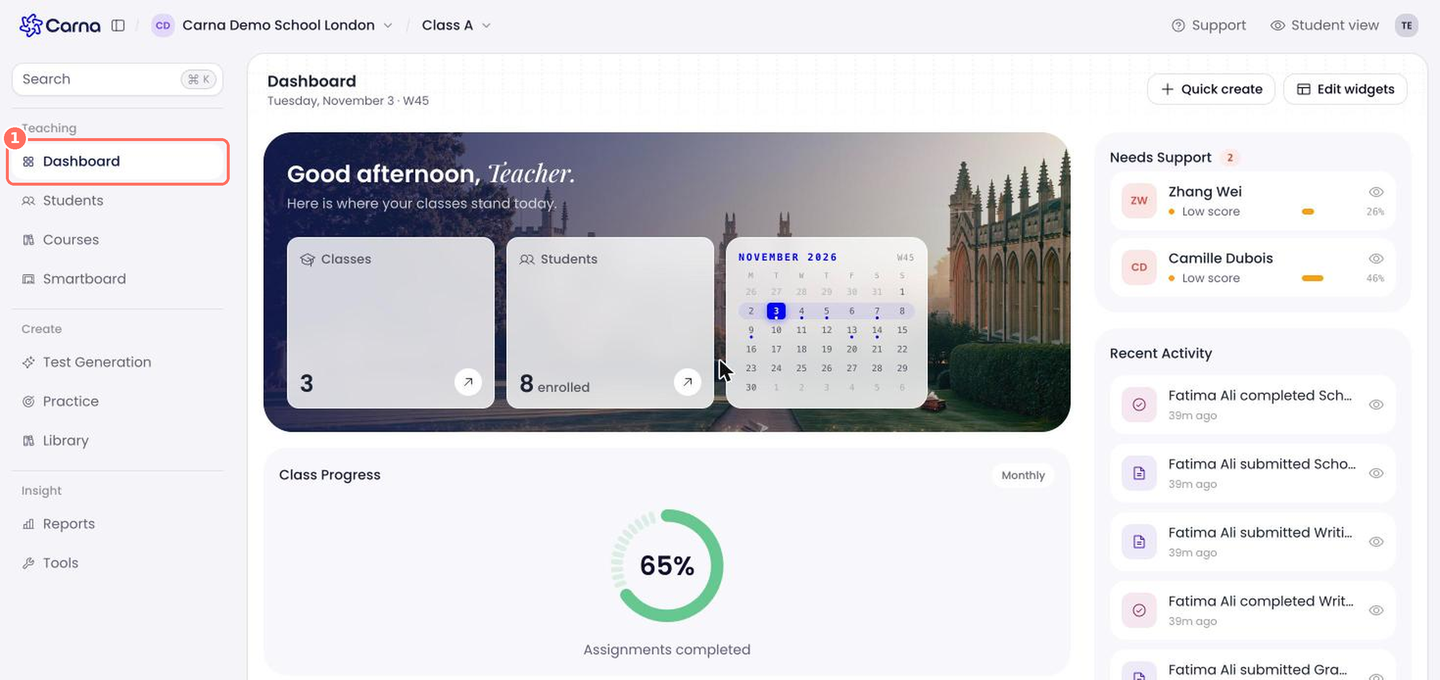
- Dalam menu kiri, klik Papan pemuka. Ini halaman pertama yang anda lihat selepas log masuk.
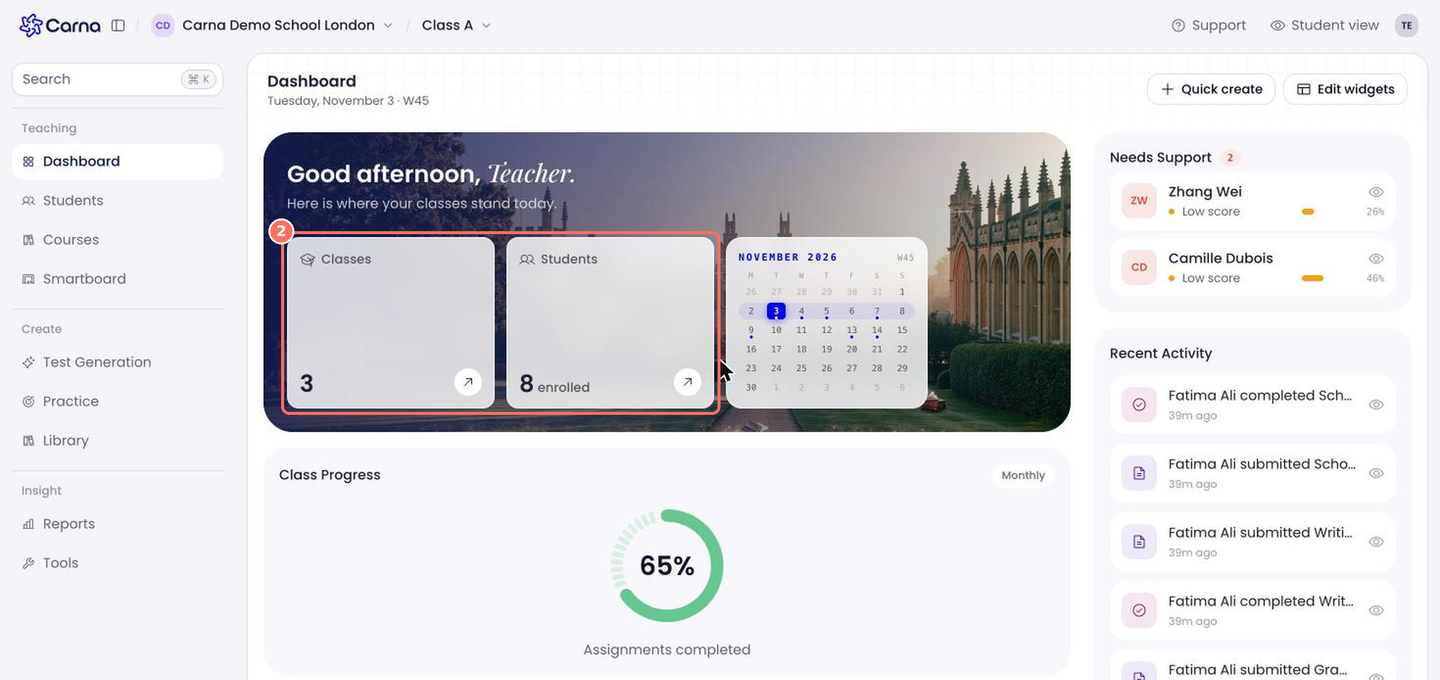
- Kelas dan Murid menunjukkan berapa kelas yang anda ajar dan berapa murid yang berdaftar. Klik anak panah pada kad untuk membuka senarai penuh.
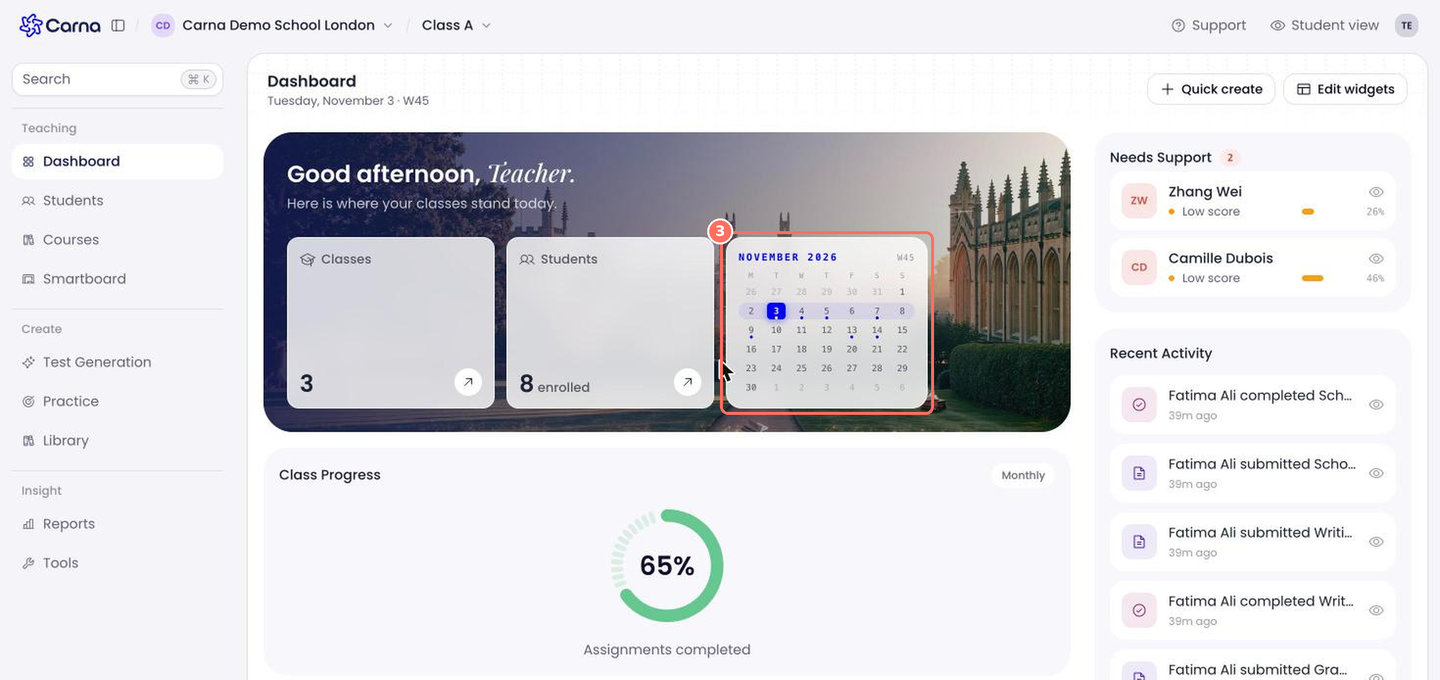
- Kalendar menandakan hari tarikh akhir tugasan dengan titik. Hari ini diserlahkan.
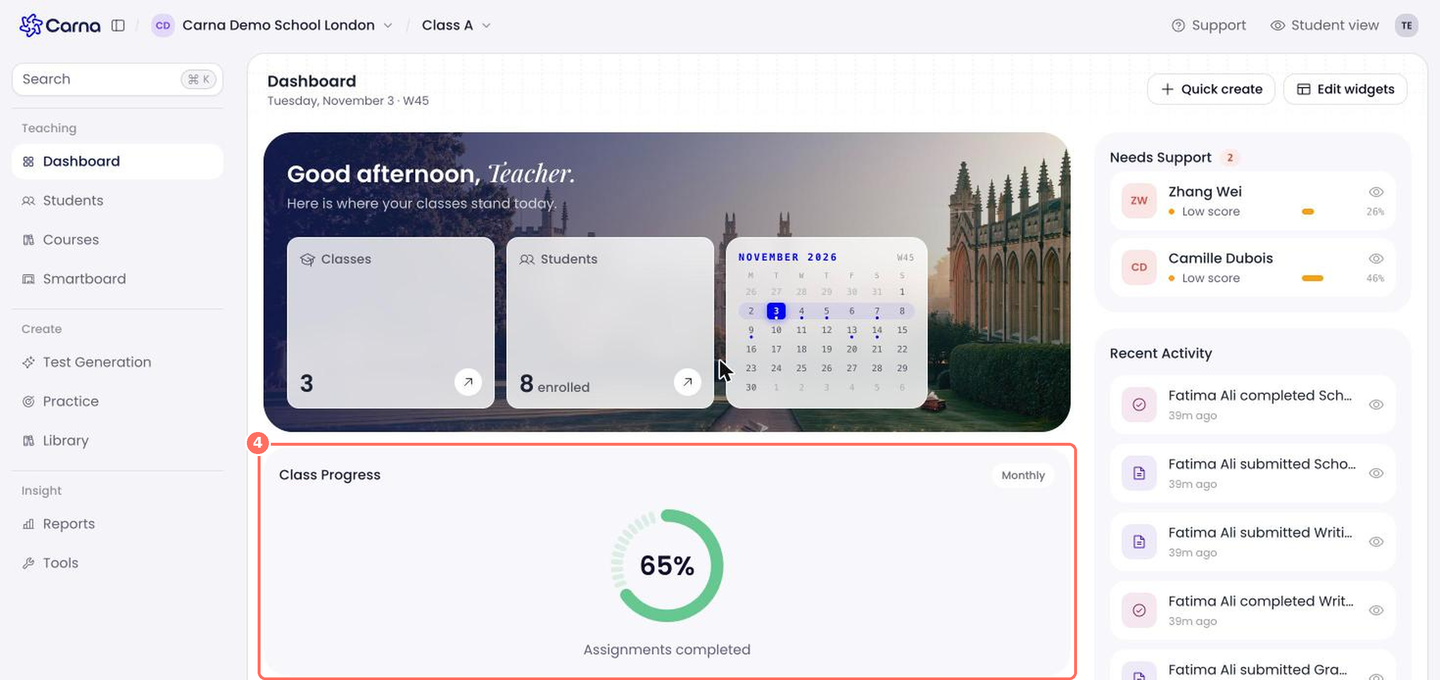
- Kemajuan kelas menunjukkan berapa banyak kerja yang ditugaskan telah disiapkan oleh kelas anda bulan ini. Prestasi kemahiran menunjukkan skor mengikut kemahiran (tatabahasa, bacaan, kosa kata, penulisan, pendengaran) setelah tugasan dinilai. Jika anda tidak nampak kad itu, ia disembunyikan: lihat langkah 9 untuk memaparkannya.
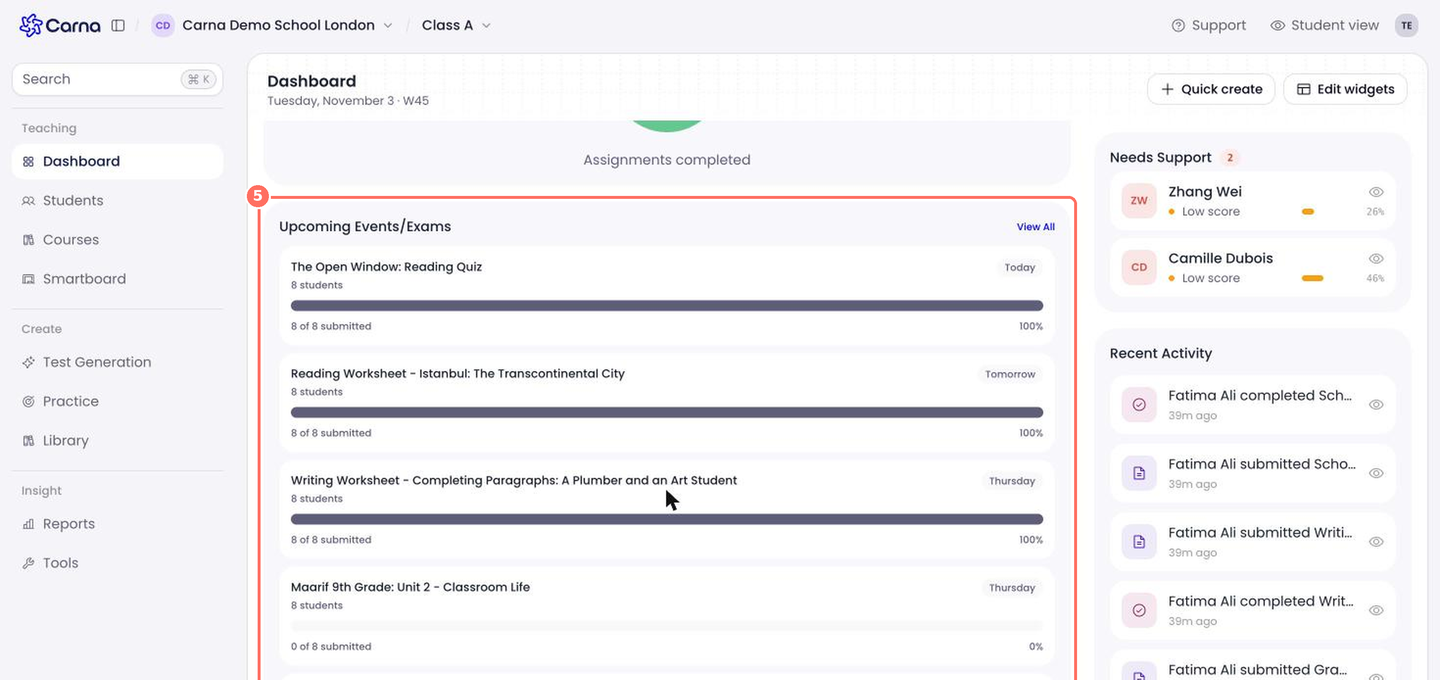
- Acara/Peperiksaan akan datang menyenaraikan apa yang perlu dihantar seterusnya, kepada berapa murid ia diberikan dan berapa yang telah menghantar. Klik Lihat semua untuk melihat semua yang akan datang.
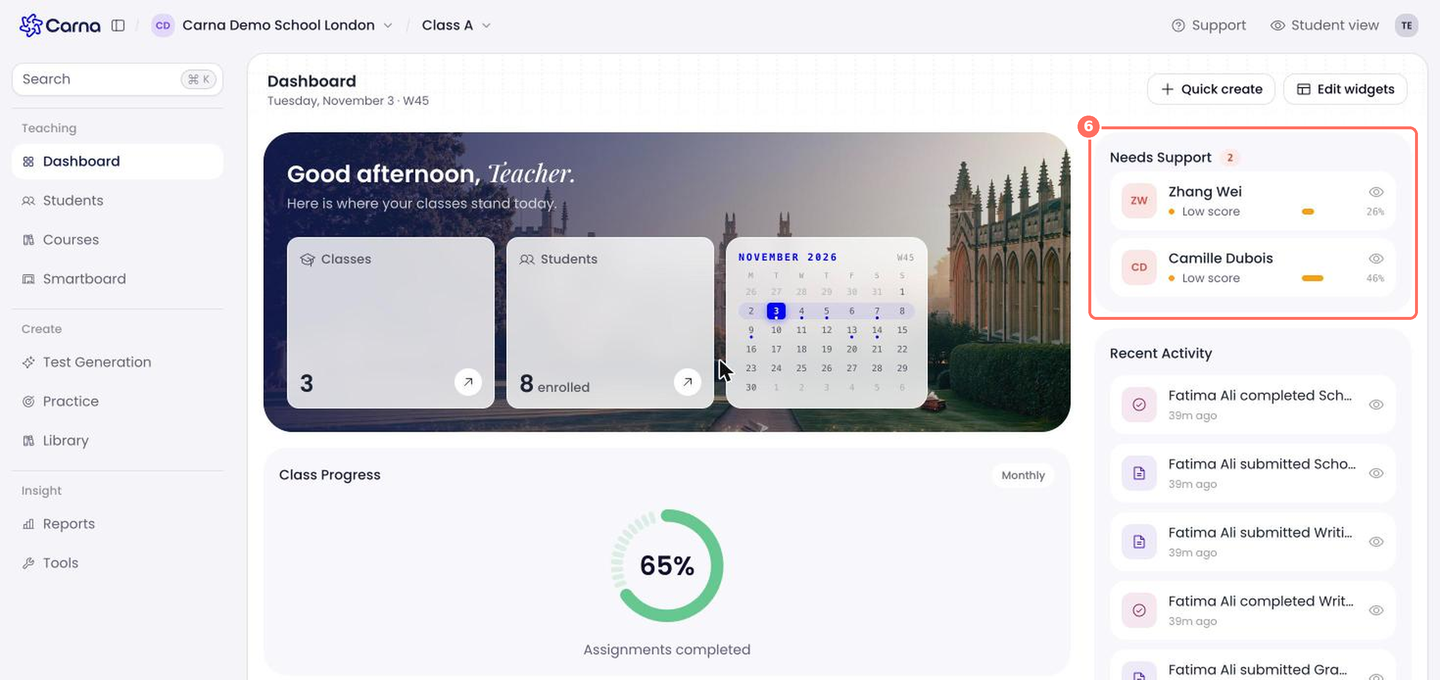
- Perlukan sokongan menyenaraikan murid yang ketinggalan, contohnya Skor rendah, Belum dimulakan atau Lewat tarikh, bersama kemajuan mereka. Klik ikon mata di sebelah murid untuk membuka laporannya.
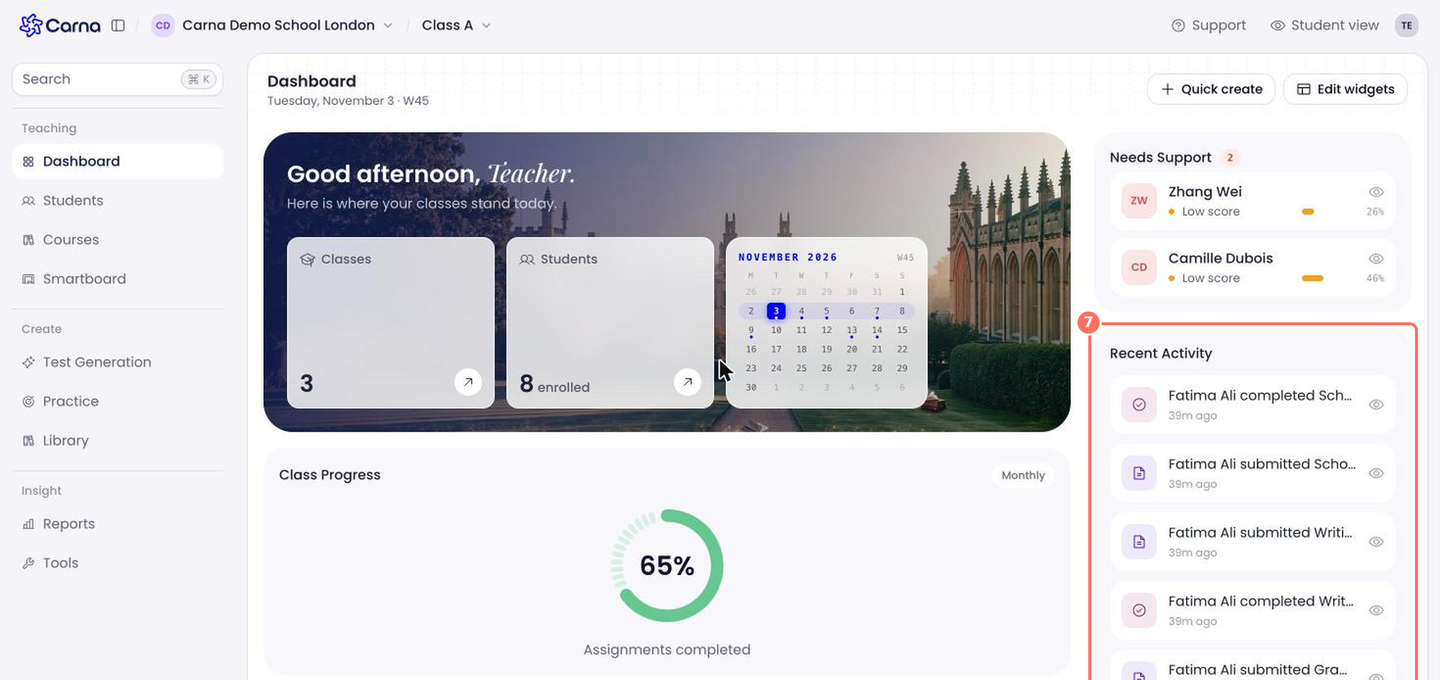
- Aktiviti terkini menunjukkan hantaran dan penyelesaian terbaharu dalam kelas anda. Klik Semua aktiviti di bahagian bawah untuk melihat lebih banyak.
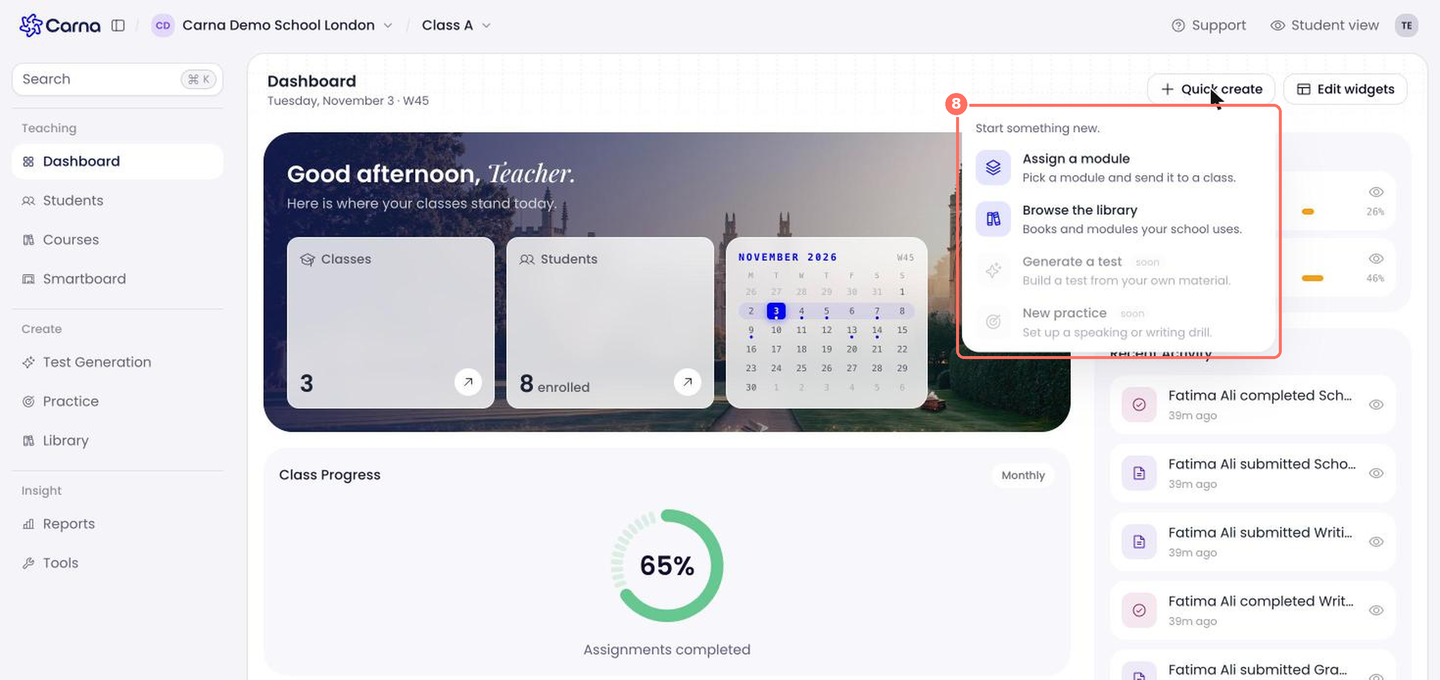
- Klik Cipta pantas di bahagian atas kanan untuk pintasan: Tugaskan modul atau Layari pustaka. Jana ujian dan Latihan baharu bertanda akan datang dan belum tersedia di sini; gunakan Penjanaan ujian dan Latihan dalam menu kiri.
- Klik Sunting widget untuk memilih kad yang anda lihat dan kedudukannya. Tetingkap itu menyenaraikan kad dalam Lajur utama dan Rel sisi. Seret kad menggunakan pemegangnya untuk menukar susunan.
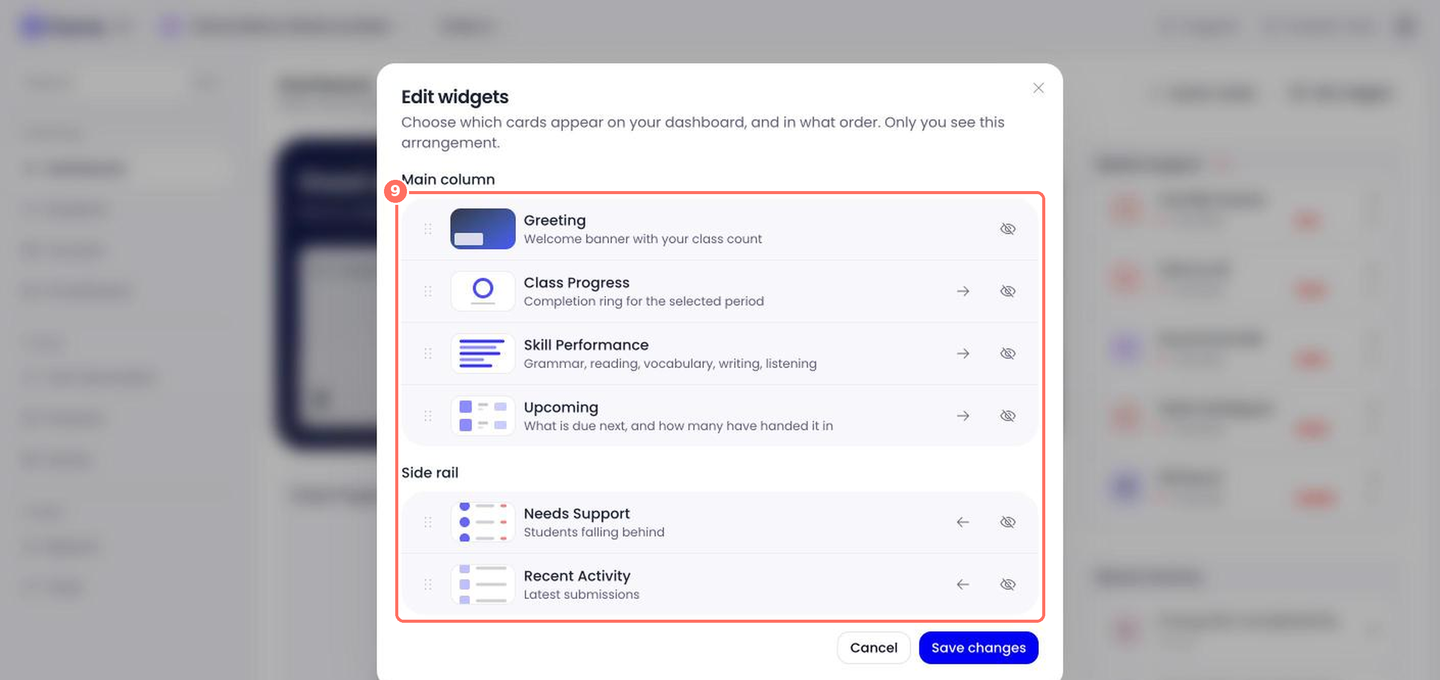
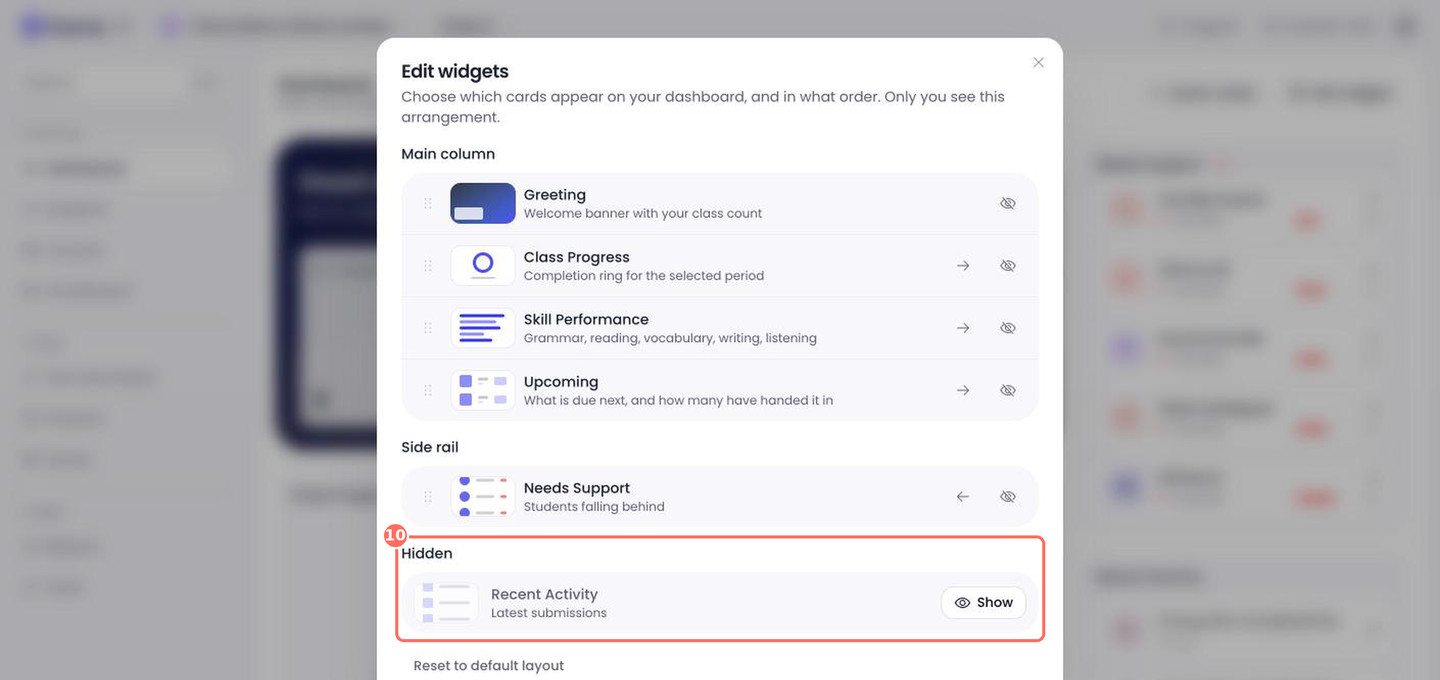
- Untuk menyembunyikan kad, klik ikon mata di sebelahnya. Kad itu berpindah ke Tersembunyi. Untuk memaparkannya semula, klik Tunjukkan. Tetapkan semula ke susun atur lalai mengembalikan setiap kad ke kedudukan asal.
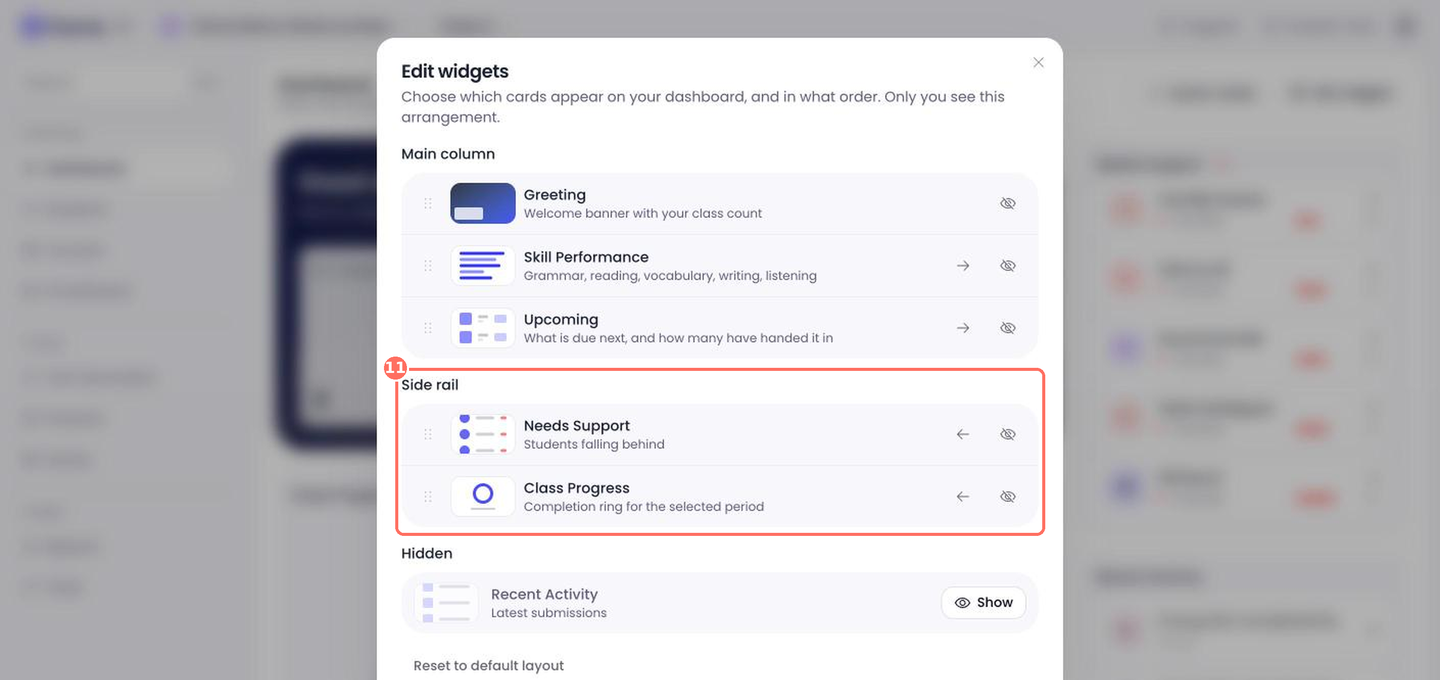
- Untuk memindahkan kad ke lajur lain, klik anak panah di sebelahnya. Contohnya, anak panah pada Kemajuan kelas memindahkannya dari lajur utama ke rel sisi. Klik Simpan perubahan untuk mengekalkan susun atur anda, atau Batal untuk membiarkannya seperti asal.
Petua dan perkara yang perlu diketahui #
- Susun atur widget anda adalah peribadi; guru lain dan murid anda tidak melihatnya.
- Papan pemuka memaparkan satu kelas pada satu masa. Tukar kelas di bahagian atas halaman, atau gunakan Laporan untuk membandingkan kelas.
- Kad yang kosong, seperti Prestasi kemahiran sebelum apa-apa dinilai, akan terisi apabila murid anda menghantar kerja.
Penyelesaian masalah #
- Nombor kelihatan salah atau kosong: pastikan kelas yang betul dipilih di bahagian atas halaman.
- Ada kad yang hilang: anda mungkin telah menyembunyikannya. Buka Sunting widget dan klik Tunjukkan di sebelahnya di bawah Tersembunyi.