


































Como gerir questionários atribuídos e arquivados
Veja quem fez um questionário de leitura, altere as definições e feche-o, arquive-o ou restaure-o.
Para quem: Professores
Resumo: Veja quem fez um questionário de leitura, altere as definições e feche-o, arquive-o ou restaure-o.
Antes de começar: Precisa de uma conta de professor e de pelo menos um questionário de leitura atribuído. Consulte Como explorar livros e atribuir um questionário de leitura.
Passos #
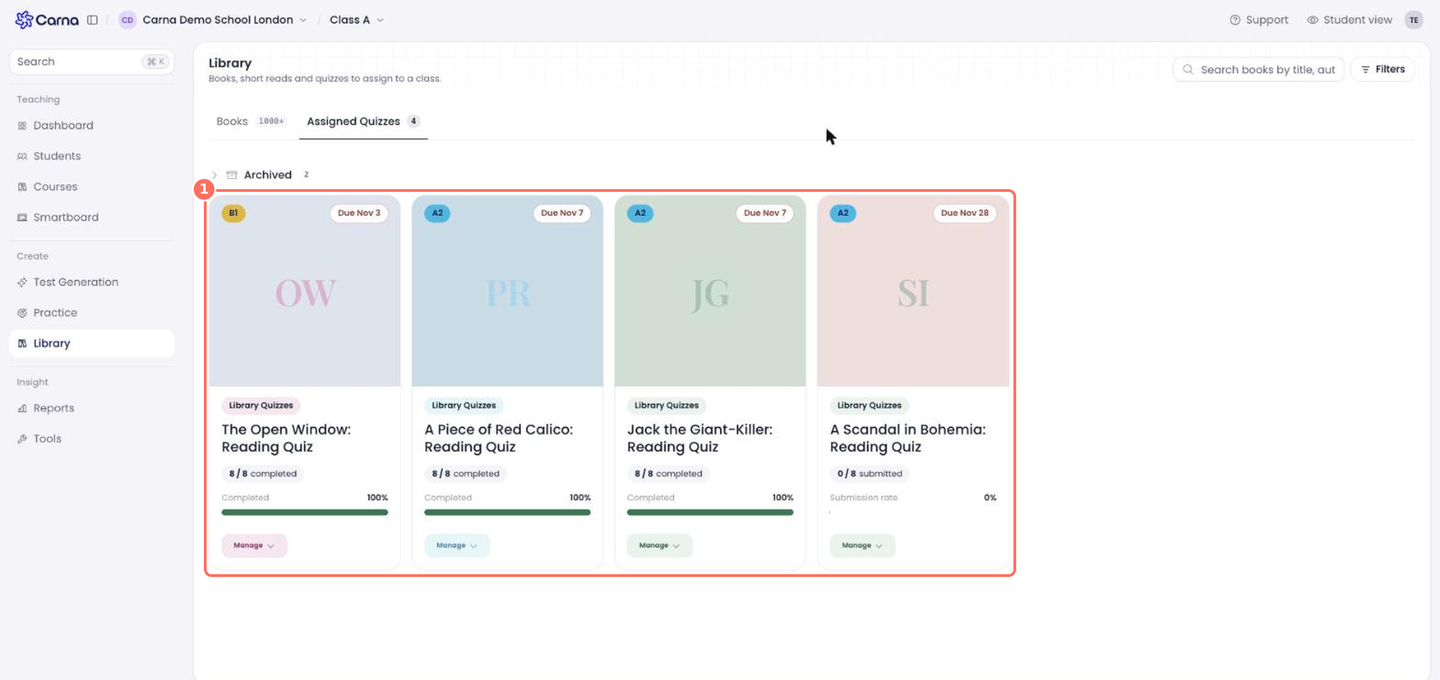
Vá a Biblioteca e clique no separador Questionários atribuídos. Vê os questionários atribuídos à turma selecionada no topo da página; o número ao lado do separador indica quantos estão ativos (por exemplo, 4). Cada cartão mostra o nível e o prazo (por exemplo, Prazo: 28 nov.). Um questionário novo mostra quantos alunos o entregaram e a Taxa de entrega (por exemplo, 0 / 8 entregaram). Quando todos terminam, o cartão mostra 8 / 8 concluídos e Concluído 100%.
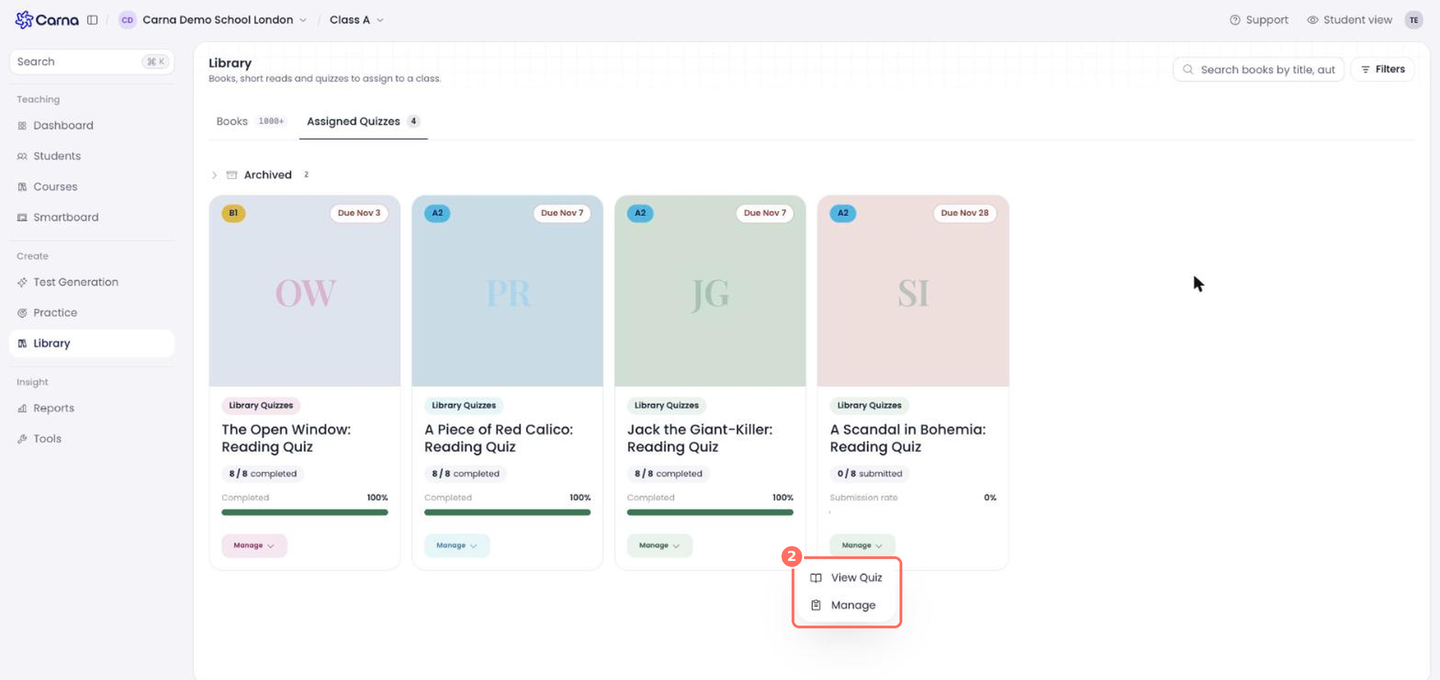
Clique em Gerir num cartão e escolha:
- Ver questionário para ver as perguntas.
- Gerir para alterar a atribuição.
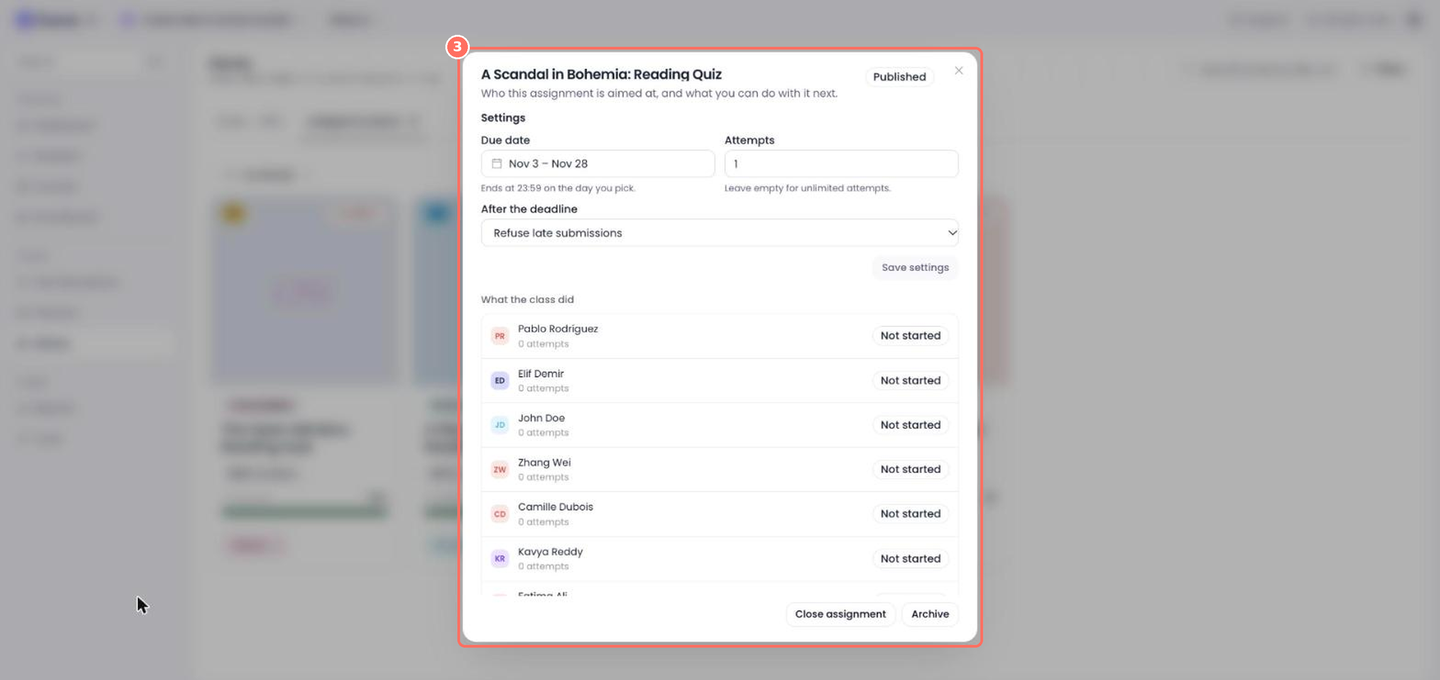
Na janela Gerir:
- O distintivo Publicado no topo indica que o questionário está ativo.
- Em Definições, altere o Prazo (termina às 23:59 do dia que escolher), as Tentativas (deixe vazio para ilimitadas) ou Após o prazo (Aceitar entregas fora de prazo ou Recusar entregas fora de prazo) e depois clique em Guardar definições.
- Em O que a turma fez, verifique o estado e as tentativas de cada aluno. Num questionário novo, todos estão Não iniciado com 0 tentativas.
- Em Atribuído a, desmarque um aluno para o deixar de fora e depois clique em Guardar alterações.
- No fundo, Fechar trabalho termina o questionário agora, e Arquivar retira a atribuição. Confirme Arquivar este trabalho? com Arquivar: o questionário sai da sua lista ativa e os alunos deixam de o ver.
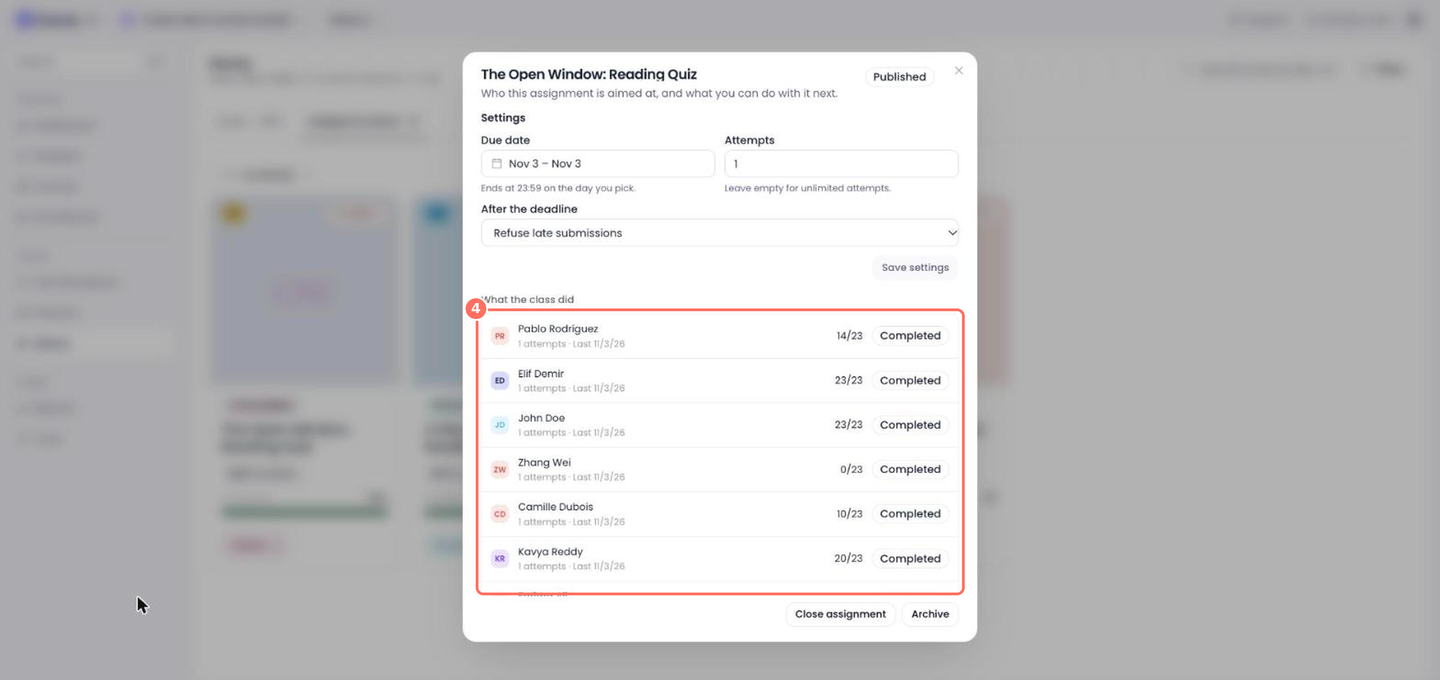
Num questionário que a turma já terminou, O que a turma fez mostra cada aluno como Concluído, com a pontuação (por exemplo, 23/23), as tentativas e a data da última tentativa.
Os questionários arquivados estão em Arquivados, no topo de Questionários atribuídos. Clique em Arquivados para abrir a lista (por exemplo, At the Zoo e City of Secrets 2: Reading Quiz). Os alunos não os veem e ficam fora dos seus relatórios.
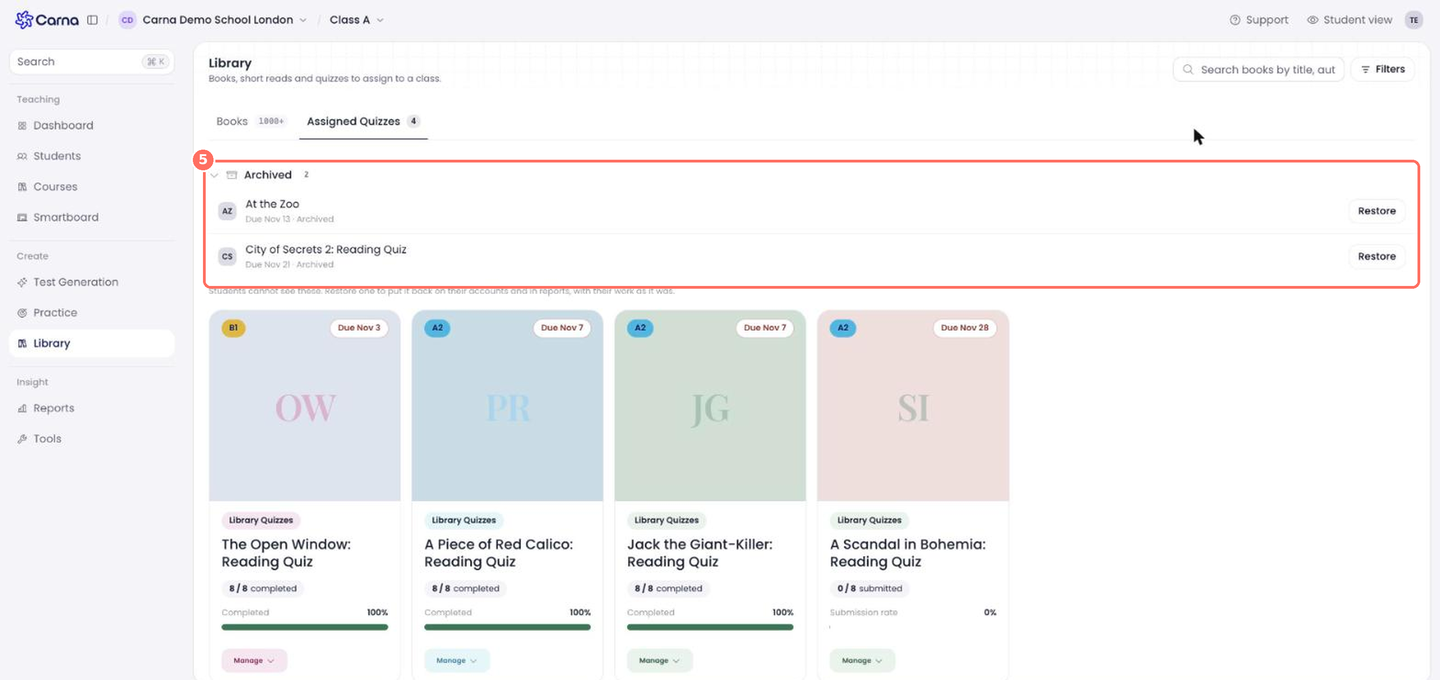
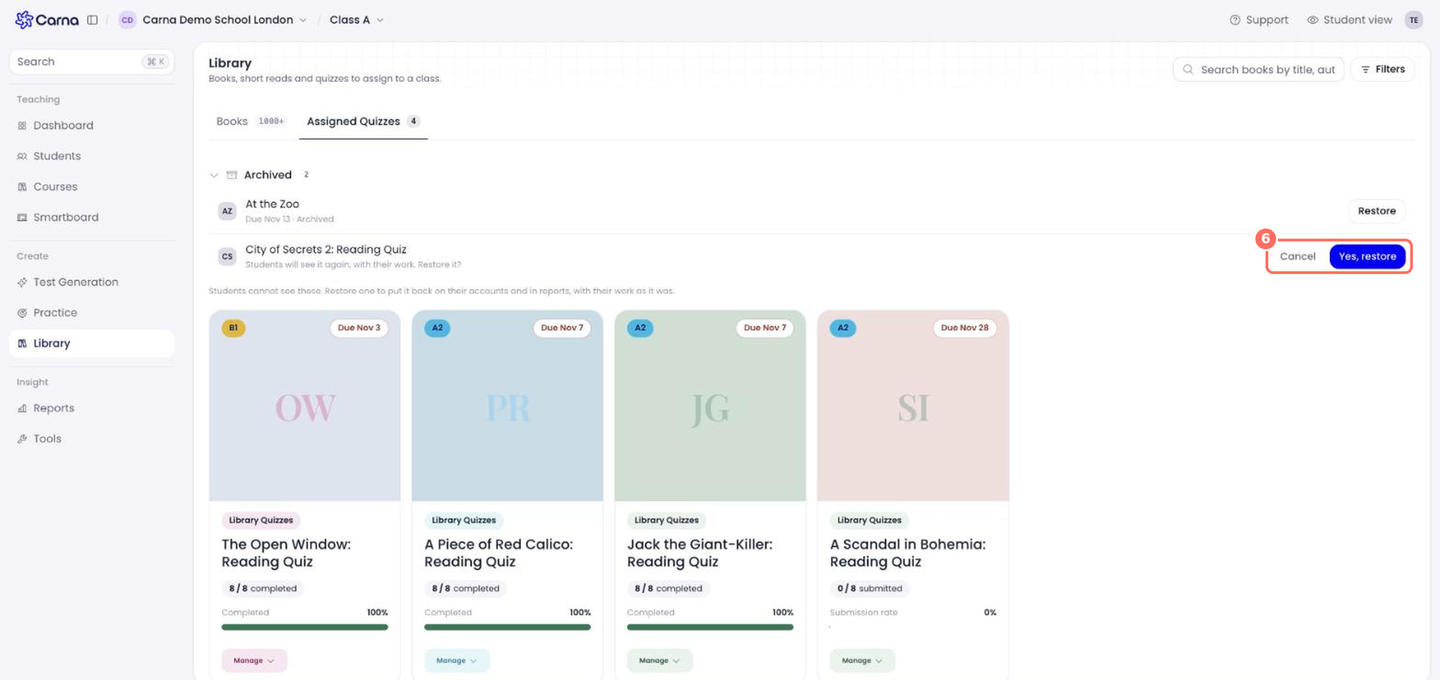
Clique em Restaurar ao lado do questionário que quer recuperar. O Carna pergunta Os alunos vão voltar a vê-lo, com o trabalho deles. Restaurar? Clique em Sim, restaurar, ou em Cancelar para o manter arquivado.
Dicas e informações úteis #
- Fechar trabalho mantém o questionário nos seus relatórios; Arquivar retira-o dos relatórios até o restaurar. Nenhum dos dois elimina as respostas dos alunos. Para uma comparação completa, consulte Como gerir, fechar e restaurar trabalhos.
- Para ver as respostas e as pontuações de cada aluno, vá a Relatórios. Consulte Como ler os relatórios da turma e do aluno.
Resolução de problemas #
- Não vejo um questionário que atribuí: confirme que a turma certa está selecionada no topo da página e procure em Arquivados.
- A secção Arquivados não aparece: só aparece quando há pelo menos um questionário arquivado.
- Os alunos não conseguem entregar depois do prazo: defina Após o prazo como Aceitar entregas fora de prazo e clique em Guardar definições.