


































วิธีอ่านรายงานชั้นเรียนและรายงานนักเรียน
ดูผลการเรียนของชั้นเรียนในภาพรวม รายคอร์ส และรายนักเรียน พร้อมทำความรู้จักแท็บรายงานแต่ละแท็บ ได้แก่ คอร์ส ข้อผิดพลาด และรายงานแบบฝึกหัด
สำหรับ: ครู
สรุป: ดูผลการเรียนของชั้นเรียนในภาพรวม รายคอร์ส และรายนักเรียน พร้อมทำความรู้จักแท็บรายงานแต่ละแท็บ ได้แก่ คอร์ส ข้อผิดพลาด และรายงานแบบฝึกหัด
ก่อนเริ่ม: คุณต้องมีบัญชีครูและชั้นเรียนที่มีงานส่งแล้ว รายงานจะมีข้อมูลเพิ่มขึ้นเมื่อนักเรียนส่งโมดูลและแบบทดสอบ
ขั้นตอน
แท็บภาพรวมและนักเรียน
ในเมนูด้านซ้าย ใต้ ข้อมูลเชิงลึก ให้คลิก รายงาน
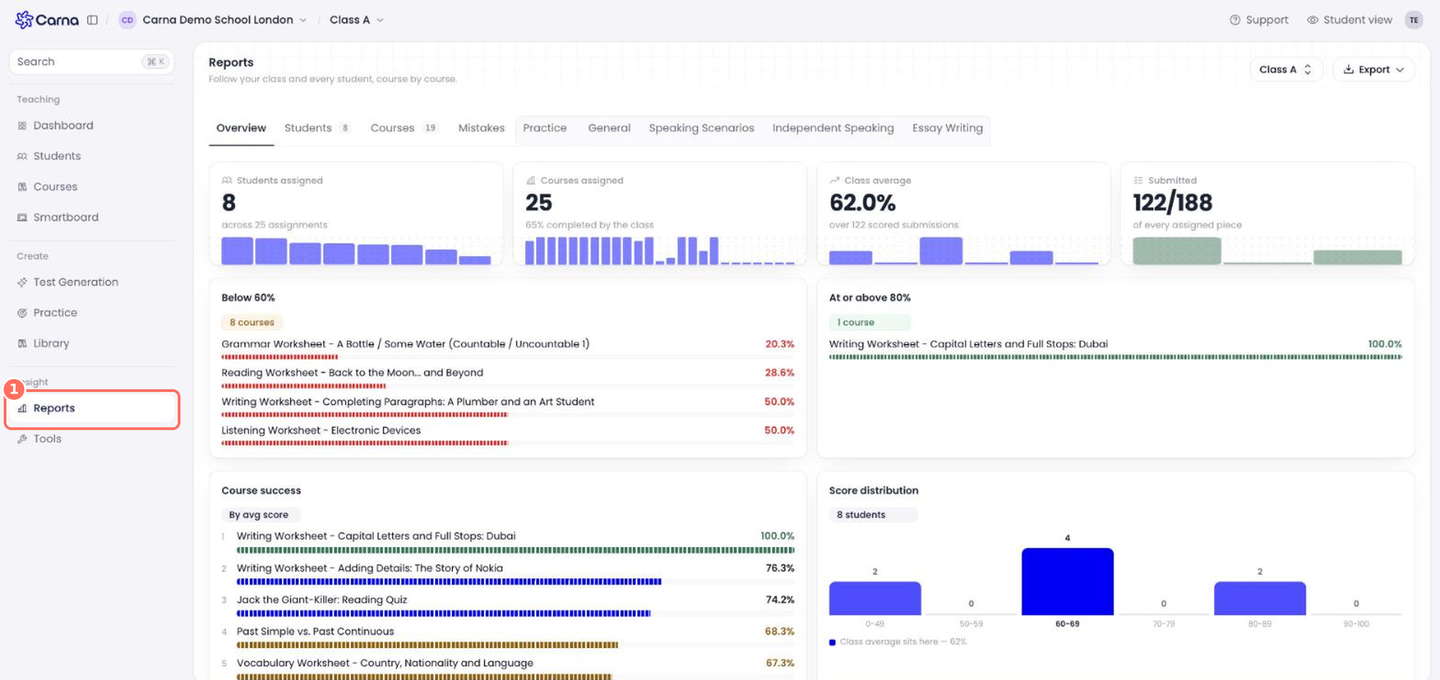
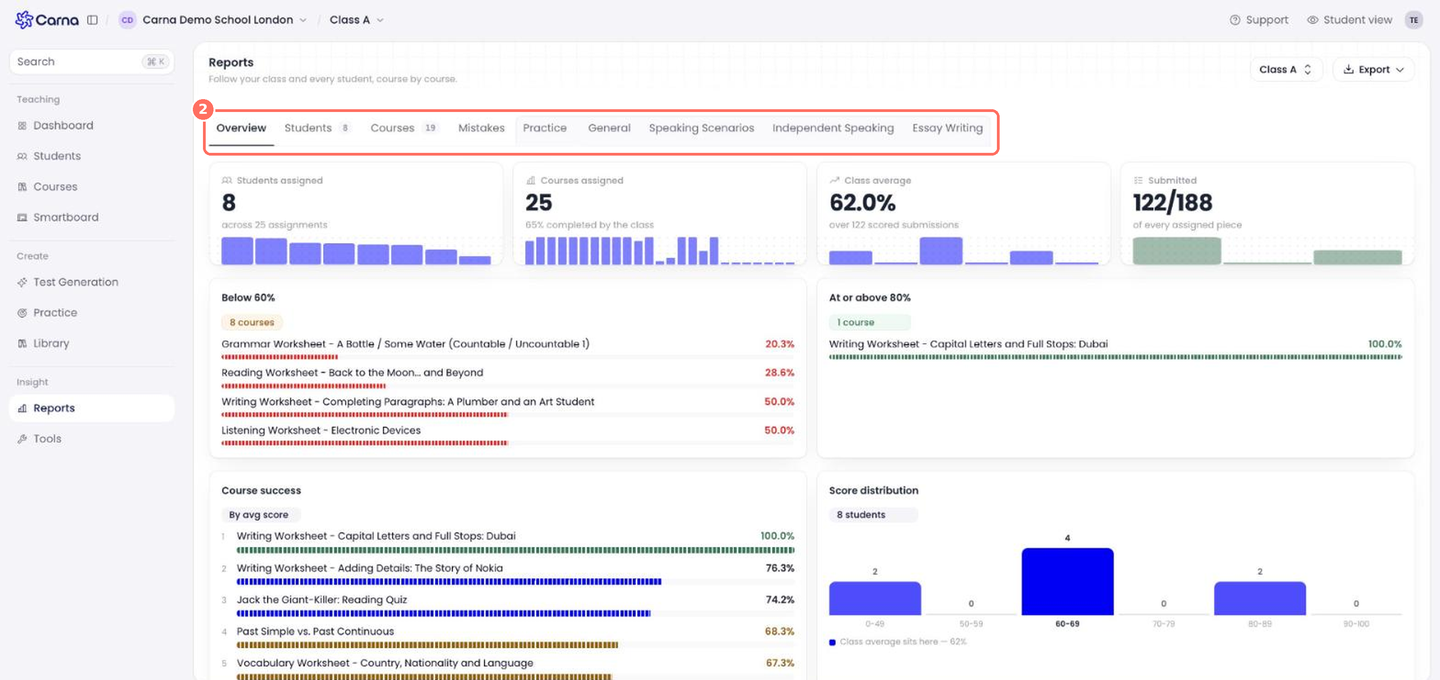
แท็บ ภาพรวม จะเปิดขึ้นก่อน ตรวจสอบว่าเลือกชั้นเรียนที่ถูกต้องไว้ที่มุมขวาบนของหน้า (เช่น Class A) แท็บอื่น ๆ ได้แก่ นักเรียน คอร์ส ข้อผิดพลาด แบบฝึกหัด ทั่วไป สถานการณ์การพูด การพูดอิสระ และ การเขียนเรียงความ
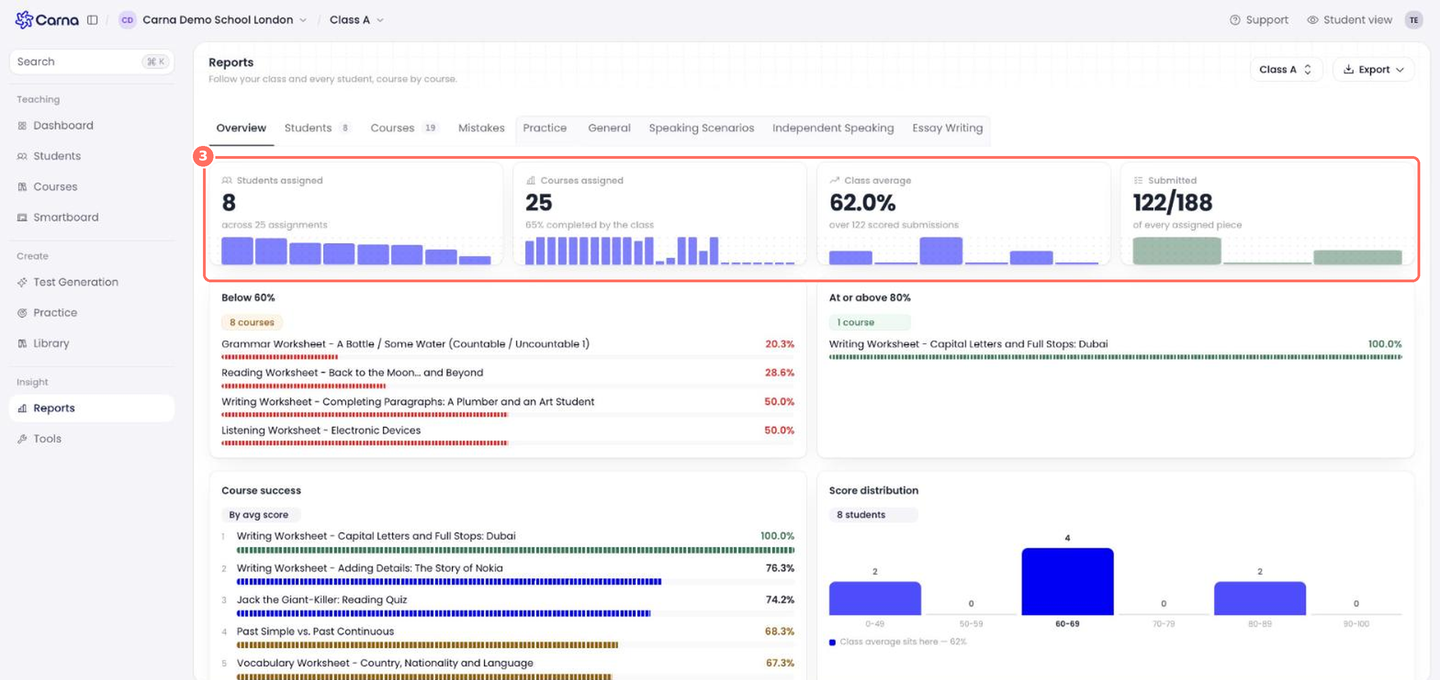
การ์ดสี่ใบด้านบนสรุปภาพรวมของชั้นเรียน ได้แก่ นักเรียนที่ได้รับมอบหมาย คอร์สที่มอบหมาย (และสัดส่วนที่ชั้นเรียนทำเสร็จแล้ว) คะแนนเฉลี่ยของชั้นเรียน (และจำนวนงานส่งที่ใช้คำนวณ) และ ส่งแล้ว (จำนวนที่ส่งจากงานที่มอบหมายทั้งหมด)
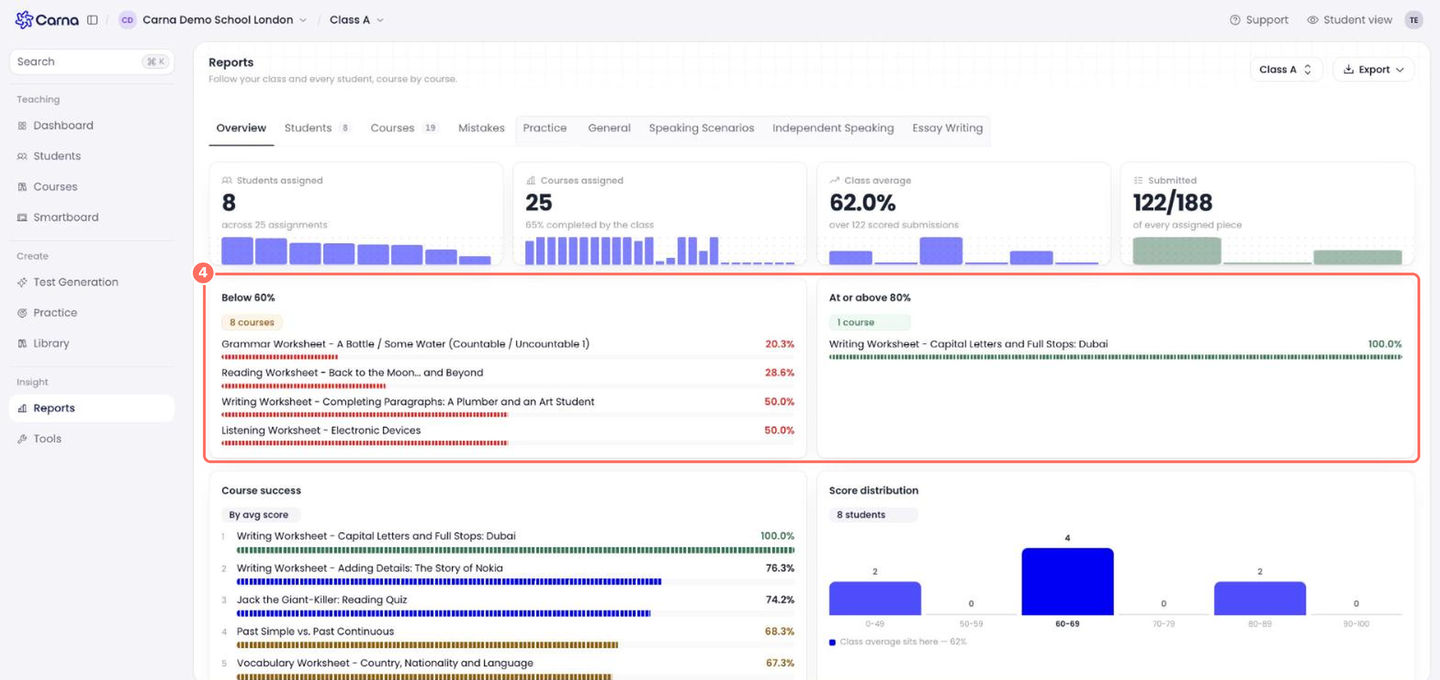
ต่ำกว่า 60% แสดงคอร์สที่ชั้นเรียนยังทำได้ไม่ดี ตั้งแต่ 80% ขึ้นไป แสดงคอร์สที่ชั้นเรียนทำได้ดี เลื่อนลงเพื่อดู ความสำเร็จของคอร์ส (คอร์สเรียงตามคะแนนเฉลี่ย) และ การกระจายคะแนน (จำนวนนักเรียนในแต่ละช่วงคะแนน)
คลิกแท็บ นักเรียน ต้องให้ความสนใจ · ต่ำกว่า 60% แสดงนักเรียนที่มีคะแนนเฉลี่ยต่ำ และ ผลงานดีเด่น · 80% ขึ้นไป แสดงนักเรียนที่ทำได้ดีที่สุด
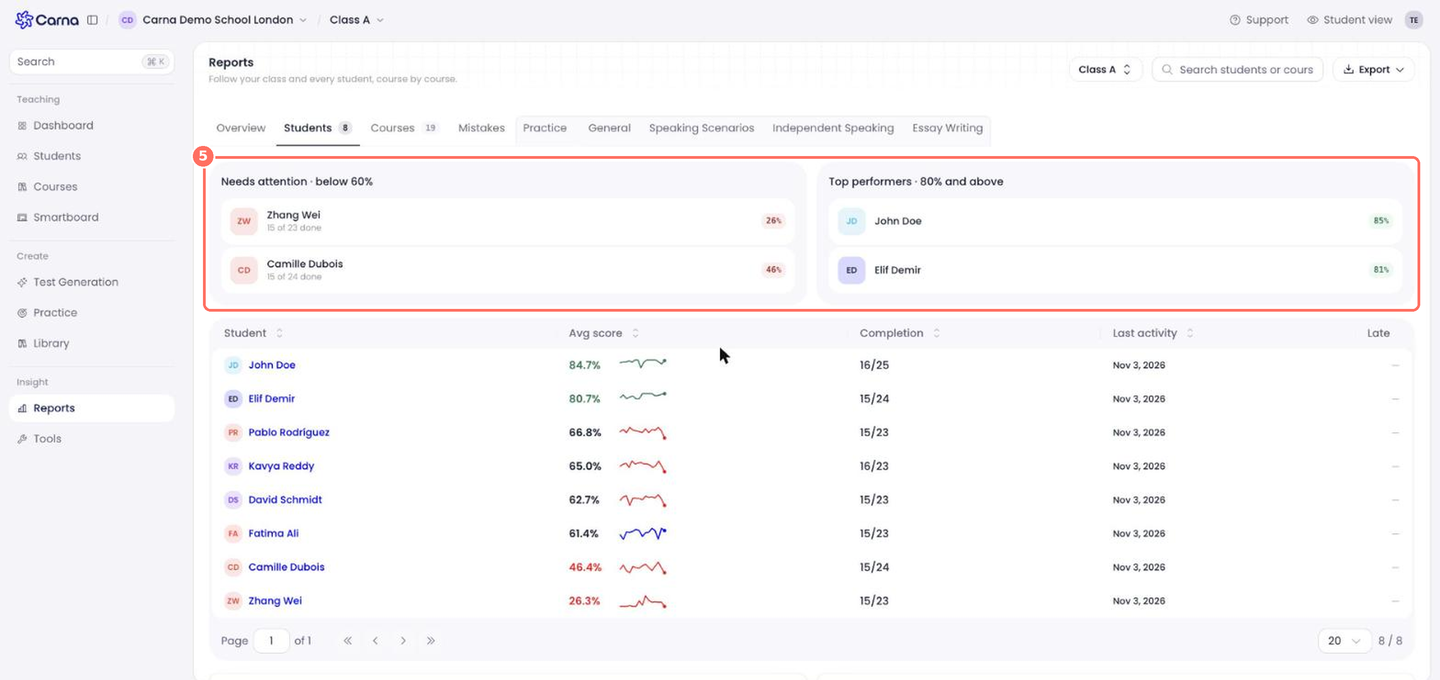
ตารางแสดงนักเรียนทุกคนพร้อม คะแนนเฉลี่ย และเส้นแนวโน้มเล็ก ๆ การทำเสร็จ (เช่น 15/23) กิจกรรมล่าสุด และมีงาน ส่งช้า หรือไม่ คลิกหัวคอลัมน์เพื่อเรียงลำดับตาราง
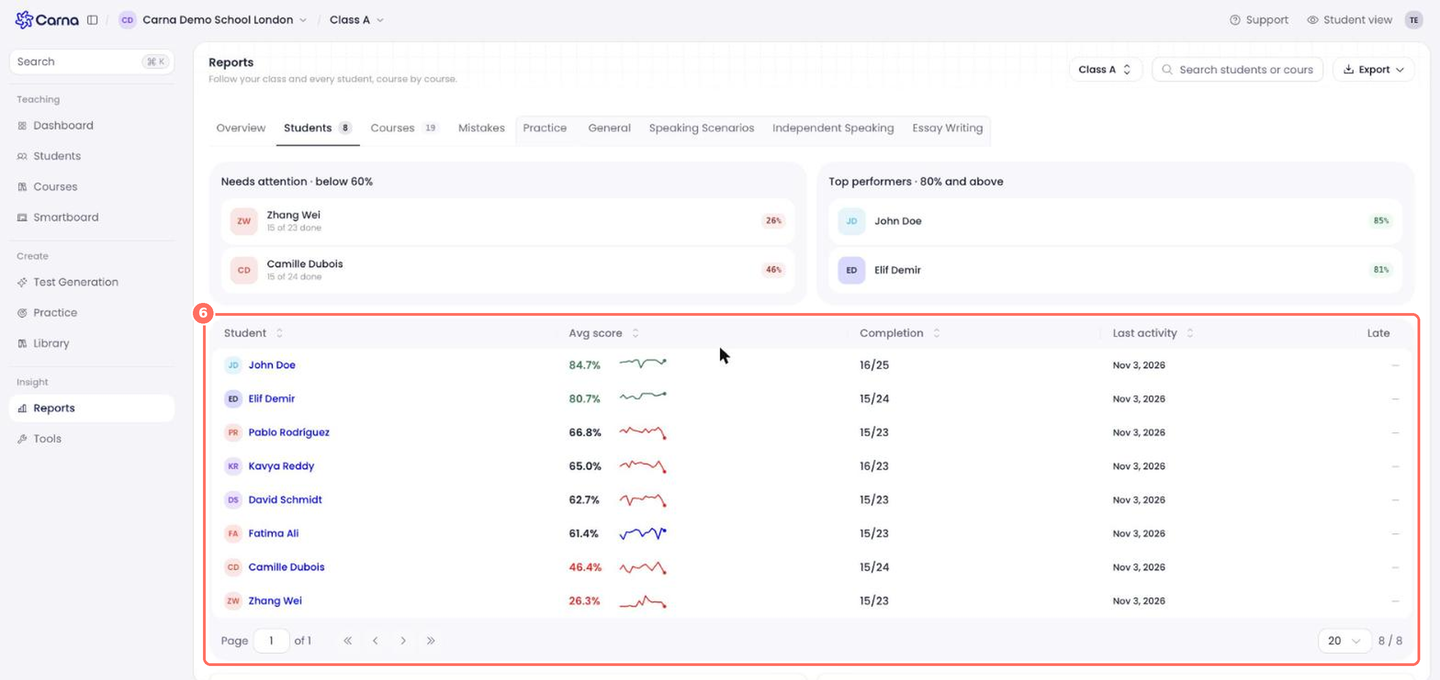
คลิกชื่อนักเรียนเพื่อเปิดรายงานของนักเรียนคนนั้น
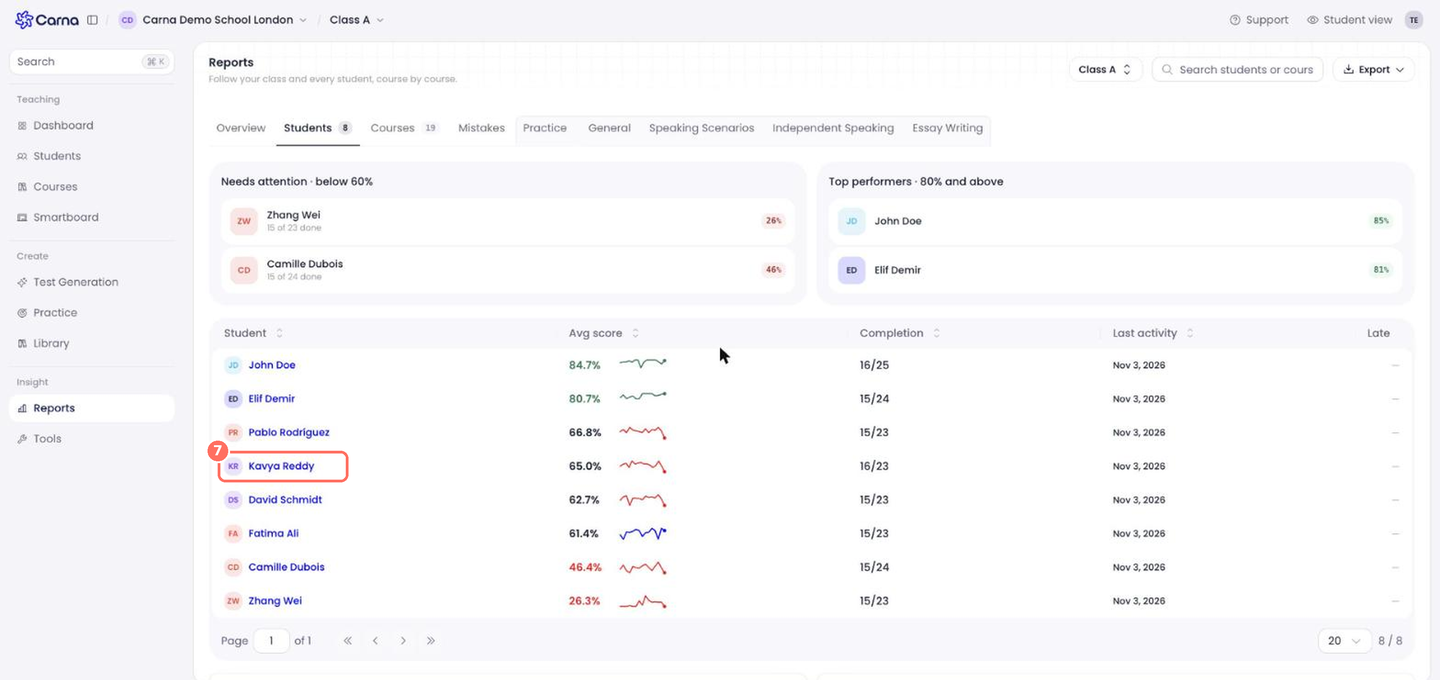
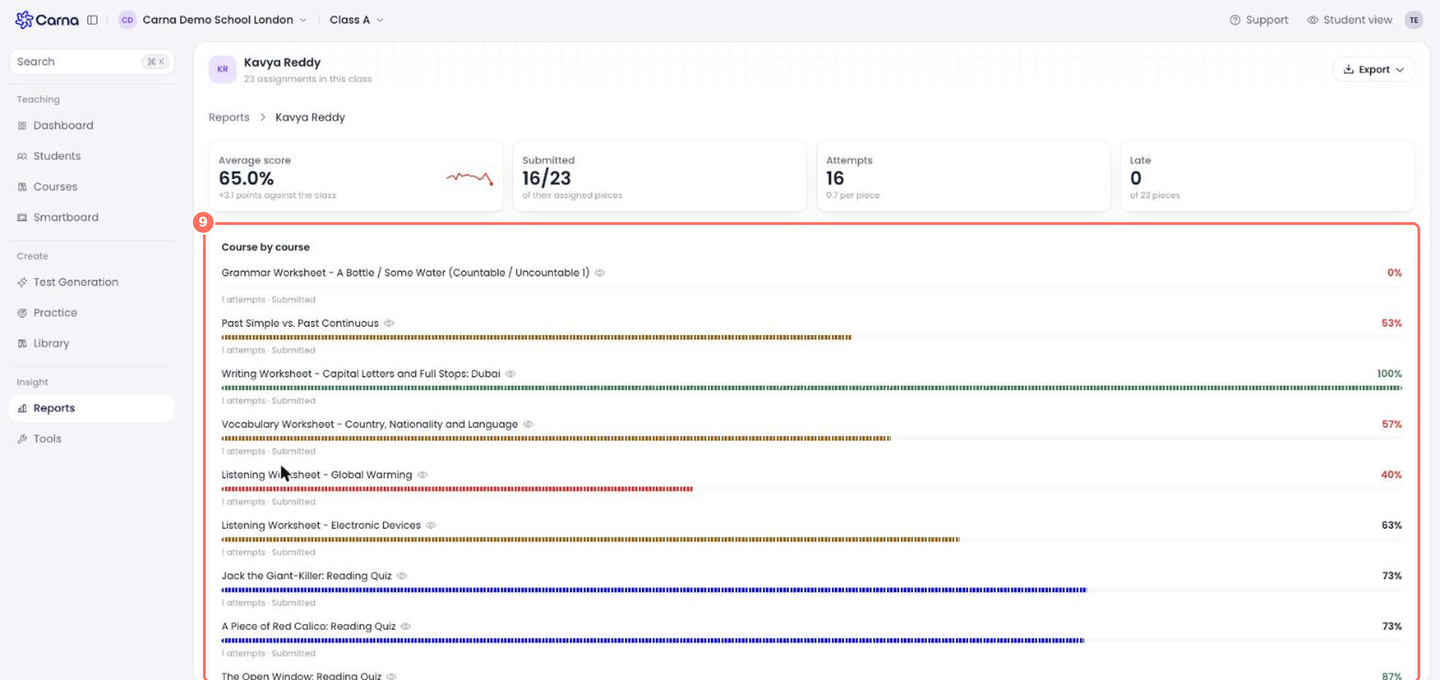
ด้านบนของรายงานนักเรียนแสดง คะแนนเฉลี่ย (เทียบกับชั้นเรียน) สัดส่วนที่ ส่งแล้ว จำนวน ครั้ง และสัดส่วนที่ ส่งช้า
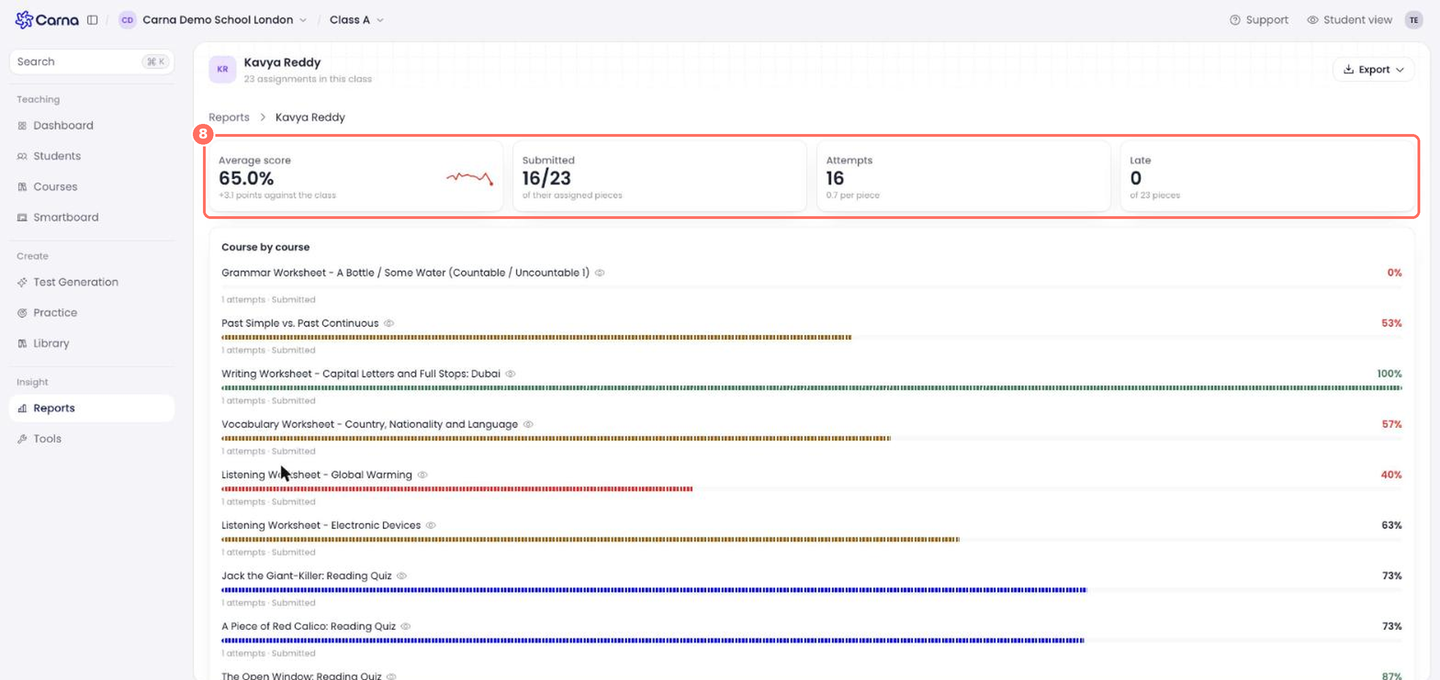
รายคอร์ส แสดงงานที่มอบหมายทุกชิ้นพร้อมคะแนนของนักเรียนและจำนวนครั้งที่ใช้ งานที่ยังไม่เริ่มจะแสดง ไม่มีข้อมูล และ ยังไม่เริ่ม คลิกชื่อคอร์ส (หรือไอคอนรูปตาข้าง ๆ) เพื่อเปิดคำตอบของนักเรียน ดู วิธีดูงานที่ส่งและครั้งที่ทำของนักเรียน
แท็บคอร์ส ข้อผิดพลาด และแบบฝึกหัด
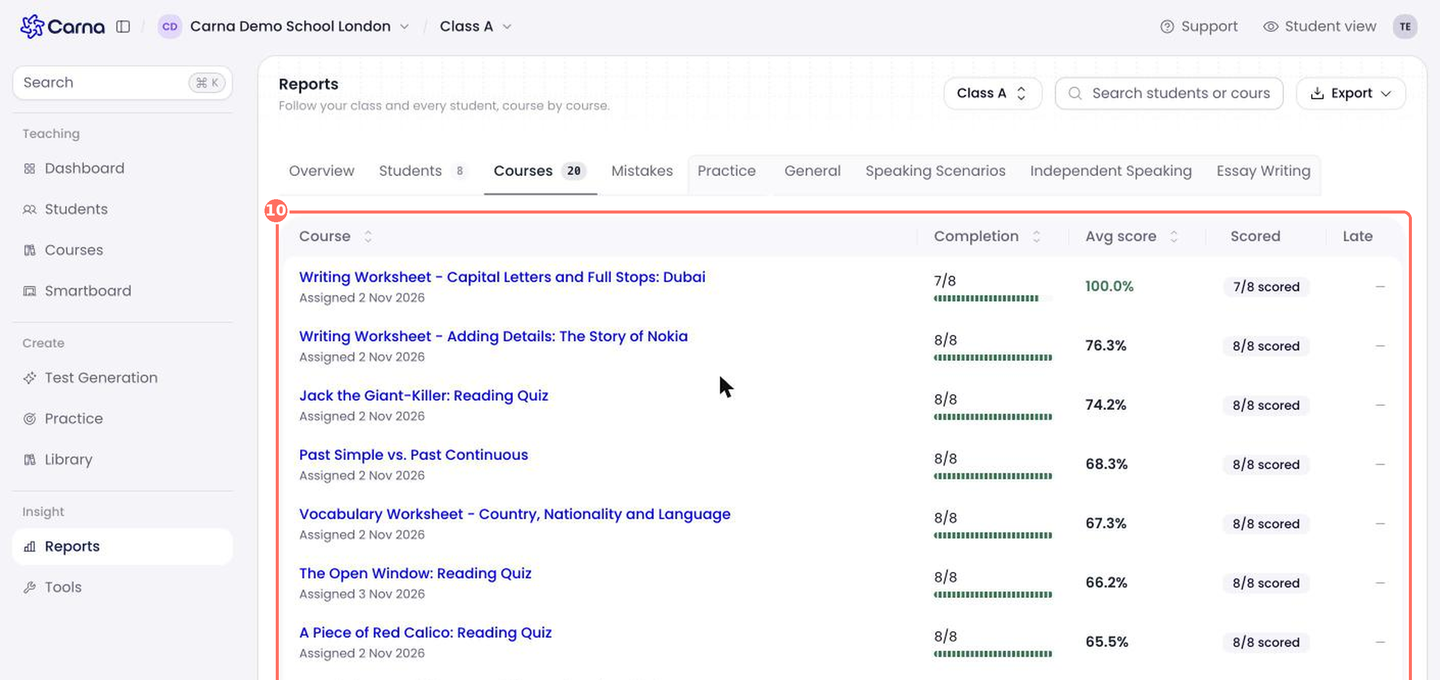
คลิกแท็บ คอร์ส ซึ่งแสดงงานที่มอบหมายทุกชิ้นของชั้นเรียนพร้อม การทำเสร็จ (เช่น 8/8) คะแนนเฉลี่ย จำนวนคำตอบที่ ให้คะแนนแล้ว และมีงาน ส่งช้า หรือไม่ คลิกหัวคอลัมน์เพื่อเรียงลำดับรายการ
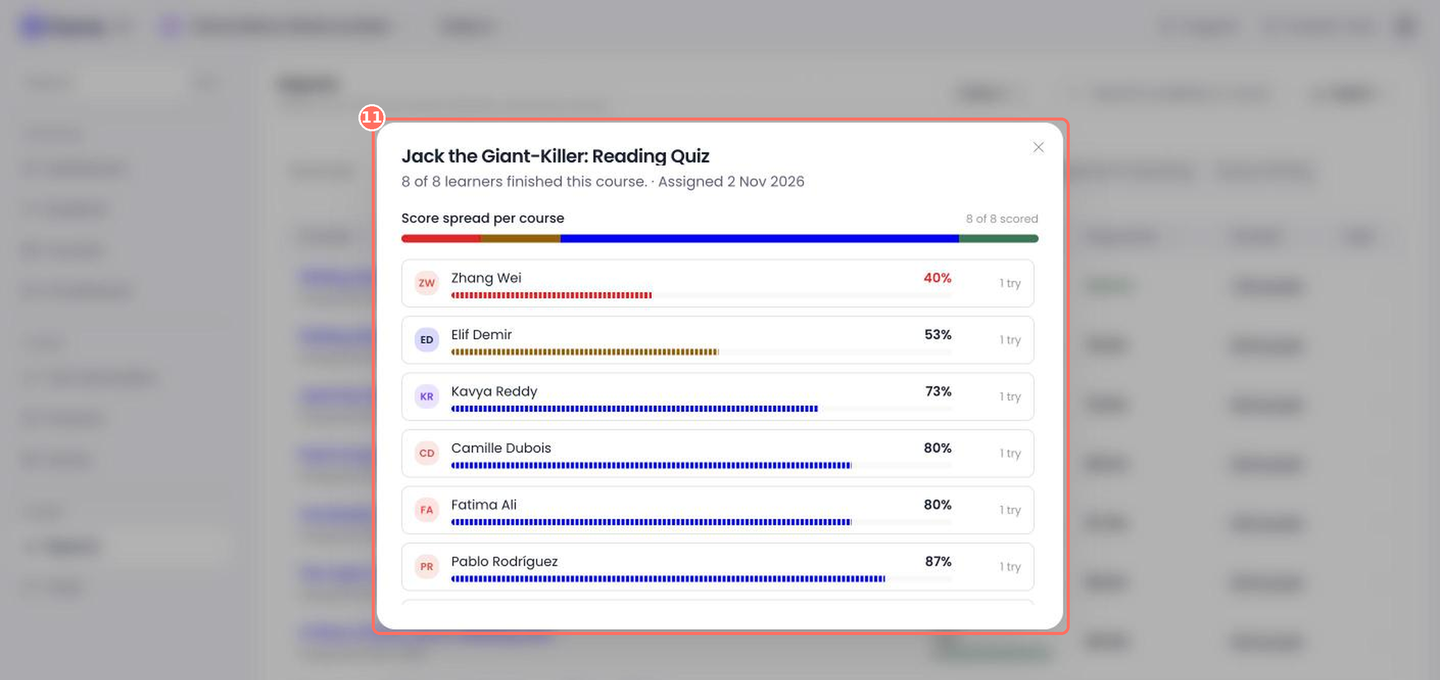
คลิกคอร์สเพื่อดู การกระจายคะแนนรายคอร์ส ได้แก่ คะแนนของนักเรียนทุกคนและจำนวนครั้งที่ใช้
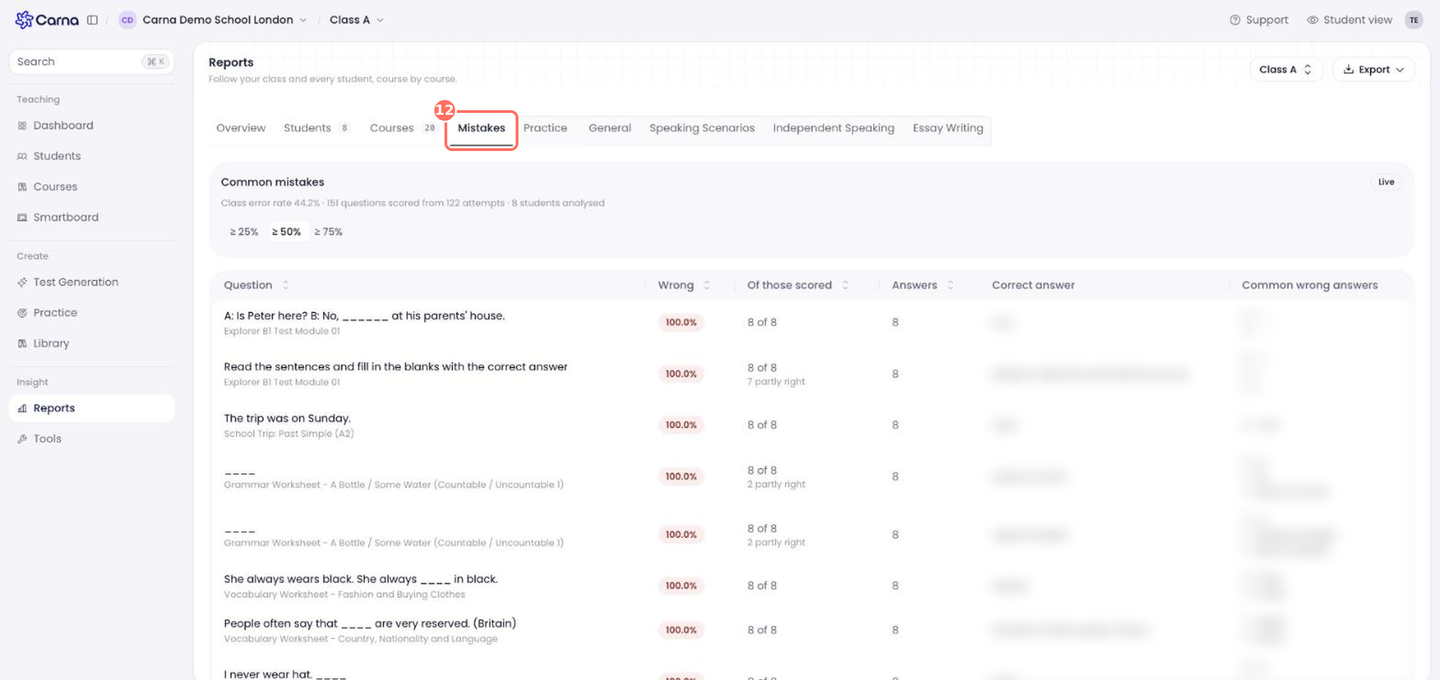
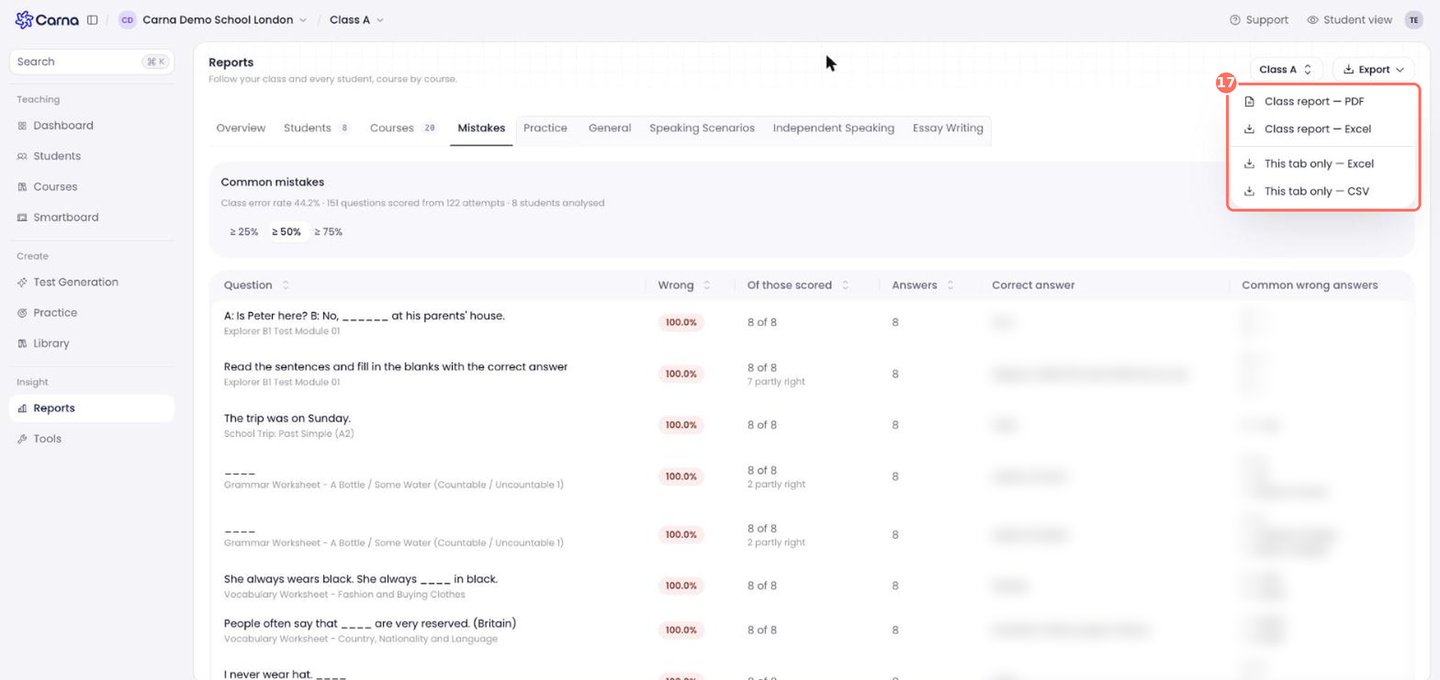
คลิกแท็บ ข้อผิดพลาด เพื่อดูคำถามที่ชั้นเรียนตอบผิดบ่อยที่สุด ดู วิธีใช้แท็บข้อผิดพลาด
คลิก แบบฝึกหัด สำหรับแบบฝึกหัดการพูดและการเขียน ทั่วไป สรุปแบบฝึกหัดทั้งหมดของชั้นเรียน โดยมีการ์ดของแต่ละประเภทใต้ ตามประเภท
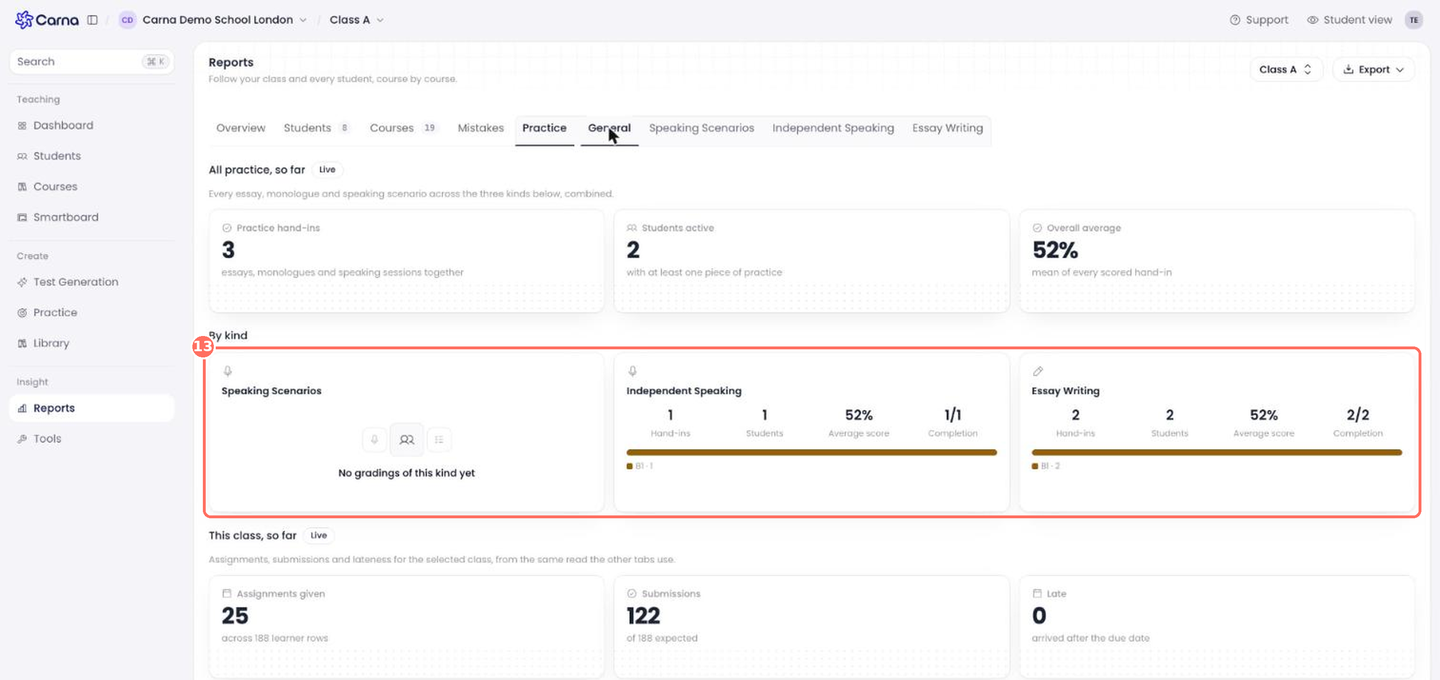
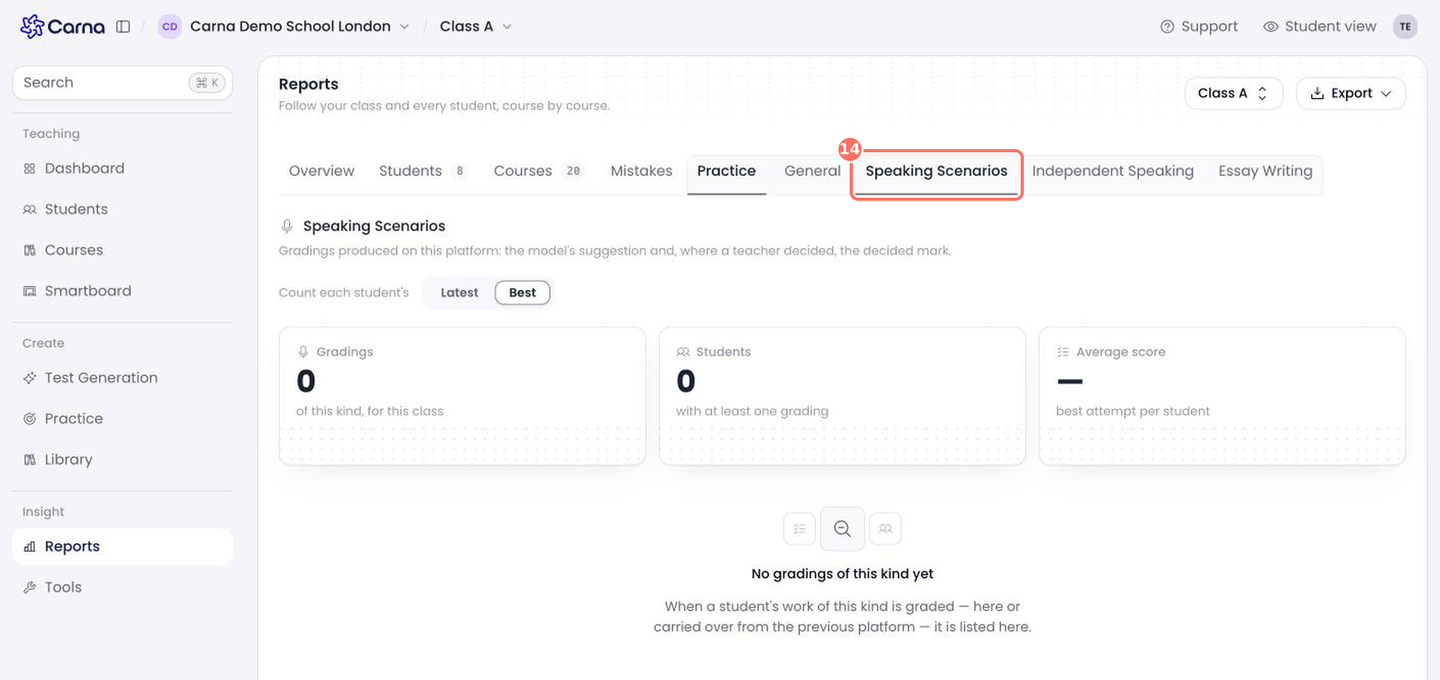
สถานการณ์การพูด แสดงบทสนทนาการพูดที่ได้รับการให้คะแนนแล้ว จนกว่านักเรียนจะส่งงาน แท็บนี้จะแสดง ยังไม่มีการให้คะแนนประเภทนี้
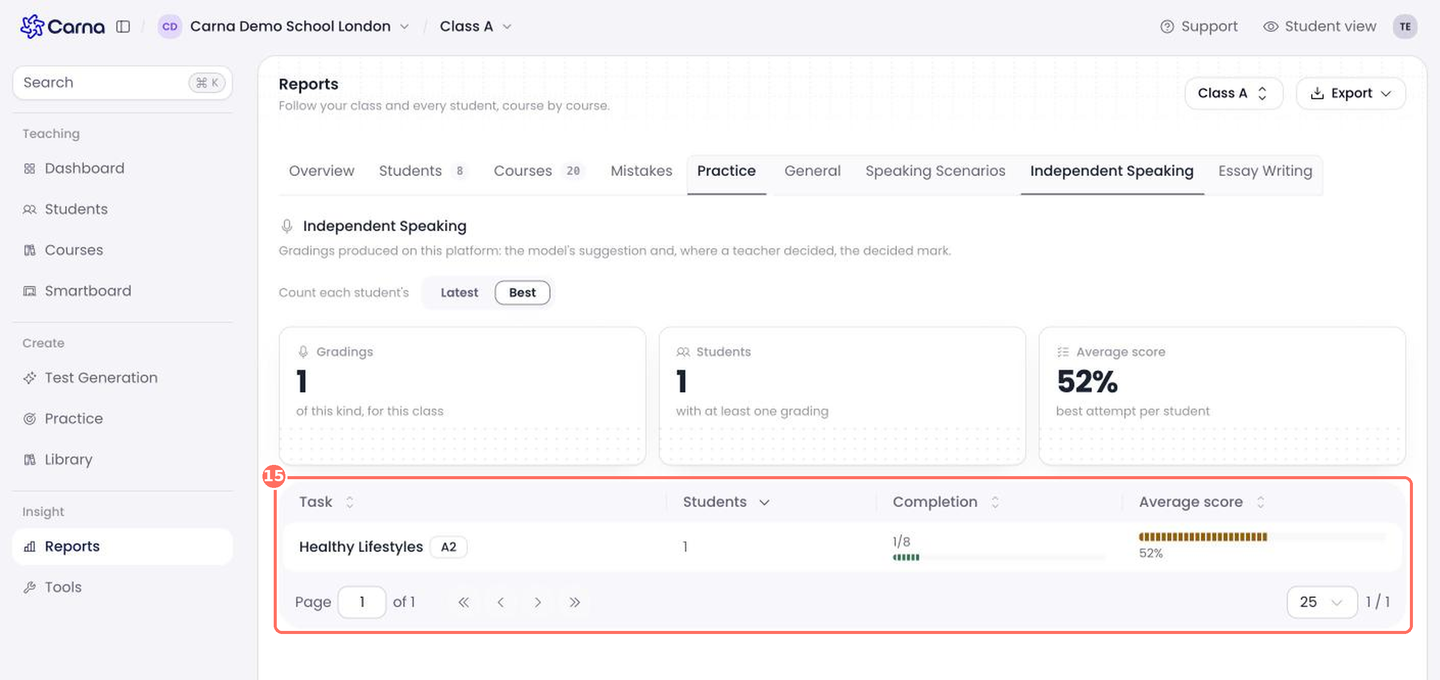
การพูดอิสระ แสดงงานพูดแต่ละชิ้นพร้อมจำนวนนักเรียน การทำเสร็จ และ คะแนนเฉลี่ย
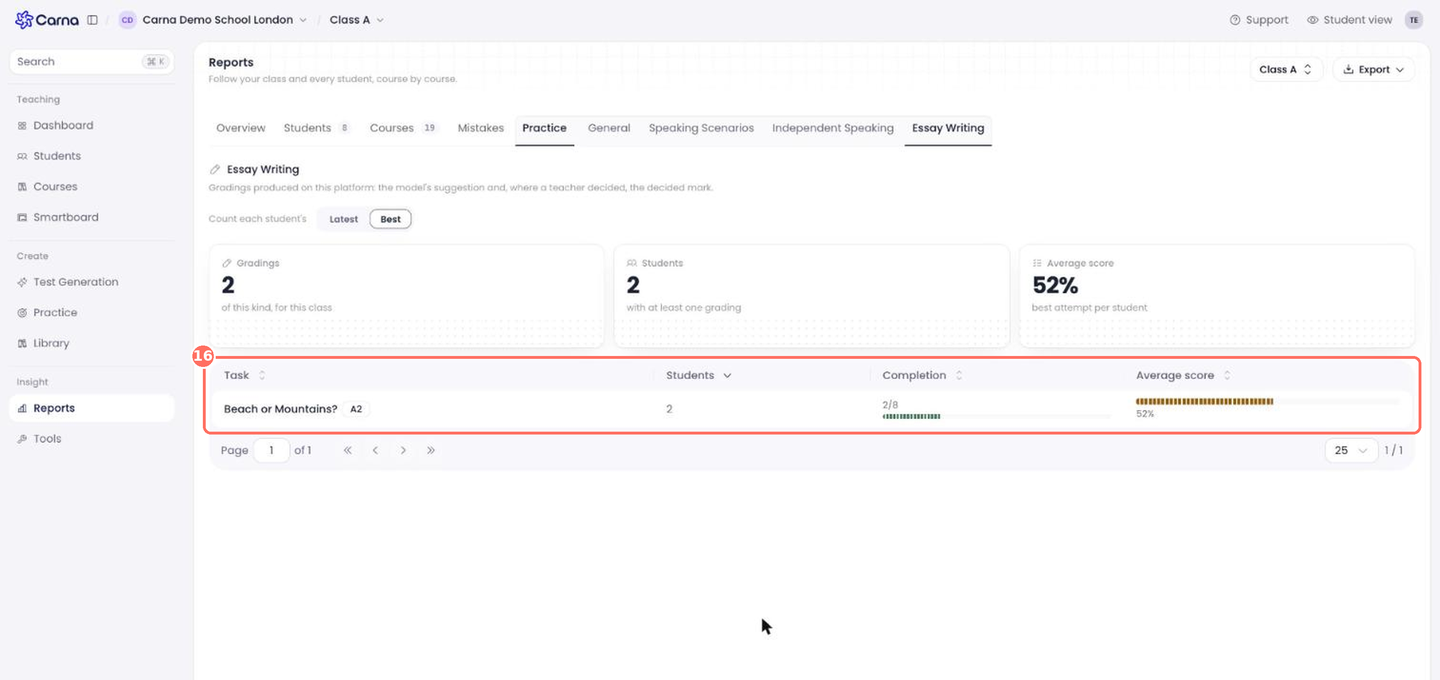
การเขียนเรียงความ แสดงงานเรียงความแต่ละชิ้นในลักษณะเดียวกัน คลิกงานเพื่อเปิดคะแนน ผลตอบกลับ และเกณฑ์การให้คะแนนของนักเรียนแต่ละคน ดู วิธีอ่านรายงานแบบฝึกหัดและคะแนนตามเกณฑ์
หากต้องการเก็บสำเนา ให้คลิก ส่งออก ที่มุมขวาบน เลือก รายงานชั้นเรียน (PDF) หรือ รายงานชั้นเรียน (Excel) สำหรับรายงานทั้งหมด หรือ เฉพาะแท็บนี้ (Excel) หรือ เฉพาะแท็บนี้ (CSV) สำหรับแท็บที่เปิดอยู่
เคล็ดลับและข้อควรรู้
- เมื่อนักเรียนทำหลายครั้ง รายงานจะแสดงครั้งที่ดีที่สุดและระบุว่า ดีที่สุดจาก 2 ครั้ง (หรือตามจำนวนครั้ง) ดู วิธีดูงานที่ส่งและครั้งที่ทำของนักเรียน
- แบบฝึกหัดการพูดและการเขียนมีรายงานในแท็บของตัวเอง ได้แก่ แบบฝึกหัด สถานการณ์การพูด การพูดอิสระ และ การเขียนเรียงความ
- ใช้แท็บ ข้อผิดพลาด เพื่อดูว่าคำถามใดที่ทั้งชั้นเรียนตอบผิดบ่อยที่สุด
- ใช้ช่องค้นหาในแท็บ นักเรียน เพื่อหานักเรียนหรือคอร์สได้อย่างรวดเร็ว
การแก้ไขปัญหา
- ตัวเลขว่างเปล่าหรือดูไม่ถูกต้อง: ตรวจสอบว่าเลือกชั้นเรียนที่ถูกต้องไว้ที่มุมขวาบนของหน้า
- คะแนนหายไป: นักเรียนอาจยังไม่ได้ส่งงาน หรือเฉลยยังไม่ปลดล็อก คะแนนของบางโมดูลจะปรากฏหลังวันครบกำหนดผ่านไปสำหรับทั้งชั้นเรียน
- นักเรียนบางคนไม่อยู่ในรายการ: ตรวจสอบว่านักเรียนเข้าร่วมชั้นเรียนแล้ว ดู วิธีจัดการรายชื่อนักเรียนและคำขอเข้าร่วม