


































วิธีอ่านแดชบอร์ดของครู
ทำความเข้าใจการ์ดแต่ละใบบนแดชบอร์ด เพื่อให้เห็นได้ทันทีว่างานไหนครบกำหนด ชั้นเรียนเป็นอย่างไร และใครต้องการความช่วยเหลือ พร้อมจัดเรียงการ์ดตามที่คุณต้องการ
สำหรับ: ครู
สรุป: ทำความเข้าใจการ์ดแต่ละใบบนแดชบอร์ด เพื่อให้เห็นได้ทันทีว่างานไหนครบกำหนด ชั้นเรียนเป็นอย่างไร และใครต้องการความช่วยเหลือ พร้อมจัดเรียงการ์ดตามที่คุณต้องการ
ก่อนเริ่ม: คุณต้องมีบัญชีครู แดชบอร์ดจะแสดงชั้นเรียนที่เลือกไว้ที่ด้านบนของหน้า
ขั้นตอน
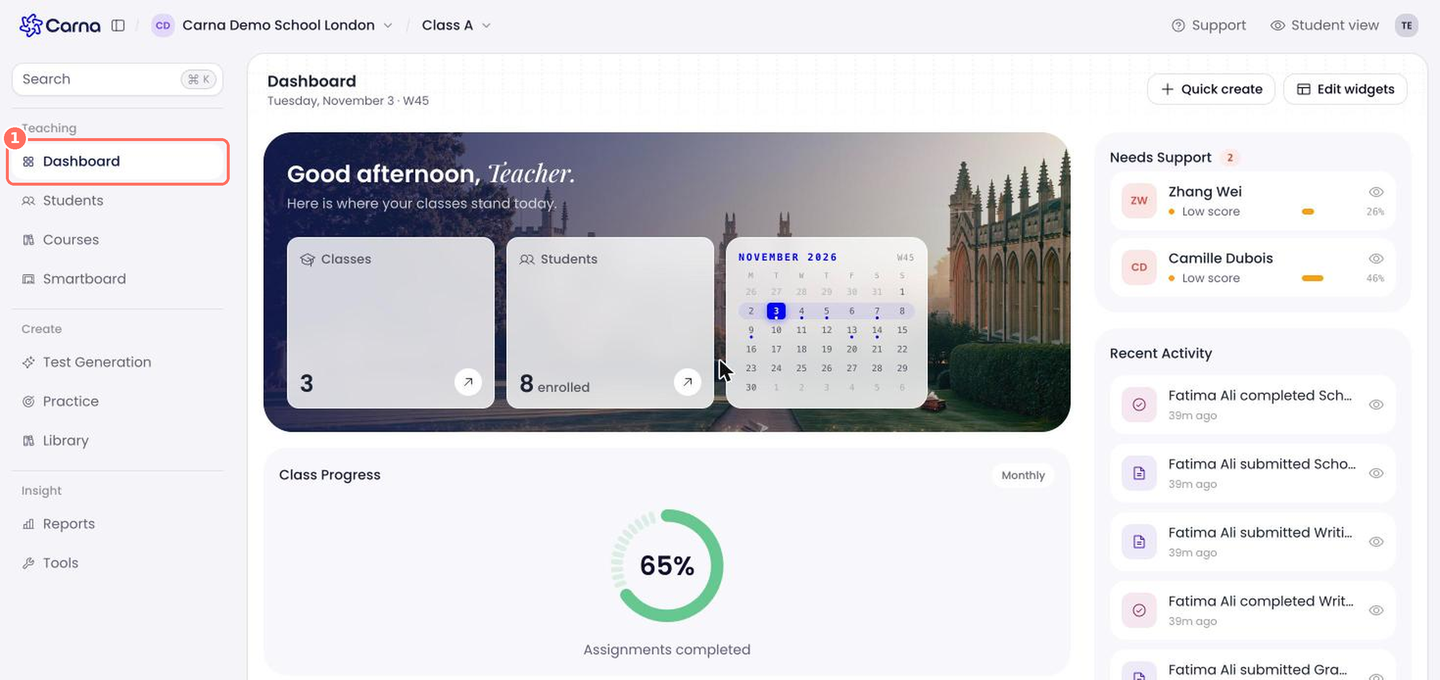
- ในเมนูด้านซ้าย คลิก แดชบอร์ด นี่คือหน้าแรกที่คุณเห็นหลังเข้าสู่ระบบ
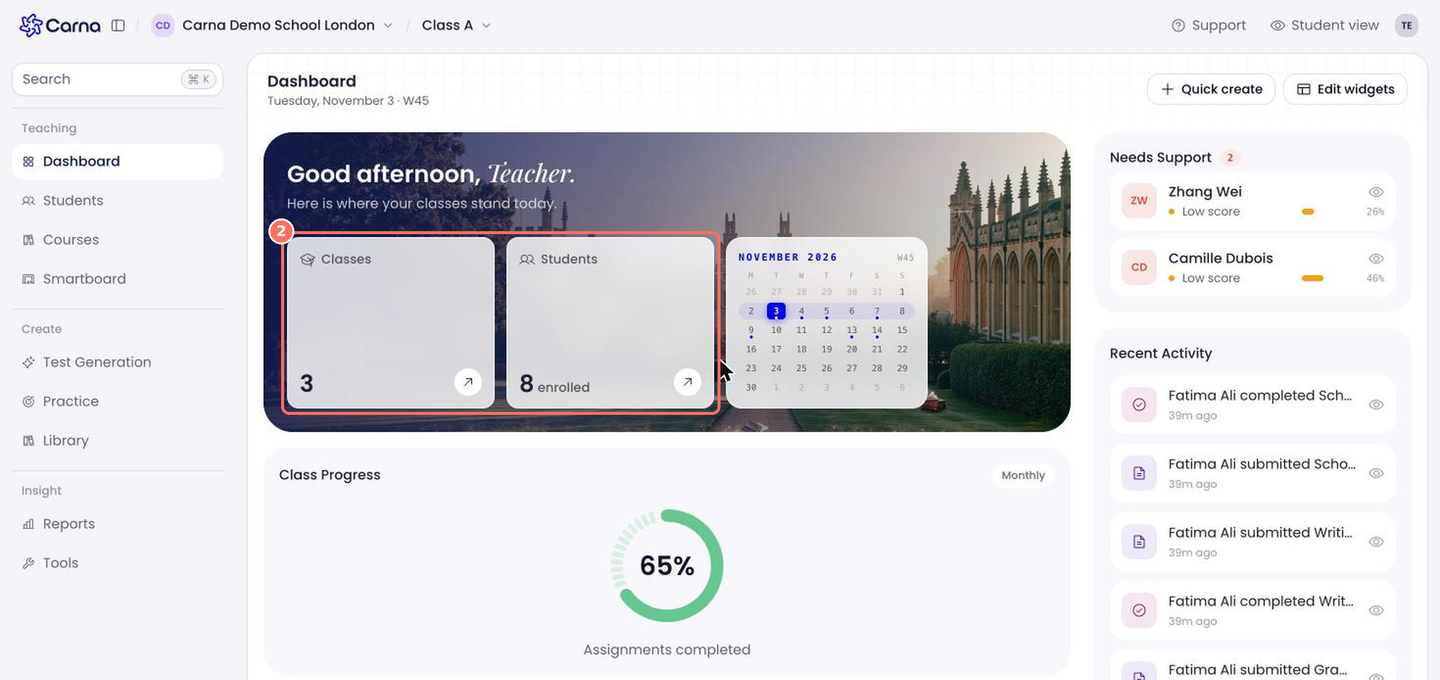
- ชั้นเรียน และ นักเรียน แสดงจำนวนชั้นเรียนที่คุณสอนและจำนวนนักเรียนที่ลงทะเบียน คลิกลูกศรบนการ์ดเพื่อเปิดรายการทั้งหมด
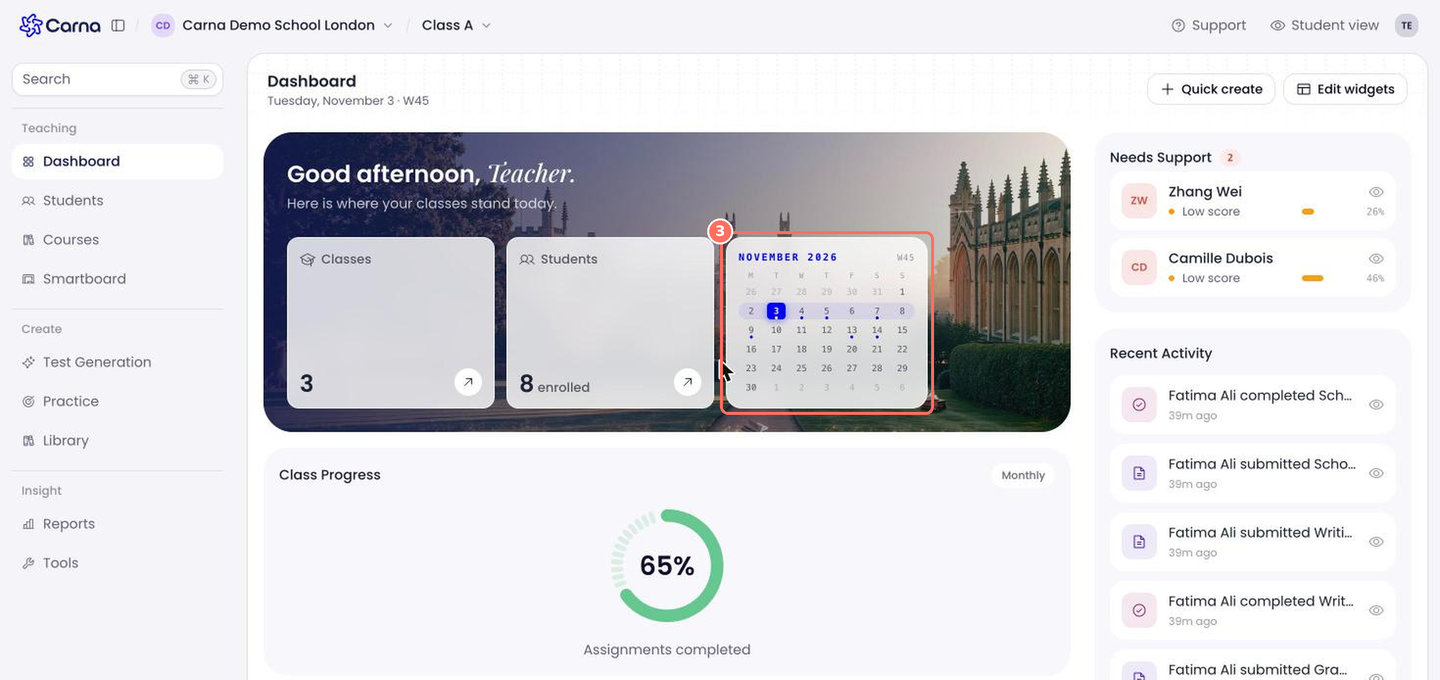
- ปฏิทิน จะทำเครื่องหมายจุดในวันที่มีงานครบกำหนด และไฮไลต์วันนี้ไว้
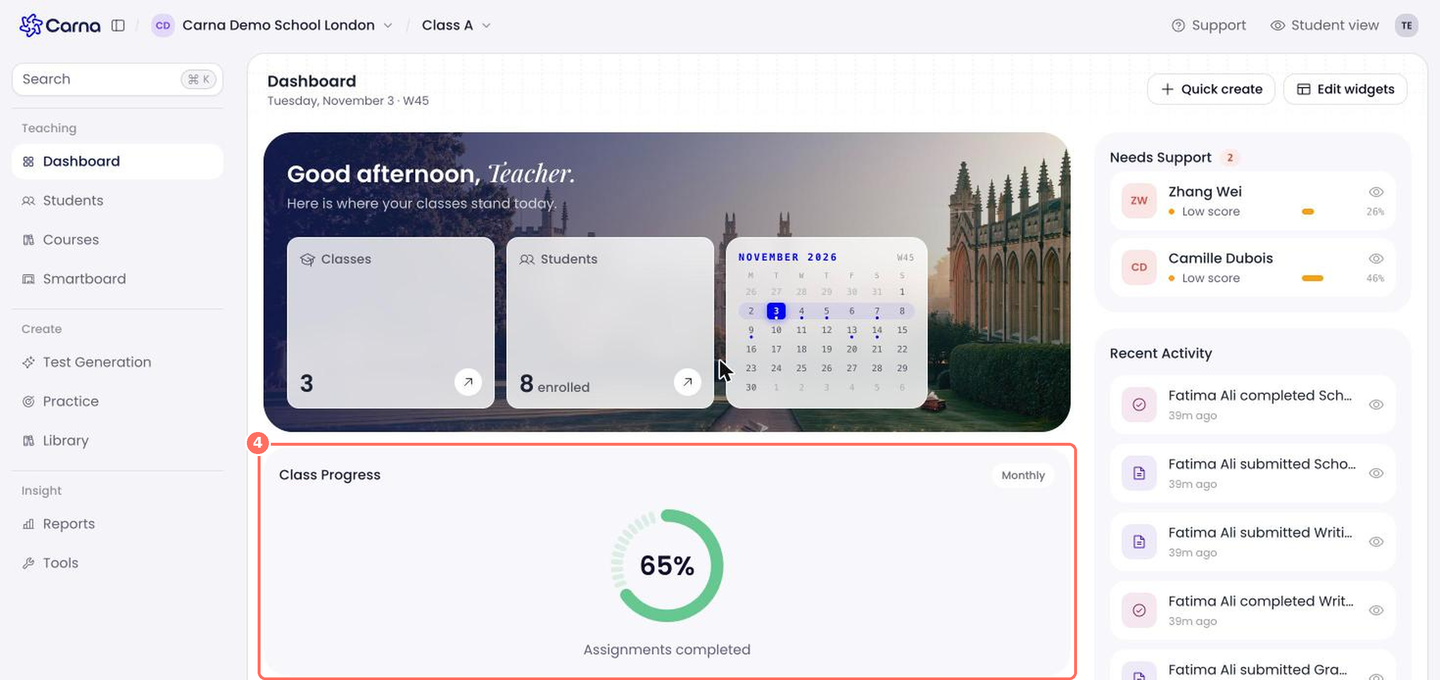
- ความคืบหน้าการเรียน แสดงว่าชั้นเรียนทำงานที่มอบหมายไปแล้วเท่าไรในเดือนนี้ ผลการเรียนรายทักษะ แสดงคะแนนตามทักษะ (ไวยากรณ์ การอ่าน คำศัพท์ การเขียน การฟัง) เมื่องานได้รับการให้คะแนนแล้ว หากไม่เห็นการ์ดนี้ แสดงว่าถูกซ่อนอยู่ ดูขั้นตอนที่ 9 เพื่อแสดงการ์ด
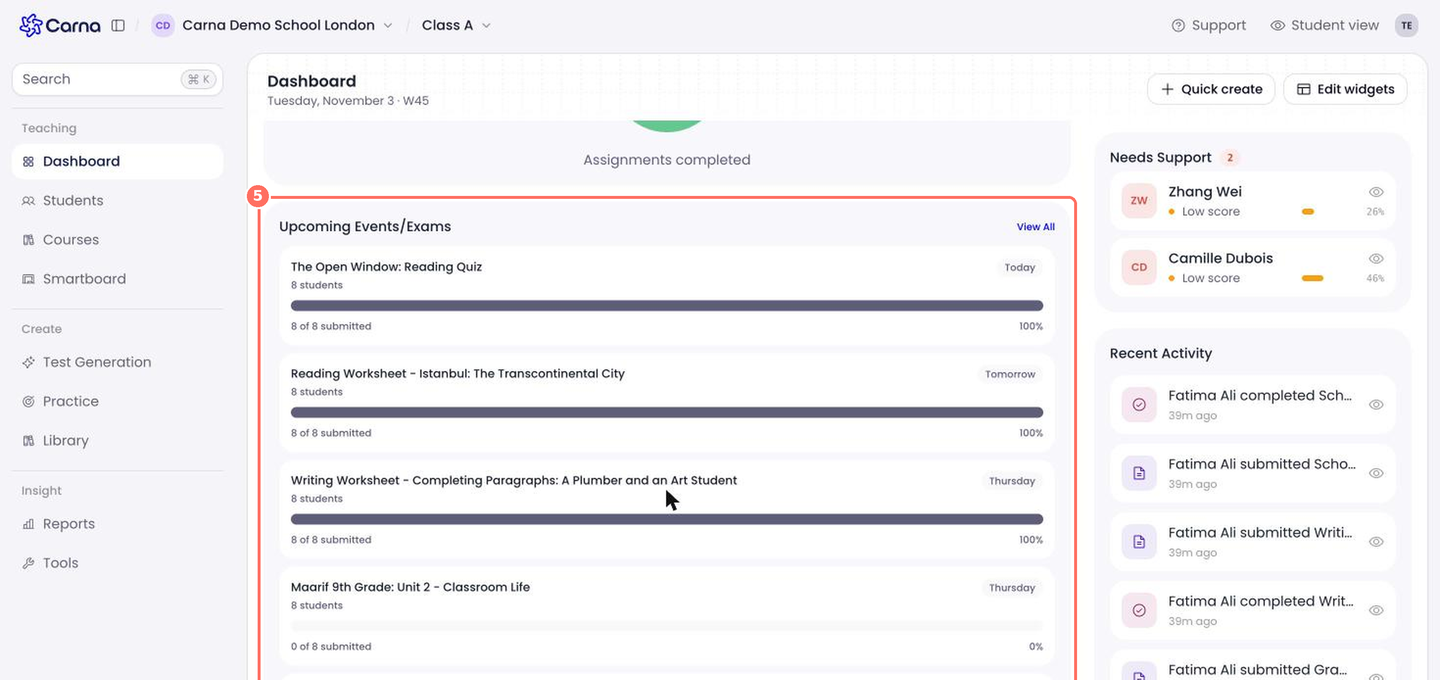
- กิจกรรม/การสอบที่กำลังจะมาถึง แสดงงานที่ครบกำหนดถัดไป จำนวนนักเรียนที่ได้รับ และจำนวนที่ส่งแล้ว คลิก ดูทั้งหมด เพื่อดูทุกอย่างที่กำลังจะมาถึง
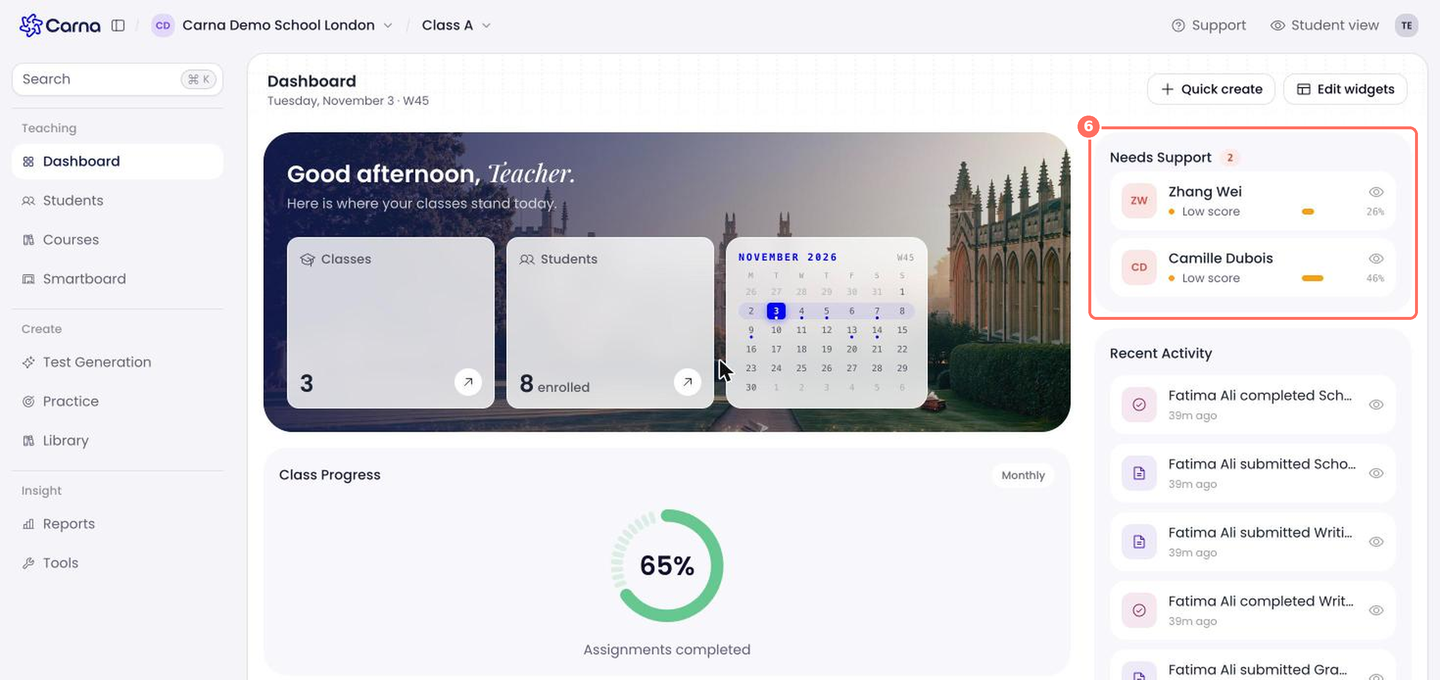
- ต้องการความช่วยเหลือ แสดงนักเรียนที่ตามไม่ทัน เช่น คะแนนต่ำ ยังไม่เริ่ม หรือ ล่าช้า พร้อมความคืบหน้า คลิกไอคอนรูปตาข้างชื่อนักเรียนเพื่อเปิดรายงานของนักเรียนคนนั้น
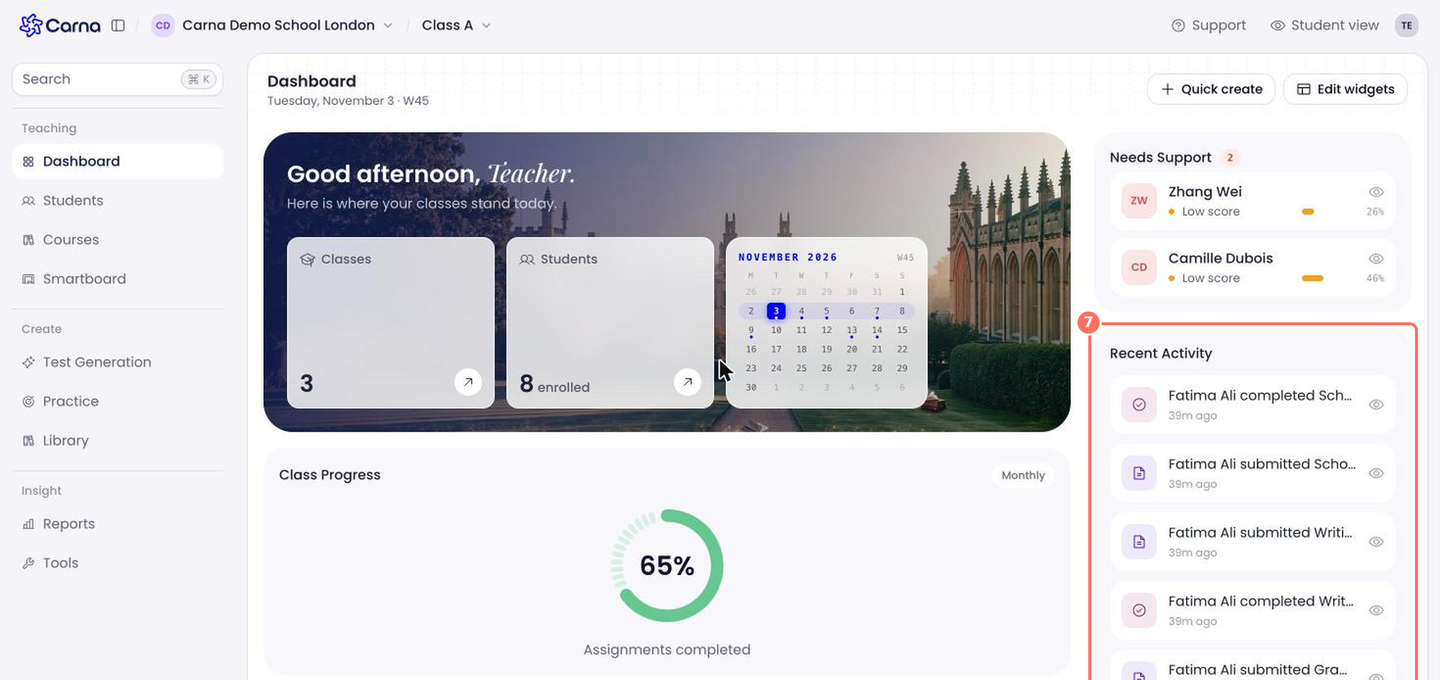
- กิจกรรมล่าสุด แสดงการส่งงานและการทำงานเสร็จล่าสุดในชั้นเรียน คลิก กิจกรรมทั้งหมด ด้านล่างเพื่อดูเพิ่มเติม
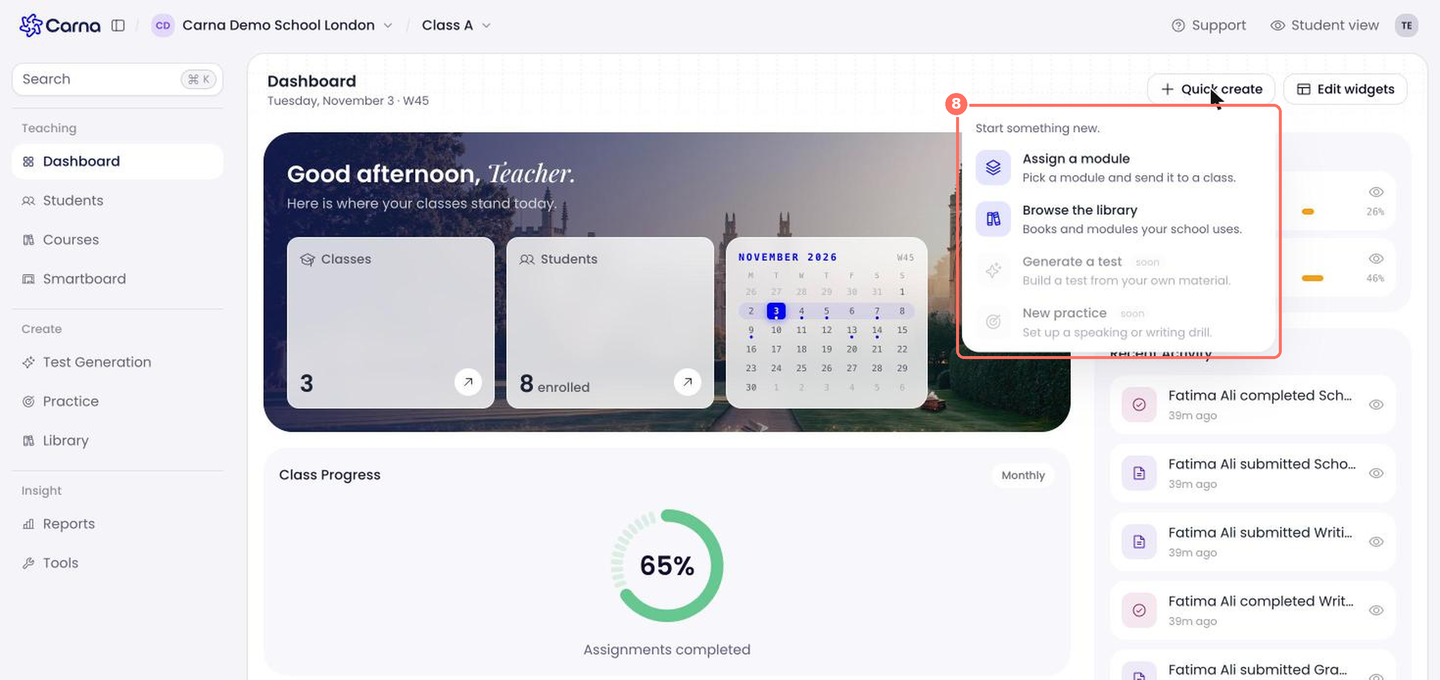
- คลิก สร้างด่วน ที่มุมขวาบนเพื่อใช้ทางลัด: มอบหมายโมดูล หรือ เรียกดูคลังเนื้อหา ส่วน สร้างแบบทดสอบ และ แบบฝึกหัดใหม่ มีป้าย เร็ว ๆ นี้ และยังใช้จากที่นี่ไม่ได้ ให้ใช้ สร้างแบบทดสอบ และ แบบฝึกหัด ในเมนูด้านซ้ายแทน
- คลิก แก้ไขวิดเจ็ต เพื่อเลือกการ์ดที่ต้องการเห็นและตำแหน่งของการ์ด หน้าต่างจะแสดงการ์ดใน คอลัมน์หลัก และ แถบด้านข้าง ลากการ์ดที่จุดจับเพื่อเปลี่ยนลำดับ
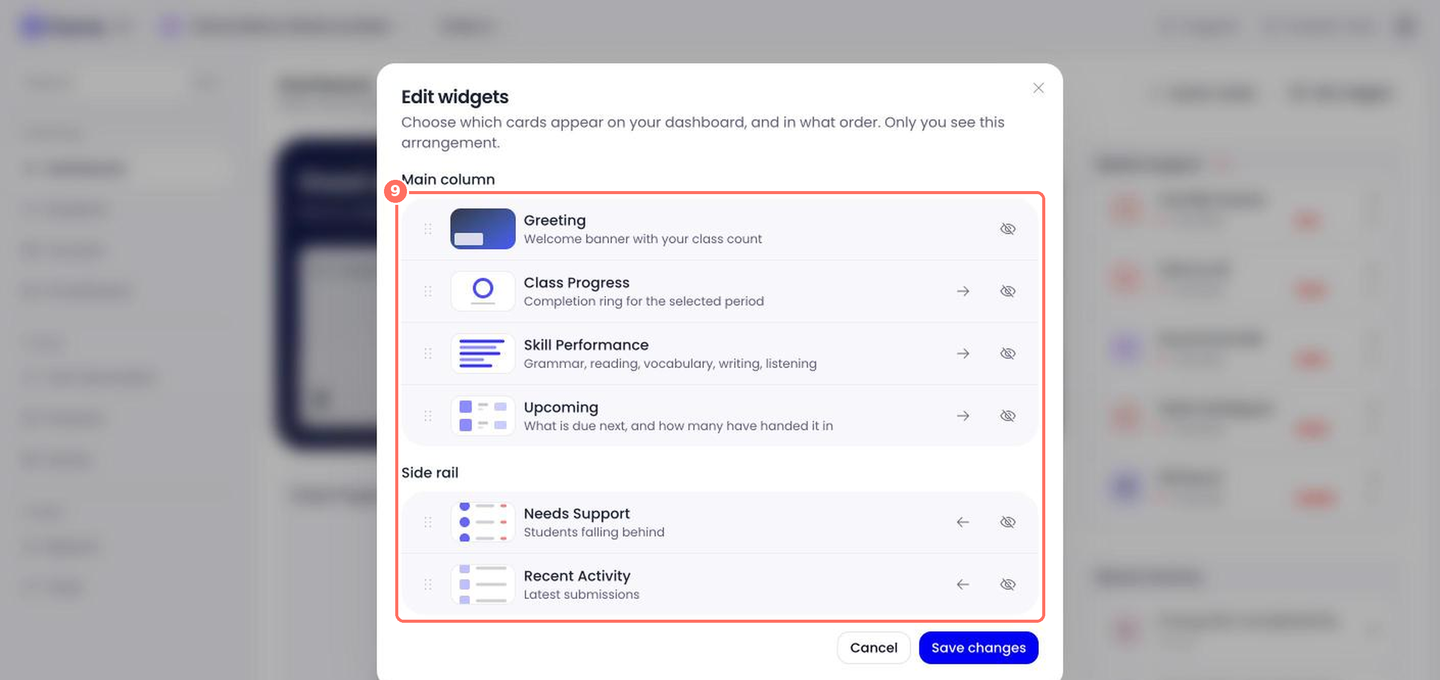
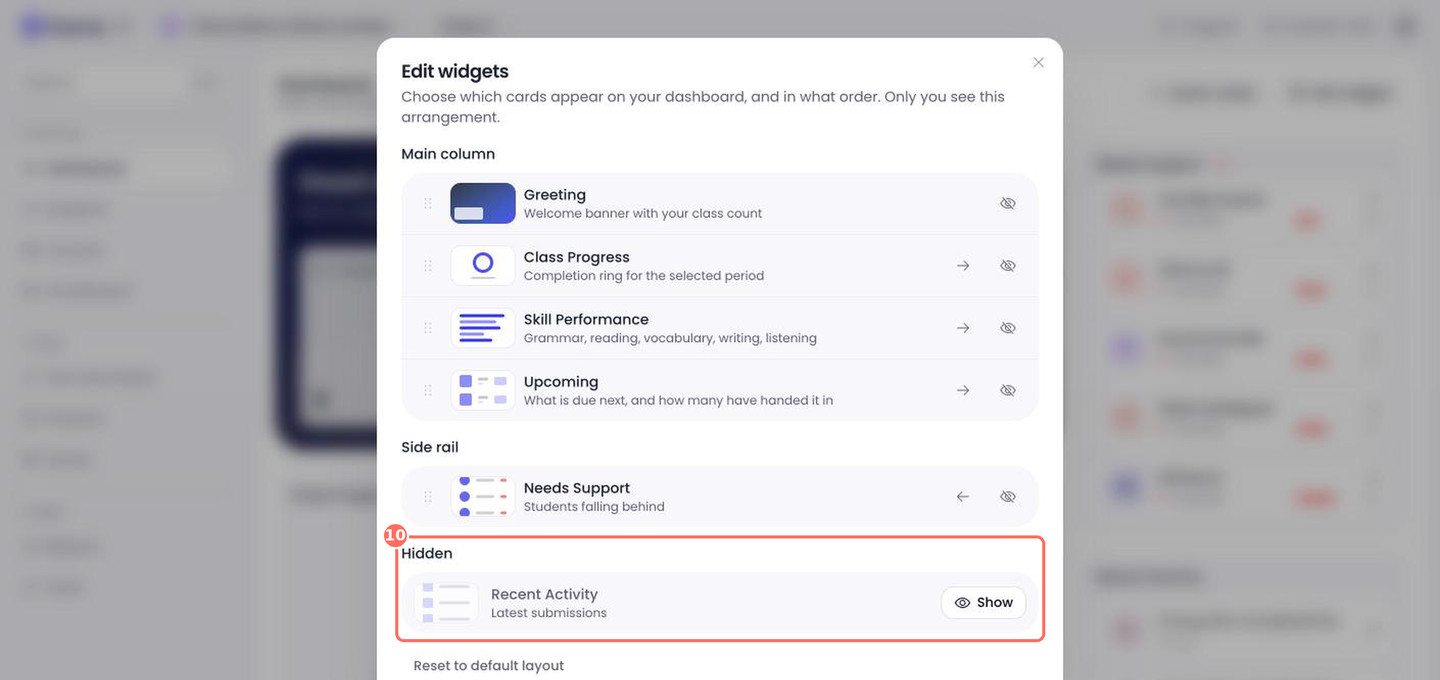
- หากต้องการซ่อนการ์ด ให้คลิกไอคอนรูปตาข้างการ์ด การ์ดจะย้ายไปที่ ซ่อนอยู่ หากต้องการนำกลับมา ให้คลิก แสดง ส่วน รีเซ็ตเป็นเลย์เอาต์เริ่มต้น จะนำการ์ดทุกใบกลับไปที่เดิม
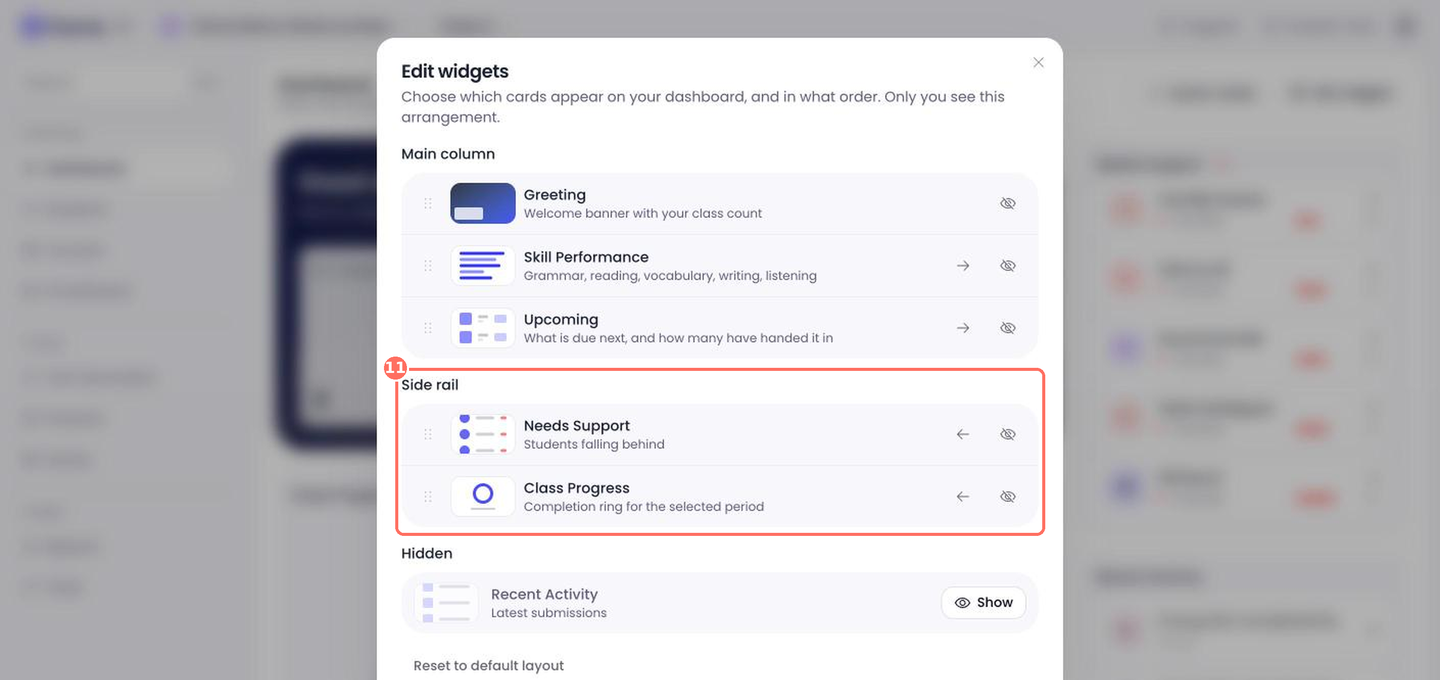
- หากต้องการย้ายการ์ดไปอีกคอลัมน์ ให้คลิกลูกศรข้างการ์ด เช่น ลูกศรบน ความคืบหน้าการเรียน จะย้ายการ์ดจากคอลัมน์หลักไปที่แถบด้านข้าง คลิก บันทึกการเปลี่ยนแปลง เพื่อเก็บเลย์เอาต์ หรือ ยกเลิก เพื่อคงไว้ตามเดิม
เคล็ดลับและข้อควรรู้
- เลย์เอาต์วิดเจ็ตเป็นของคุณคนเดียว ครูคนอื่นและนักเรียนจะไม่เห็น
- แดชบอร์ดแสดงทีละหนึ่งชั้นเรียน สลับชั้นเรียนได้ที่ด้านบนของหน้า หรือใช้ รายงาน เพื่อเปรียบเทียบชั้นเรียน
- การ์ดที่ยังว่าง เช่น ผลการเรียนรายทักษะ ก่อนมีงานที่ให้คะแนน จะมีข้อมูลเมื่อนักเรียนส่งงาน
การแก้ไขปัญหา
- ตัวเลขดูผิดหรือว่างเปล่า: ตรวจสอบว่าเลือกชั้นเรียนถูกต้องที่ด้านบนของหน้า
- การ์ดหายไป: คุณอาจซ่อนไว้ เปิด แก้ไขวิดเจ็ต แล้วคลิก แสดง ข้างการ์ดนั้นใต้ ซ่อนอยู่