


































如何创建您自己的情景、话题或作文
制作符合您课堂内容的口语情景、口语话题或作文题目,然后像其他练习一样布置。
适用对象: 教师
概要: 制作符合您课堂内容的口语情景、口语话题或作文题目,然后像其他练习一样布置。
开始之前: 您需要一个教师账号。您创建的练习会保存在学校中的 我的练习 下。
操作步骤
创建口语情景
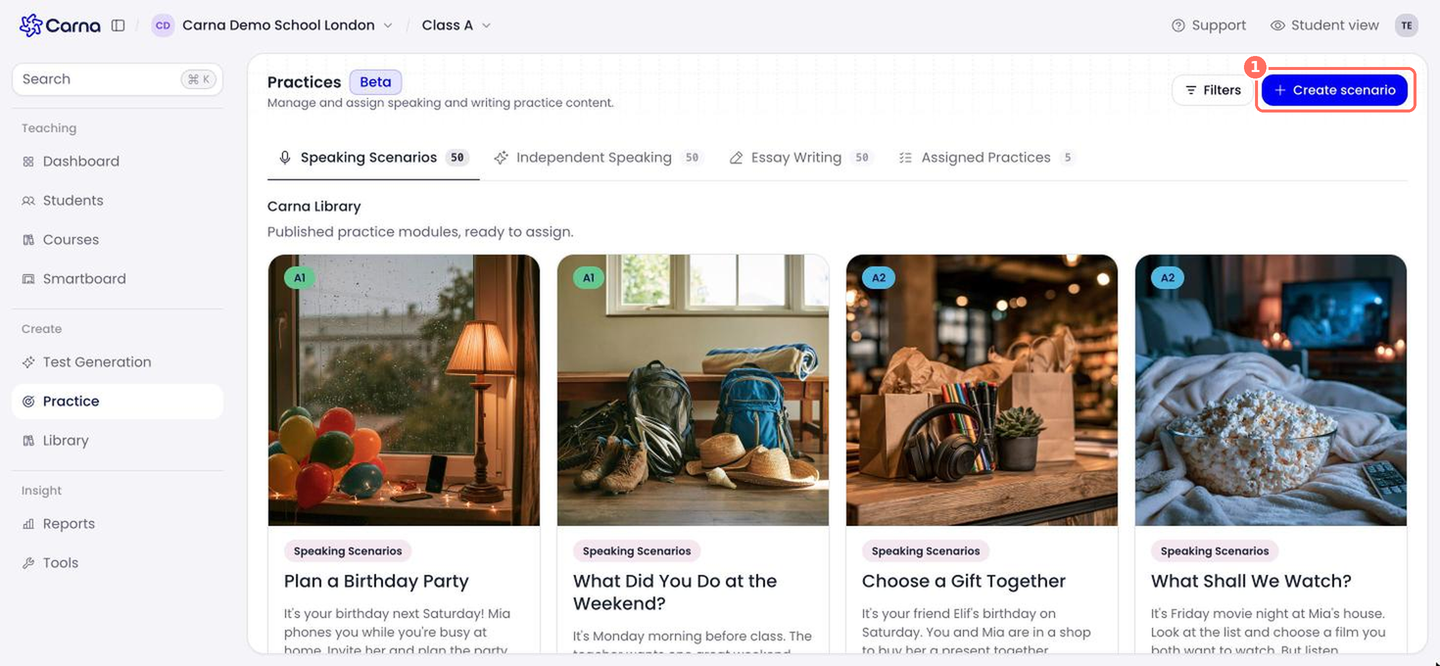
前往 练习,打开 口语情景 选项卡,然后点击 创建情景。
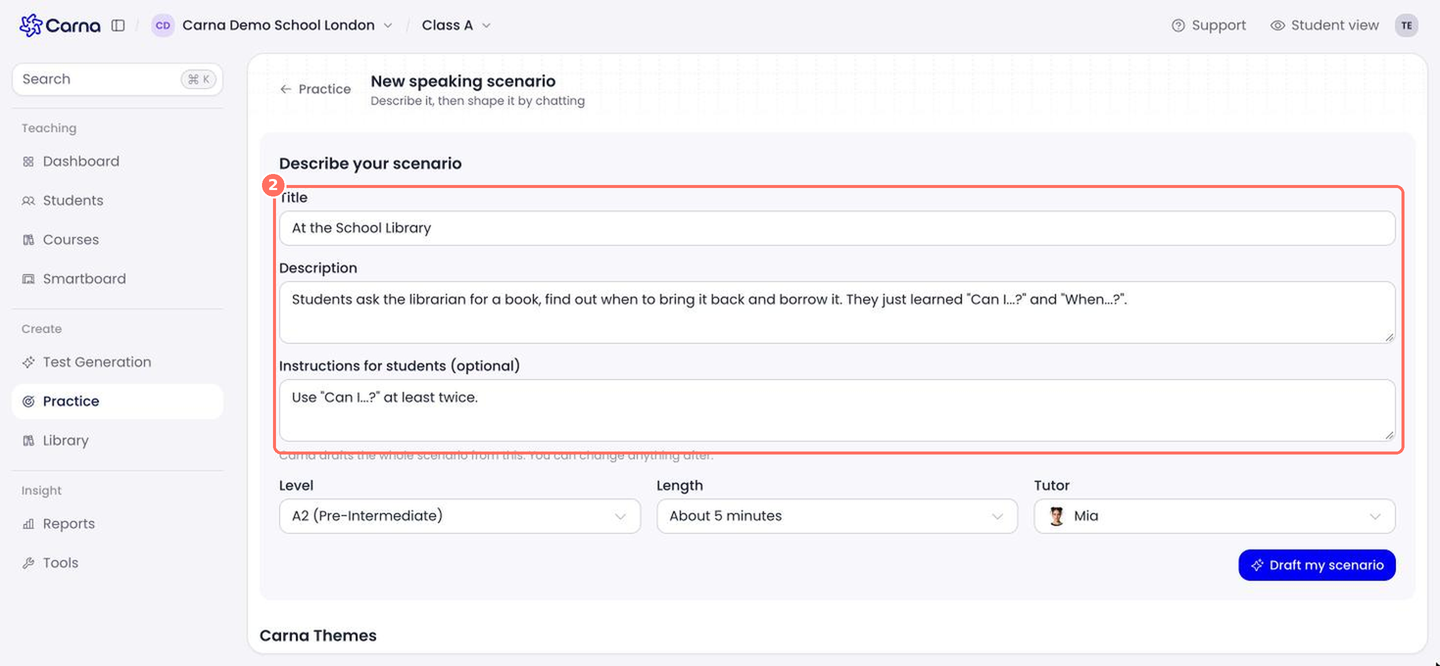
在 描述您的情景 下填写:
- 标题: 学生看到的名称,例如 At the School Library。
- 描述: 情景内容以及学生刚学过的东西,例如 Students ask the librarian for a book… They just learned "Can I…?" and "When…?"。
- 给学生的说明(可选):一个目标,例如 Use "Can I…?" at least twice。
Carna 会据此编写整个情景,之后您可以修改任何内容。
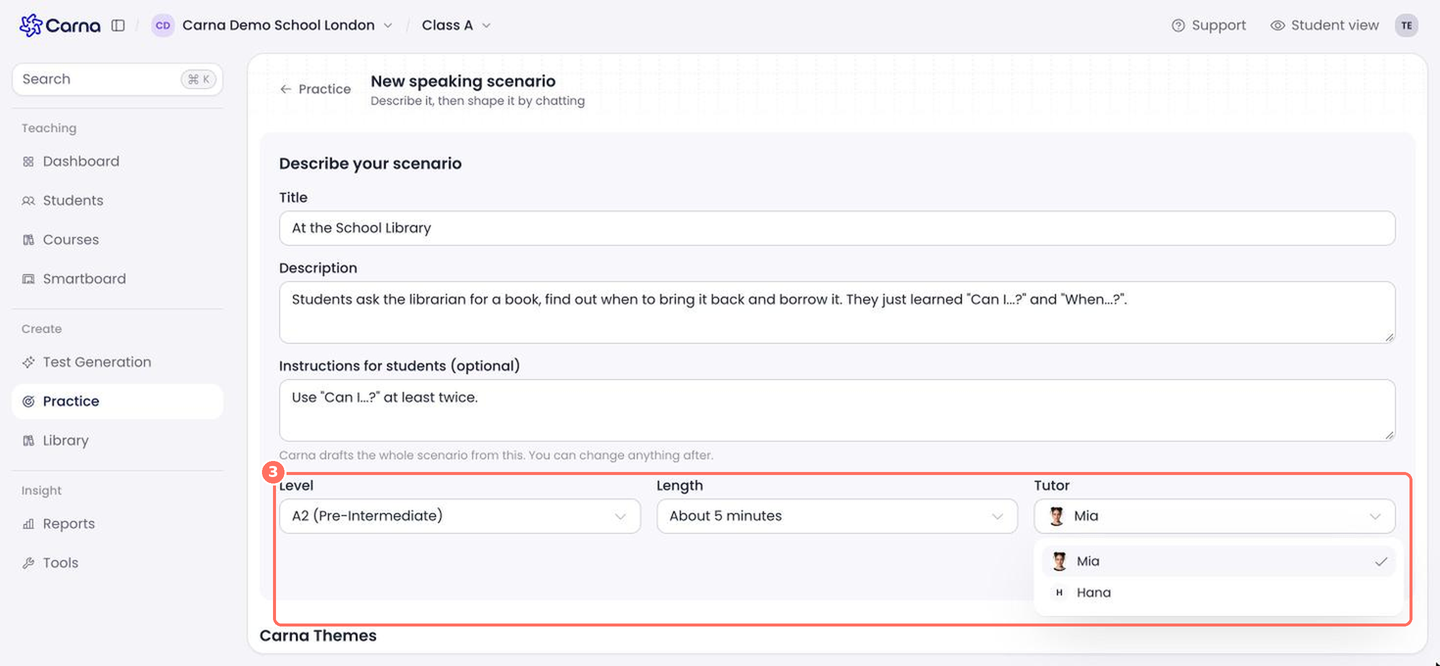
选择 级别(A1 到 C1)、时长(约 3、5、8 或 10 分钟)和 导师(Mia 或 Hana)。然后点击 起草我的情景。
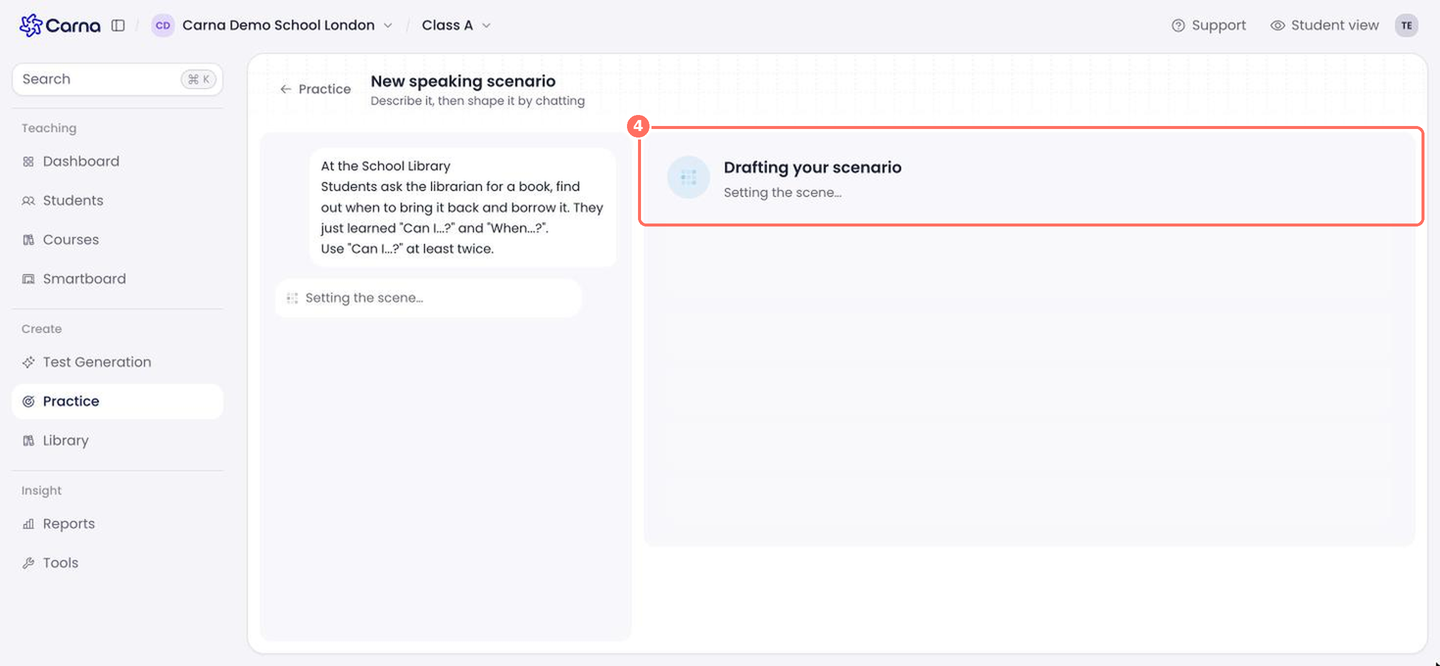
Carna 会显示 正在起草您的情景,通常不到一分钟。情景会立即以草稿形式保存在您的学校中。
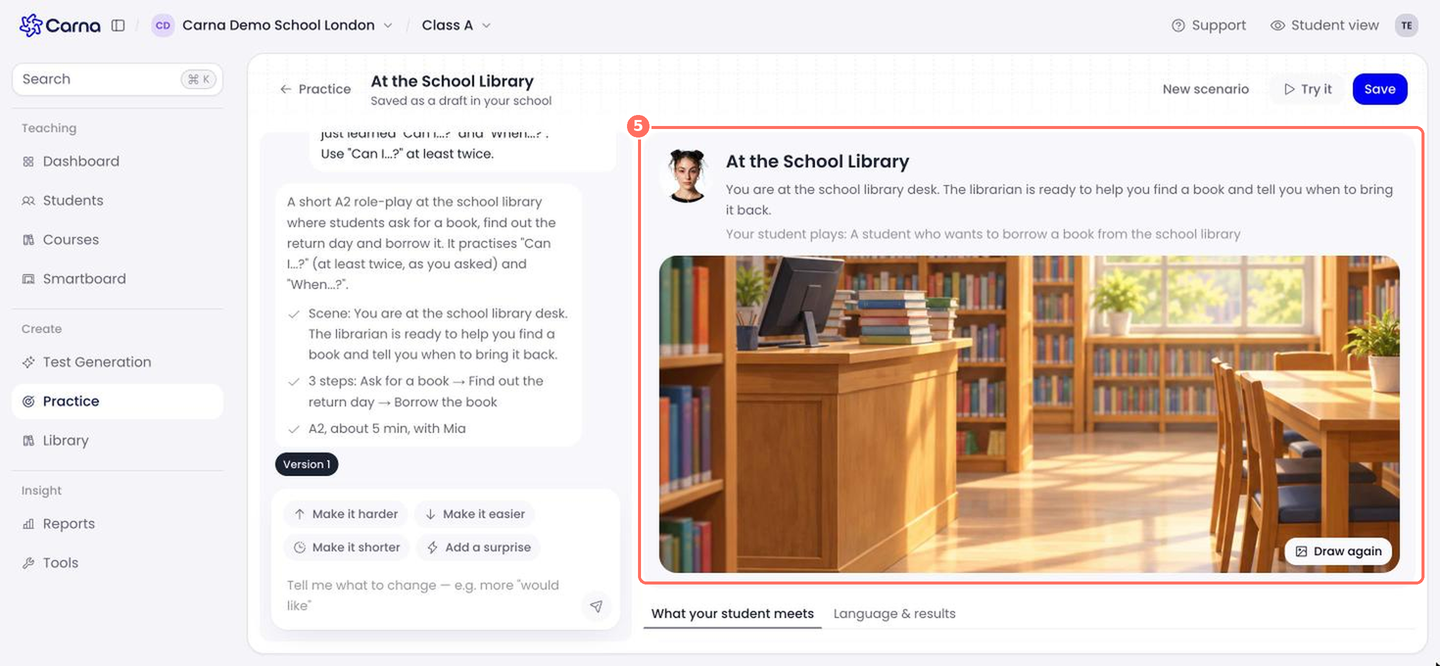
右侧会显示学生将看到的情景:导师、场景以及学生扮演的角色。Carna 还会为场景绘制一张图片;点击 重新绘制 可生成新图片。
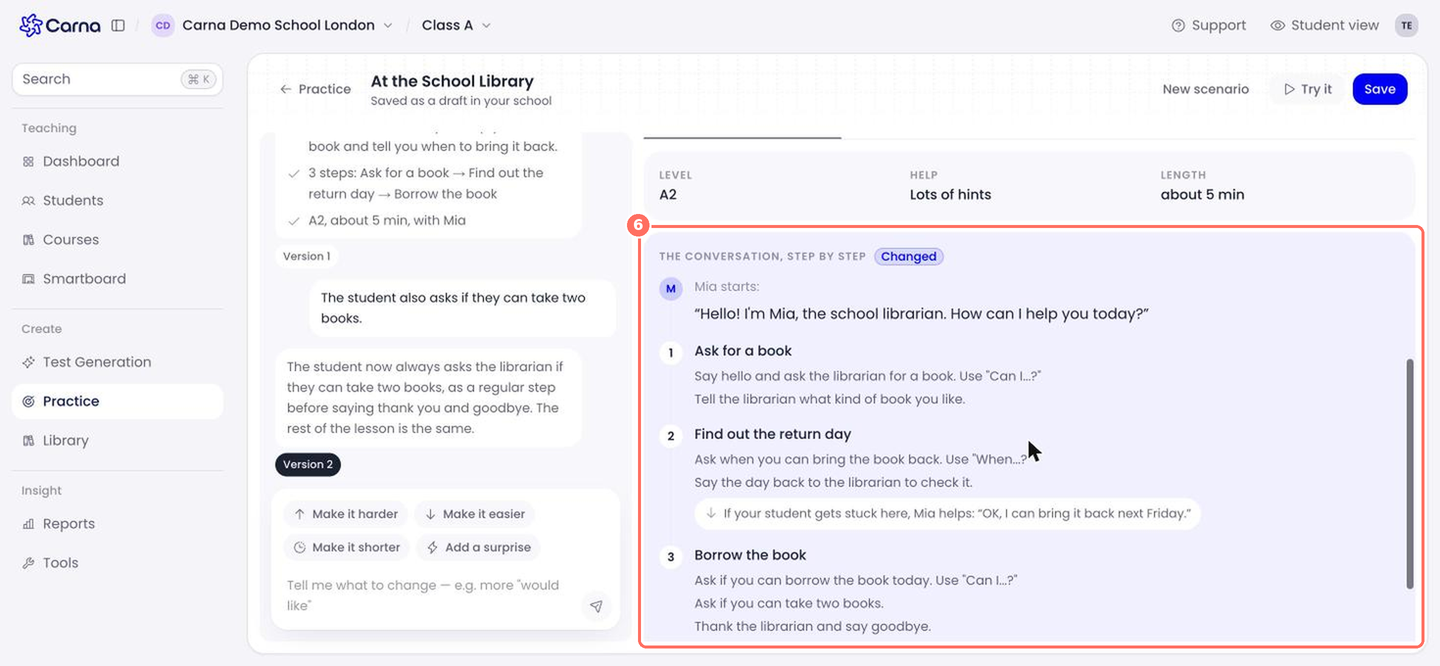
在 学生会遇到什么 下,检查 级别、提示程度(导师给出多少提示)和 时长,以及 对话步骤:导师先说什么、学生需要完成的每一步,以及学生卡住时导师提供的帮助。
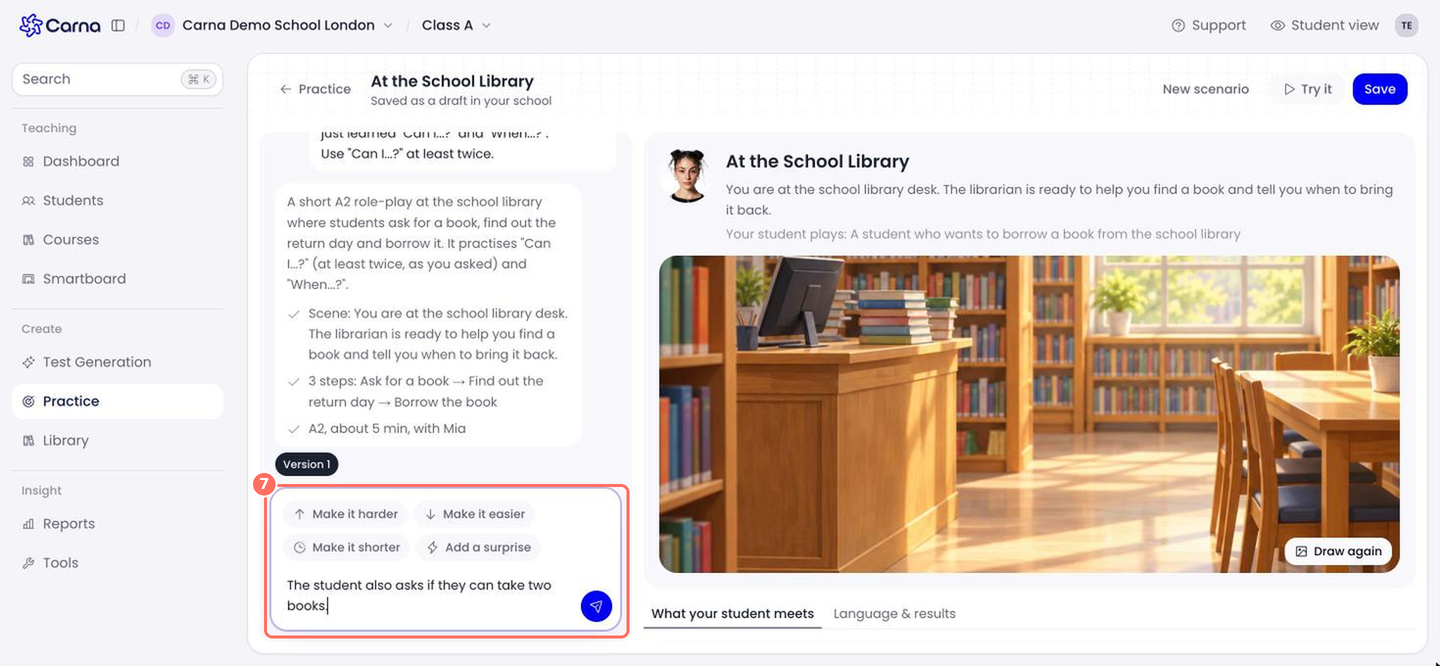
如需修改情景,请点击左侧的 增加难度、降低难度、缩短 或 加入意外情节,或用自己的话输入想要的修改(例如 The student also asks if they can take two books),然后点击发送箭头。
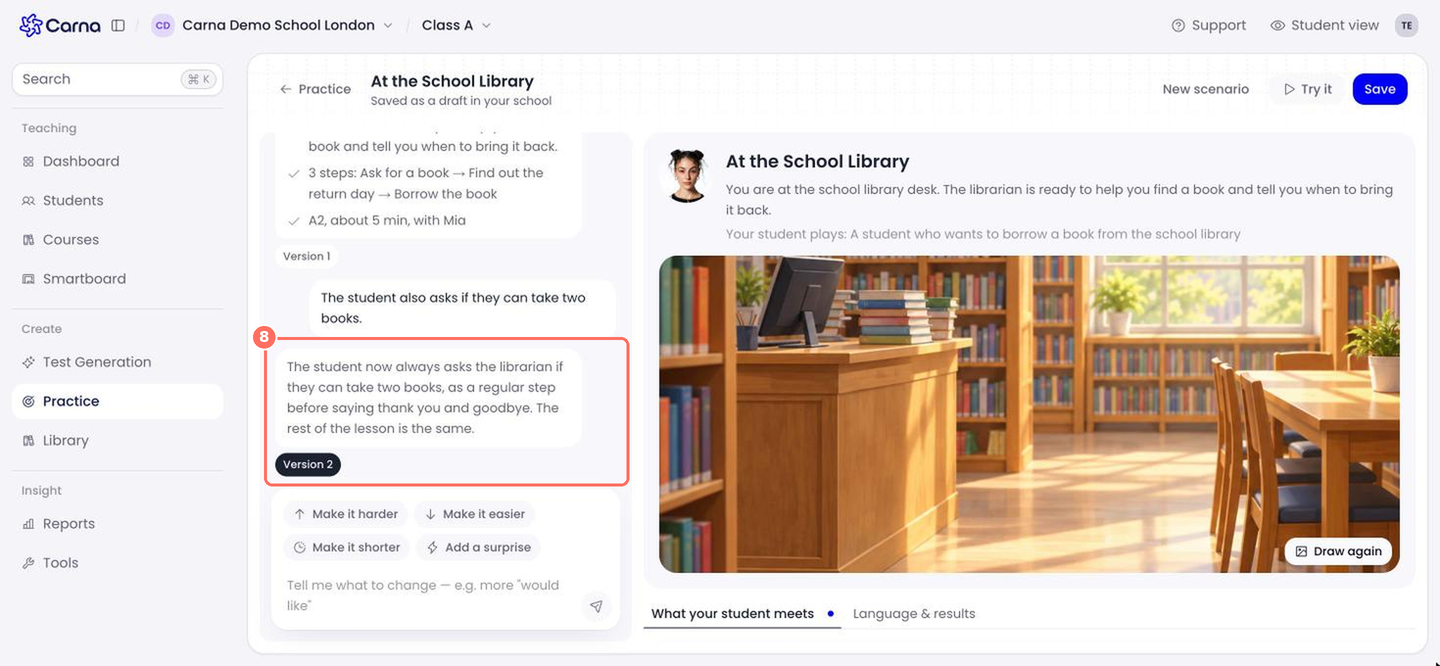
Carna 会说明它修改了什么,并保存为新版本(例如 版本 2)。右侧被修改的部分会显示 已更改 标记。
点击 语言与结果,可查看 重点语言(学生练习的单词和短语)和 之后您会看到什么(Carna 在报告中检查和评分的内容)。
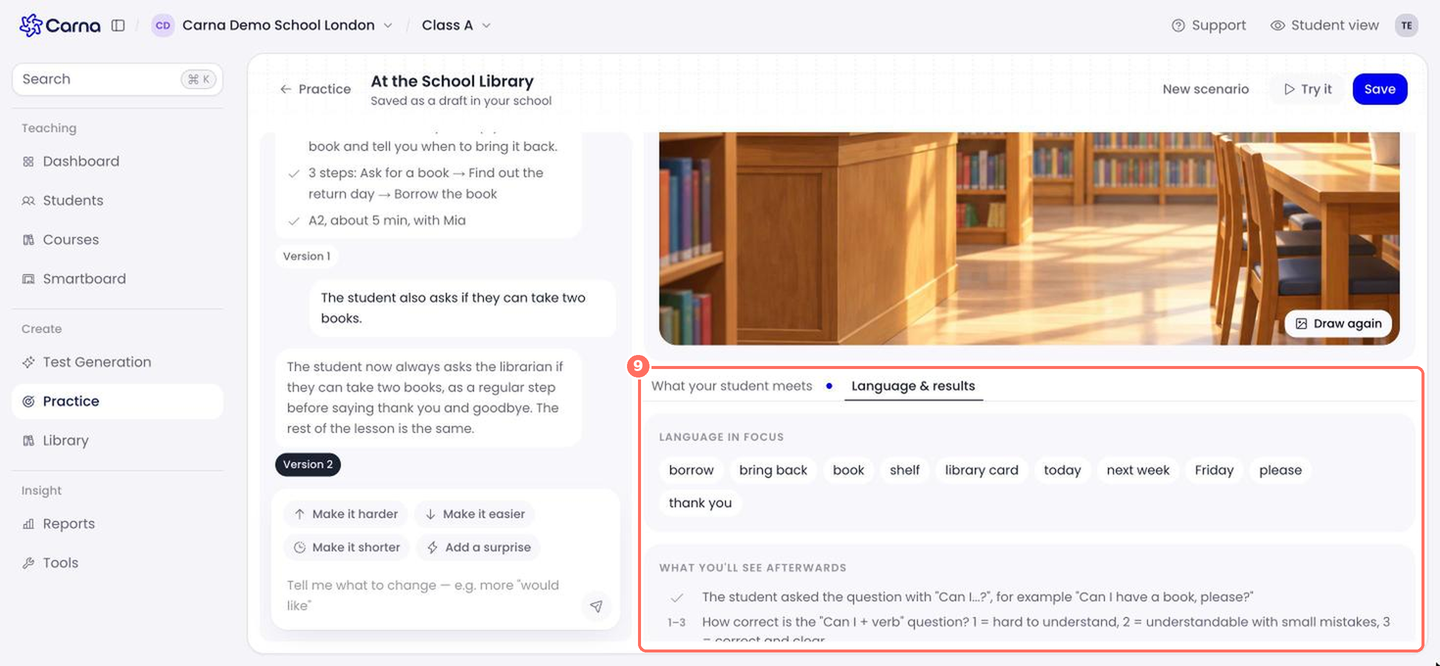
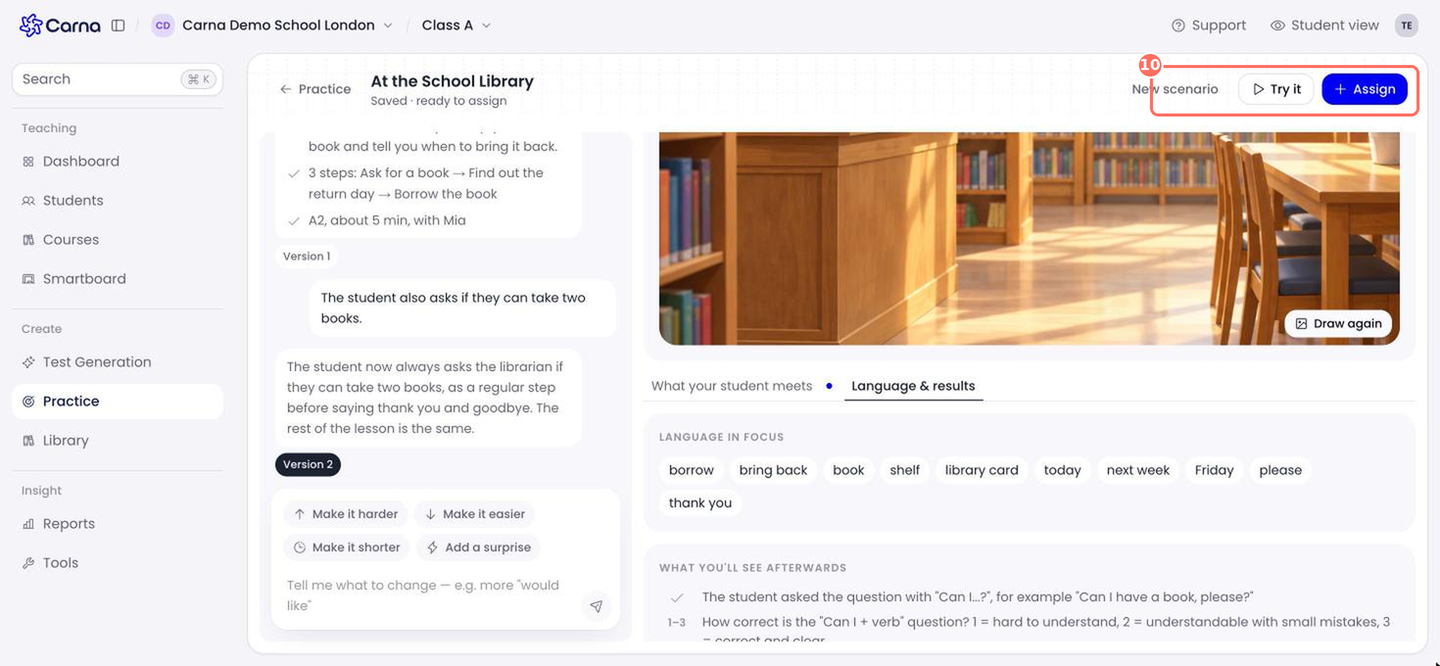
点击 保存。情景会显示 已保存 · 可以布置。点击 试用 可亲自测试,或点击 布置 将其布置给班级。
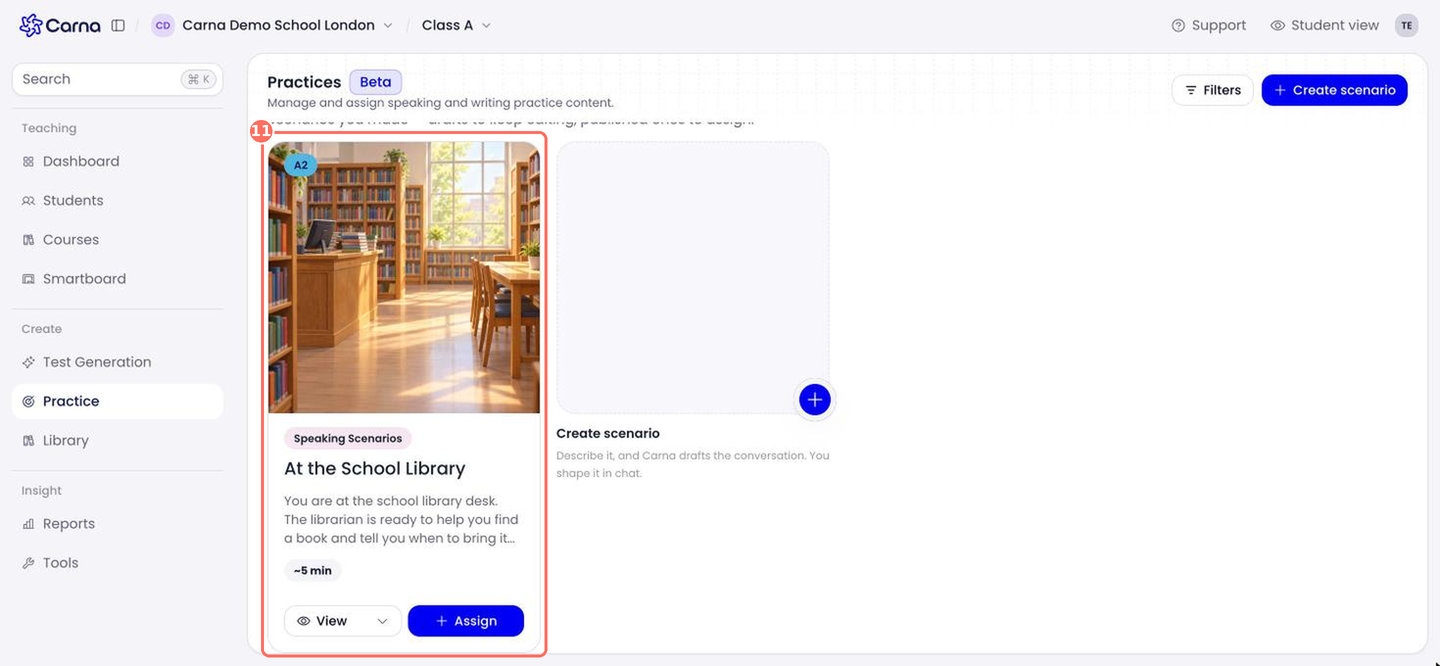
您的情景位于 口语情景 选项卡底部、Carna 资源库 之后的 我的练习 下。
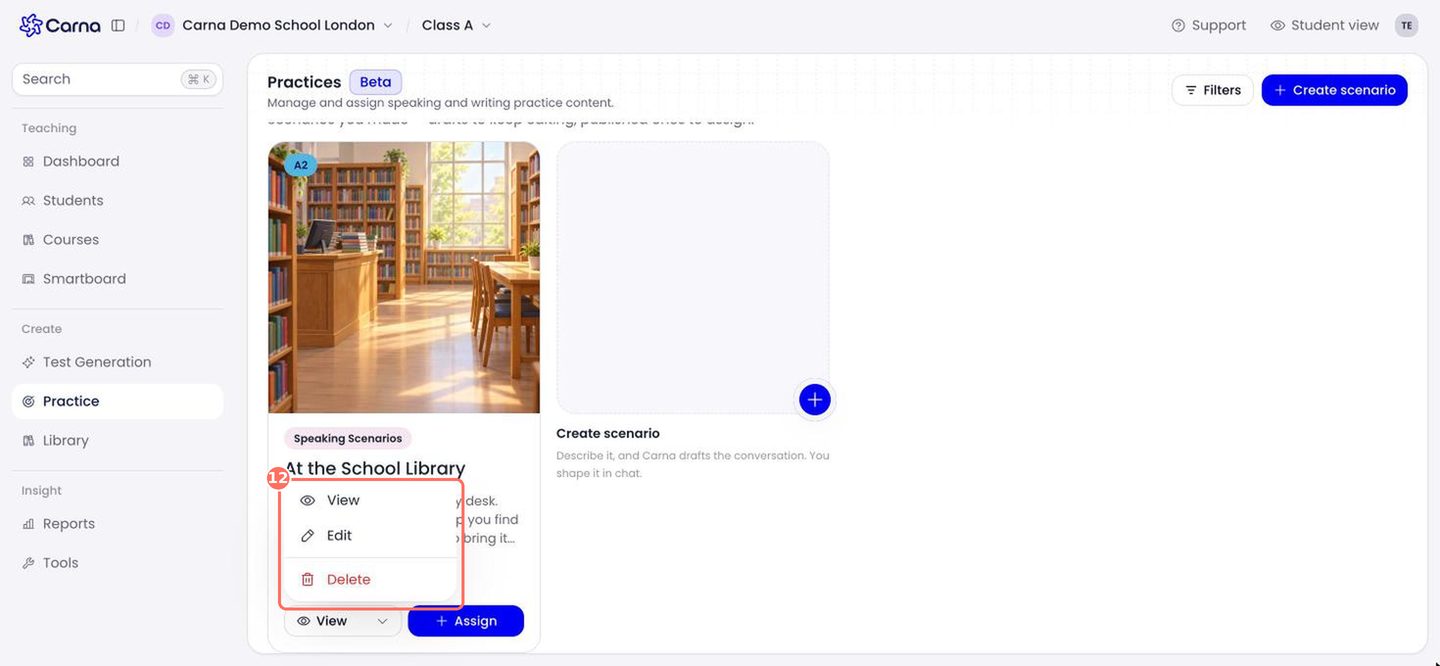
在您的情景卡片上打开 查看 菜单,可以 查看、编辑 或 删除 它。
创建口语话题
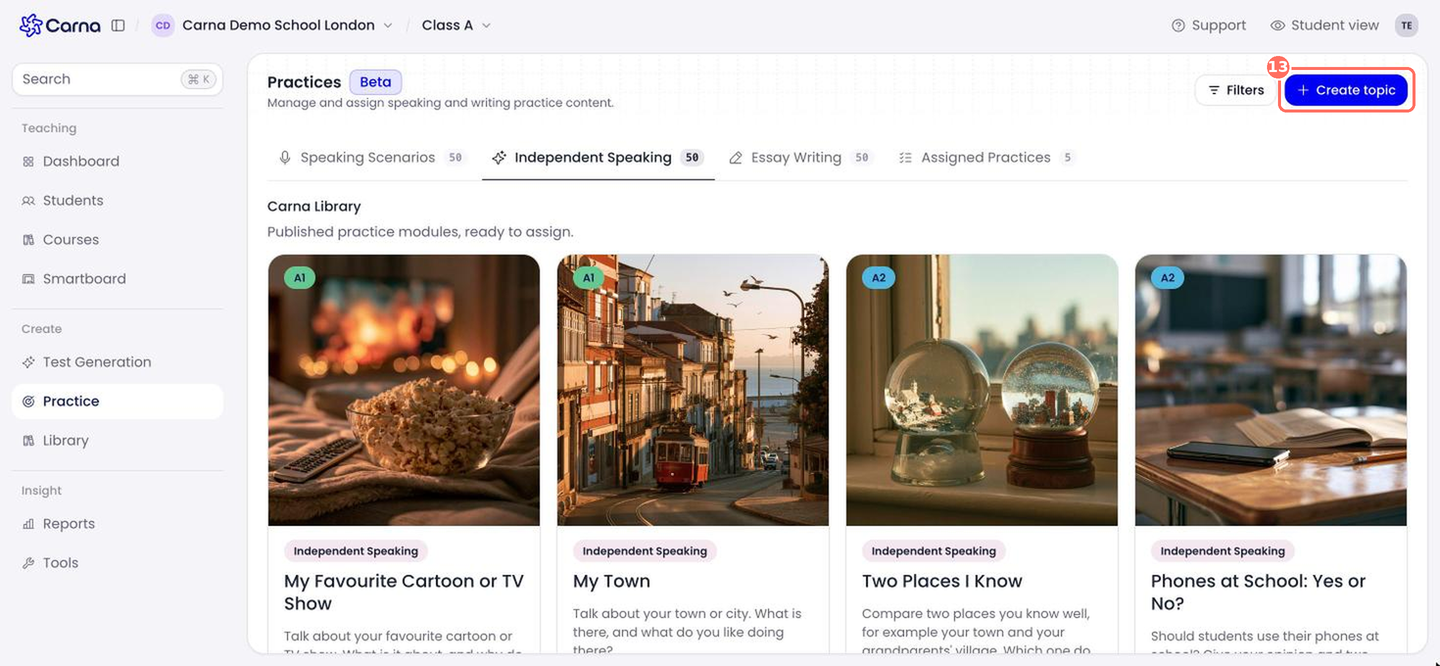
打开 独立口语 选项卡,点击 创建话题。
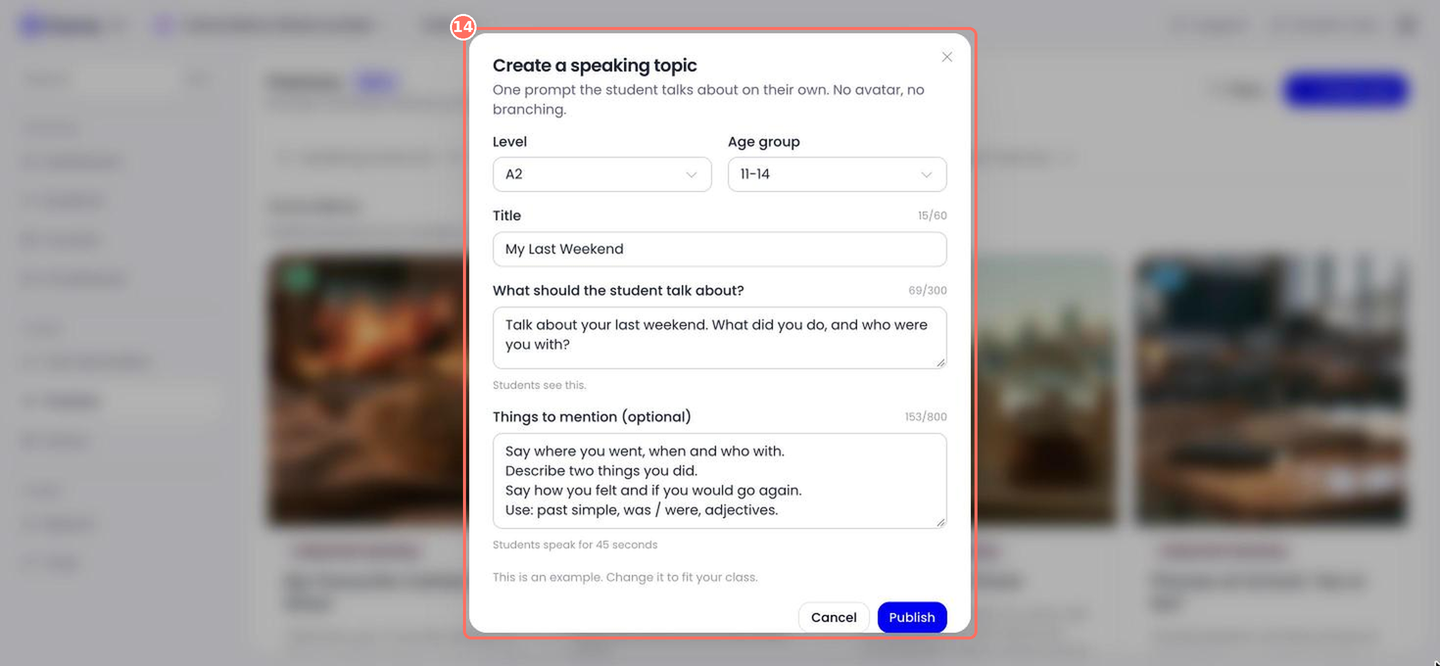
选择 级别 和 年龄段,然后填写:
- 标题(最多 60 个字符)。
- 学生应该谈论什么?(最多 300 个字符)。学生会看到这部分内容。
- 要提到的内容(可选,最多 800 个字符):要点、实用语言和语法。
表单打开时会带有一个示例,请根据您的班级进行修改。窗口还会显示学生的发言时长(例如 45 秒)。点击 发布。
创建作文题目
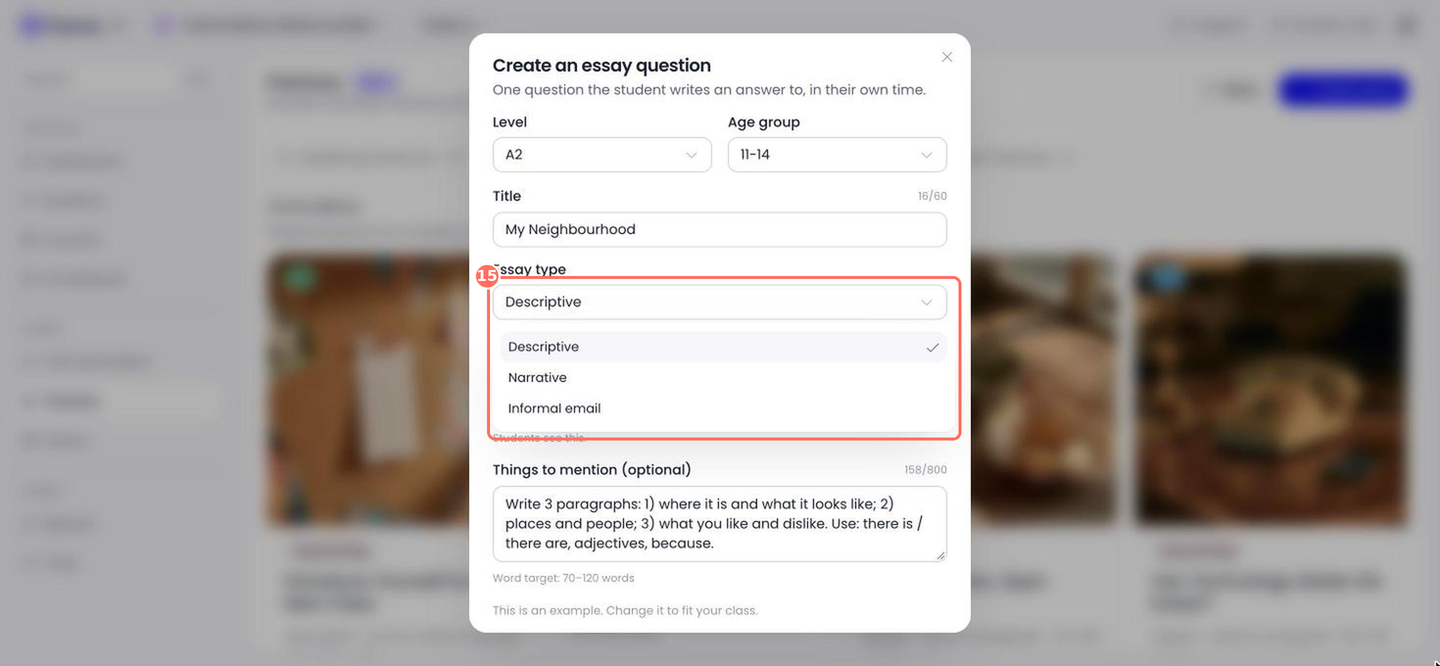
打开 作文写作 选项卡,点击 创建作文。选择 级别、年龄段 和 作文类型:描述文、记叙文 或 非正式邮件。填写 标题、学生应该写什么?,如有需要还可填写 要提到的内容。窗口会显示 目标词数(例如 70–120 词)。点击 发布。
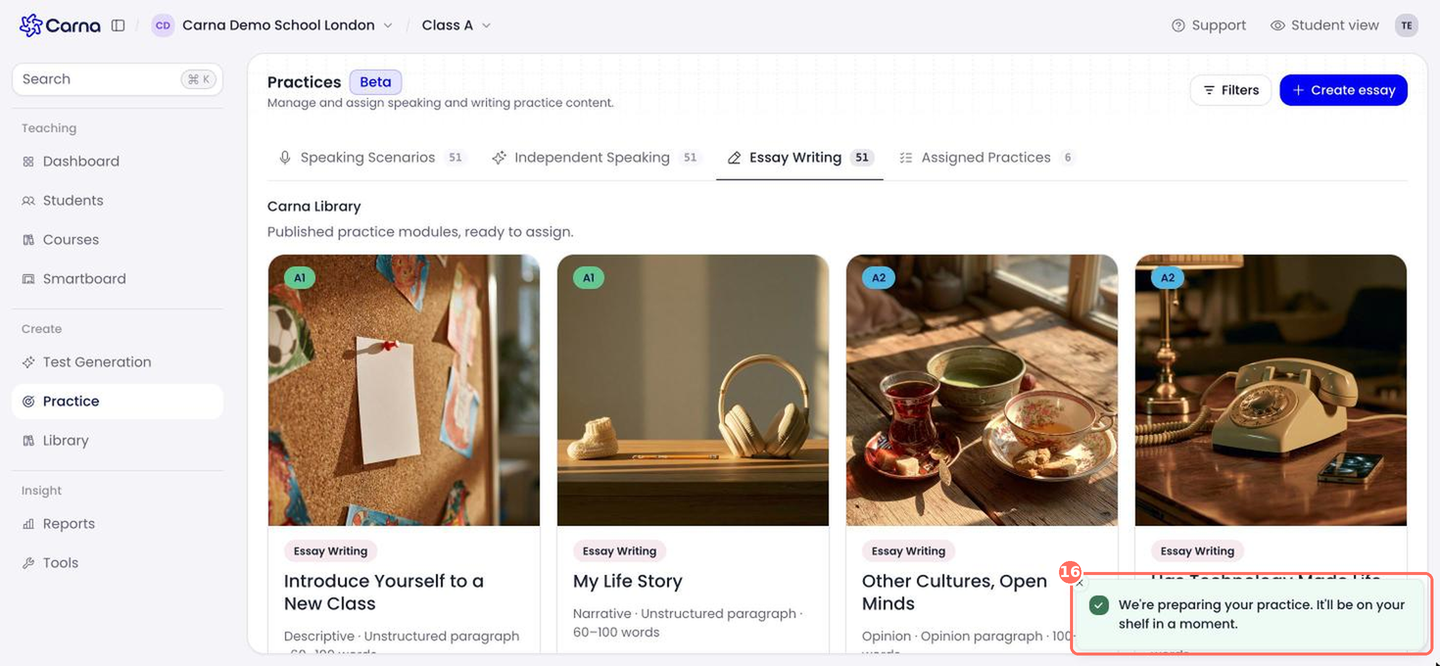
Carna 会显示 我们正在准备您的练习,很快就会出现在您的书架上。 之后,您的话题或作文会出现在选项卡底部的 我的练习 下。
提示与须知
- 不确定怎么描述情景?在 新建口语情景 页面向下滚动到 Carna 主题,点击 打开此示例,即可查看当时的需求以及 Carna 制作的结果。
- 描述 要尽量具体:地点、学生必须做什么,以及他们刚学过的语言。您告诉 Carna 的越多,情景就越贴近您的课堂。
- 您提出的每一次修改都会保存为一个版本,因此您可以在左侧对话中看到情景是如何一步步形成的。
- 点击顶部的 新建情景 可开始创建另一个情景。
- 口语话题目前只能为 A1 和 A2 创建;更高级别显示 即将推出。
- 您创建的练习只在您的学校内共享。
故障排除
- “起草我的情景”是灰色的: 请先填写 标题 和简短的 描述。
- 图片还在加载: Carna 会显示 正在绘制场景 — 大约半分钟。在绘制期间,您可以继续操作。
- 我找不到我的话题或作文: 点击 发布 后请稍等片刻,然后在选项卡底部的 我的练习 下查找,并刷新页面。