


































如何在三种练习类型中做出选择
了解口语情景、独立口语和作文写作分别是什么、学生在其中做什么,以及哪种适合您的课堂。
适用对象: 教师
概要: 了解口语情景、独立口语和作文写作分别是什么、学生在其中做什么,以及哪种适合您的课堂。
开始之前: 您需要一个教师账号。如果想亲自试用练习,请使用带麦克风的电脑或平板。
操作步骤
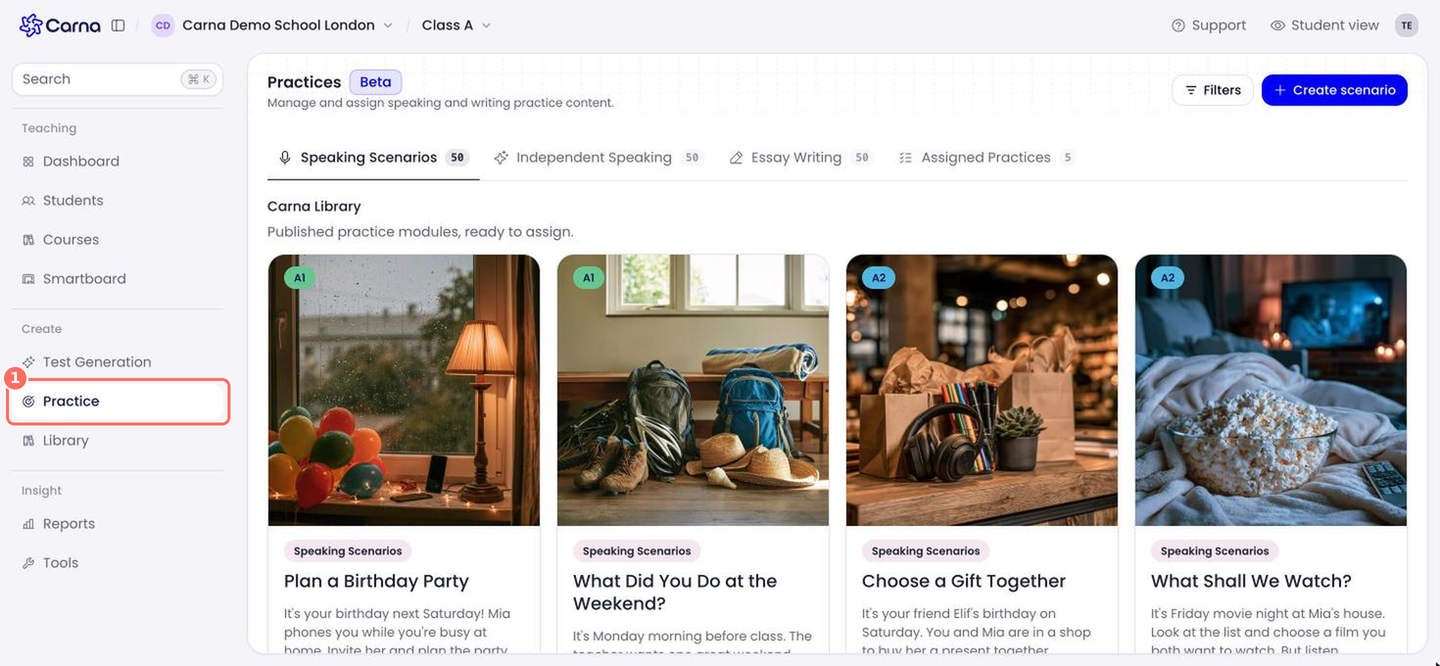
在左侧菜单的 创建 下,点击 练习。
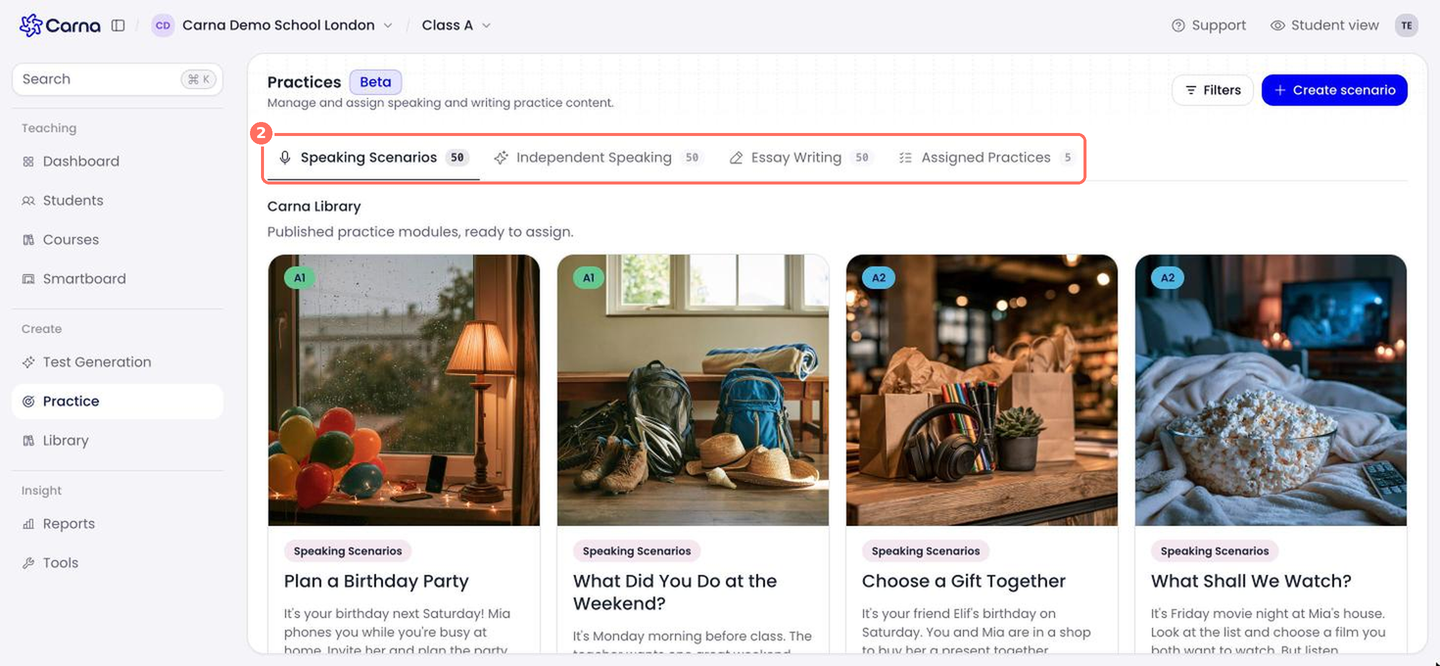
练习 页面有四个选项卡。前三个是练习类型:口语情景、独立口语 和 作文写作。每个选项卡旁的数字表示其中有多少个练习。第四个选项卡 已布置的练习 列出您已经布置给班级的练习。
口语情景
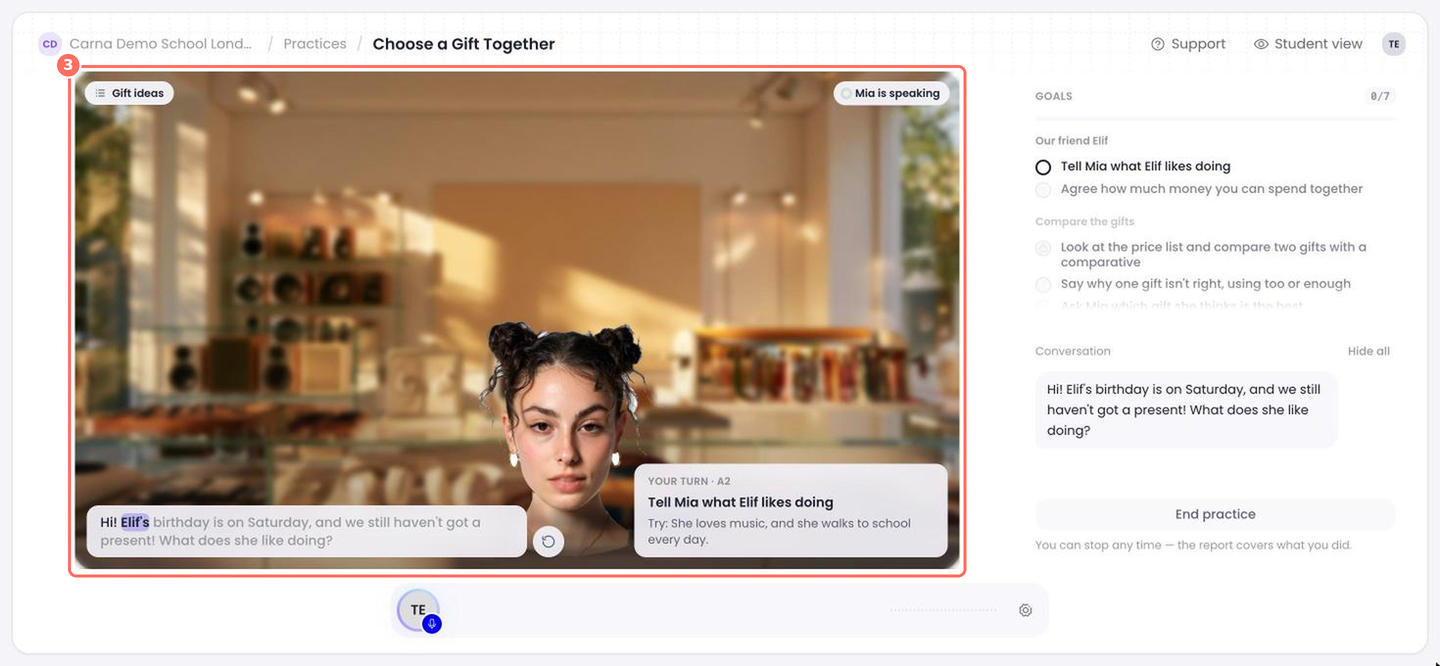
在 口语情景 中,学生与 AI 导师(例如 Mia)在真实生活场景中进行口语角色扮演,例如在商店里买礼物。导师先开口。在 轮到你了 下,学生会看到接下来要做什么以及一个例句(Try:),然后大声回答。每张卡片显示情景大约需要多长时间(例如 约 5 分钟)。
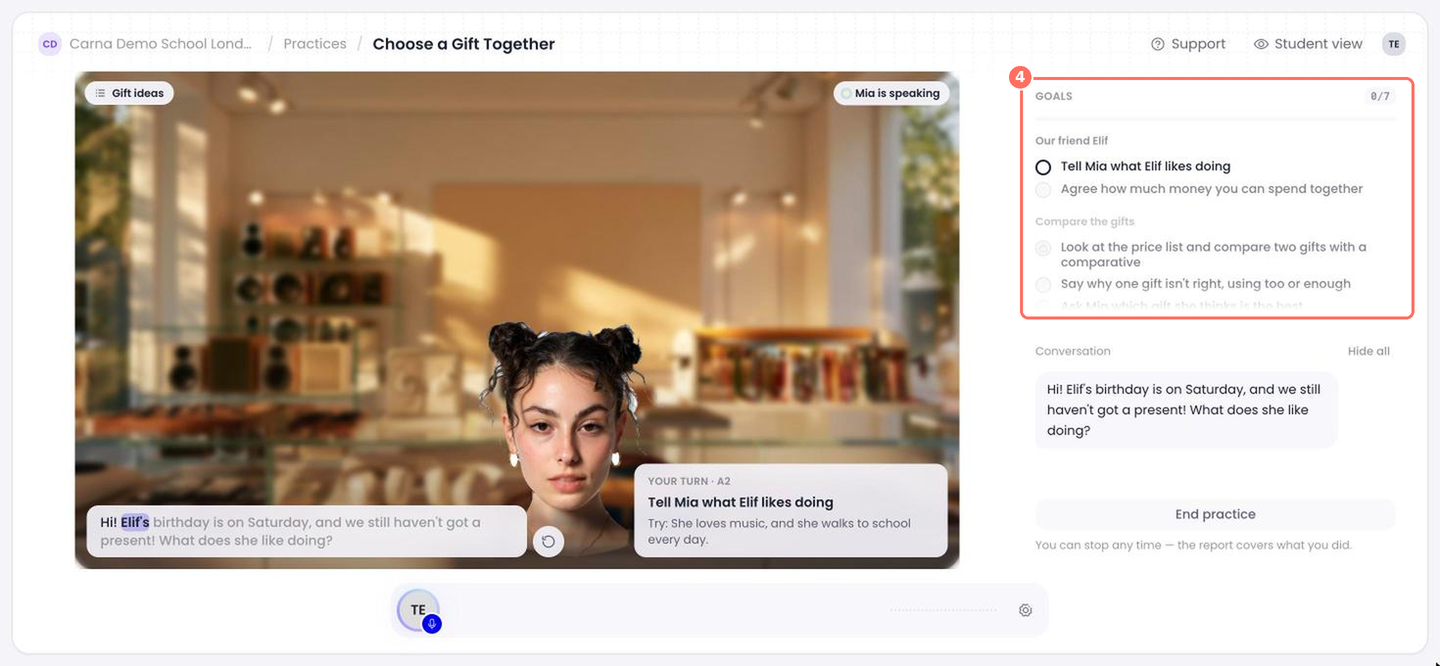
右侧的 目标 列出学生在对话中需要完成的事项以及已完成的数量(例如 0/7)。有些目标在学生使用某个道具之前会一直锁定,例如场景顶部的 Gift ideas。在 对话 下,学生可以阅读到目前为止的所有对话内容。学生可以随时点击 结束练习,报告会涵盖他们完成的部分。
独立口语
在 独立口语 中,学生独自围绕一个话题发言,没有导师参与。页面显示 你的话题 和 思考要点:要提到的内容、实用短语、如何组织发言以及要使用的语法。在学生准备好之前,计时不会开始。
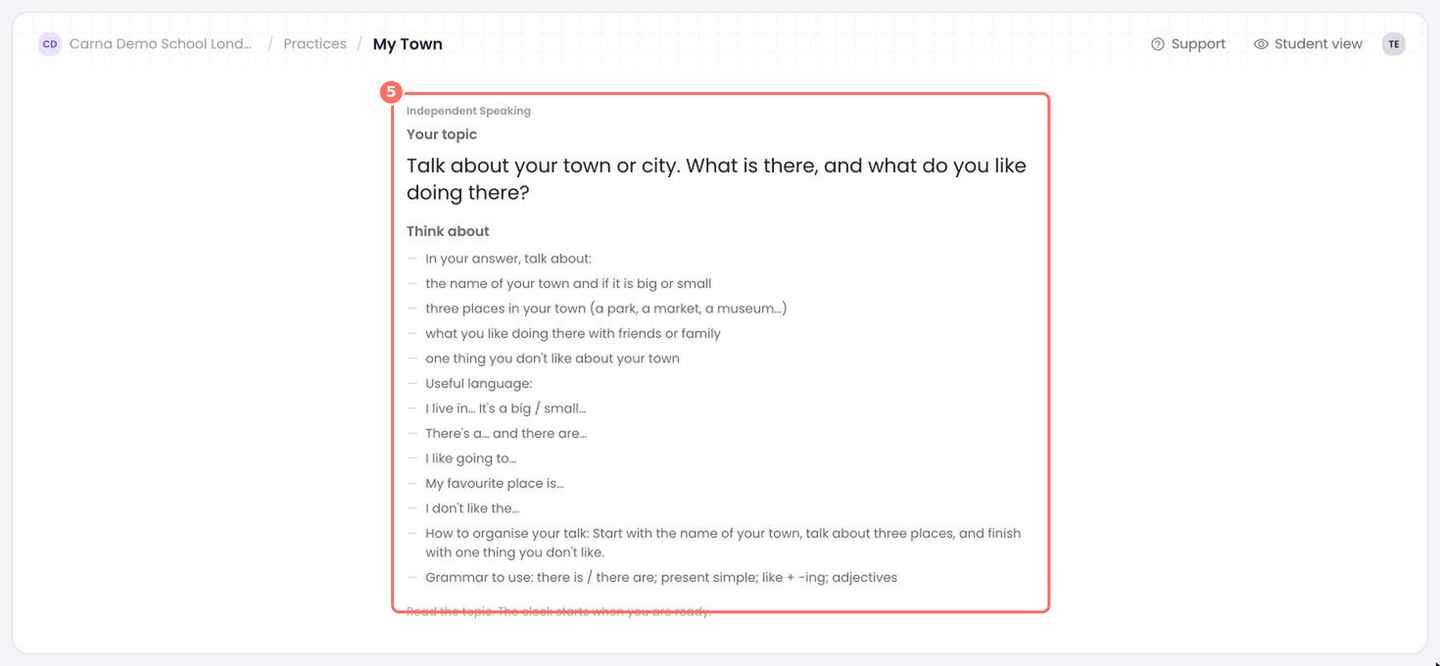
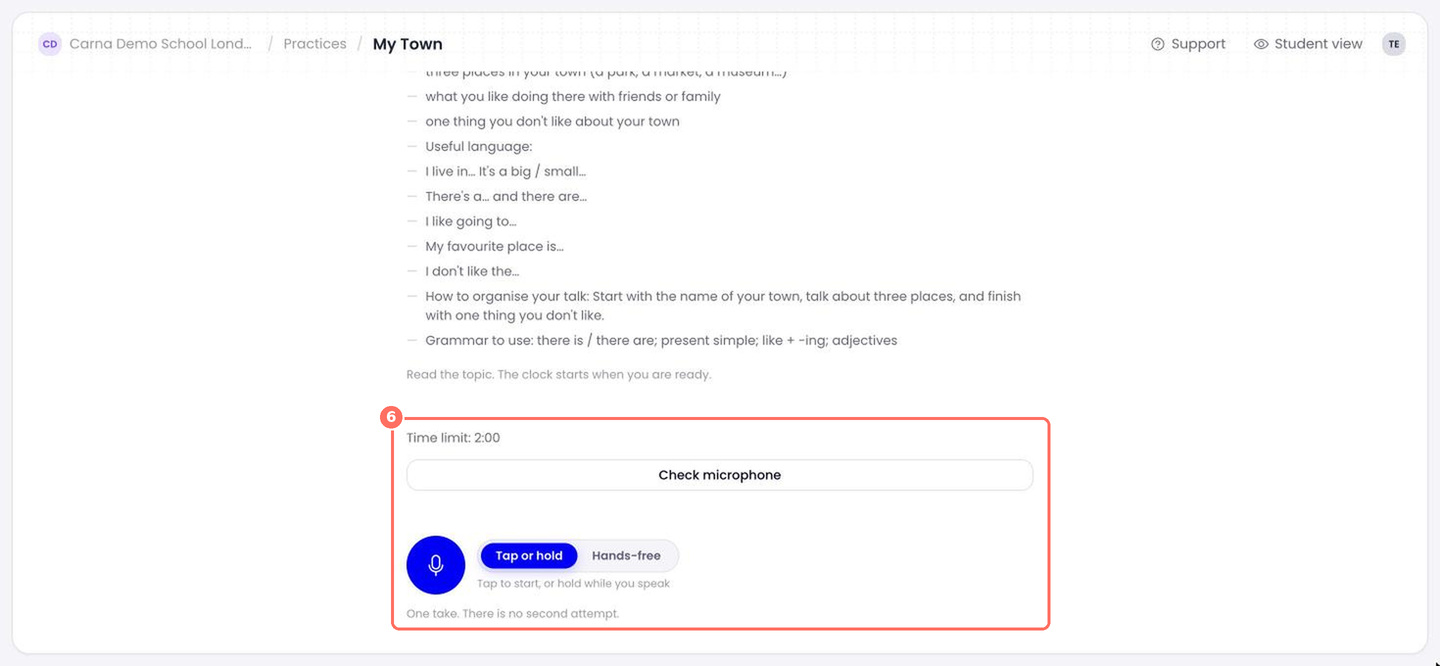
话题下方,学生会看到 时间限制(例如 2:00),可以点击 检查麦克风,并选择录音方式:点按或长按(点击开始,或说话时按住)或 免提。每次录音只有一次机会,没有第二次。
作文写作
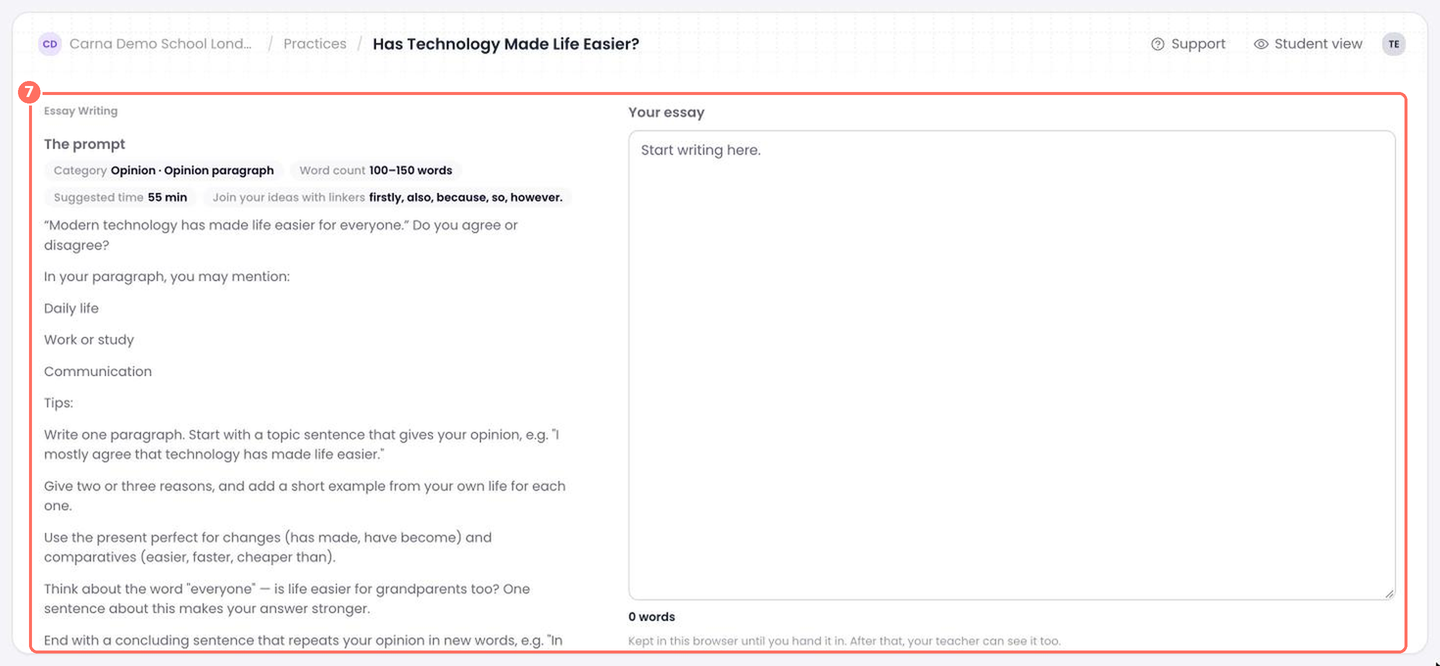
在 作文写作 中,学生针对一个问题写出回答。左侧的 题目要求 显示 类别、词数、建议用时、要使用的连接词和写作提示。学生在右侧的 你的作文 中写作,并能看到词数。在学生提交之前,作文只保存在学生的浏览器中;提交后,您也能看到。
找到适合您班级水平的练习
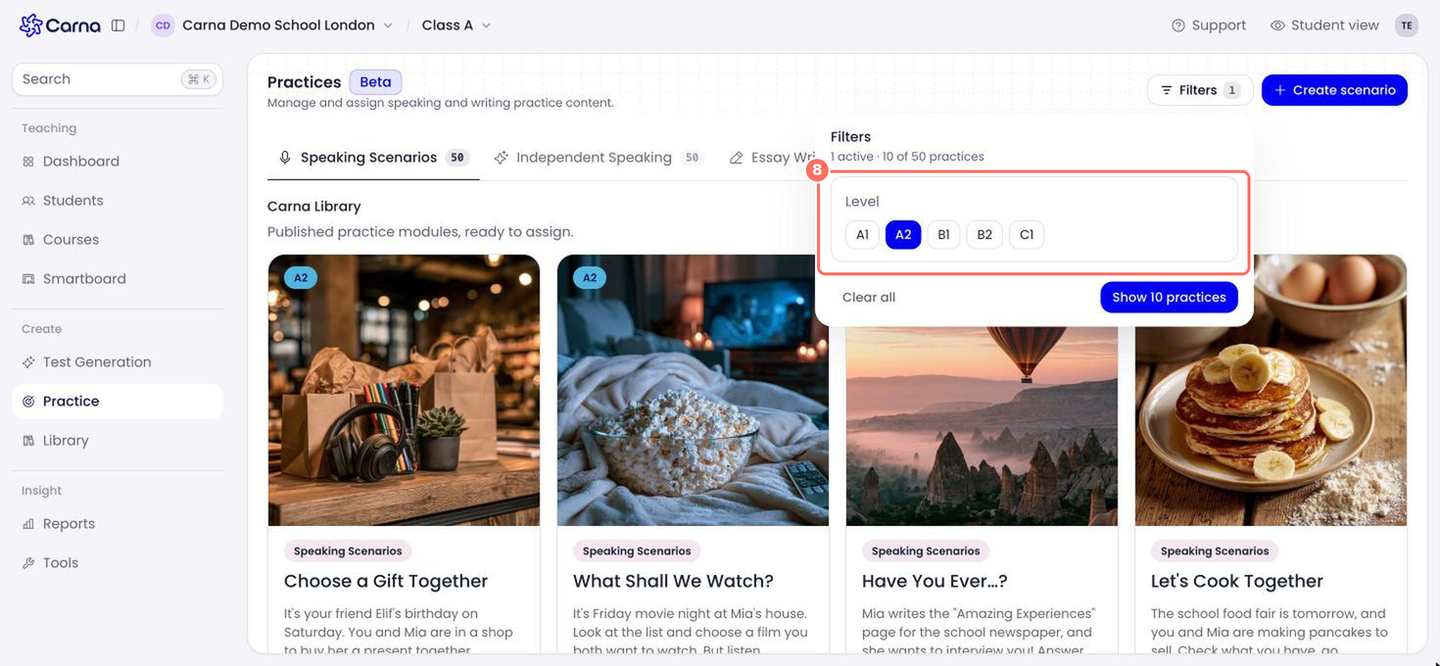
在任意一个选项卡中,点击 筛选,选择 级别(A1 到 C1),然后点击 显示 … 个练习。如需以学生的视角查看某个练习,请点击其卡片上的 查看。
提示与须知
- 我应该用哪一种?
- 口语情景 适合对话练习:问答、回应、协商。
- 独立口语 适合围绕一个话题的较长发言,例如描述、比较或发表观点。
- 作文写作 适合写作练习、家庭作业和备考。
- 每张卡片都显示级别、练习类型和大约所需时间(例如 约 5 分钟)。作文卡片还会显示类别、段落类型和词数。
- 练习功能目前处于 Beta 阶段,其界面可能会有变化。
- Carna 资源库 下的卡片是 Carna 现成制作的。您自己创建的练习位于每个选项卡底部的 我的练习 下。请参阅:如何创建您自己的情景、话题或作文。
- 教师点击 查看 时,不会向学生布置或发送任何内容。
故障排除
- 试用口语练习时麦克风不工作: 请在浏览器中允许 org.carna.app 使用麦克风。请参阅:如何解决麦克风无法使用的问题。
- 我听不到导师的声音: 请检查音量。如果使用 iPad 或 Safari,请参阅:如何解决 iPad 或 Safari 上音频无法播放的问题。
- 我找不到适合班级水平的练习: 请清除 级别 筛选,或选择低一级和高一级的级别。