


































Sådan læser du din lærer-oversigt
Forstå hvert kort på din Oversigt, så du med et blik kan se, hvad der skal afleveres, hvordan klassen klarer sig, og hvem der har brug for hjælp, og arranger kortene, som du vil.
Hvem er det til: Lærere
Kort fortalt: Forstå hvert kort på din Oversigt, så du med et blik kan se, hvad der skal afleveres, hvordan klassen klarer sig, og hvem der har brug for hjælp, og arranger kortene, som du vil.
Før du går i gang: Du skal have en lærerkonto. Oversigten viser den klasse, der er valgt øverst på siden.
Trin #
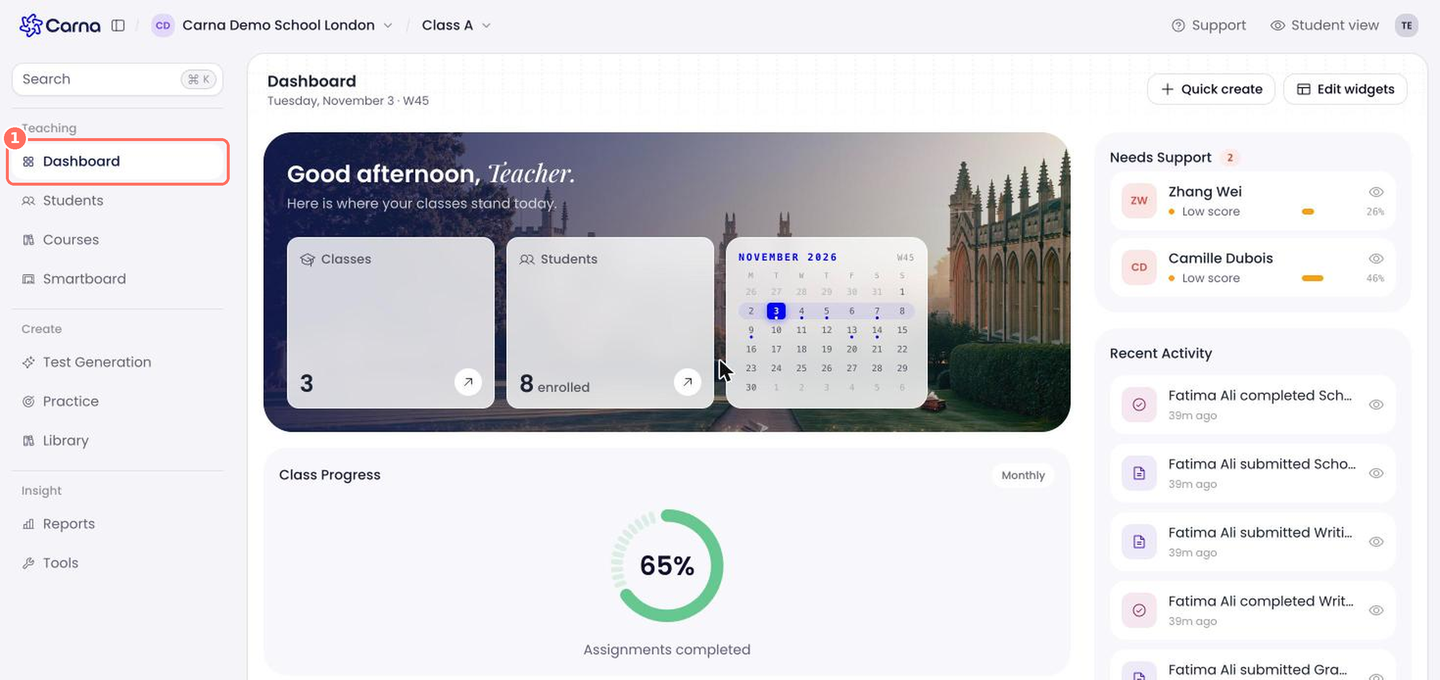
- Klik på Oversigt i venstremenuen. Det er den første side, du ser, når du logger ind.
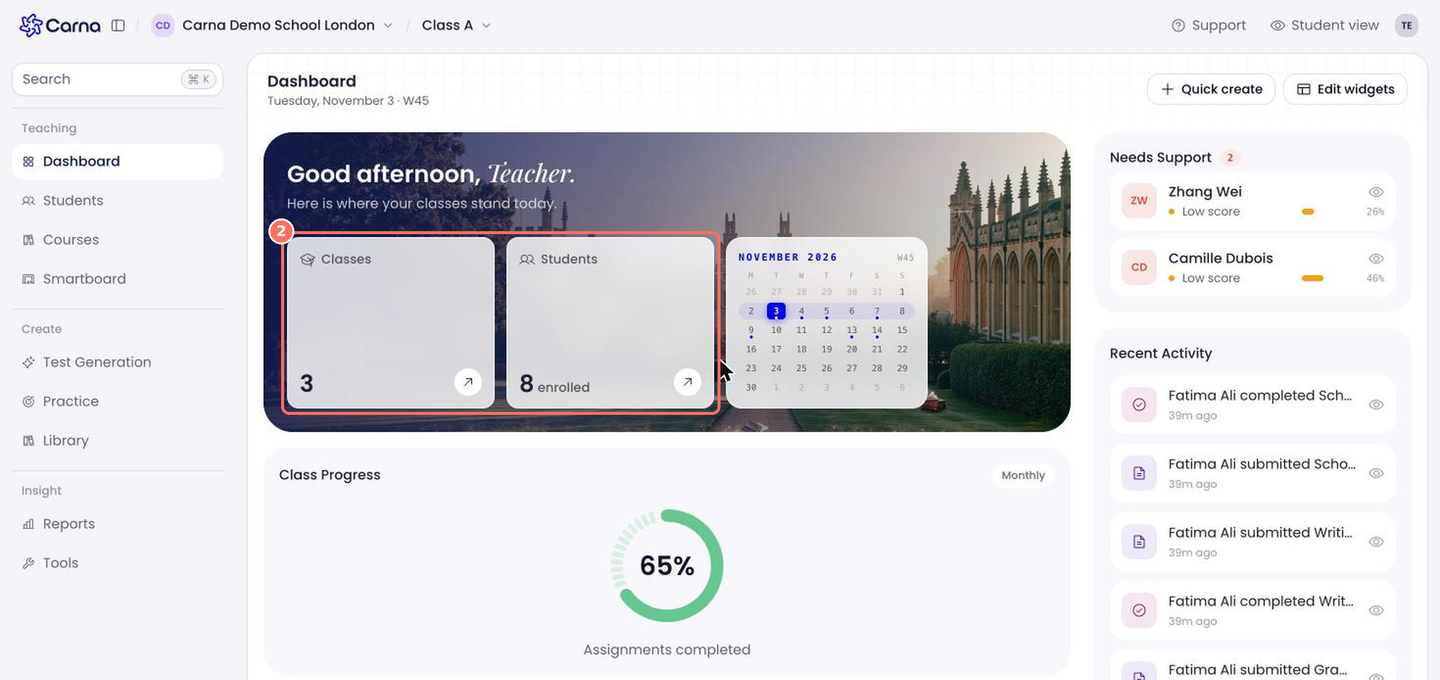
- Klasser og Elever viser, hvor mange klasser du underviser, og hvor mange elever der er tilmeldt. Klik på pilen på et kort for at åbne hele listen.
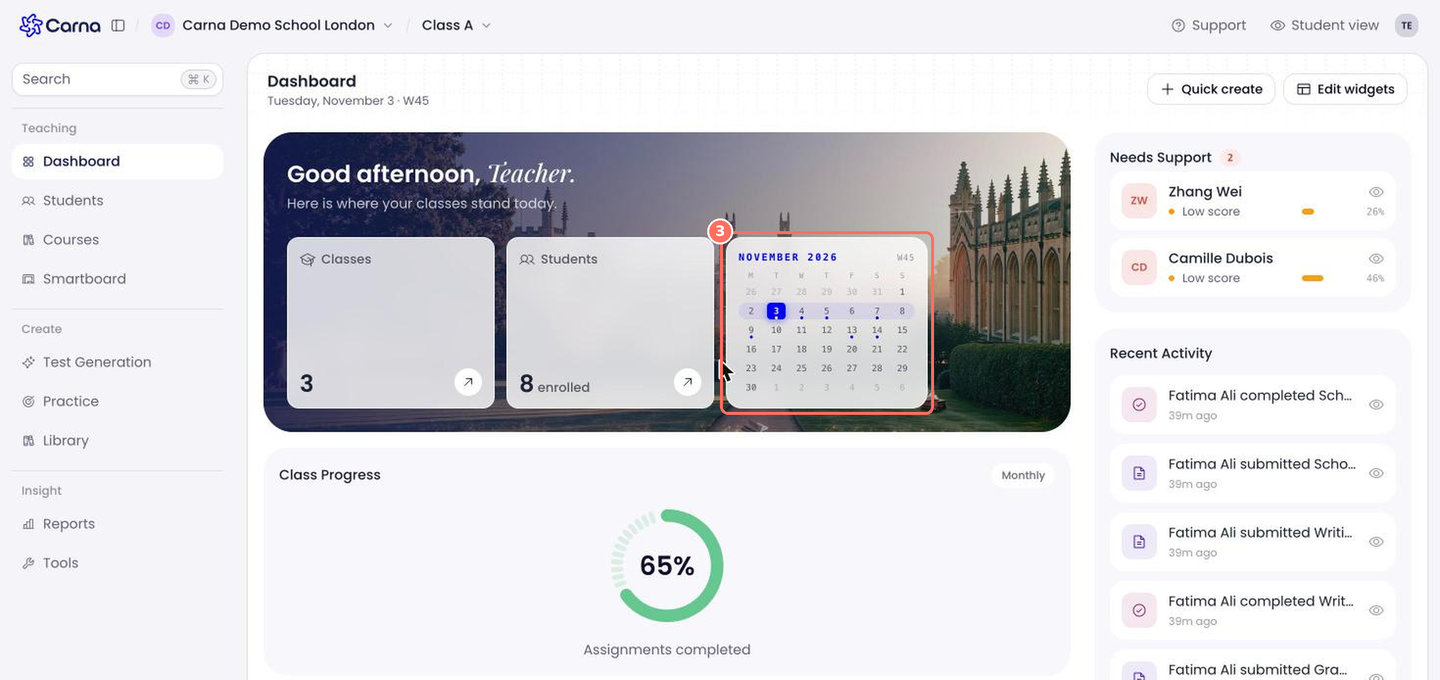
- Kalenderen markerer de dage, hvor opgaver skal afleveres, med en prik. Dagen i dag er fremhævet.
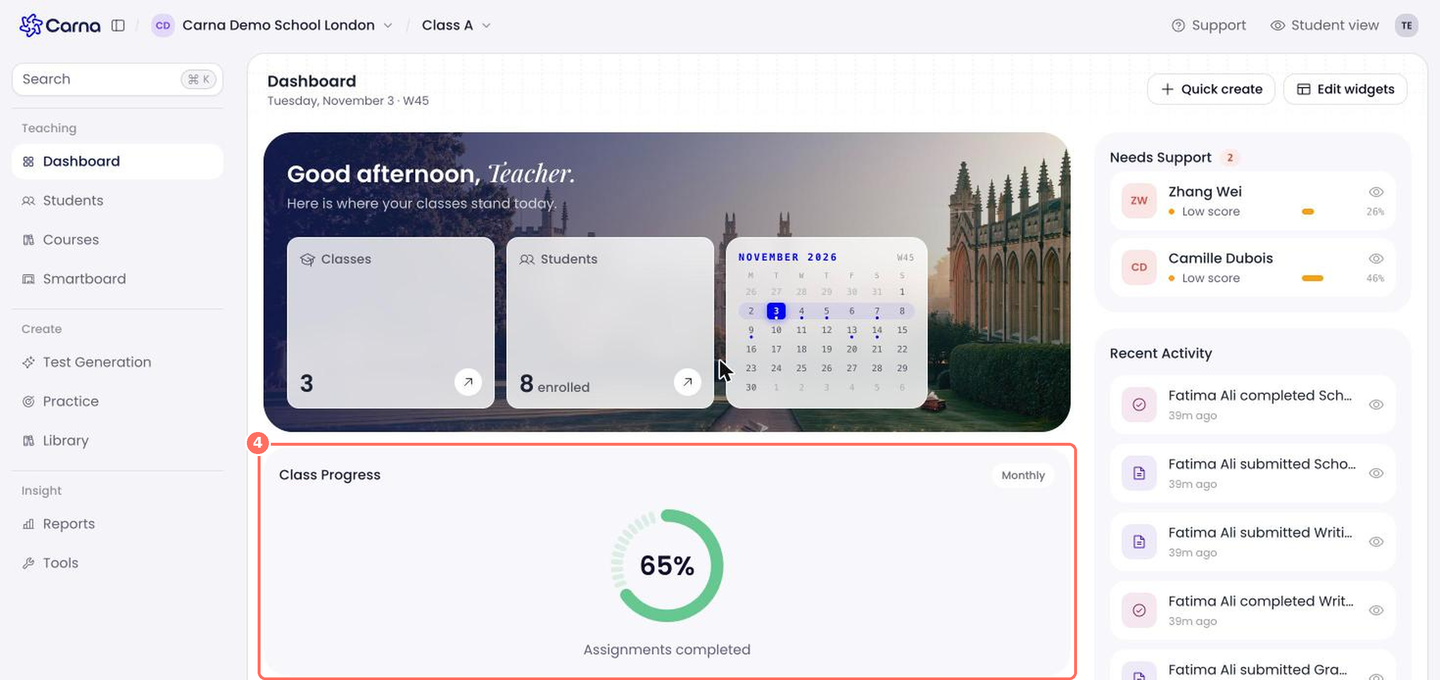
- Læringsfremskridt viser, hvor meget af det tildelte arbejde klassen har lavet denne måned. Færdigheder viser scorer pr. færdighed (grammatik, læsning, ordforråd, skrivning, lytning), når opgaverne er bedømt. Hvis du ikke kan se kortet, er det skjult: se trin 9 for at vise det.
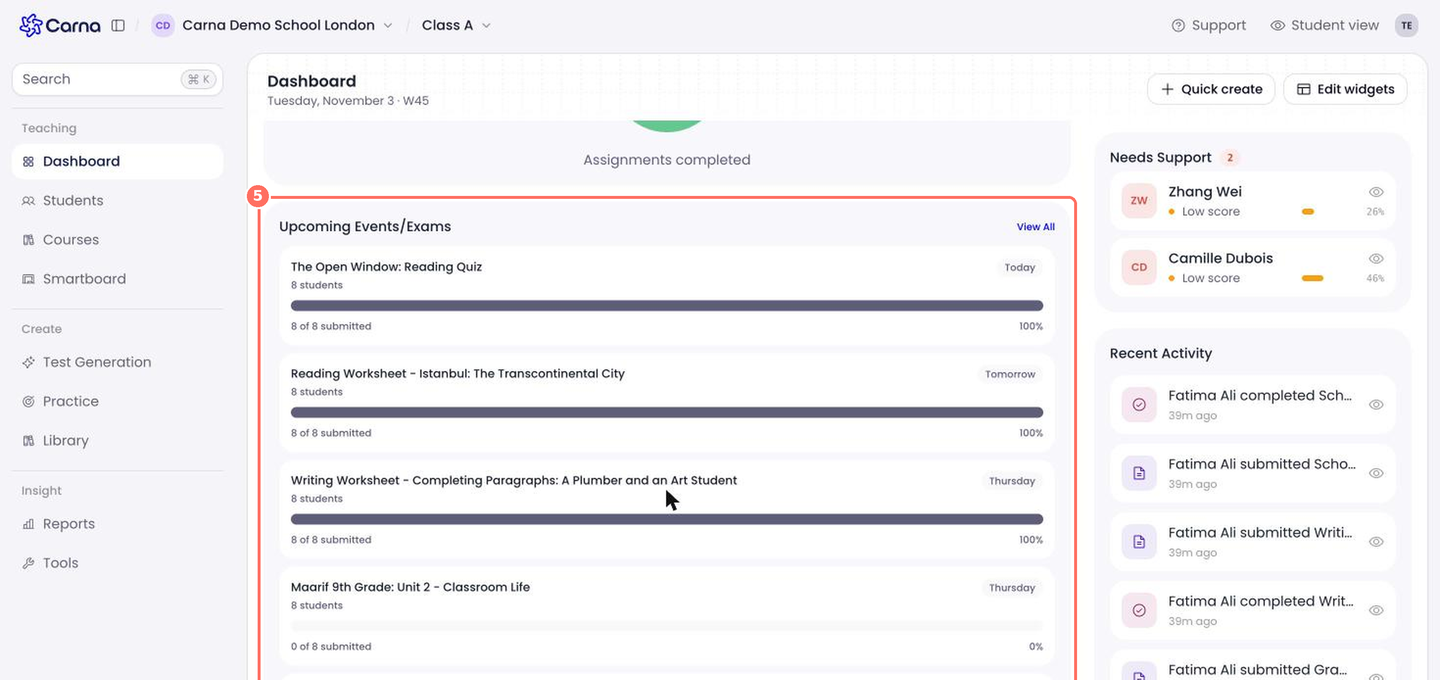
- Kommende begivenheder/prøver viser, hvad der skal afleveres næste gang, hvor mange elever det er sendt til, og hvor mange der har afleveret. Klik på Vis alle for at se alt, hvad der er på vej.
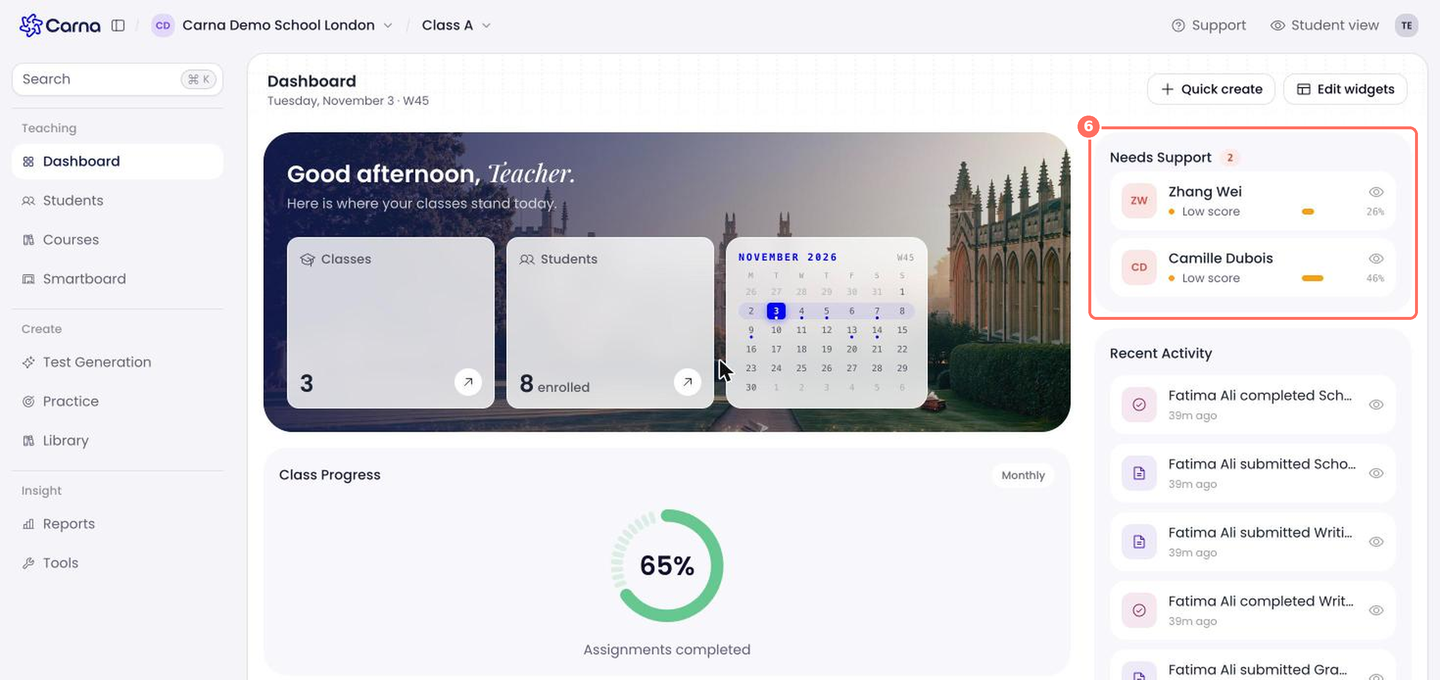
- Brug for støtte viser elever, der halter bagefter, for eksempel med Lav score, Ikke startet eller Over fristen, sammen med deres fremskridt. Klik på øjeikonet ved en elev for at åbne elevens rapport.
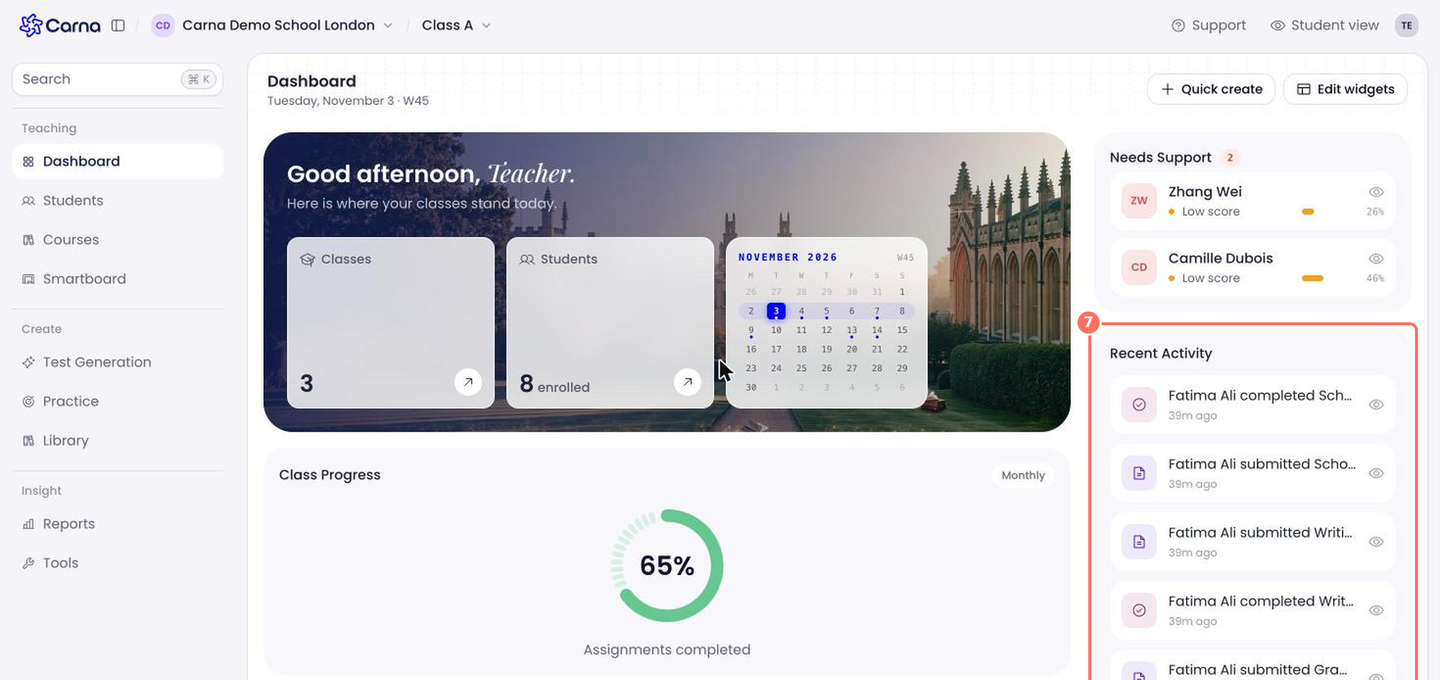
- Seneste aktivitet viser de nyeste afleveringer og afslutninger i din klasse. Klik på Al aktivitet nederst for at se mere.
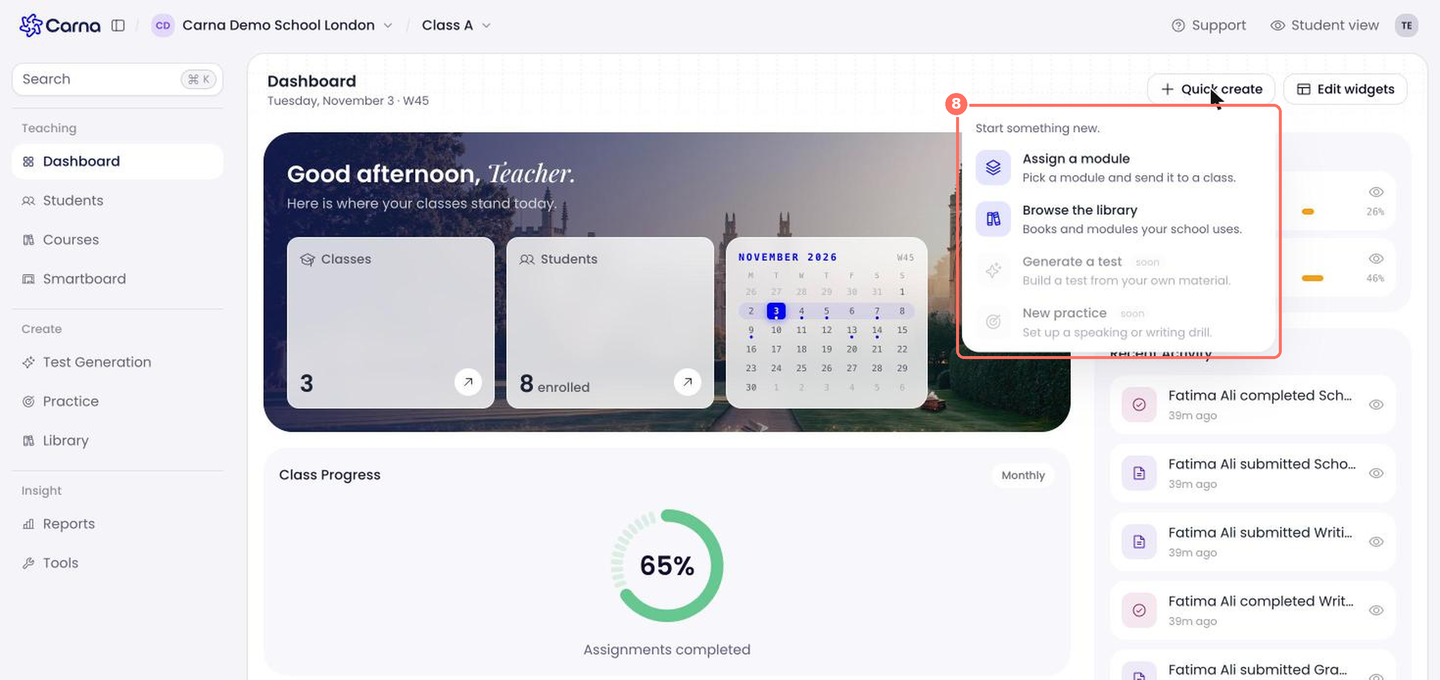
- Klik på Opret hurtigt øverst til højre for genveje: Tildel et modul eller Gennemse biblioteket. Generér en test og Ny øvelse er markeret snart og er ikke tilgængelige her endnu; brug Testgenerering og Øvelse i venstremenuen i stedet.
- Klik på Redigér widgets for at vælge, hvilke kort du ser, og hvor. Vinduet viser kortene i Hovedkolonne og Sidepanel. Træk et kort i håndtaget for at ændre rækkefølgen.
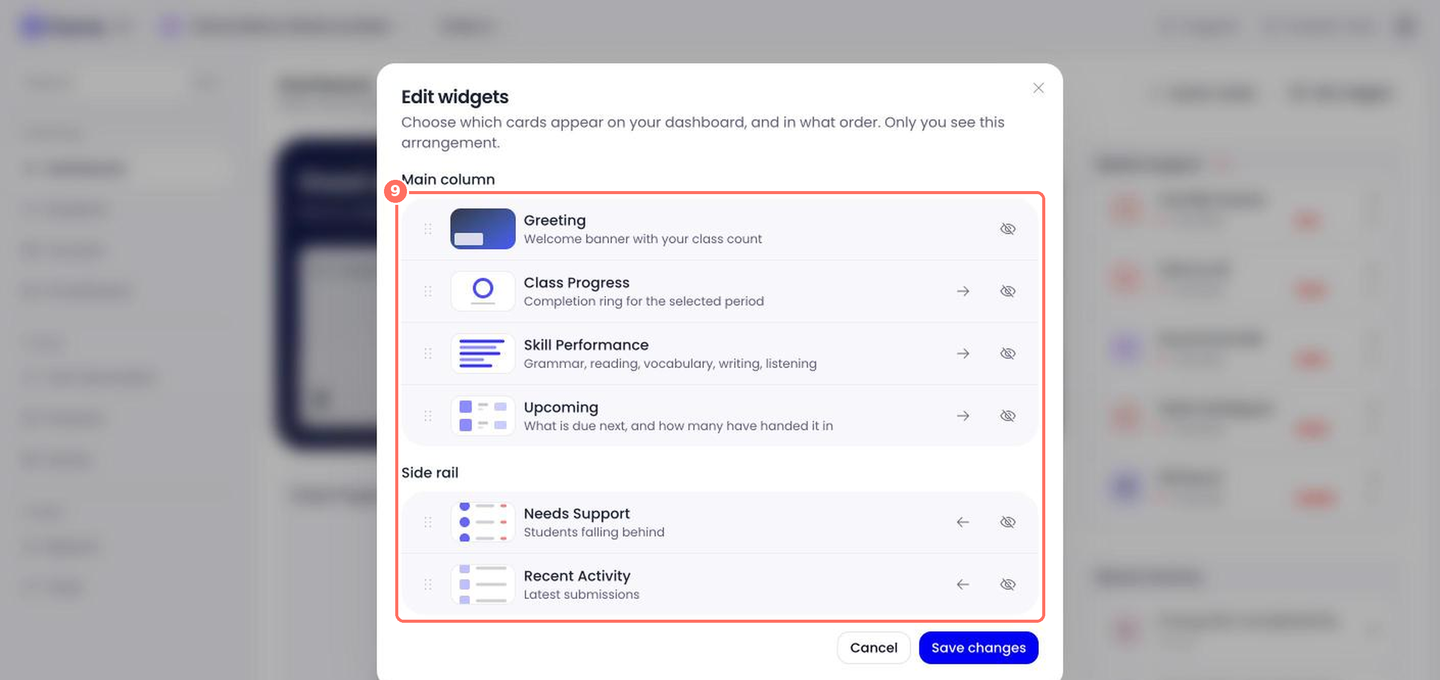
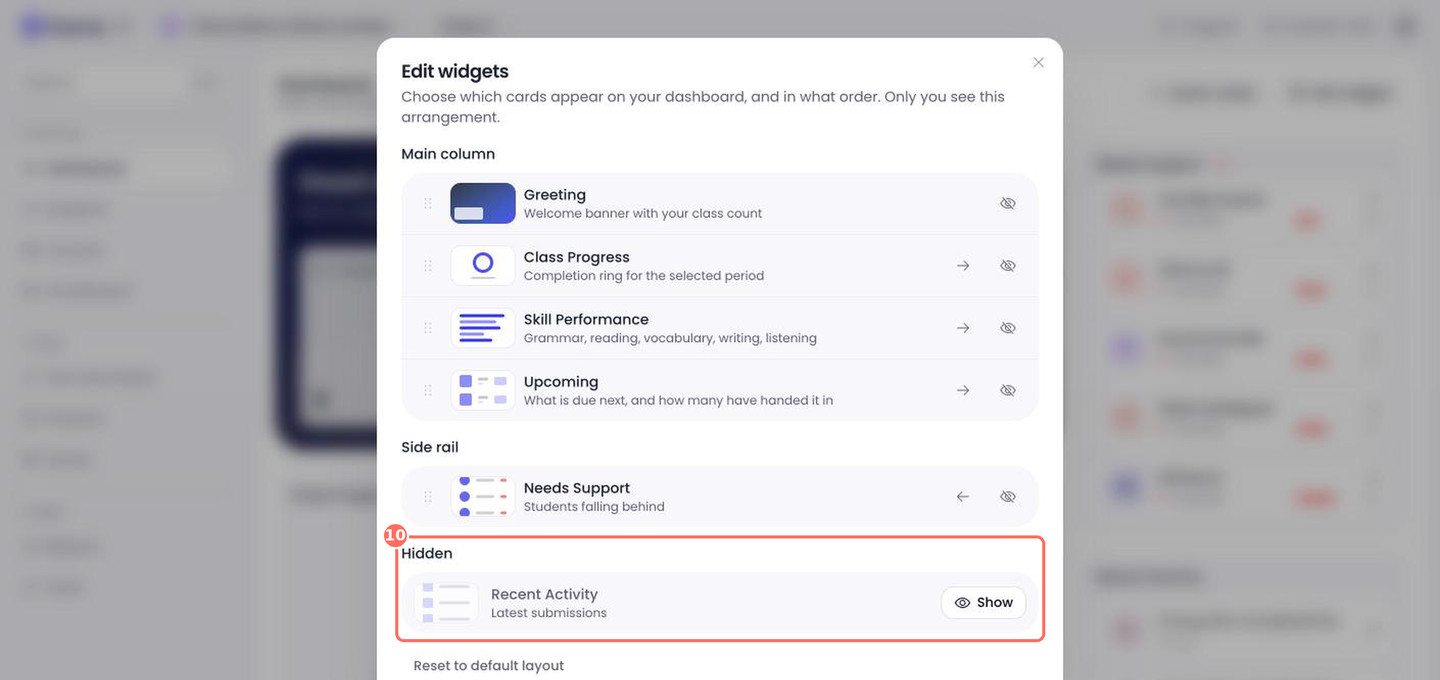
- Vil du skjule et kort, så klik på øjeikonet ved det. Kortet flytter til Skjult. Klik på Vis for at hente det tilbage. Nulstil til standardlayout sætter alle kort tilbage, hvor de startede.
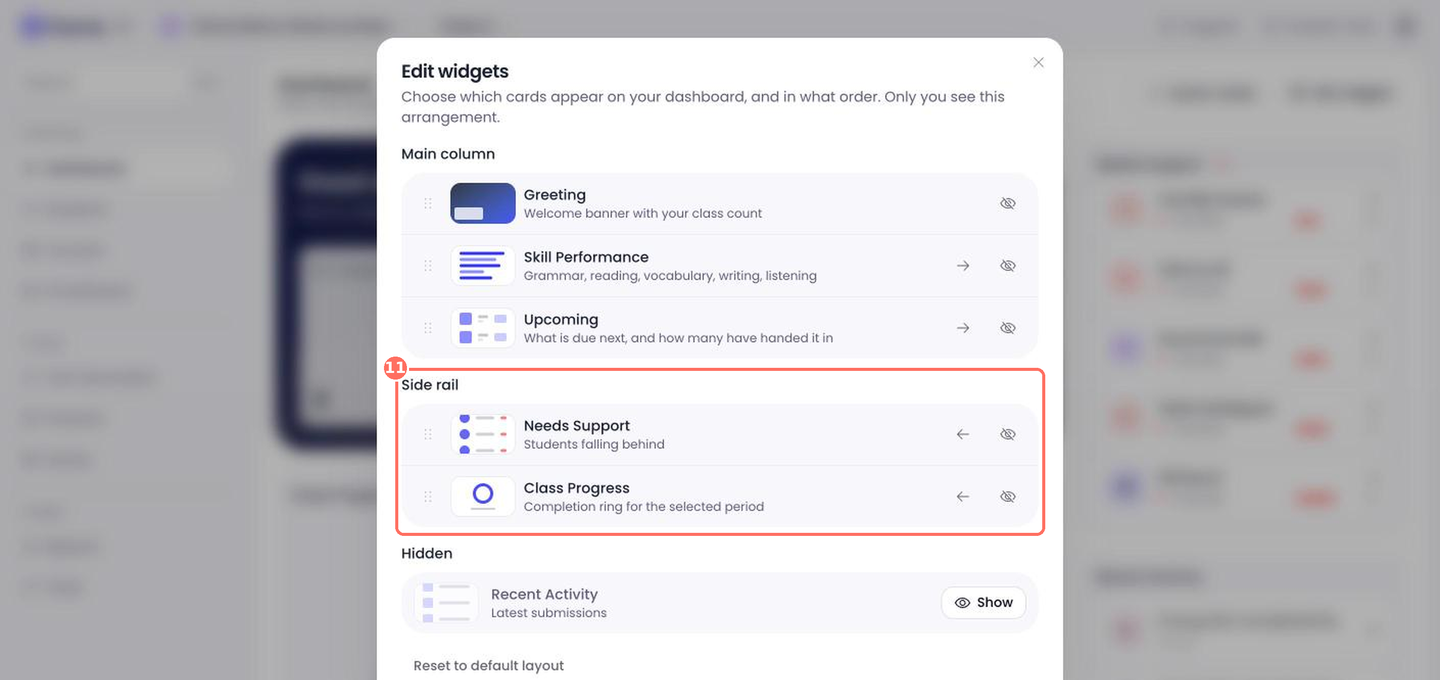
- Vil du flytte et kort til den anden kolonne, så klik på pilen ved det. For eksempel flytter pilen ved Læringsfremskridt kortet fra hovedkolonnen til sidepanelet. Klik på Gem ændringer for at beholde dit layout, eller på Annuller for at lade det være, som det var.
Tips og godt at vide #
- Dit widgetlayout er personligt; andre lærere og dine elever ser det ikke.
- Oversigten viser én klasse ad gangen. Skift klasse øverst på siden, eller brug Rapporter til at sammenligne klasser.
- Et tomt kort, som Færdigheder før noget er bedømt, fyldes ud, efterhånden som dine elever afleverer.
Fejlfinding #
- Tallene ser forkerte eller tomme ud: tjek, at den rigtige klasse er valgt øverst på siden.
- Et kort mangler: du har måske skjult det. Åbn Redigér widgets, og klik på Vis ved kortet under Skjult.