


































So lesen Sie Ihr Lehrkraft-Dashboard
Lernen Sie jede Karte auf Ihrem Dashboard kennen: Sie sehen auf einen Blick, was fällig ist, wie es Ihrer Klasse geht und wer Hilfe braucht, und ordnen die Karten nach Ihren Wünschen an.
Für wen: Lehrkräfte
Zusammenfassung: Lernen Sie jede Karte auf Ihrem Dashboard kennen: Sie sehen auf einen Blick, was fällig ist, wie es Ihrer Klasse geht und wer Hilfe braucht, und ordnen die Karten nach Ihren Wünschen an.
Bevor Sie beginnen: Sie benötigen ein Lehrkraftkonto. Das Dashboard zeigt die Klasse, die oben auf der Seite ausgewählt ist.
Schritte #
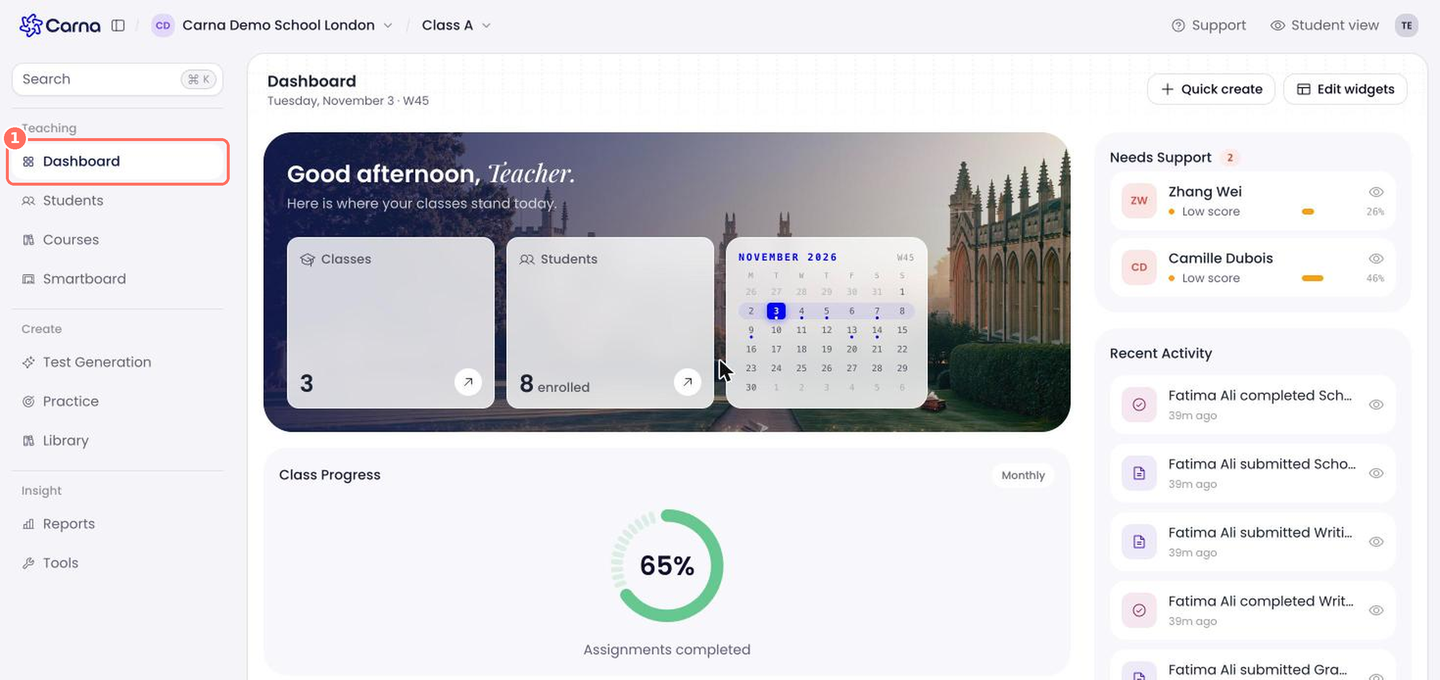
- Klicken Sie im linken Menü auf Dashboard. Das ist die erste Seite, die Sie nach der Anmeldung sehen.
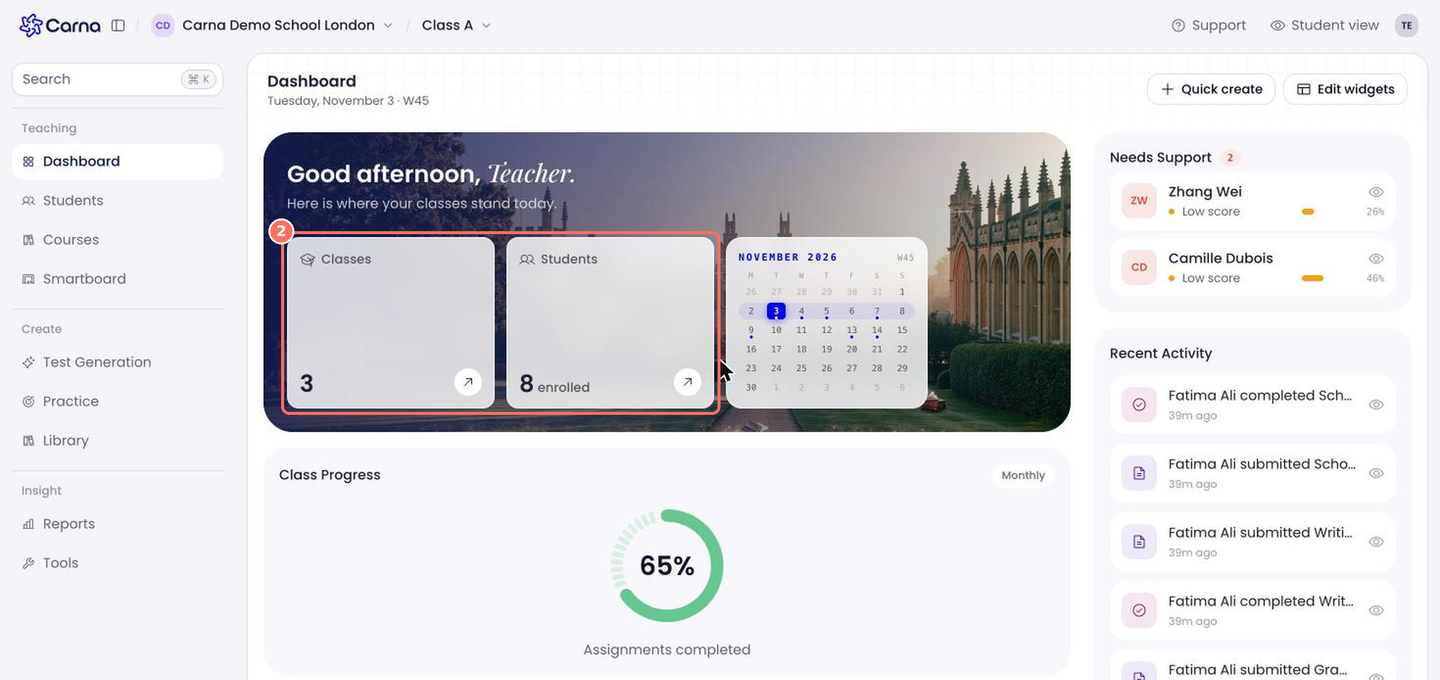
- Klassen und Lernende zeigen, wie viele Klassen Sie unterrichten und wie viele Lernende eingeschrieben sind. Klicken Sie auf den Pfeil einer Karte, um die vollständige Liste zu öffnen.
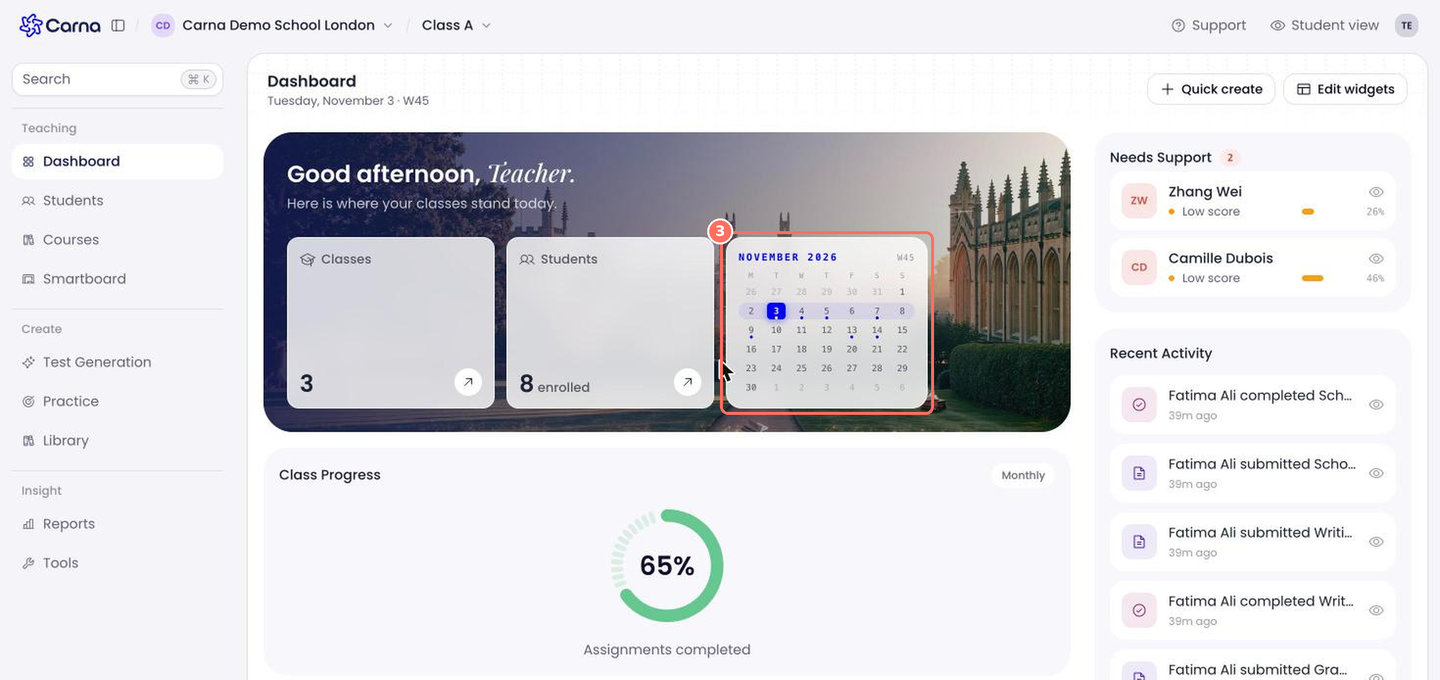
- Der Kalender markiert die Tage, an denen Aufgaben fällig sind, mit einem Punkt. Der heutige Tag ist hervorgehoben.
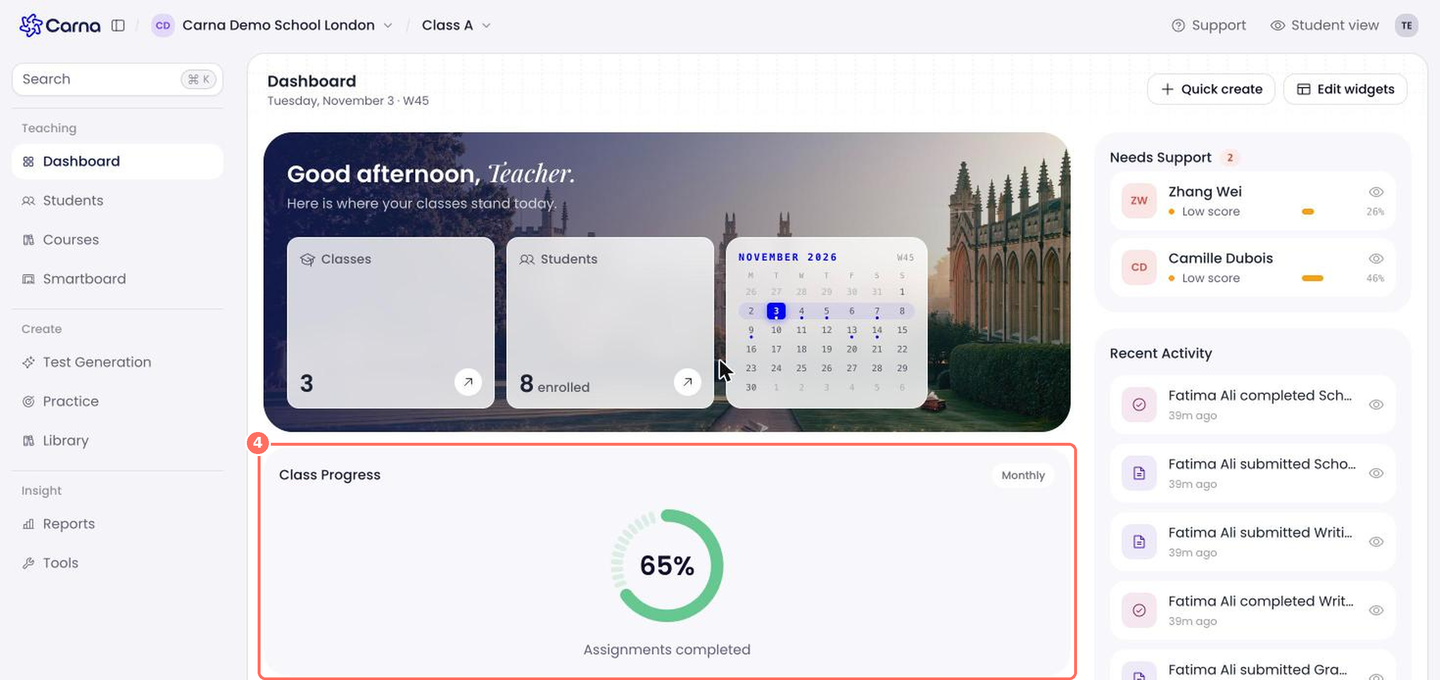
- Klassenfortschritt zeigt, wie viel der zugewiesenen Arbeit Ihre Klasse in diesem Monat erledigt hat. Kompetenzleistung zeigt die Punktzahlen nach Kompetenz (Grammatik, Lesen, Wortschatz, Schreiben, Hören), sobald Aufgaben bewertet sind. Wenn Sie die Karte nicht sehen, ist sie ausgeblendet: In Schritt 9 erfahren Sie, wie Sie sie anzeigen.
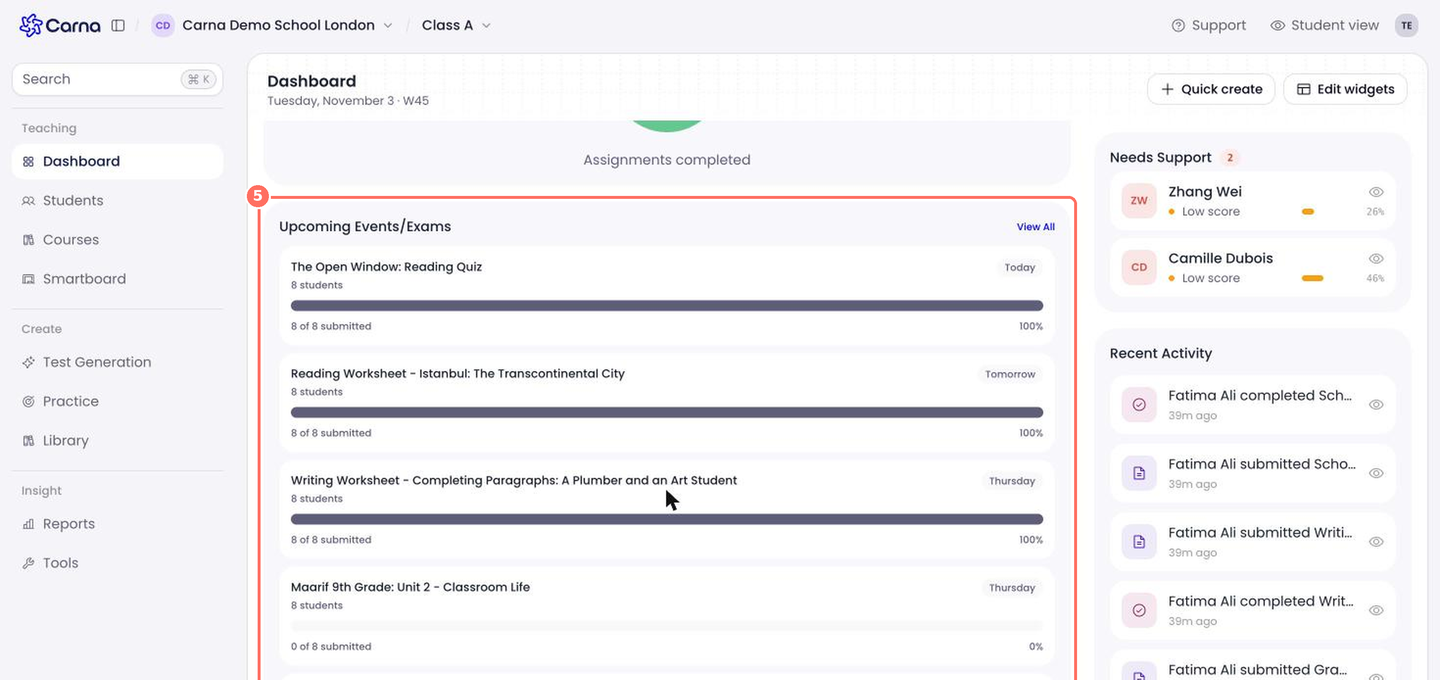
- Anstehende Termine/Prüfungen listet auf, was als Nächstes fällig ist, wie viele Lernende es erhalten haben und wie viele abgegeben haben. Klicken Sie auf Alle anzeigen, um alles Anstehende zu sehen.
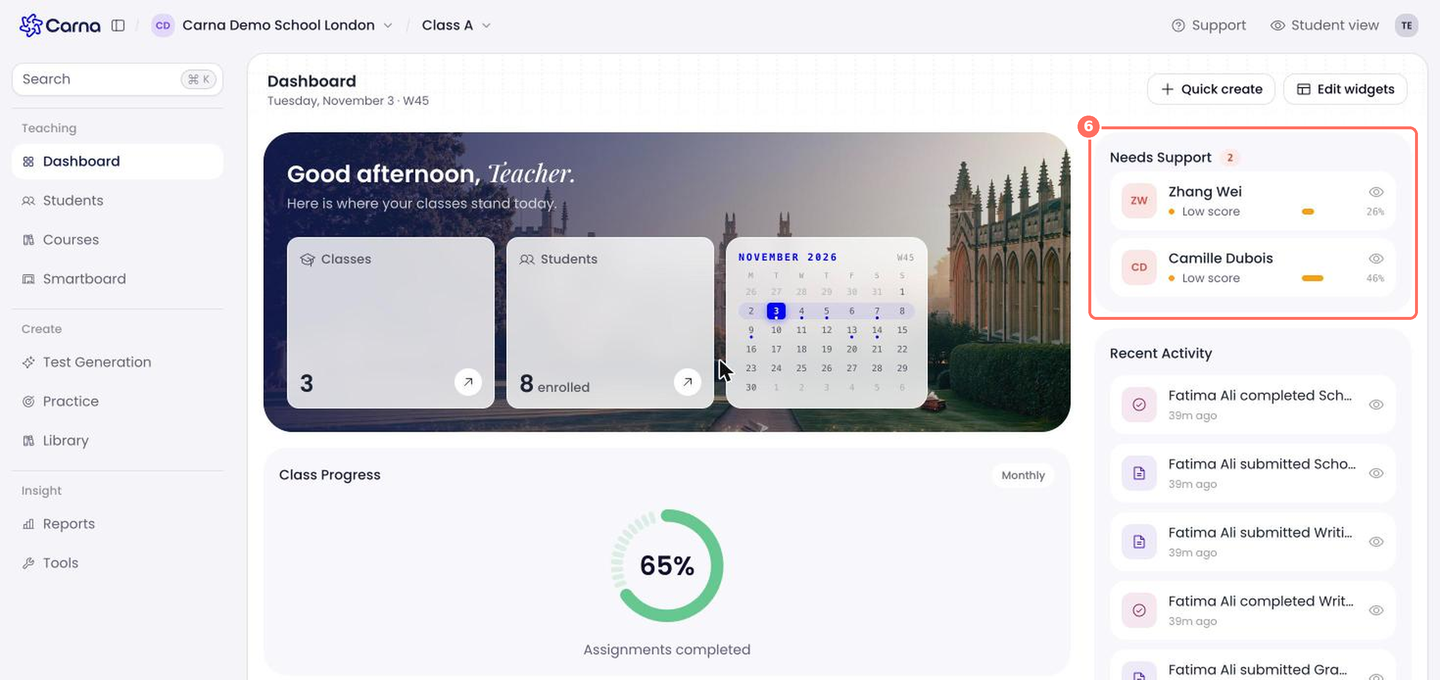
- Benötigt Unterstützung listet Lernende auf, die zurückfallen, zum Beispiel mit Niedrige Punktzahl, Nicht begonnen oder Überfällig, zusammen mit ihrem Fortschritt. Klicken Sie auf das Augensymbol neben einer Person, um ihren Bericht zu öffnen.
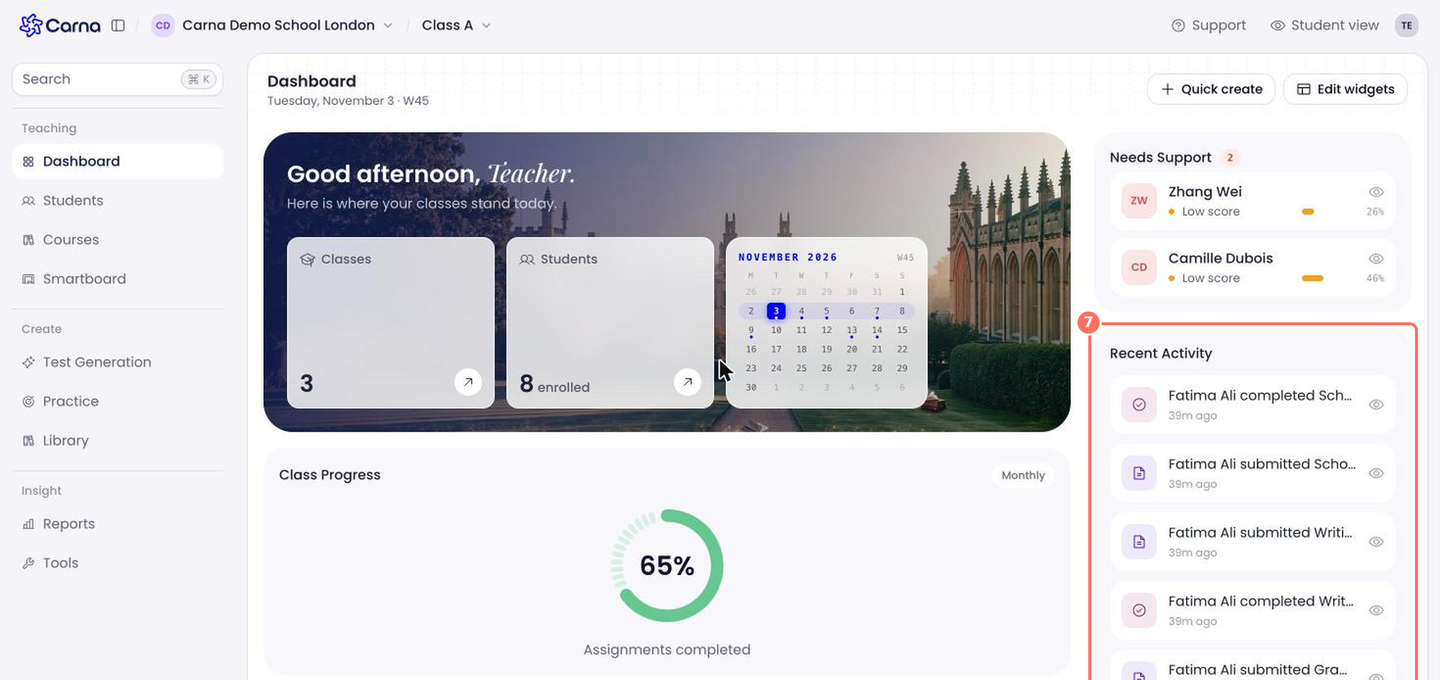
- Letzte Aktivitäten zeigt die neuesten Abgaben und Abschlüsse in Ihrer Klasse. Klicken Sie unten auf Alle Aktivitäten, um mehr zu sehen.
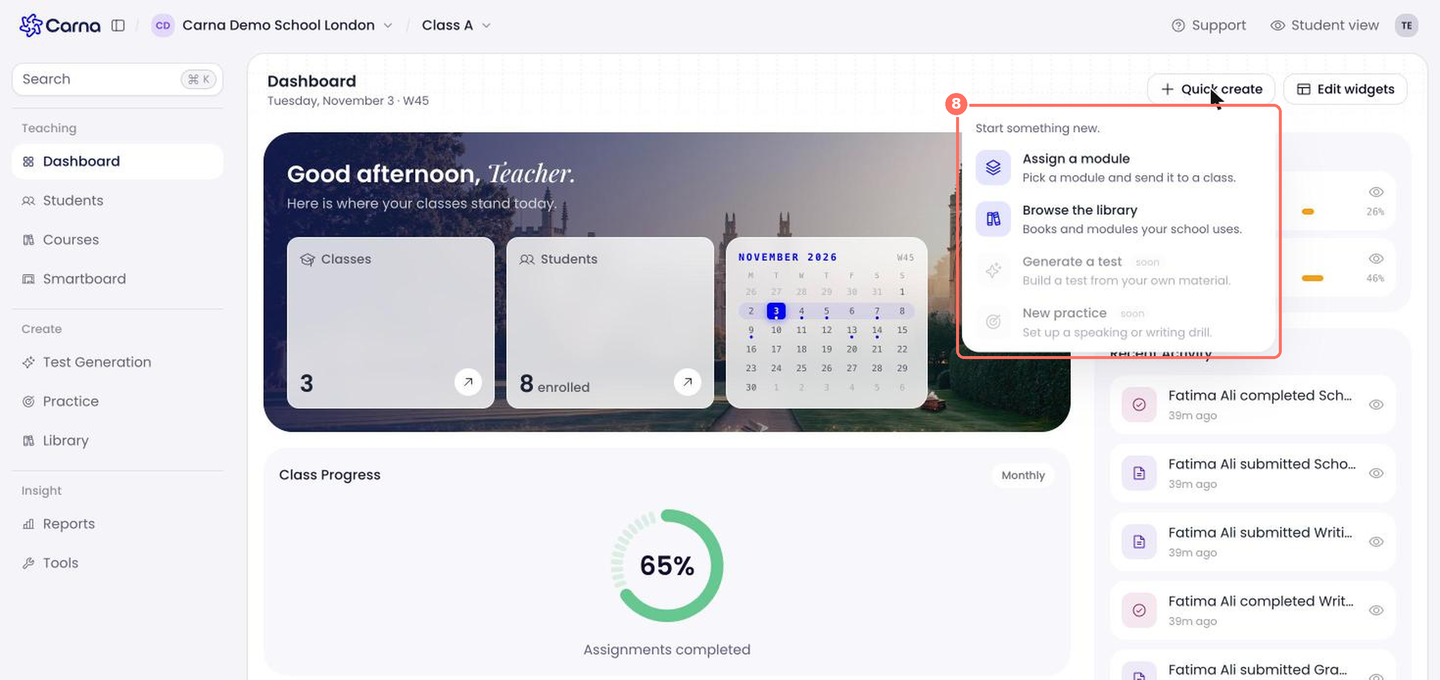
- Klicken Sie oben rechts auf Schnell erstellen, um Verknüpfungen zu nutzen: Modul zuweisen oder Bibliothek durchsuchen. Test generieren und Neue Übung sind mit bald markiert und hier noch nicht verfügbar; nutzen Sie stattdessen Testerstellung und Übung im linken Menü.
- Klicken Sie auf Widgets bearbeiten, um festzulegen, welche Karten Sie wo sehen. Das Fenster listet die Karten unter Hauptspalte und Seitenleiste auf. Ziehen Sie eine Karte an ihrem Griff, um die Reihenfolge zu ändern.
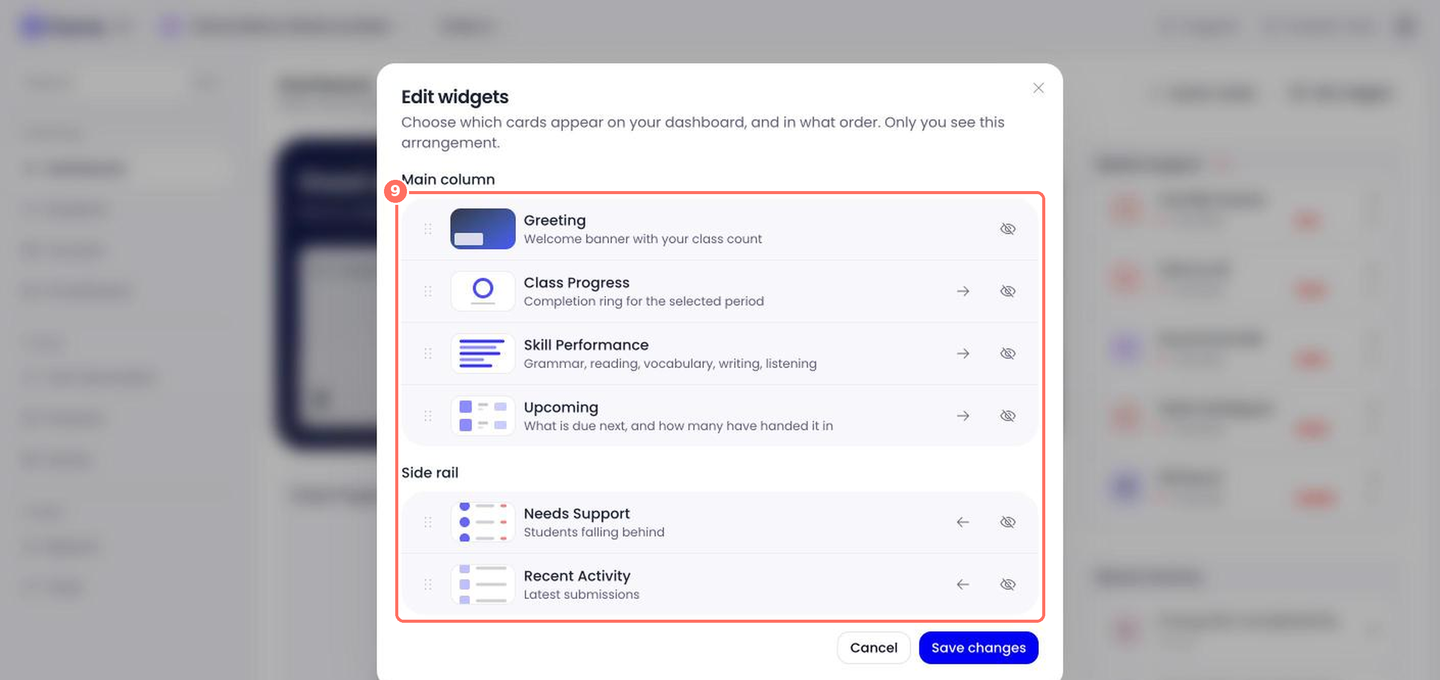
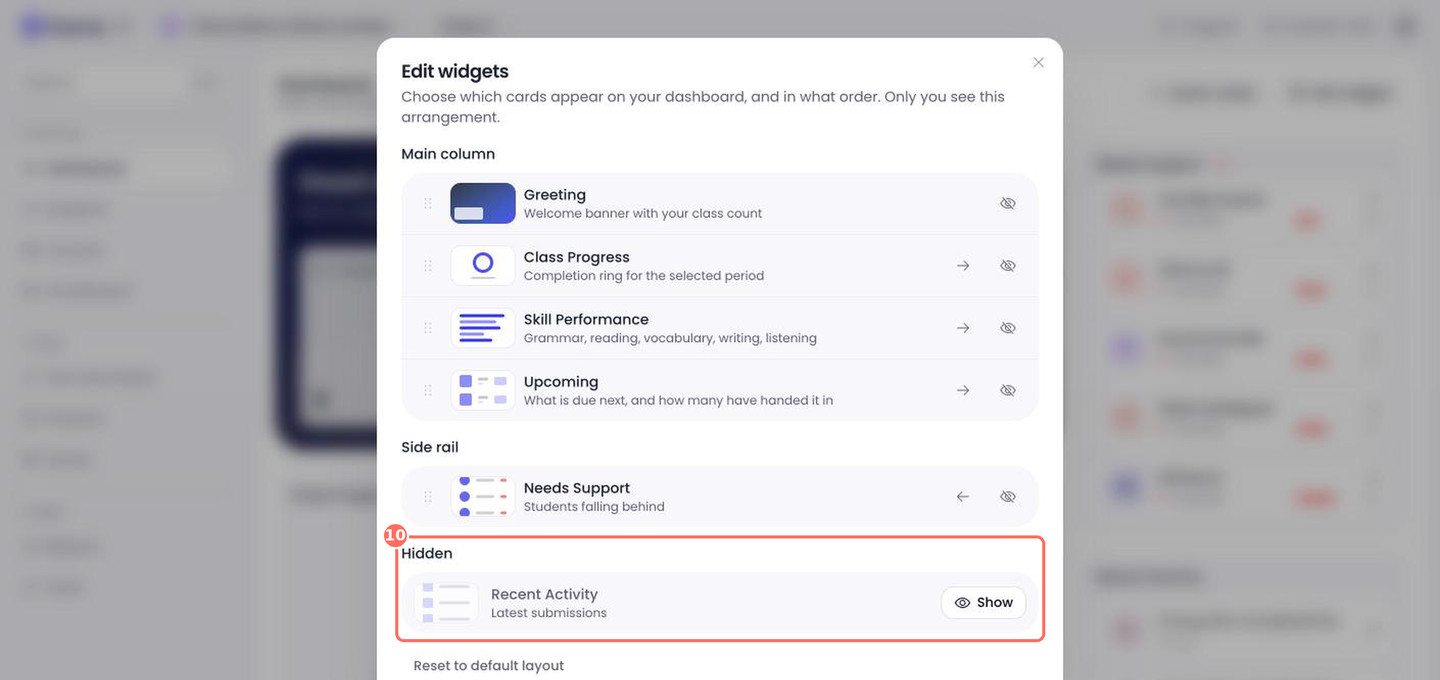
- Um eine Karte auszublenden, klicken Sie auf das Augensymbol daneben. Die Karte wird unter Ausgeblendet verschoben. Um sie zurückzuholen, klicken Sie auf Anzeigen. Auf Standardlayout zurücksetzen bringt alle Karten an ihren ursprünglichen Platz zurück.
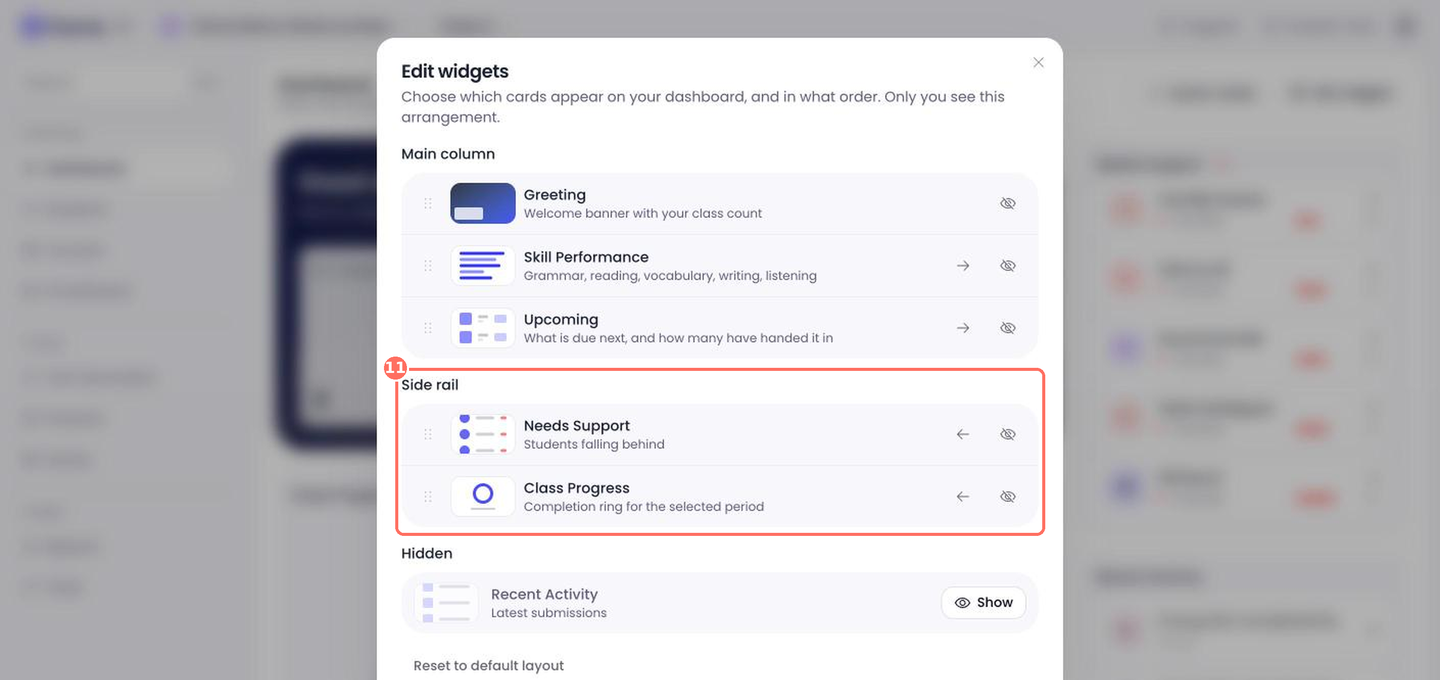
- Um eine Karte in die andere Spalte zu verschieben, klicken Sie auf den Pfeil daneben. Der Pfeil bei Klassenfortschritt verschiebt die Karte zum Beispiel von der Hauptspalte in die Seitenleiste. Klicken Sie auf Änderungen speichern, um Ihr Layout zu behalten, oder auf Abbrechen, um alles zu lassen, wie es war.
Tipps und Wissenswertes #
- Ihr Widget-Layout ist persönlich; andere Lehrkräfte und Ihre Lernenden sehen es nicht.
- Das Dashboard zeigt jeweils eine Klasse. Wechseln Sie die Klasse oben auf der Seite, oder vergleichen Sie Klassen unter Berichte.
- Eine leere Karte, etwa Kompetenzleistung bevor etwas bewertet ist, füllt sich, sobald Ihre Lernenden Arbeiten abgeben.
Fehlerbehebung #
- Die Zahlen sind falsch oder leer: Prüfen Sie, ob oben auf der Seite die richtige Klasse ausgewählt ist.
- Eine Karte fehlt: Möglicherweise haben Sie sie ausgeblendet. Öffnen Sie Widgets bearbeiten und klicken Sie unter Ausgeblendet neben der Karte auf Anzeigen.