


































So lesen Sie Klassen- und Lernendenberichte
Sehen Sie, wie Ihre Klasse insgesamt, Kurs für Kurs und Person für Person abschneidet, und finden Sie jeden Berichts-Tab: Kurse, Fehler und die Übungsberichte.
Für wen: Lehrkräfte
Zusammenfassung: Sehen Sie, wie Ihre Klasse insgesamt, Kurs für Kurs und Person für Person abschneidet, und finden Sie jeden Berichts-Tab: Kurse, Fehler und die Übungsberichte.
Bevor Sie beginnen: Sie benötigen ein Lehrkraftkonto und eine Klasse mit abgegebenen Arbeiten. Die Berichte füllen sich, sobald Lernende Module und Quizze abgeben.
Schritte #
Tabs Übersicht und Lernende
Klicken Sie im linken Menü unter Einblicke auf Berichte.
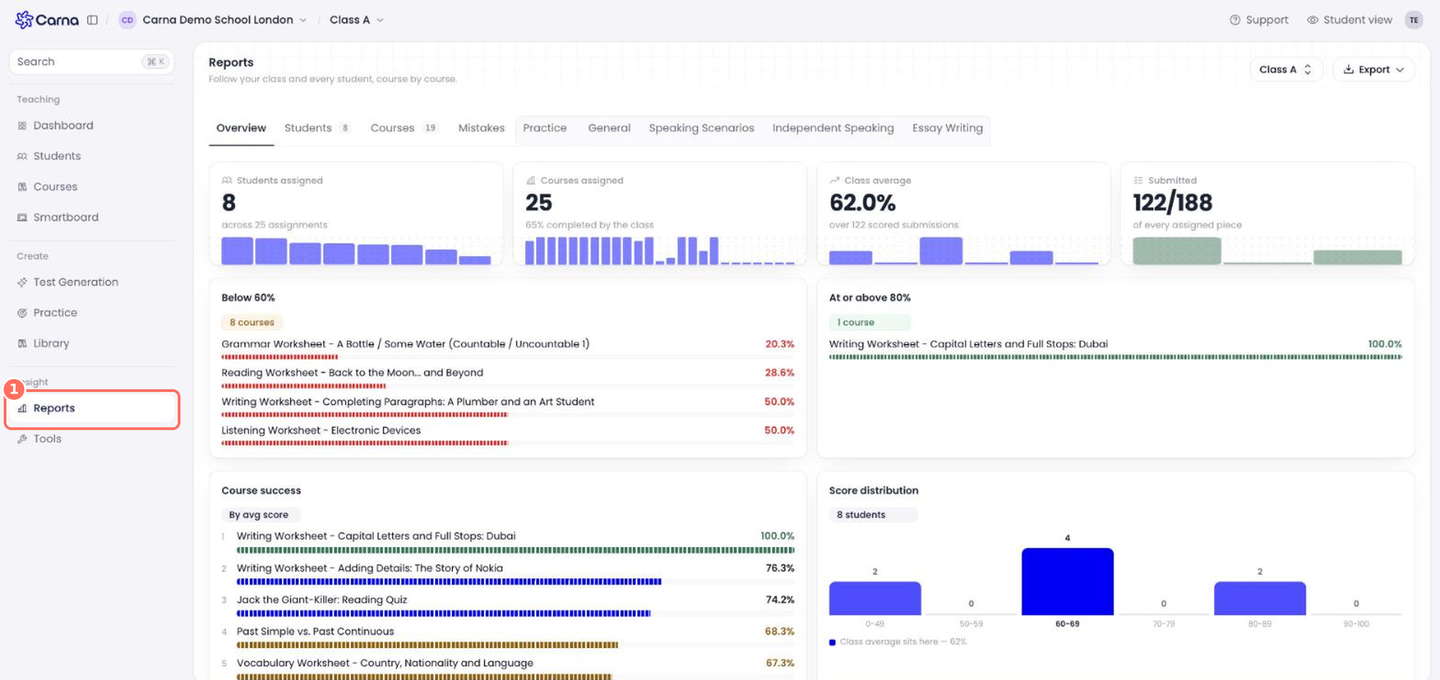
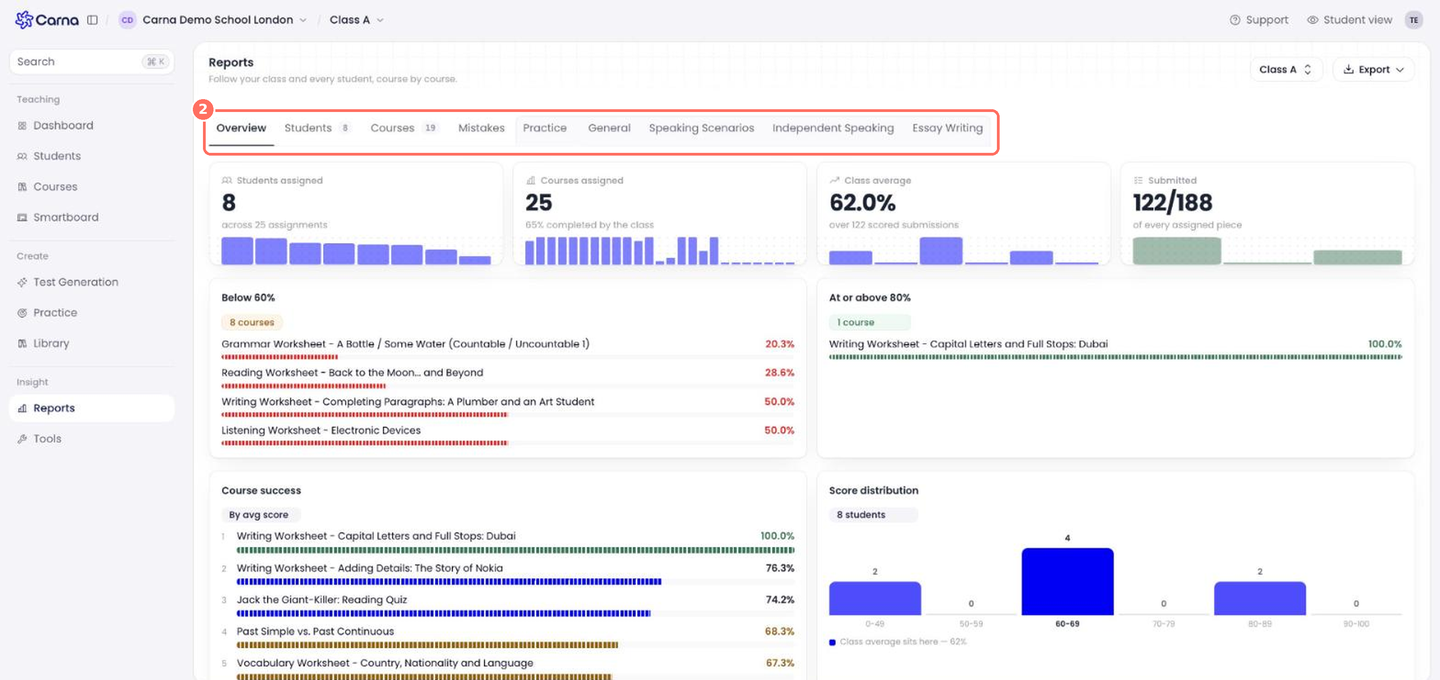
Zuerst öffnet sich der Tab Übersicht. Prüfen Sie, ob oben rechts die richtige Klasse ausgewählt ist (zum Beispiel Class A). Die weiteren Tabs sind Lernende, Kurse, Fehler, Übung, Allgemein, Sprechszenarien, Freies Sprechen und Aufsatzschreiben.
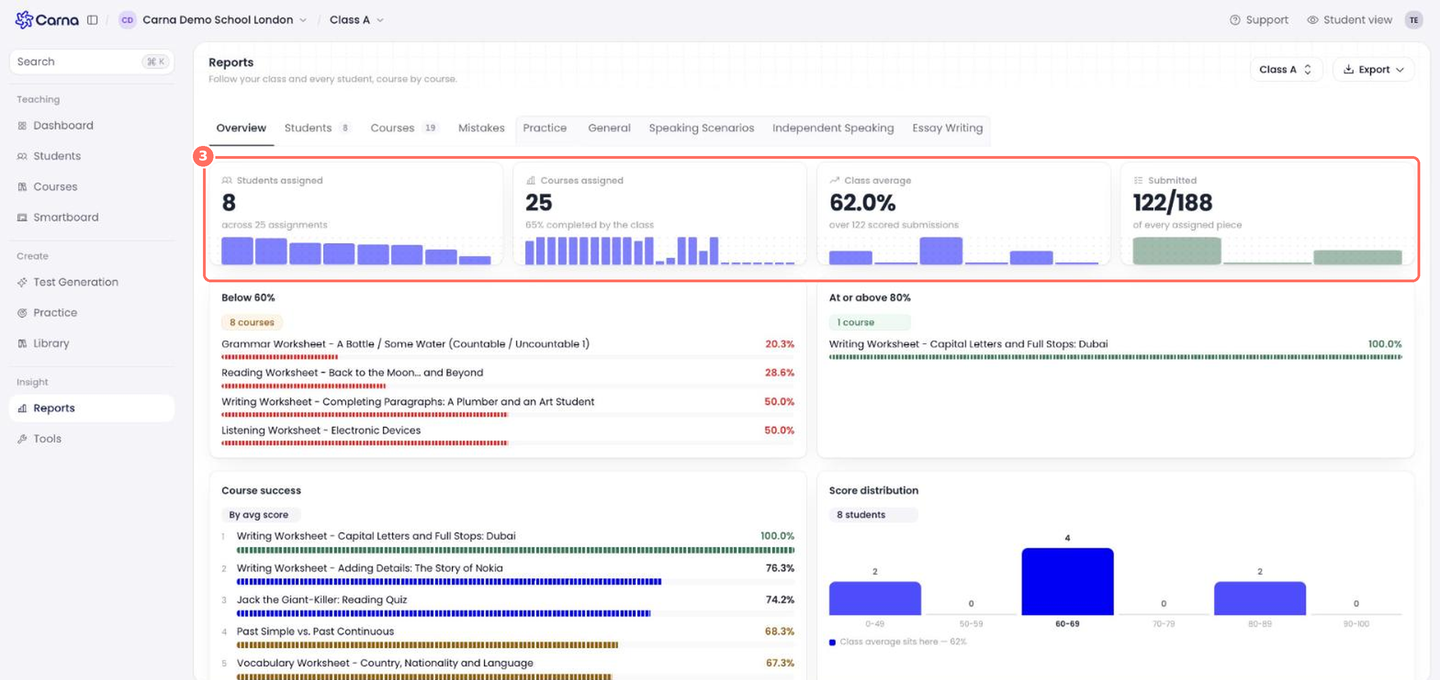
Die vier Karten oben fassen die Klasse zusammen: Zugewiesene Lernende, Zugewiesene Kurse (und wie viel davon die Klasse abgeschlossen hat), Klassendurchschnitt (und auf wie vielen Abgaben er beruht) und Abgegeben (abgegeben von allem Zugewiesenen).
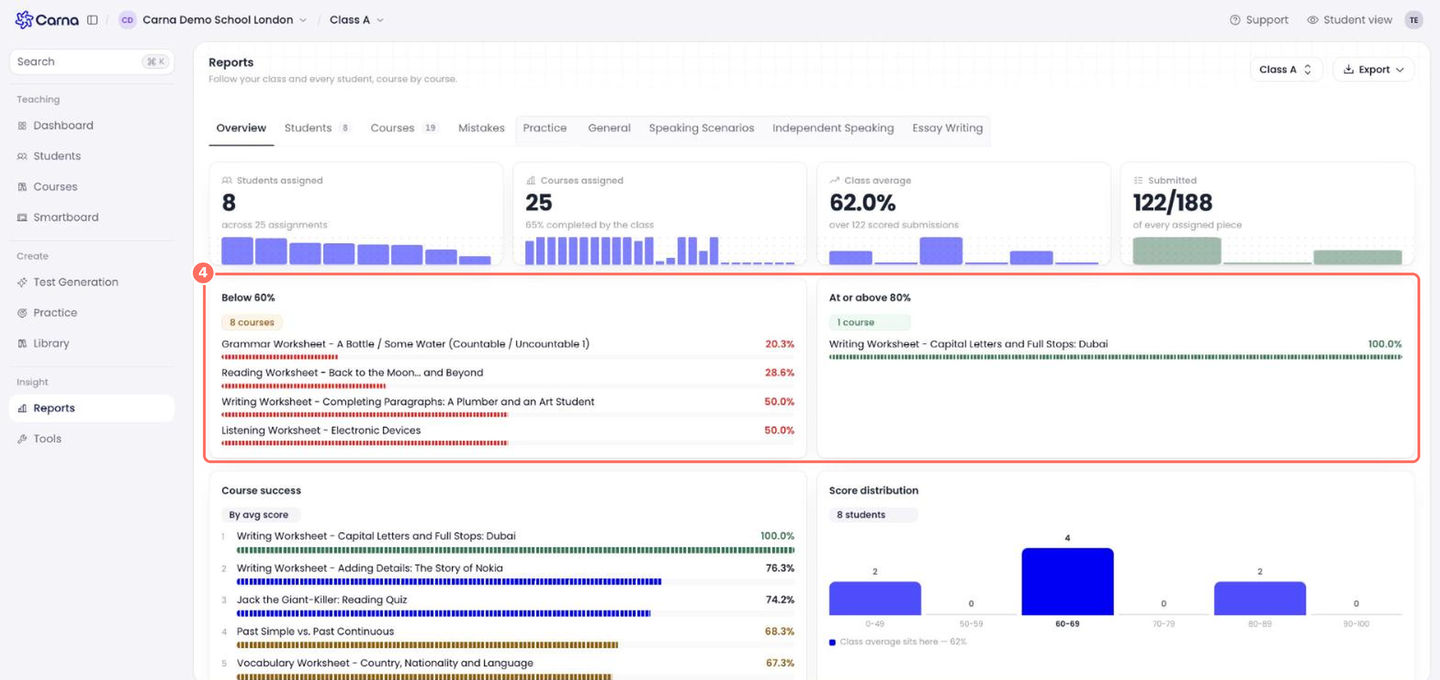
Unter 60 % listet die Kurse, in denen die Klasse Schwierigkeiten hat. 80 % und mehr listet die Kurse, in denen die Klasse gut abschneidet. Weiter unten finden Sie Kurserfolg (Kurse nach Durchschnitt sortiert) und Verteilung der Ergebnisse (wie viele Lernende in jeden Ergebnisbereich fallen).
Klicken Sie auf den Tab Lernende. Braucht Aufmerksamkeit · unter 60 % zeigt Lernende mit niedrigem Durchschnitt, Spitzenleistungen · 80 % und mehr Ihre stärksten Lernenden.
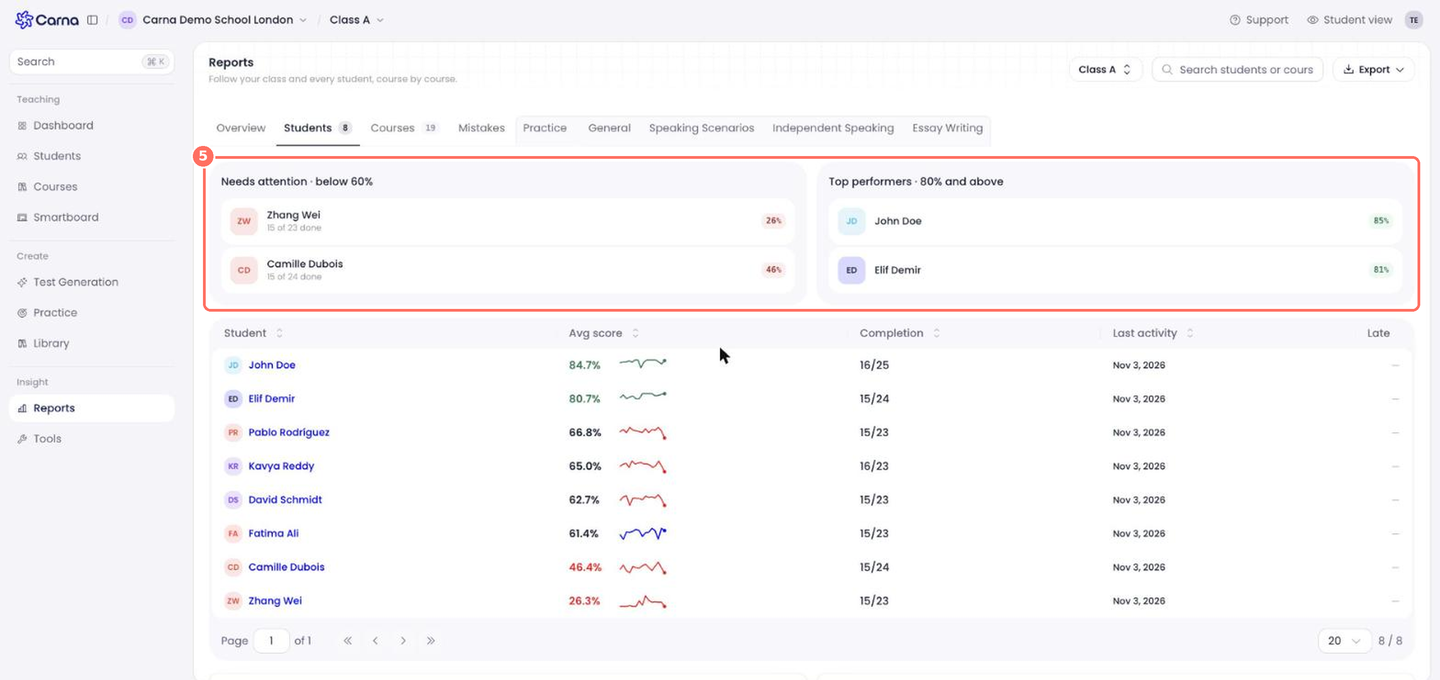
Die Tabelle listet alle Lernenden mit Ø-Ergebnis und einer kleinen Trendlinie, Erledigt (zum Beispiel 15/23), Letzte Aktivität und ob Arbeiten Verspätet waren. Klicken Sie auf eine Spaltenüberschrift, um die Tabelle zu sortieren.
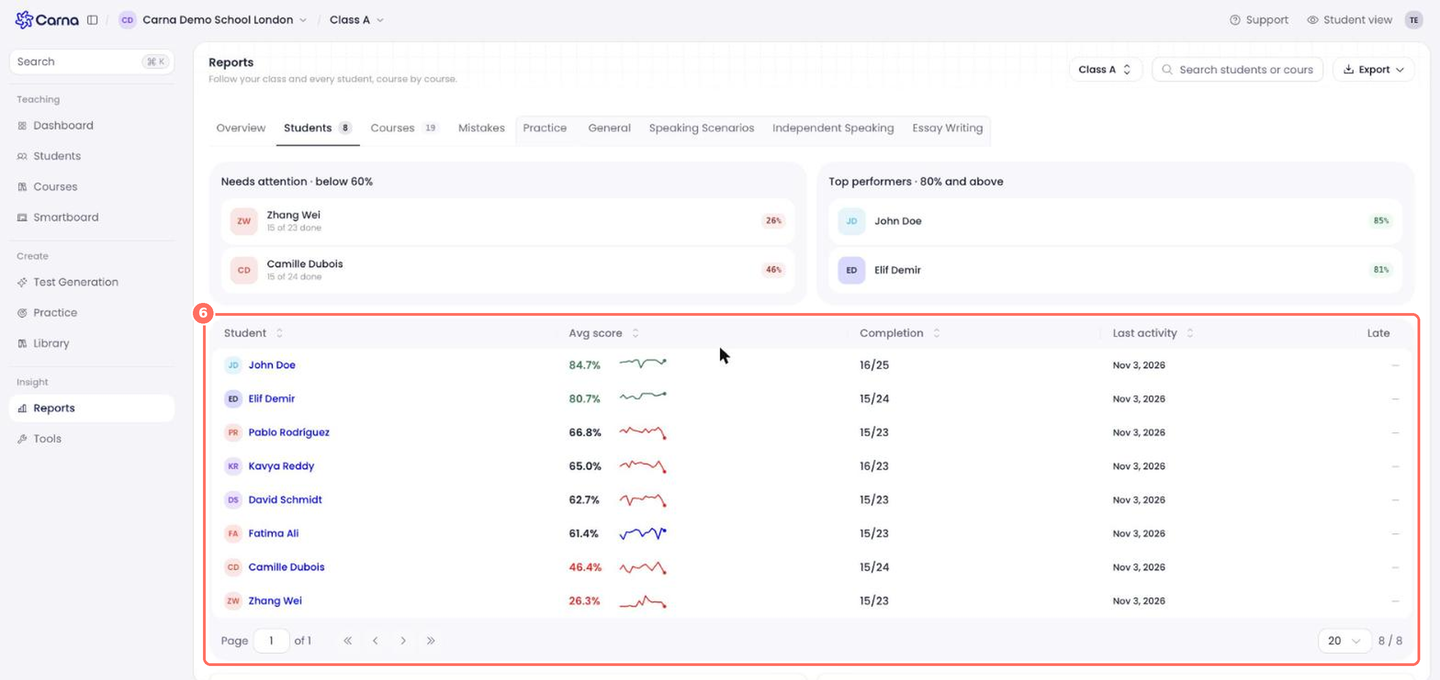
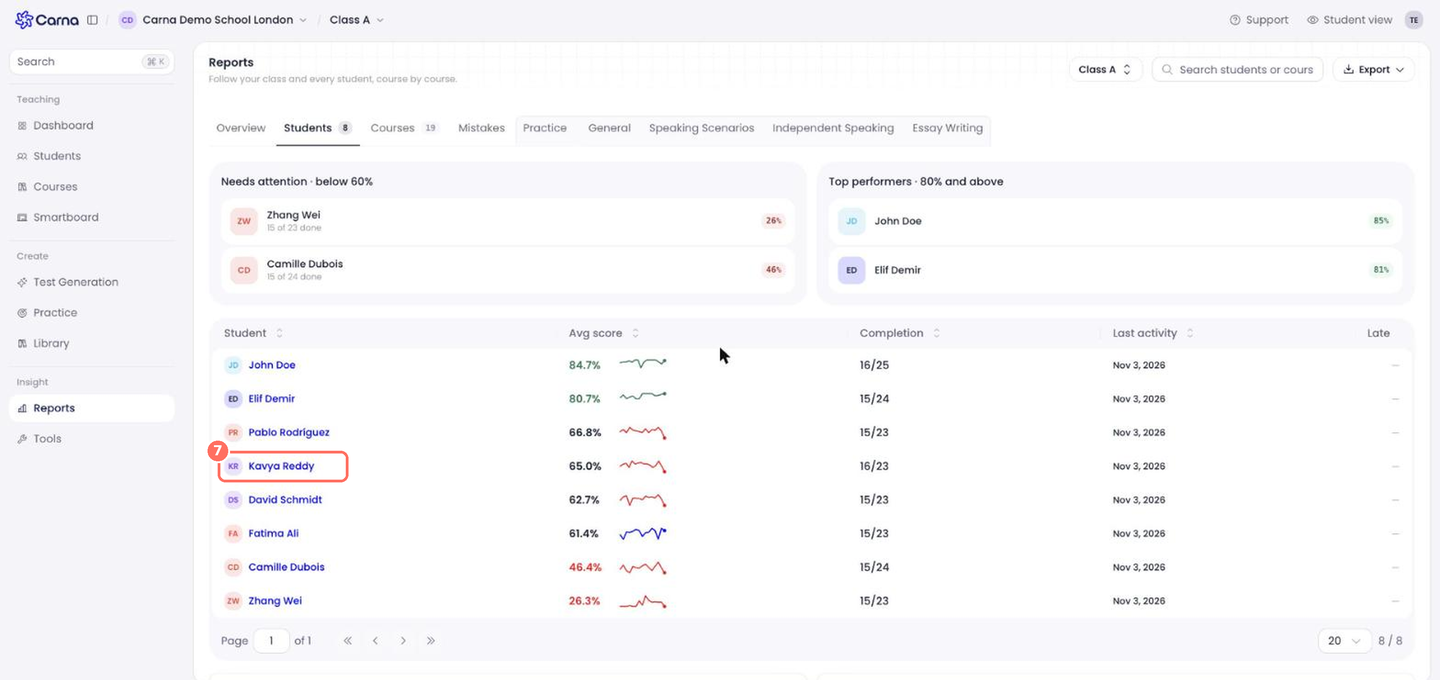
Klicken Sie auf den Namen einer Person, um ihren Bericht zu öffnen.
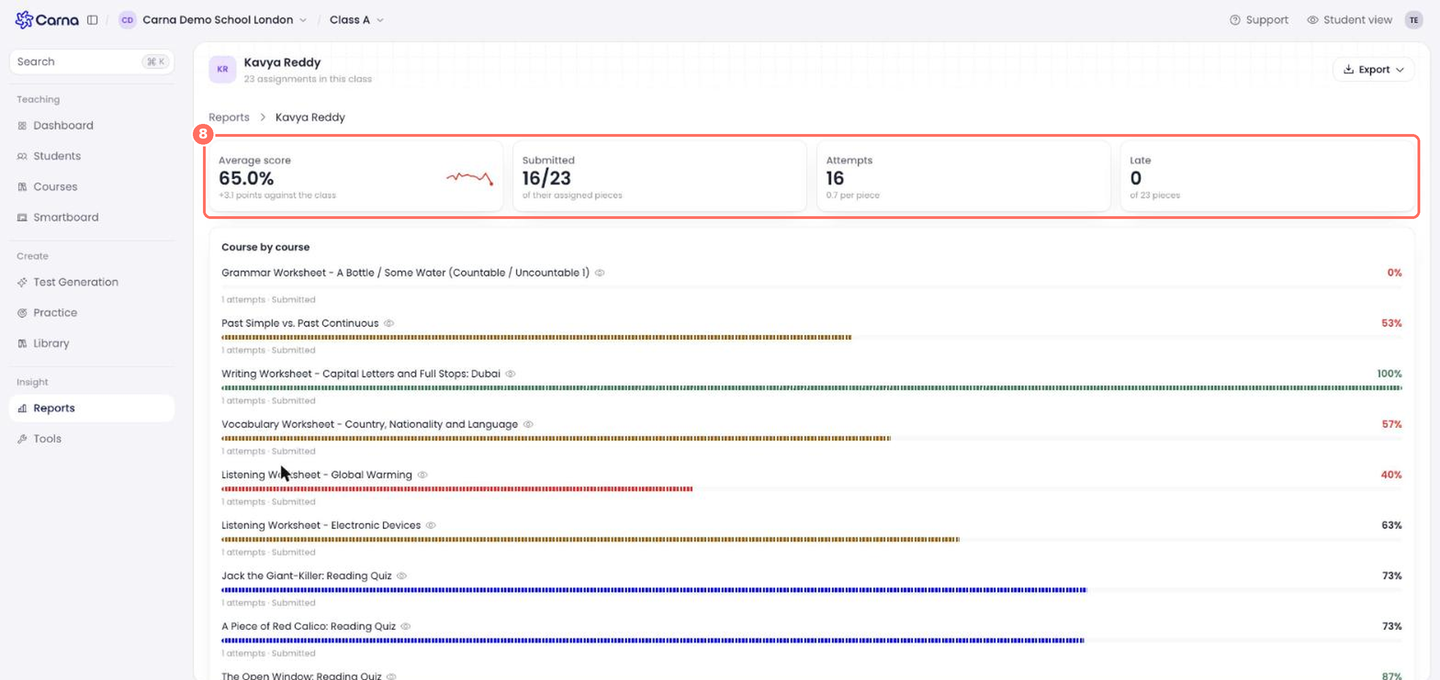
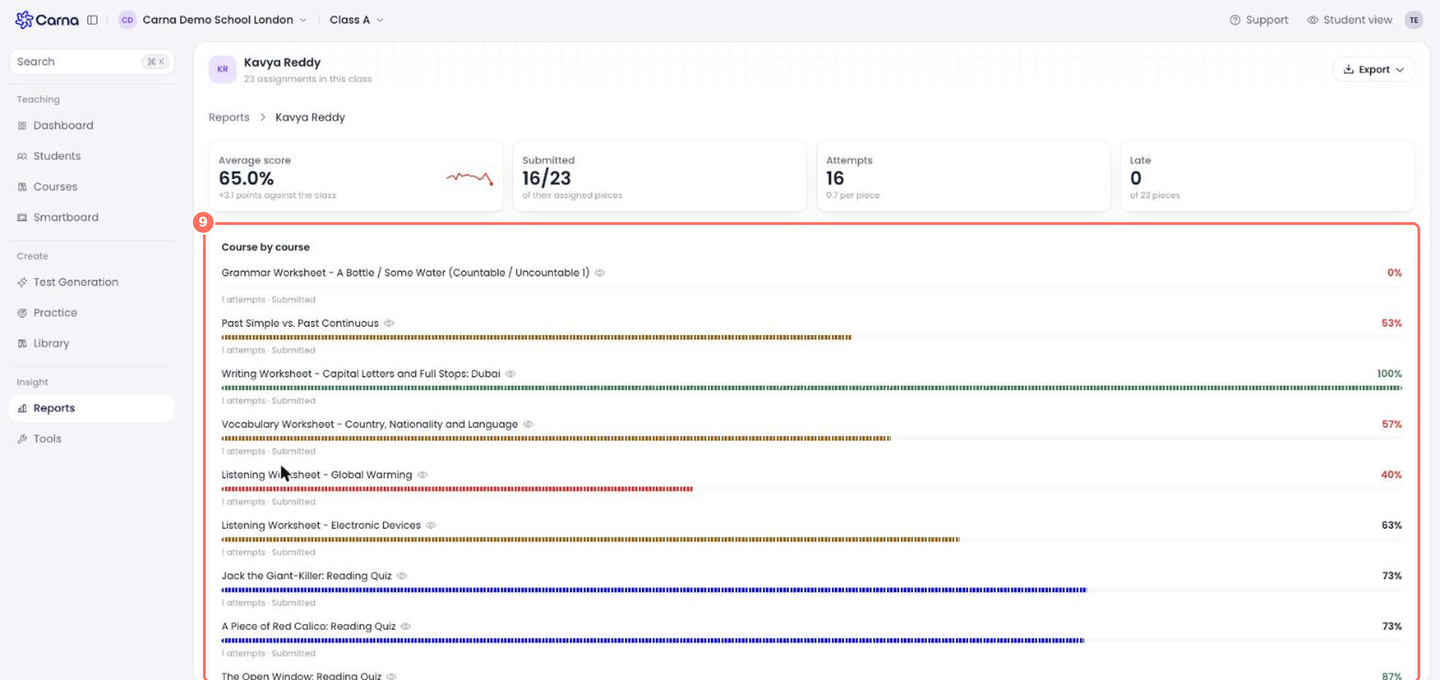
Oben im Lernendenbericht stehen das Durchschnittsergebnis (im Vergleich zur Klasse), wie viel die Person abgegeben hat, die Zahl der Versuche und wie viel verspätet war.
Kurs für Kurs listet jede Aufgabe mit dem Ergebnis der Person und den genutzten Versuchen. Nicht begonnene Arbeiten zeigen Keine Daten und Nicht begonnen. Klicken Sie auf einen Kursnamen (oder das Augensymbol daneben), um die Antworten der Person zu öffnen. Siehe So sehen Sie Abgaben und Versuche von Lernenden an.
Tabs Kurse, Fehler und Übung
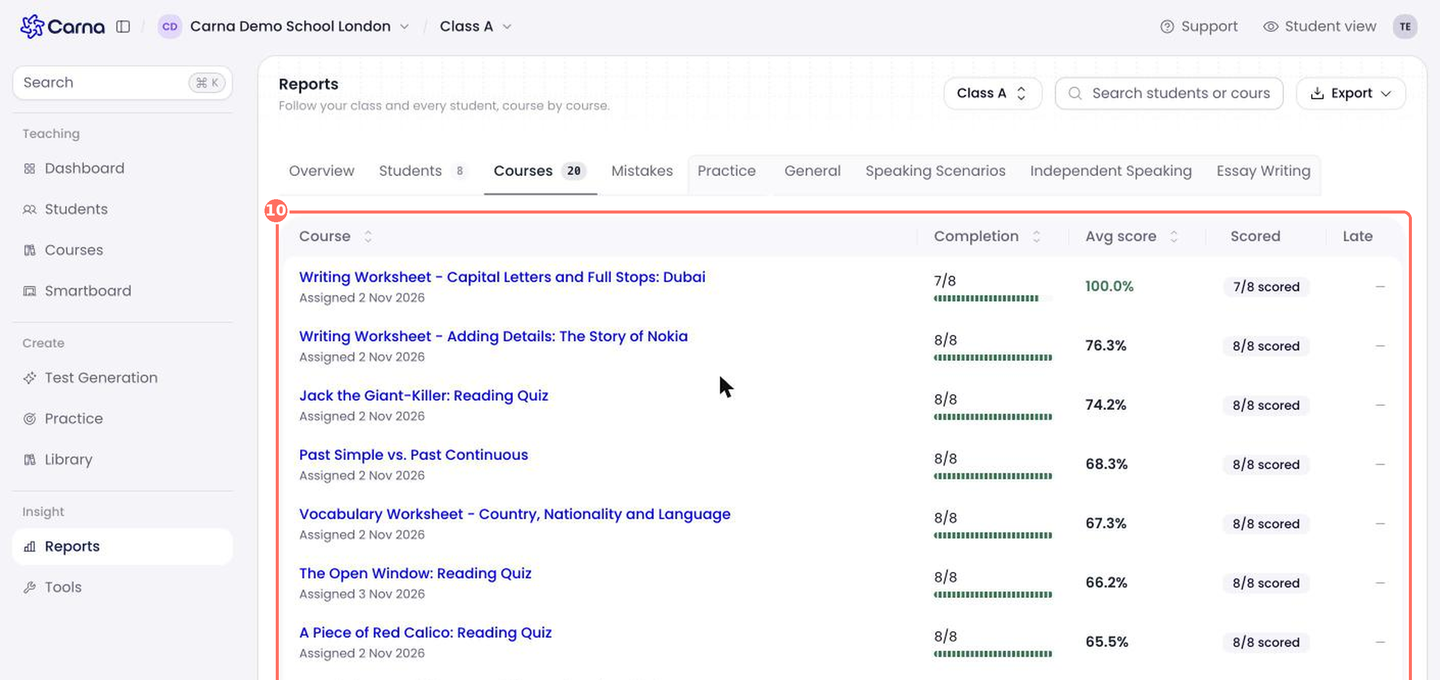
Klicken Sie auf den Tab Kurse. Er listet jede Aufgabe der Klasse mit Erledigt (zum Beispiel 8/8), Ø-Ergebnis, wie viele Antworten Bewertet sind und ob Arbeiten Verspätet waren. Klicken Sie auf eine Spaltenüberschrift, um die Liste zu sortieren.
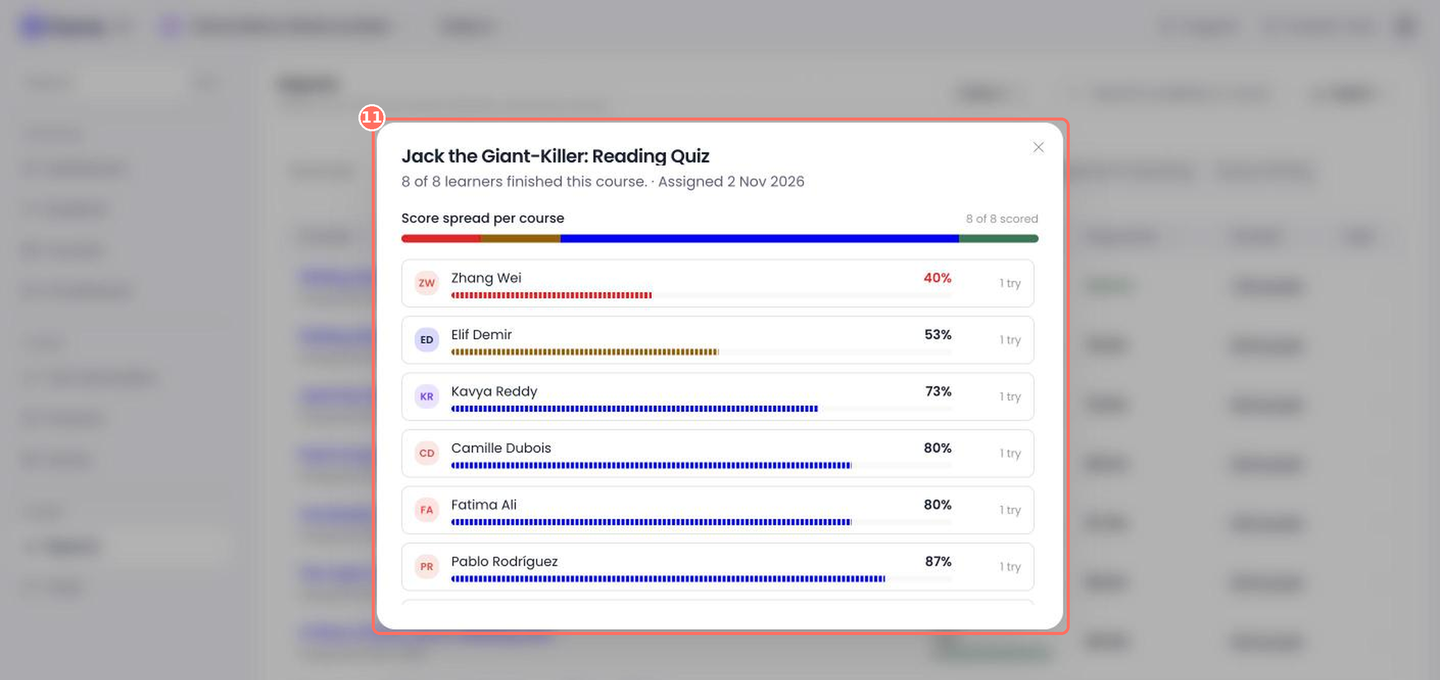
Klicken Sie auf einen Kurs, um die Ergebnisverteilung je Kurs zu sehen: das Ergebnis jeder Person und wie viele Versuche sie genutzt hat.
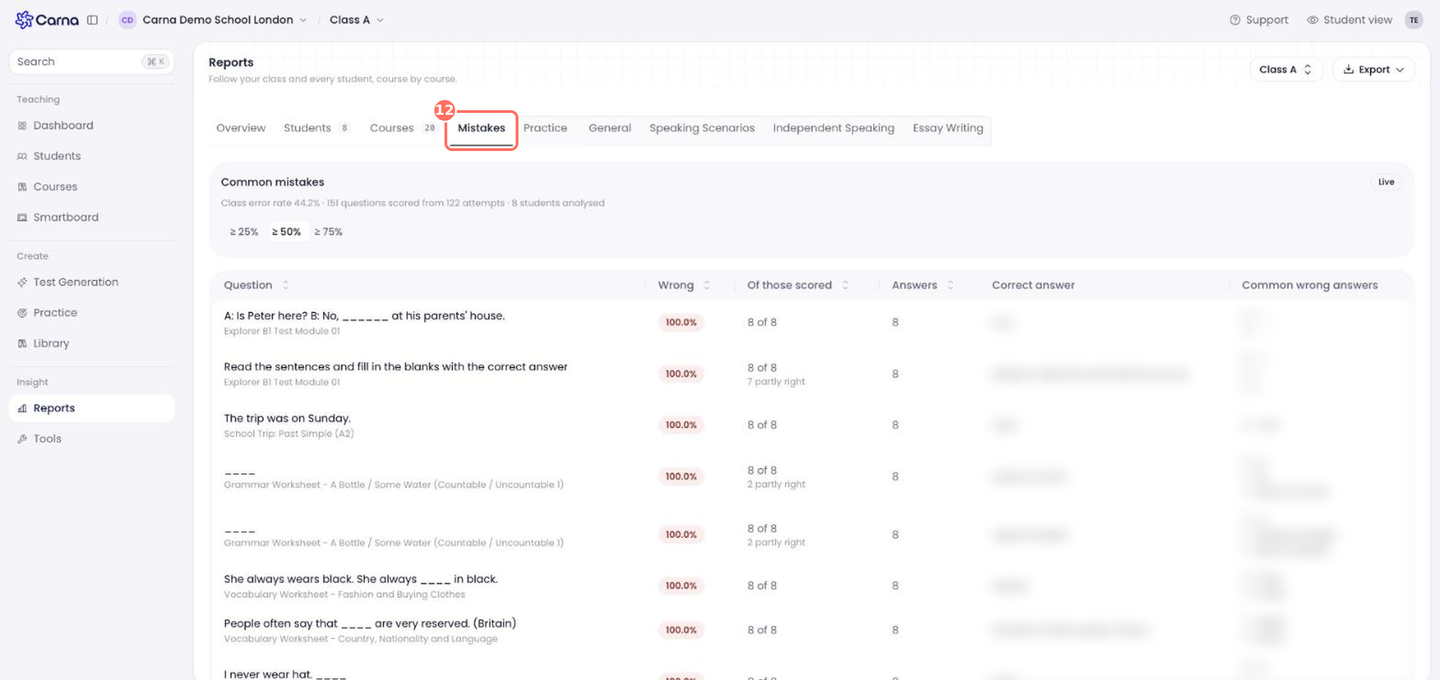
Klicken Sie auf den Tab Fehler, um die Fragen zu sehen, die die Klasse am häufigsten falsch beantwortet. Siehe So nutzen Sie den Tab „Fehler“.
Klicken Sie auf Übung für Sprech- und Schreibübungen. Allgemein fasst alle Übungen der Klasse zusammen, mit einer Karte pro Art unter Nach Art.
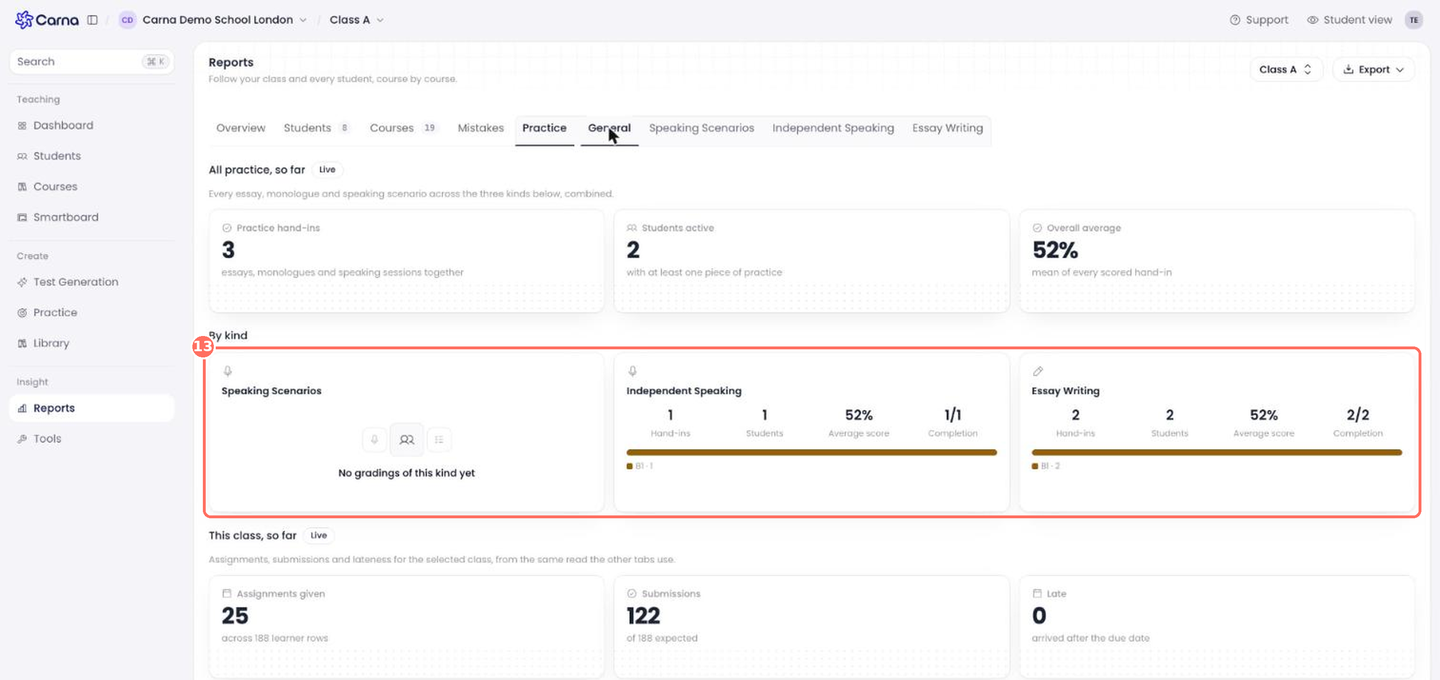
Sprechszenarien listet die bewerteten Sprechgespräche. Bis eine Person eines abgibt, steht dort Noch keine Bewertungen dieser Art.
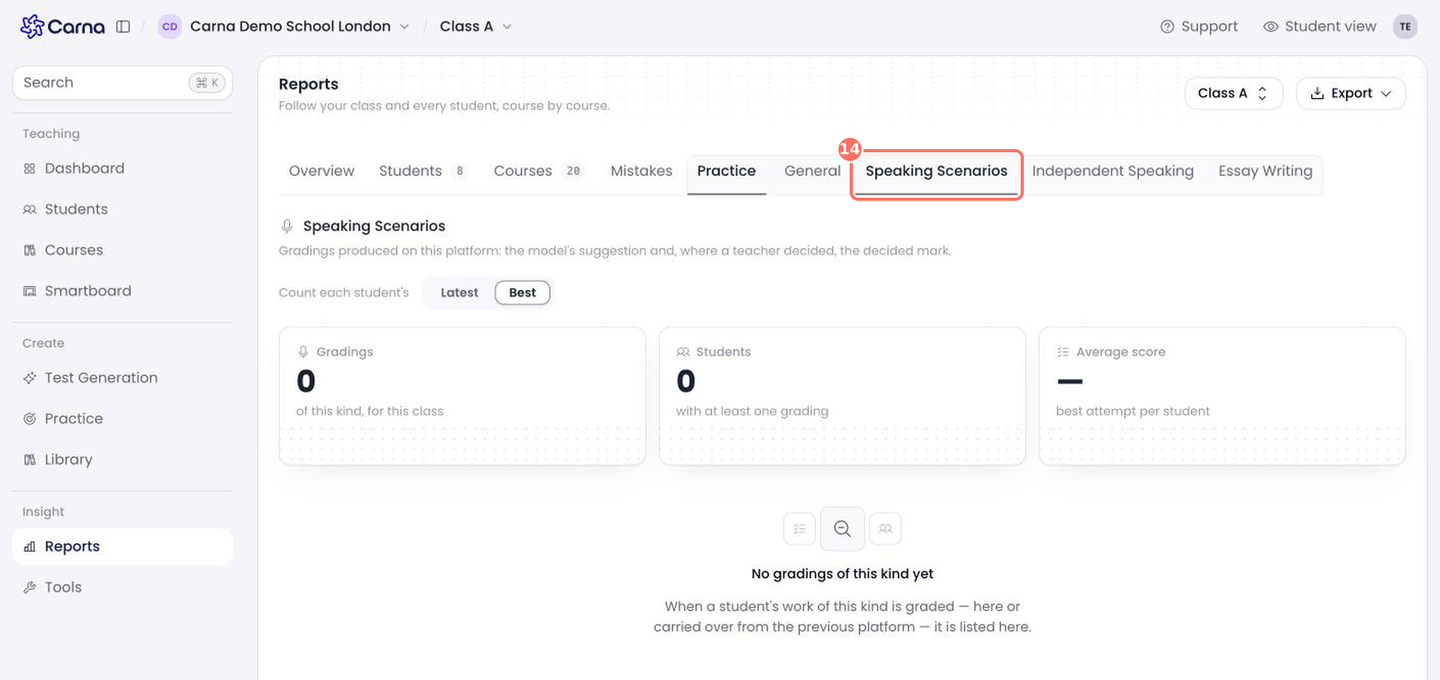
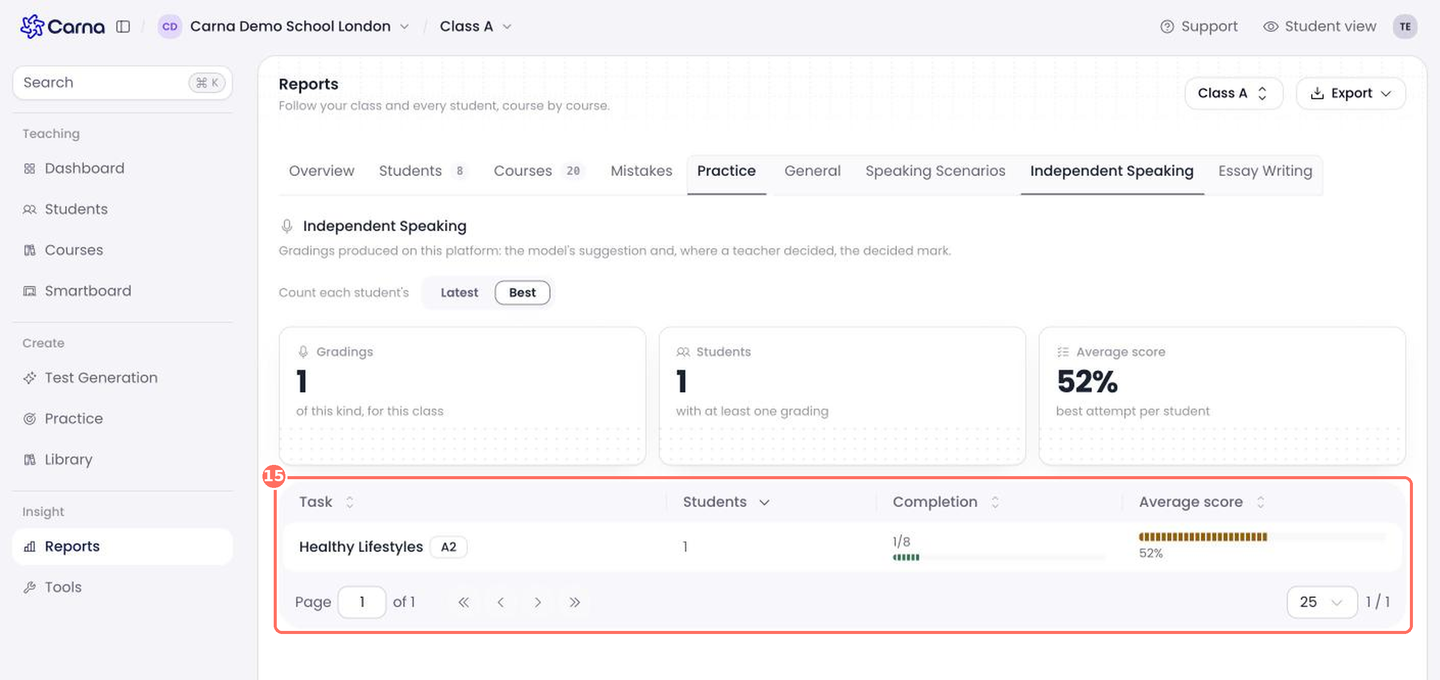
Freies Sprechen listet jede Sprechaufgabe mit der Zahl der Lernenden, Erledigt und Durchschnittsergebnis.
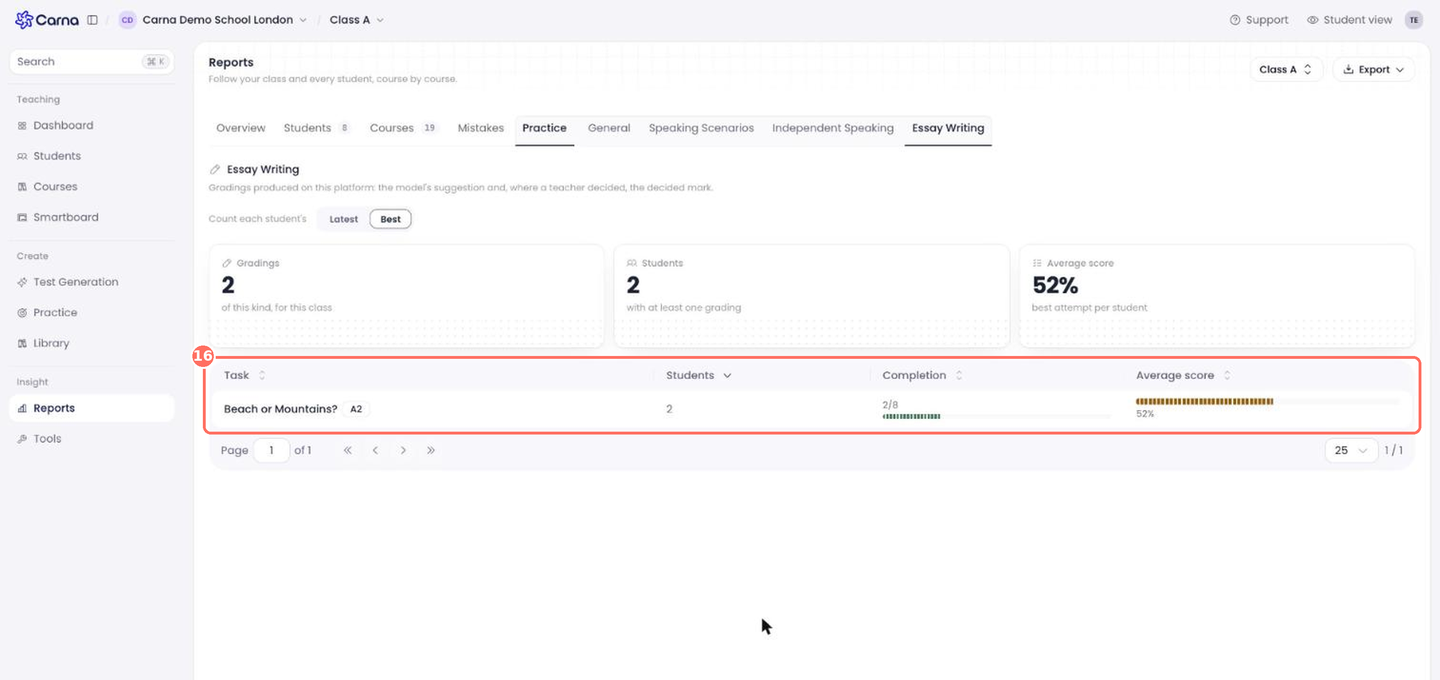
Aufsatzschreiben listet jede Aufsatzaufgabe auf dieselbe Weise. Klicken Sie auf eine Aufgabe, um Ergebnis, Feedback und Rubrik jeder Person zu öffnen. Siehe So lesen Sie Übungsberichte und Rubrik-Bewertungen.
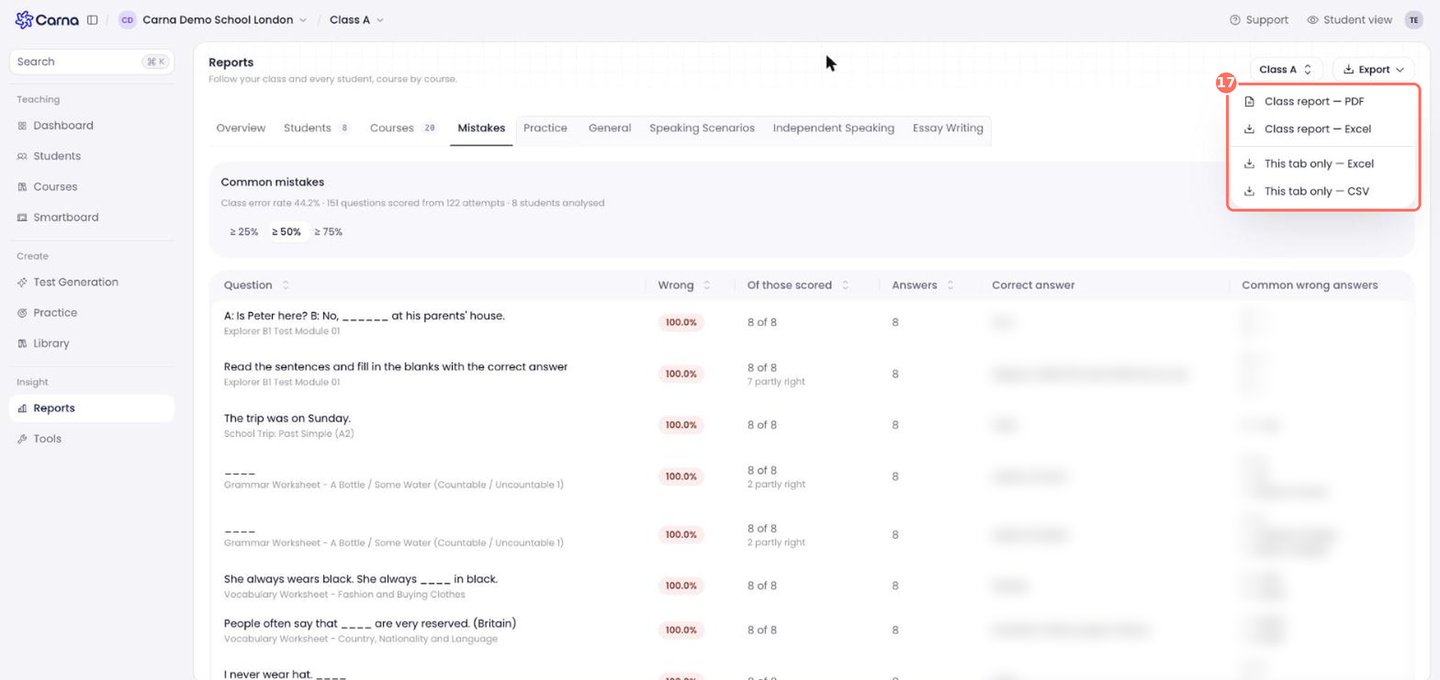
Um eine Kopie zu behalten, klicken Sie oben rechts auf Exportieren. Wählen Sie Klassenbericht – PDF oder Klassenbericht – Excel für den ganzen Bericht, oder Nur dieser Tab – Excel bzw. Nur dieser Tab – CSV für den geöffneten Tab.
Tipps und Wissenswertes #
- Hat eine Person mehrere Versuche, zeigt der Bericht den besten und markiert ihn mit bester von 2 (oder der Zahl der Versuche). Siehe So sehen Sie Abgaben und Versuche von Lernenden an.
- Sprech- und Schreibübungen haben eigene Tabs: Übung, Sprechszenarien, Freies Sprechen und Aufsatzschreiben.
- Im Tab Fehler sehen Sie, welche Fragen die ganze Klasse am häufigsten falsch beantwortet.
- Mit dem Suchfeld im Tab Lernende finden Sie schnell eine Person oder einen Kurs.
Fehlerbehebung #
- Die Zahlen sind leer oder wirken falsch: Prüfen Sie, ob oben rechts die richtige Klasse ausgewählt ist.
- Ein Ergebnis fehlt: Die Arbeit ist vielleicht noch nicht abgegeben, oder die Lösungen sind noch nicht freigeschaltet. Bei manchen Modulen erscheinen die Ergebnisse erst, wenn die Frist für die ganze Klasse abgelaufen ist.
- Eine Person fehlt in der Liste: Stellen Sie sicher, dass sie der Klasse beigetreten ist. Siehe So verwalten Sie Ihre Klassenliste und Beitrittsanfragen.