


































Come leggere la tua dashboard docente
Capisci ogni scheda della dashboard per vedere a colpo d'occhio cosa scade, come va la classe e chi ha bisogno di aiuto, e disponi le schede come preferisci.
A chi è rivolto: Docenti
In breve: Capisci ogni scheda della dashboard per vedere a colpo d'occhio cosa scade, come va la classe e chi ha bisogno di aiuto, e disponi le schede come preferisci.
Prima di iniziare: Ti serve un account docente. La dashboard mostra la classe selezionata in alto nella pagina.
Passaggi #
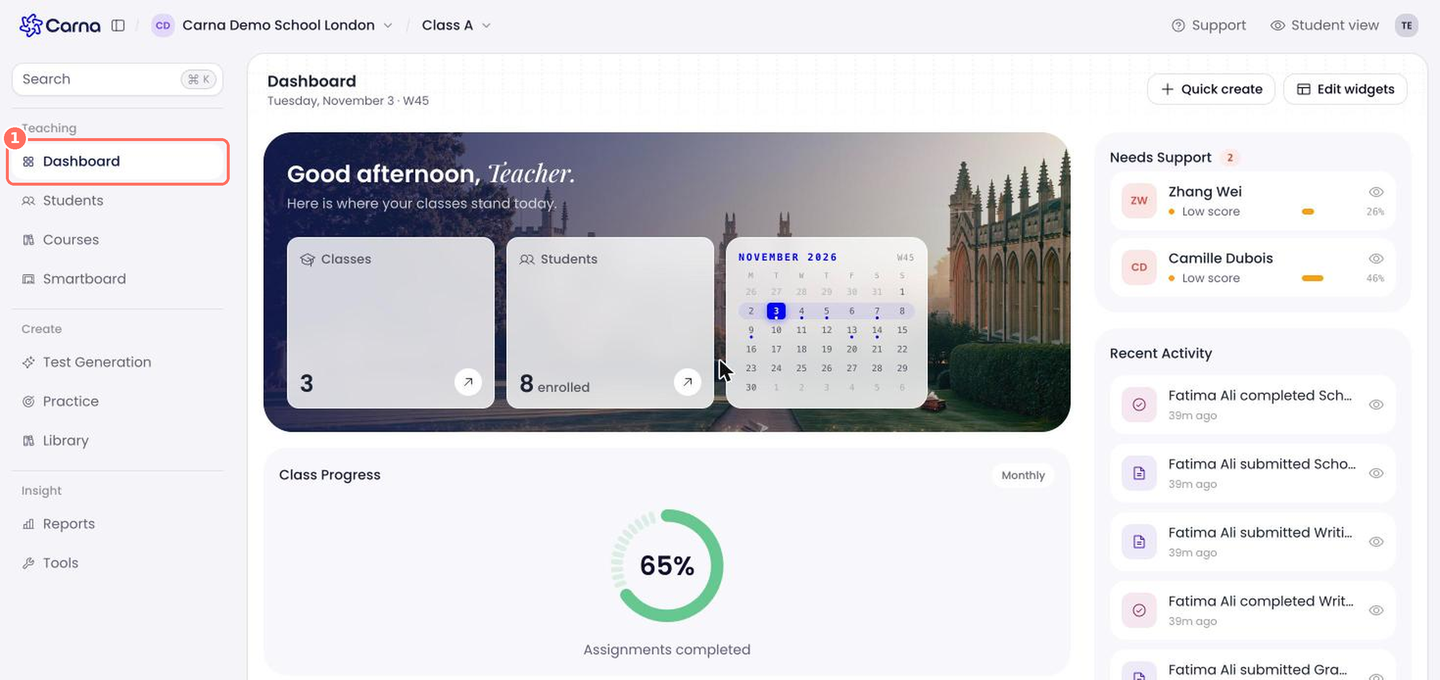
- Nel menu a sinistra, fai clic su Dashboard. È la prima pagina che vedi dopo l'accesso.
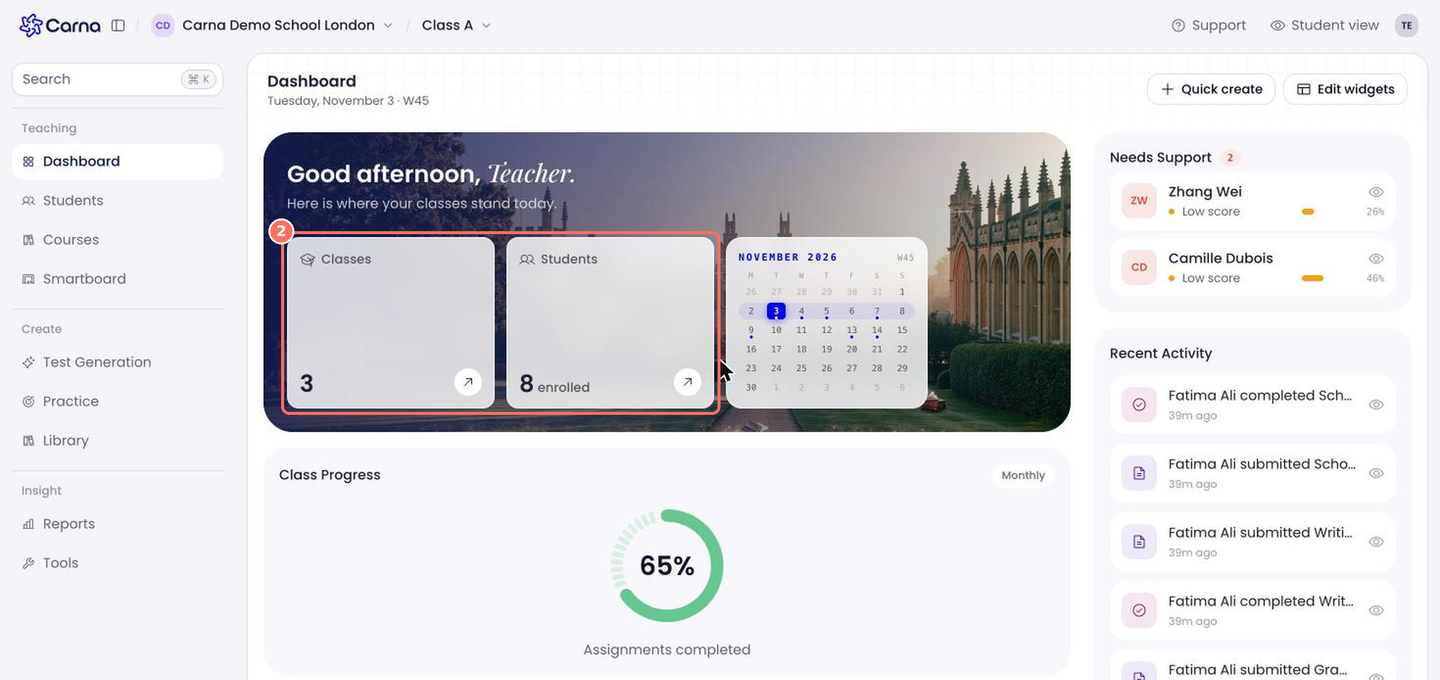
- Classi e Studenti mostrano quante classi insegni e quanti studenti sono iscritti. Fai clic sulla freccia di una scheda per aprire l'elenco completo.
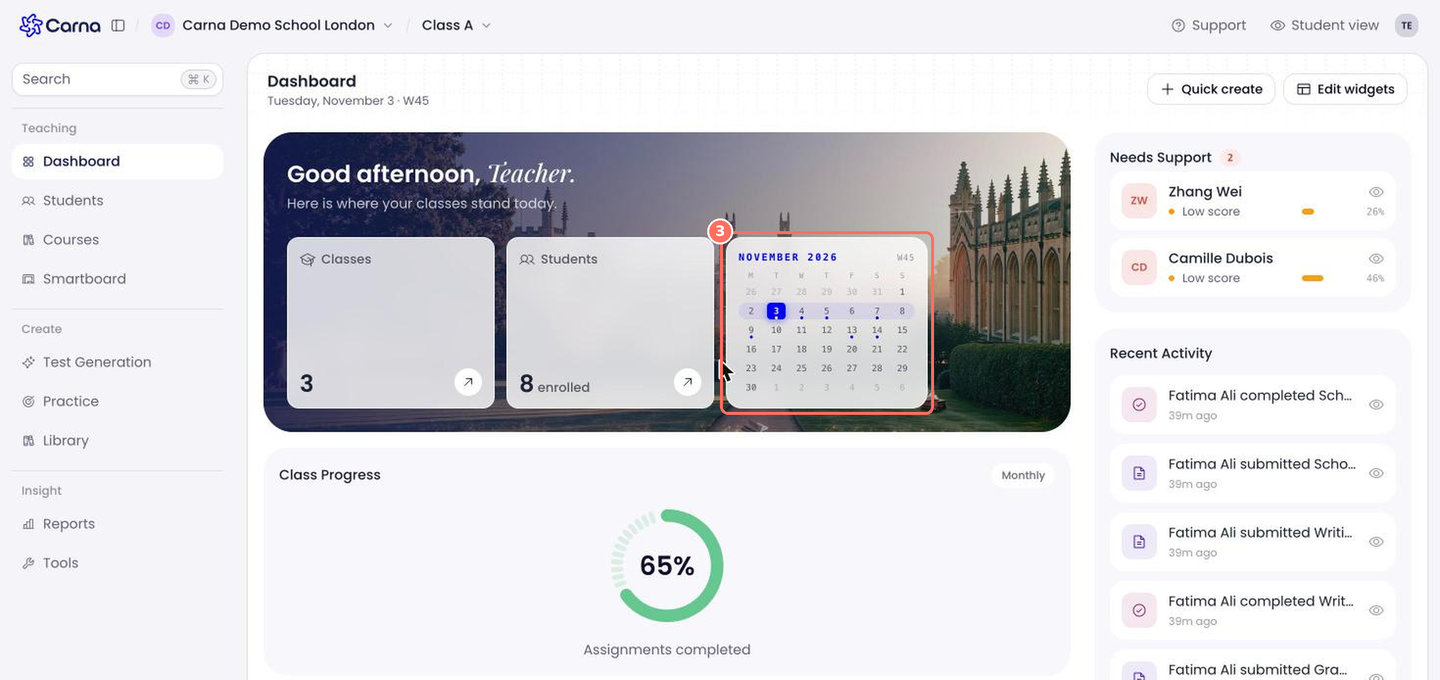
- Il calendario segna con un punto i giorni in cui scadono dei compiti. Il giorno di oggi è evidenziato.
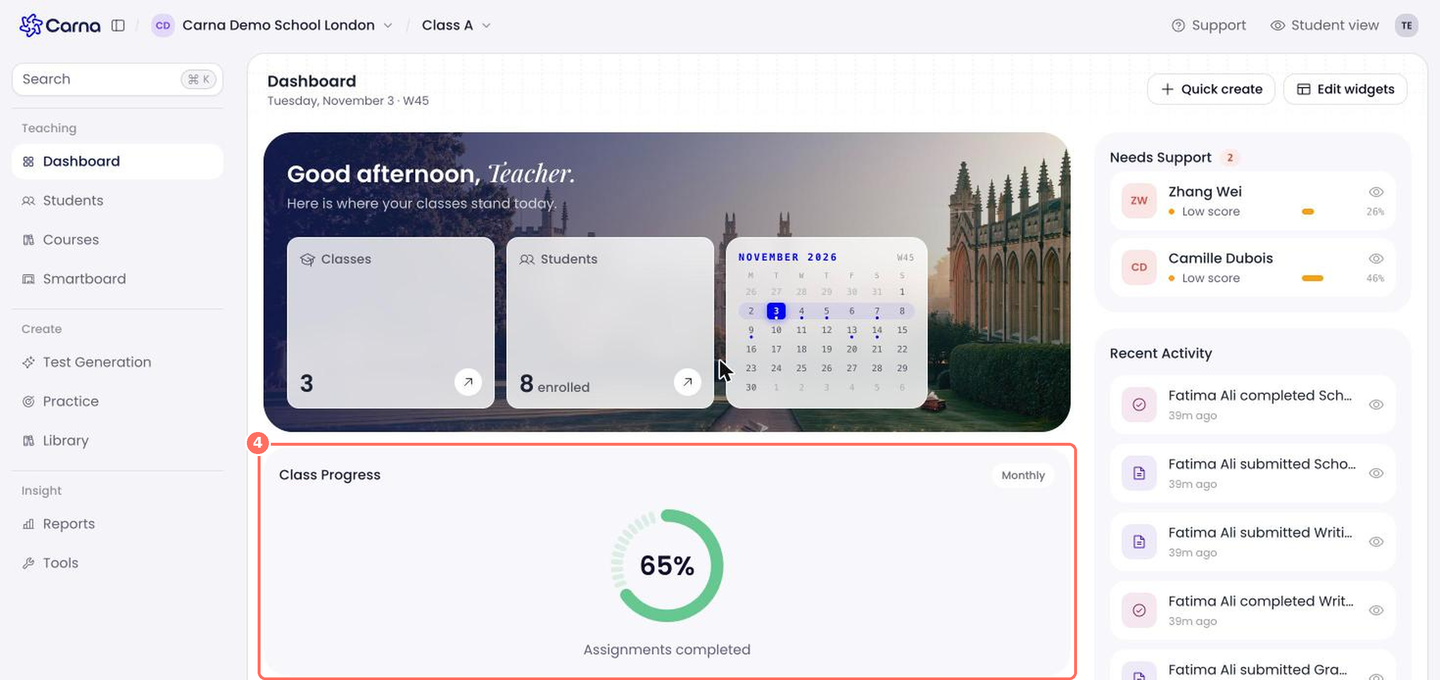
- Progressi della classe mostra quanta parte del lavoro assegnato la classe ha completato questo mese. Rendimento per abilità mostra i punteggi per abilità (grammatica, lettura, lessico, scrittura, ascolto) dopo la valutazione dei compiti. Se non la vedi, è nascosta: vedi il passaggio 9 per mostrarla.
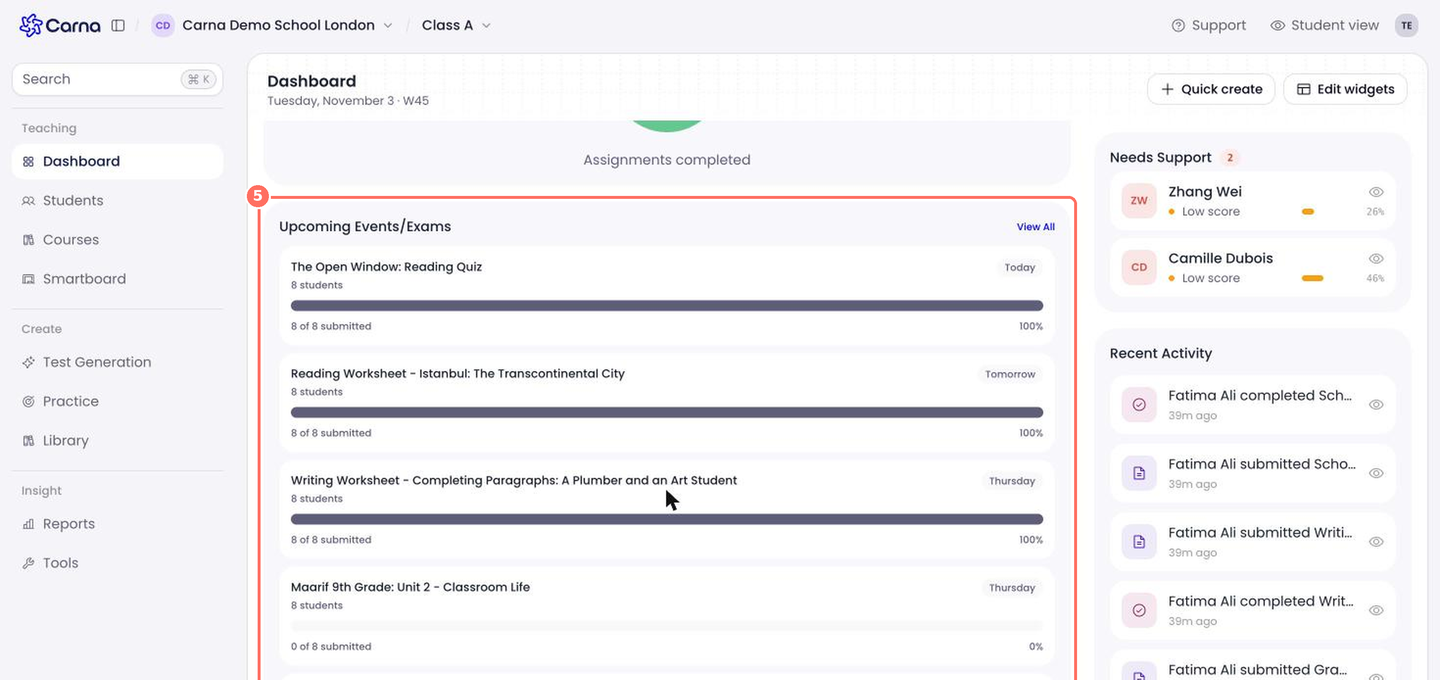
- Prossimi eventi/esami elenca cosa scade a breve, a quanti studenti è stato assegnato e quanti l'hanno consegnato. Fai clic su Vedi tutto per vedere tutto ciò che è in arrivo.
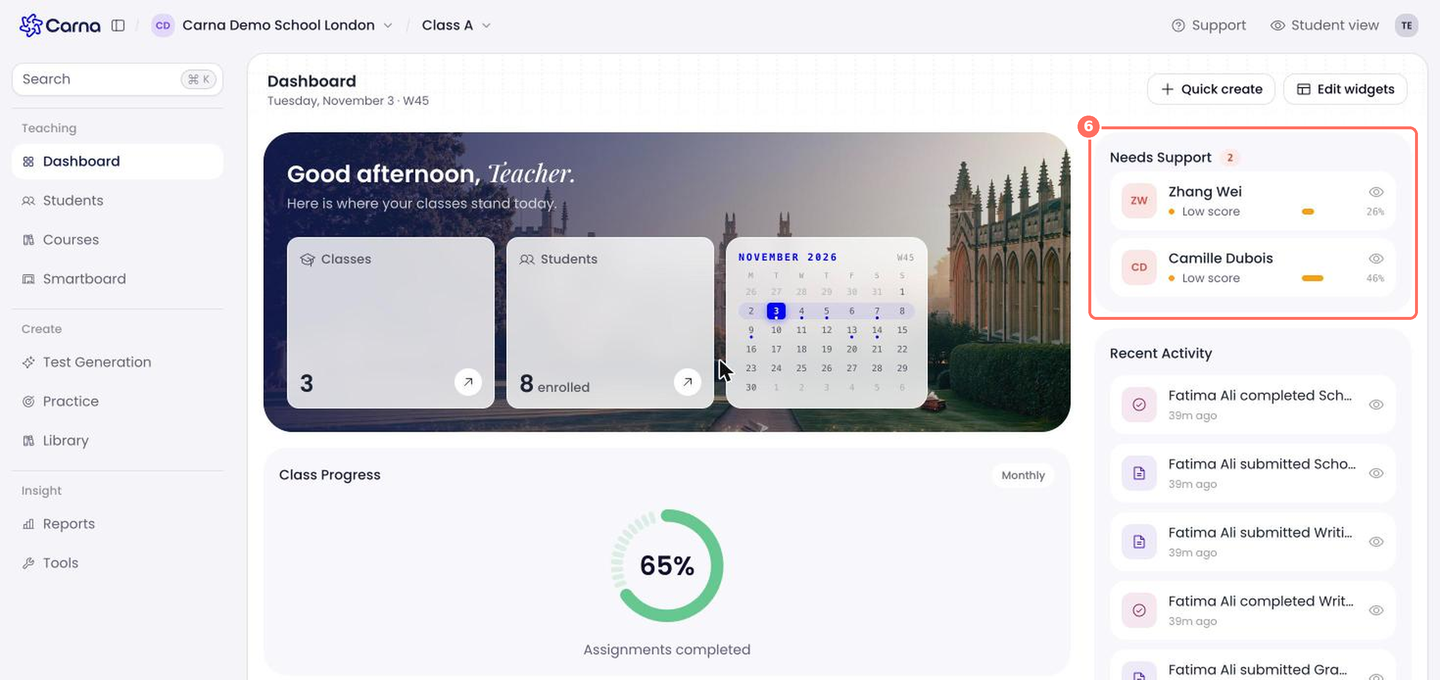
- Da migliorare elenca gli studenti che restano indietro, per esempio con Punteggio basso, Non iniziato o In ritardo, insieme ai loro progressi. Fai clic sull'icona a forma di occhio accanto a uno studente per aprire il suo report.
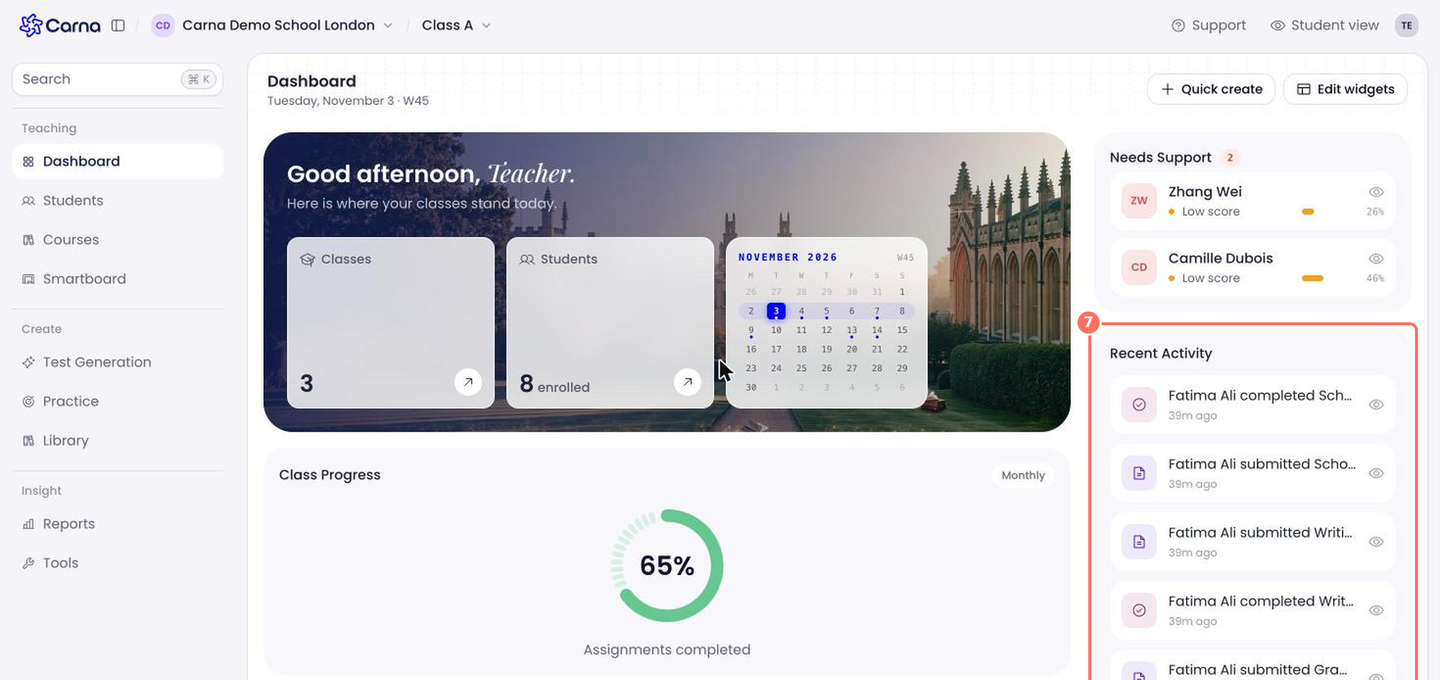
- Attività recenti mostra le ultime consegne e i completamenti della classe. Fai clic su Tutte le attività in basso per vederne di più.
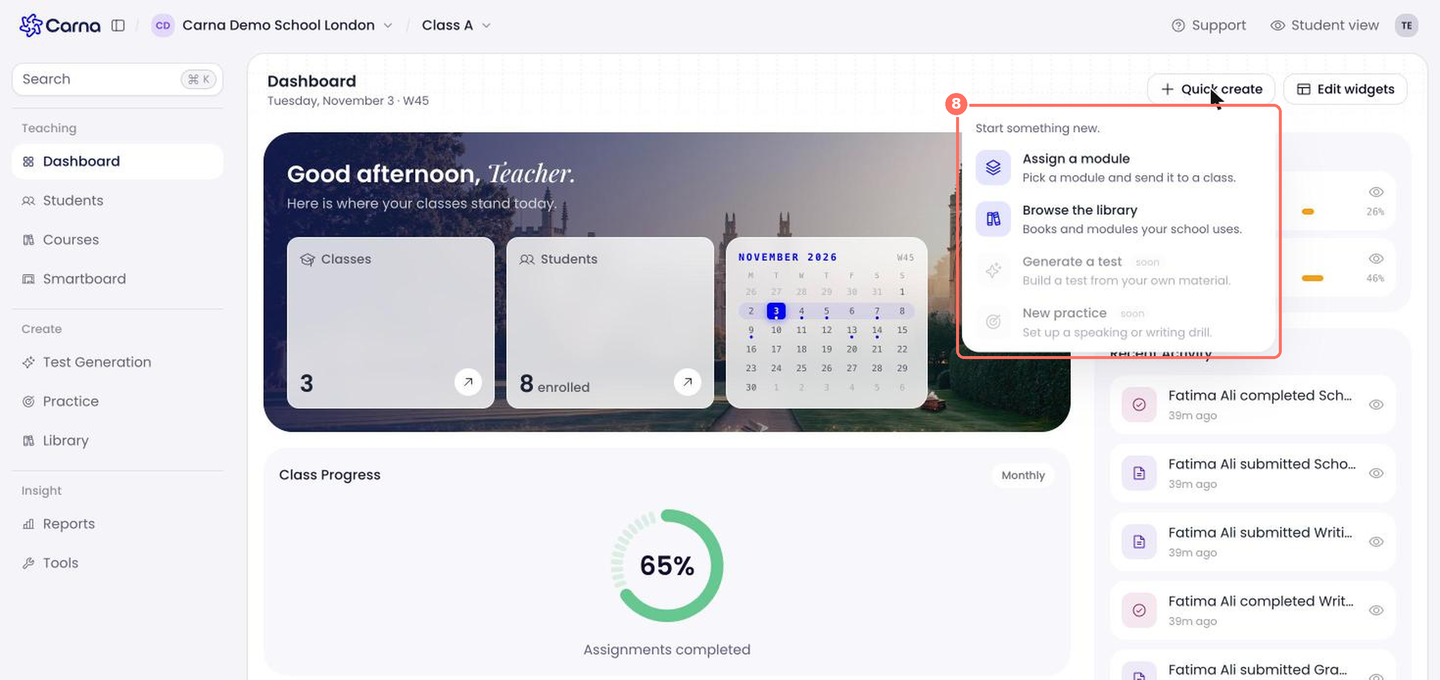
- Fai clic su Creazione rapida in alto a destra per le scorciatoie: Assegna un modulo o Sfoglia la libreria. Genera un test e Nuova esercitazione sono contrassegnati con presto e qui non sono ancora disponibili; usa invece Generazione test ed Esercitazione nel menu a sinistra.
- Fai clic su Modifica widget per scegliere quali schede vedere e dove. La finestra elenca le schede della Colonna principale e della Colonna laterale. Trascina una scheda dalla sua maniglia per cambiarne l'ordine.
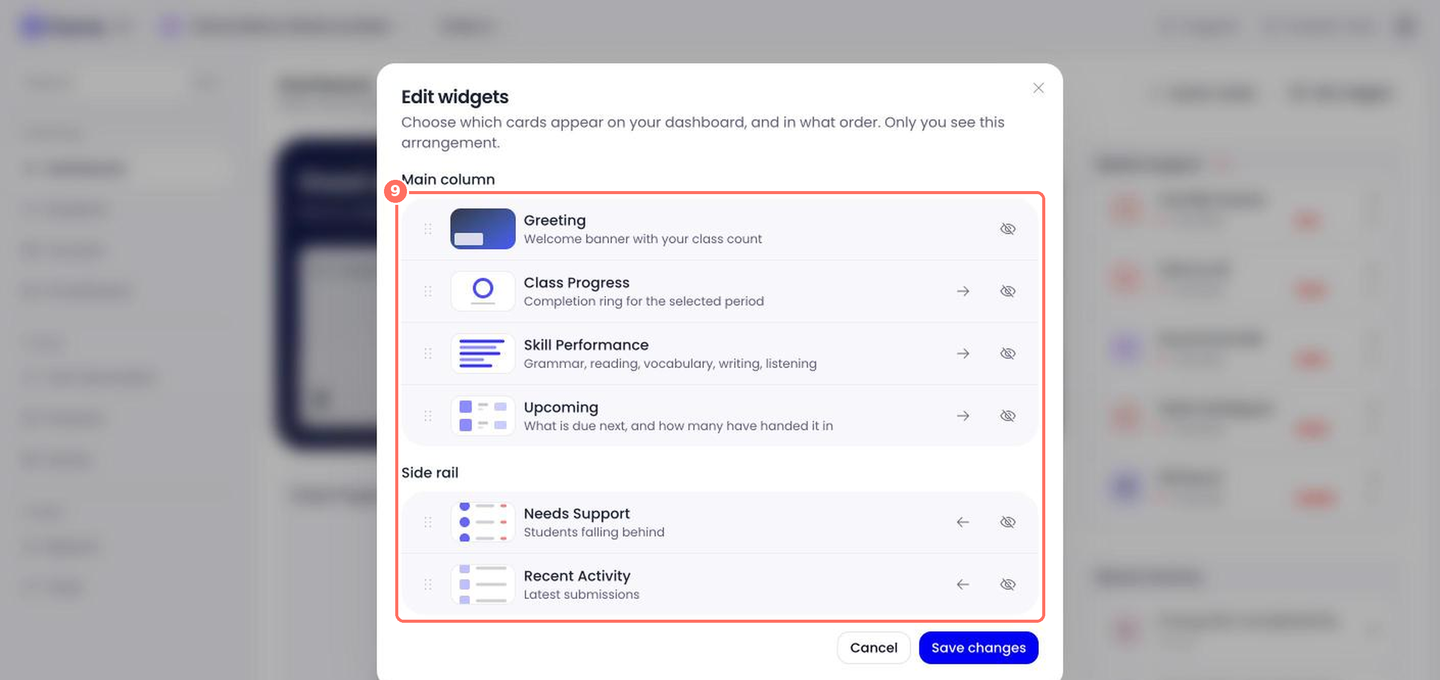
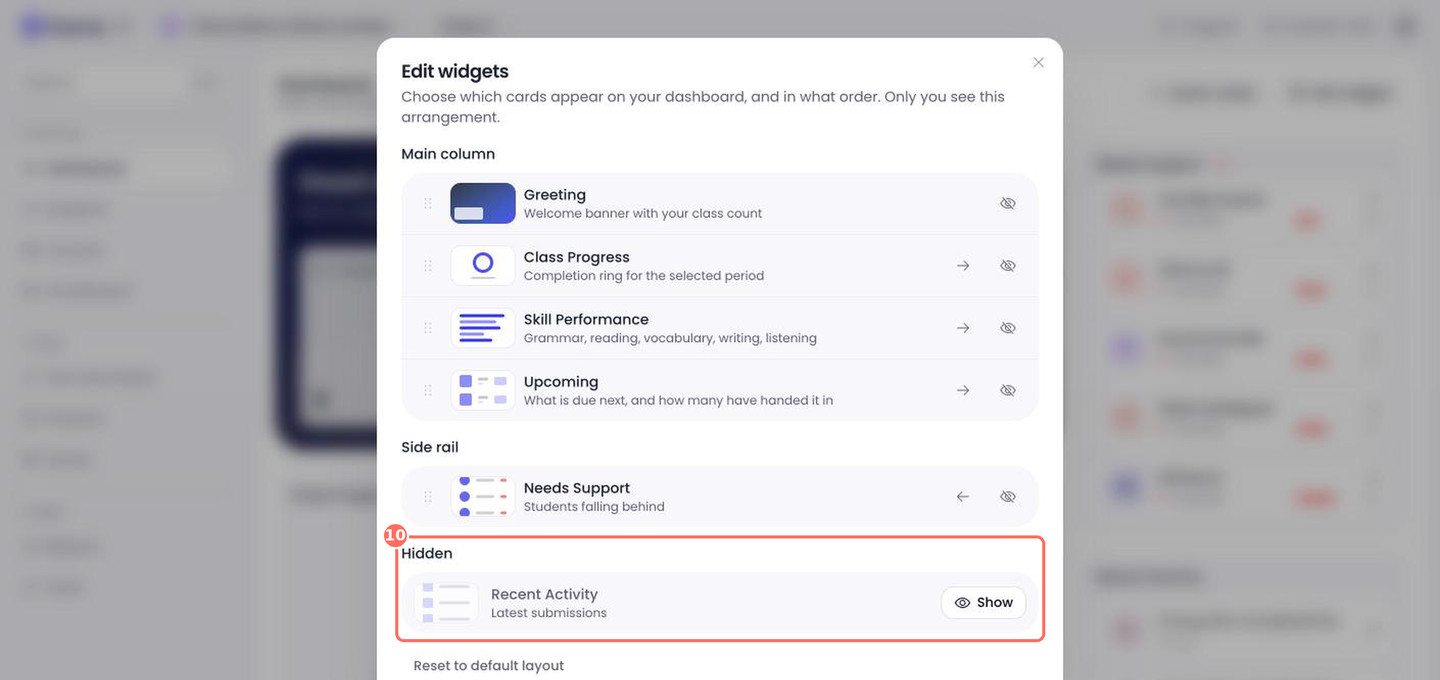
- Per nascondere una scheda, fai clic sull'icona a forma di occhio accanto. La scheda passa in Nascoste. Per riportarla, fai clic su Mostra. Ripristina il layout predefinito rimette ogni scheda al suo posto iniziale.
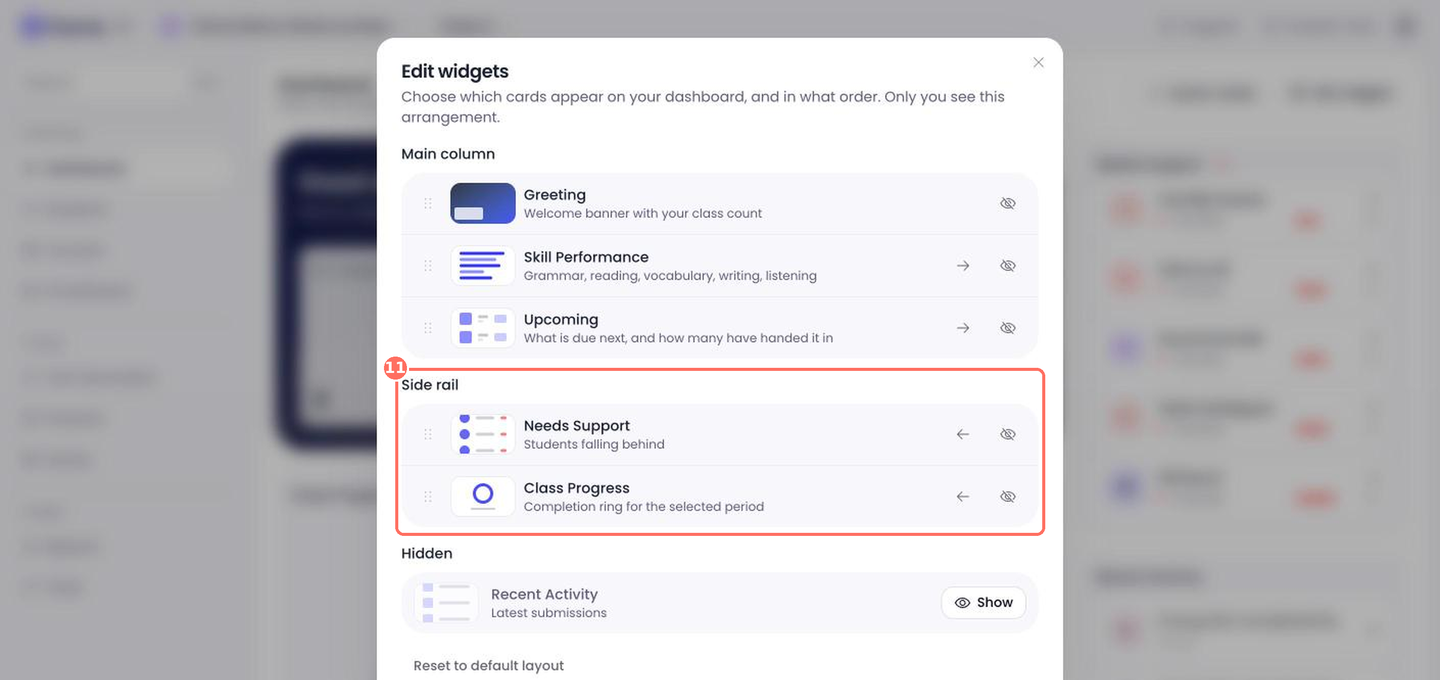
- Per spostare una scheda nell'altra colonna, fai clic sulla freccia accanto. Per esempio, la freccia su Progressi della classe la sposta dalla colonna principale a quella laterale. Fai clic su Salva modifiche per mantenere il layout, oppure su Annulla per lasciarlo com'era.
Suggerimenti e informazioni utili #
- Il layout dei widget è personale; gli altri docenti e i tuoi studenti non lo vedono.
- La dashboard mostra una classe alla volta. Cambia classe in alto nella pagina, oppure usa Report per confrontare le classi.
- Una scheda vuota, come Rendimento per abilità prima che ci sia qualcosa di valutato, si riempie man mano che gli studenti consegnano.
Risoluzione dei problemi #
- I numeri sembrano sbagliati o vuoti: controlla che in alto nella pagina sia selezionata la classe giusta.
- Manca una scheda: forse l'hai nascosta. Apri Modifica widget e fai clic su Mostra accanto alla scheda in Nascoste.